在系统中,遭遇需要键盘输入场景,临时可使用"屏幕键盘":开始菜单>Windows轻松使用>屏幕键盘
方法一:基于蓝牙或局域网的模拟类应用
如Bluetooth Keyboard Mouse这类软件,支持手机模拟电脑键盘及鼠标。这类方案通常用于近距离、同一空间的临时使用场景。
操作步骤(以蓝牙 HID 键盘模式为例)
1. 在手机上安装支持蓝牙 HID 键盘模式的应用
2. 在应用内启用**「键盘 / HID 模式」**,并按提示授予必要权限
3. 打开电脑蓝牙,与手机进行配对连接
4. 连接成功后,电脑会将手机识别为外接蓝牙键盘,即可进行输入操作
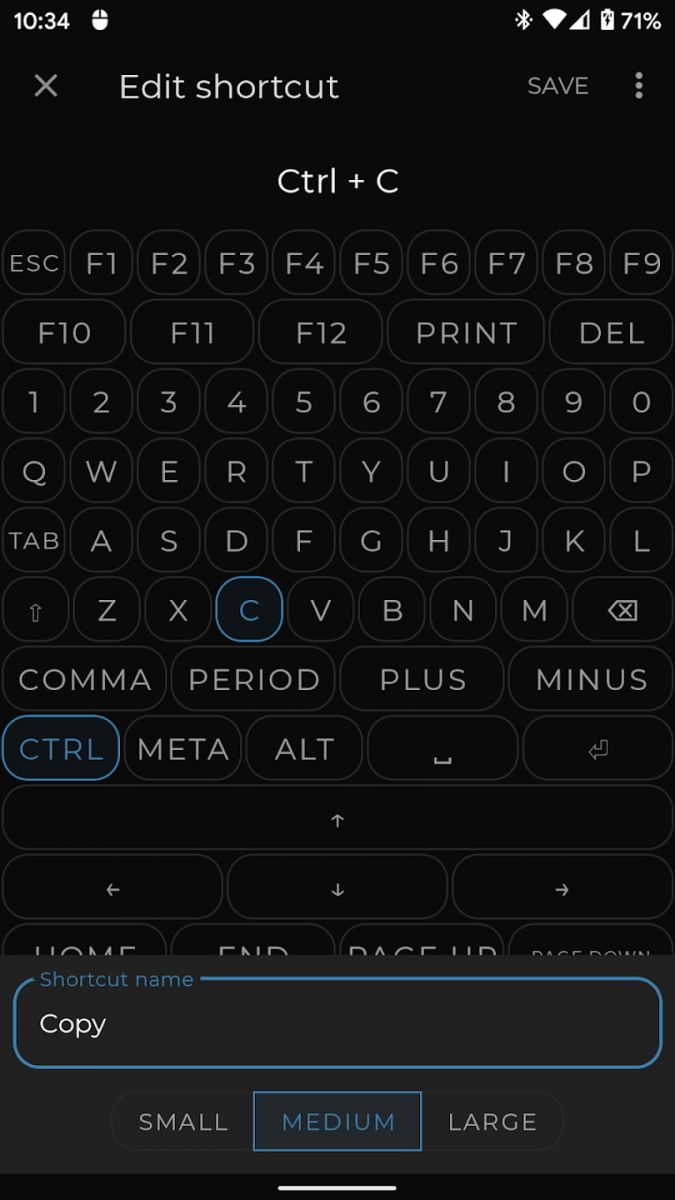
注: 部分基于局域网的方案,可能需要在电脑端安装配套程序或驱动。整体来看,蓝牙方案的通用性更高。
方案特点
- 延迟相对较低
- 操作方式类似笔记本触控板
- 通常支持单击、双击、拖拽等基础操作
- 适合临时替代实体键盘使用
方案局限
- 配置步骤相对复杂
- 兼容性受系统、驱动、硬件限制
- 通常不适合远程场景
- 对功能键与复杂组合键支持有限
方法二:通过远程控制软件
借助电脑远程控制软件,如远程看看、TeamViewer、AnyDesk等,不仅能让手机当键盘控制电脑,还能同步控制鼠标、查看屏幕状态。
基础步骤
1. 在手机和电脑上均下载安装"远程看看",首次使用,建议手机和电脑注册并登录同一账户,设备会自动绑定在账户下。
2. 在手机远程看看的操作列表中,找到要操作的电脑设备,点击并选择"一键控制";
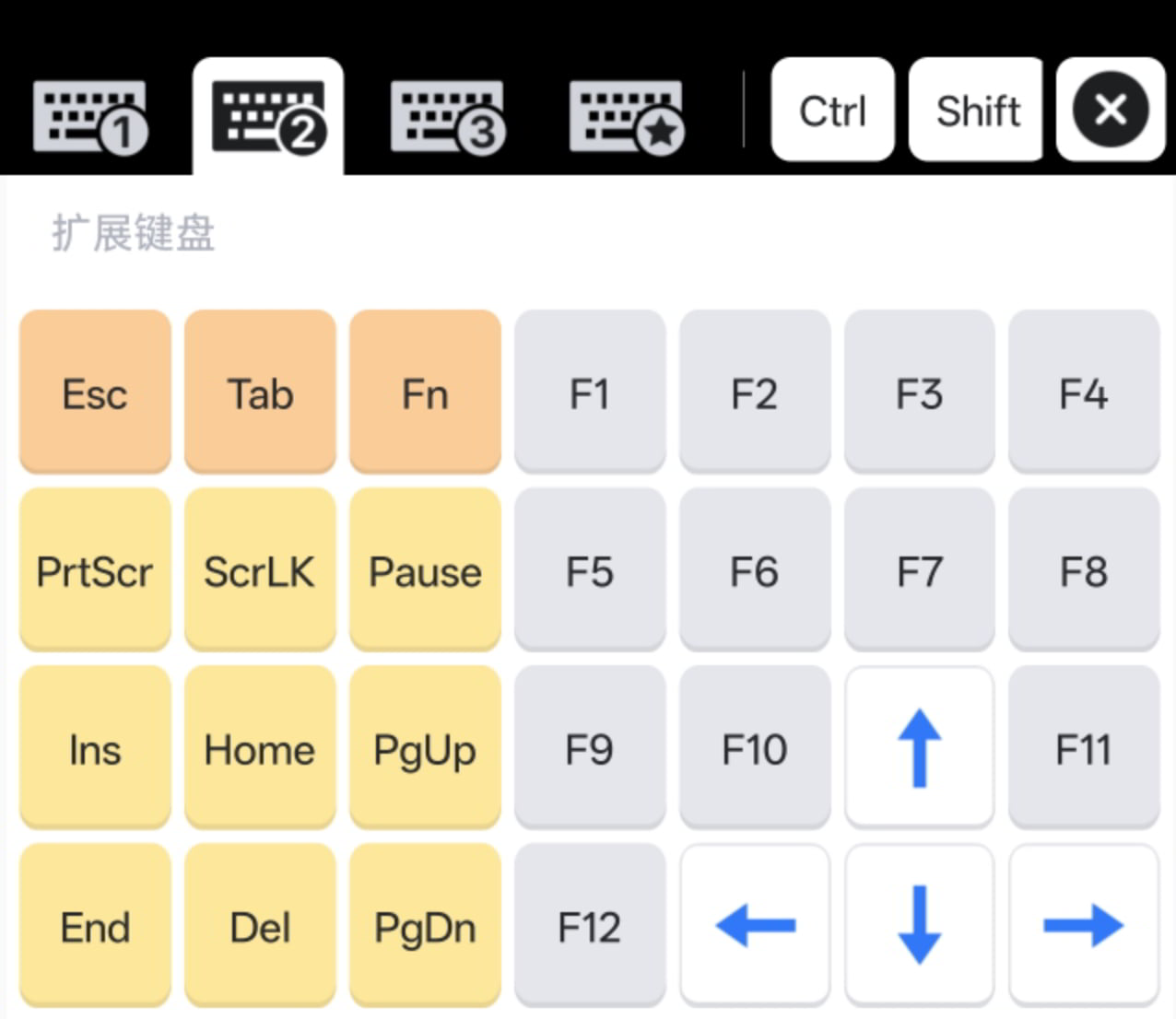
3. 点击右下方的"键盘"按钮唤出输入法,点击不同键盘图标,可随时切换输入模式及快捷键输入,也可自定义快捷键。
方案优点
- 支持较完整的键盘输入(含功能键与组合键)
- 支持常见的操作系统,适合远程协助
- 同时满足"看 + 控制 + 输入"的需求
- 对系统环境要求相对较低
方案局限
- 依赖网络环境
- 长时间大量输入效率有限
- 对游戏、高频快捷键操作体验有限
方法三:软件+USB输入模拟(支持BIOS)
在部分技术社区中,也能看到通过 USB 调试、ADB 等方式实现输入映射的方案。这类方式更偏向开发,测试用途或应急使用。
基础步骤(以Android HID Keyboard为例)
1. Android 设备获取 root 权限
2. 安装USB Gadget Tool,并检查是否支持
3. 在 USB Gadget Tool 内添加 Mouse & Keyboard功能并启用
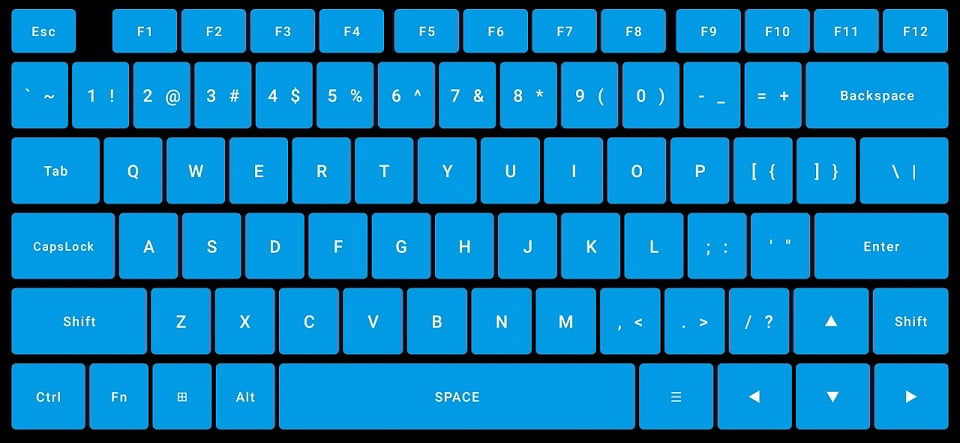
4. 安装运行本软件,授予 root 权限 后,用 USB 数据线将 Android 设备连接到受控端即可按键输入
方案特点
- 有线连接,延迟较低
- 在部分设备与主板环境下,可实现 BIOS 界面输入
方案局限
- 对系统版本和设备兼容性要求较高
- 设置步骤相对复杂
- 并非所有手机和电脑都支持
本文首发自:手机模拟电脑全键盘的方法