什么是Android NDK?
Android NDK的全称是Android Native Development Kit,即Android原生开发工具包,它是Google官方提供的一套开发工具集,核心作用是允许开发者在Android应用开发中,使用C、C++等"原生语言"编写应用的部分核心模块,最终将这些原生代码编译成适用于不同Android设备CPU架构(如arm64-v8a、armeabi-v7a、x86等)的动态链接库(.so 文件),并与Java/Kotlin编写的上层代码通过JNI(Java Native Interface)实现交互,共同构成完整的Android应用。
NDK开发与传统的Android SDK开发(Java/Kotlin)的主要区别和联系
区别:
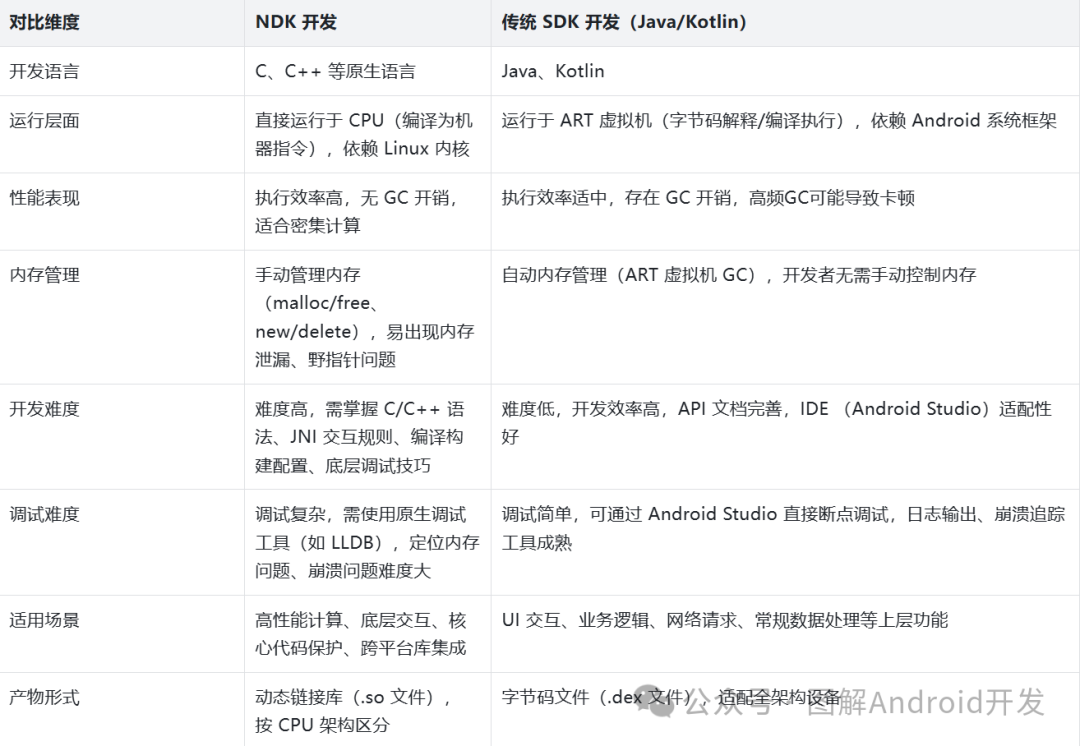
联系:
NDK开发与SDK开发并非对立关系,而是互补协作的关系,共同构成完整的Android应用。两者通过JNI(Java Native Interface)实现通信,Java/Kotlin代码可通过native方法调用C/C++原生代码,原生代码也可通过JNI接口调用Android系统的Java API(如日志输出、UI更新)。
NDK的主要组成部分
Android NDK是一套完整的原生开发工具集合,核心组成部分围绕"代码编译-链接-调试-部署"的全流程设计,各组件相互配合,确保原生代码能顺利集成到Android应用中,主要组成部分如下。
原生工具链(Native Toolchain)
这是NDK的核心组件,包含编译器、链接器、汇编器等工具,负责将C/C++代码编译为适用于不同Android设备CPU架构的机器指令,NDK为每种支持的CPU架构(arm64-v8a、armeabi-v7a、x86、x86_64等)提供了对应的工具链,确保编译产物能适配不同设备。
编译器:
主要是Clang(NDK r11及以上默认编译器,支持C11、C++17等最新标准),早期版本也支持GCC(目前已逐步淘汰),用于将C/C++源代码编译为目标文件(.o文件)。
链接器:ld
ld(链接器),负责将多个目标文件与库文件(静态库.a、动态库.so)链接为最终的动态链接库(.so文件)。
汇编器:as(汇编器)
as(汇编器),负责将汇编代码编译为机器指令。
头文件(Header Files)
提供了C/C++代码与Android系统、Java层交互的接口声明,包括: JNI头文件 Android系统头文件 标准库头文件
JNI头文件:
如jni.h,定义了JNI的核心数据类型(jint、jstring、jobject等)、函数接口(如FindClass、GetMethodID等),是Java与C/C++交互的基础。
Android系统头文件:
如android/log.h(日志输出接口 __android_log_print)、android/native_window.h(原生窗口渲染接口)等,允许原生代码调用Android系统的核心功能。
标准库头文件:
如stdio.h、stdlib.h等C/C++标准库头文件,确保原生代码能使用标准库的基础功能(如文件操作、内存分配、字符串处理)。
系统库与第三方库(Libraries)
NDK内置了一系列预编译的静态库(.a)和动态库(.so),供开发者直接链接使用,避免重复开发。 包括 :C/C++标准库; Android系统原生库 ; 第三方开源库;
C/C++标准库:
如libc(C 标准库)、libstdc++(C++标准库)、libc++(NDK推荐的C++标准库,支持C++11及以上标准)。
Android系统原生库:
如liblog(日志输出库)、libz(压缩库)、libandroid(Android系统核心功能库)、libEGL/libGLESv2(图形渲染库,用于OpenGL ES开发)。
第三方开源库:
部分NDK版本内置了常用开源库(如libpn 图像库、libjpeg图像库),开发者可直接链接使用。
构建工具(Build Tools)
负责管理编译流程、配置编译参数(如目标架构、API级别、优化级别),核心工具包括如下。 包括阿: ndk-build ; CMake; Gradle插件;
ndk-build:
早期NDK开发的核心构建工具,基于Makefile语法,通过Android.mk(模块配置)和Application.mk(全局配置)文件定义编译规则,适用于简单项目。
CMake:
目前Google推荐的NDK构建工具,跨平台特性好,支持复杂项目的构建管理,通过CMakeLists.txt文件配置编译规则,与Android Studio集成度更高。
Gradle插件:
Android Studio中通过Android Gradle Plugin集成NDK构建能力,开发者可在build.gradle文件中配置NDK相关参数(如目标架构、CMake路径),实现构建流程自动化。
进行NDK开发需要准备哪些开发工具和环境?
核心开发IDE:Android Studio
推荐版本:Android Studio Hedgehog(2023.1.1)或更高稳定版本,可适配最新NDK版本(如r26),支持C++17及以上标准,同时修复了旧版本的构建缓存、调试链路等问题。
核心工具包:NDK(Native Development Kit)
匹配项目minSdkVersion:NDK每个版本对应最低支持的Android API级别(如NDK r26最低支持API 21,r25最低支持API 19),需确保NDK最低支持API≤项目minSdkVersion,否则编译后的.so文件无法在低版本设备运行。
适配功能需求:若需使用最新C++标准(如C++20)、新系统API(如Android 14原生特性),需选择较新版本NDK(r25及以上),若项目需兼容旧设备(minSdkVersion ≤ 16),需选择NDK r23及以下版本(r24起不再支持API 16及以下)。
规避不稳定版本:优先选择官方标记为"LTS(长期支持)"的版本(如r26 LTS),这类版本修复了关键bug,稳定性更高,适合商业项目,避免使用刚发布的预览版,可能存在构建或调试问题。推荐版本:NDK r26 LTS(兼容API 21+,支持C++20,修复了大量编译与调试bug,是当前主流稳定版本)。
构建工具:CMake/ndk-build
用于定义原生代码的编译规则,将C/C++代码编译为.so文件,两者为互补关系,选择需结合项目复杂度。
CMake:
定位:Google当前推荐的构建工具,跨平台特性好(支持Windows/macOS/Linux),支持复杂项目构建(如多模块、第三方库集成),与Android Studio集成度最高。
版本要求:需与NDK版本兼容,Android Studio通常会捆绑适配的CMake版本(如NDK r26适配CMake 3.22+),建议使用IDE捆绑版本,避免版本不兼容导致的构建失败。
ndk-build:
定位:基于Makefile的传统构建工具,配置简单(依赖Android.mk/Application.mk),适合简单原生项目或legacy项目(旧项目迁移)。
使用场景:仅当项目需复用旧的Android.mk配置,或团队更熟悉Makefile语法时使用,新项目优先选择CMake。
如何在Android Studio中安装和配置NDK?
Android Studio提供了图形化的NDK安装与配置方式,无需手动下载解压,步骤清晰且兼容性更优,核心分为"安装NDK"和"项目配置NDK"两个环节,具体操作如下。
安装NDK(通过SDK Manager)
1、打开Android Studio,进入"Settings"(Windows:File → Settings,macOS:Android Studio → Settings)。
2、在左侧导航栏中找到"Appearance & Behavior → System Settings → Android SDK",切换到"SDK Tools"选项卡。
3、勾选"NDK (Side by Side)"和"CMake"选项,点击版本下拉框选择需要安装的NDK版本(如26.1.10909125,即r26 LTS),CMake会自动匹配适配版本。
4、点击"Apply"或"OK",在弹出的确认窗口中点击"OK",Android Studio会自动下载并安装所选NDK和CMake,等待安装完成(需联网,视网络速度耗时5-30分钟)。
5、安装完成后,可在"SDK Location"中查看NDK安装路径(默认路径:Windows:C:\Users\用户名\AppData\Local\Android\Sdk\ndk\版本号,macOS/Linux:~/Library/Android/sdk/ndk/版本号)。
项目中配置NDK(两种核心场景)
场景一:新建项目时自动配置NDK
若创建支持NDK开发的新项目,Android Studio会自动关联已安装的NDK和CMake,无需手动配置。
1、打开Android Studio,点击"Start a new Android Studio project"。
2、在模板列表中选择"Native C++",点击"Next"。
3、填写项目名称、包名、保存路径等信息,点击"Next"。
4、在"Cpp Standard"下拉框中选择C++标准(如C++17),勾选"Exceptions Support"(异常支持)和"Runtime Type Information Support"(运行时类型信息支持),点击"Finish"。
5、项目创建完成后,Android Studio会自动生成CMakeLists.txt(编译配置文件)和native-lib.cpp(原生代码示例),并在build.gradle中自动配置NDK和CMake路径。
场景二:现有项目手动配置NDK
若需为已存在的纯Java/Kotlin项目添加NDK支持,需手动在Gradle中配置NDK版本,步骤如下。
1、打开项目的"Module级build.gradle"文件(通常是app/build.gradle)。
2、在android闭包中添加ndkVersion和externalNativeBuild配置,指定NDK版本和CMake路径:
3、点击Sync Now,Gradle会自动同步NDK和CMake配置,若配置无误,同步成功,若提示"NDK not found",需检查ndkVersion是否与安装的版本一致,或重新安装对应版本的NDK。
Groovy
android {
    compileSdk 34 // 项目编译SDK版本,需与NDK兼容
    defaultConfig {
        applicationId "com.example.ndkdemo"
        minSdk 21 // 需 ≤ NDK最低支持API级别(如r26最低支持21)
        targetSdk 34
        versionCode 1
        versionName "1.0"
        // 配置原生构建参数
        externalNativeBuild {
            cmake {
                // 指定C++标准
                cppFlags '-std=c++17'
                // 指定目标CPU架构(可选,默认会编译所有支持的架构)
                abiFilters 'arm64-v8a', 'armeabi-v7a'
            }
        }
    }
    // 指定NDK版本(需与安装的版本一致)
    ndkVersion "26.1.10909125"
    // 配置CMake构建脚本路径
    externalNativeBuild {
        cmake {
            path file("src/main/cpp/CMakeLists.txt") // CMakeLists.txt的相对路径
            version "3.22.1" // CMake版本,需与安装的版本一致
        }
    }
}
如何在Windows 系统上配置NDK的环境变量?
配置NDK环境变量的核心目的是:让系统在任意目录下都能直接调用NDK的工具链(如ndk-build、clang),方便手动编译原生代码或使用命令行工具(如ndk-stack),不同系统的环境变量配置方式不同,以下是详细步骤,同时说明关键配置原理。
一、前提:获取NDK安装路径
首先确定NDK的安装路径,默认路径如下(若自定义安装,需替换为实际路径):
Windows:C:\Users\你的用户名\AppData\Local\Android\Sdk\ndk\你的NDK版本号(如26.1.10909125)
验证路径正确性:进入该路径,若能看到ndk-build、toolchains、include等目录/文件,则路径正确。
二、Windows系统配置步骤(以Windows 10/11为例)
1、右键点击"此电脑" → 选择"属性" → 点击"高级系统设置" → 切换到"高级"选项卡 → 点击"环境变量"。
2、在"系统变量"区域,找到"Path"变量,点击"编辑"。
3、点击"新建",粘贴NDK的安装路径(如C:\Users\ZhangSan\AppData\Local\Android\Sdk\ndk\26.1.10909125),点击"确定"。
4、(可选)若需使用ndk-build等工具,可再新建一个"NDK_ROOT"系统变量,变量值为NDK安装路径,后续可在脚本中通过%NDK_ROOT%引用路径,点击"确定"保存。
5、关闭所有已打开的命令行窗口(环境变量配置需重启命令行生效),打开新的命令提示符(CMD)或PowerShell。
6、验证配置:输入ndk-build --version或clang --version,若能输出对应的版本信息,则配置成功,若提示"不是内部或外部命令",需检查路径是否正确,或重新配置环境变量。
如何创建一个支持NDK开发的Android项目?
创建支持NDK开发的项目核心是选择正确的模板、配置C++标准及原生构建参数,Android Studio提供了"Native C++"模板,可一键生成包含JNI交互、CMake配置的基础项目,步骤如下,同时解析项目结构与核心配置文件的作用:
一、新建项目步骤
1、打开Android Studio,点击"Start a new Android Studio project"(若已打开项目,点击File → New → New Project)。
2、在"Select a Project Template"页面,选择"Native C++"模板(位于"Phone and Tablet"分类下),点击"Next"。
3、项目基础信息配置:
Name:项目名称(如NDKDemo)。
Package name:应用包名(如com.example.ndkdemo),需符合Java包名规范。
Save location:项目保存路径,建议路径无空格和中文。
Language:选择Java或Kotlin(上层代码语言,不影响原生代码),推荐Kotlin。
Minimum SDK:选择项目最低支持的Android版本(如API 21,需与NDK最低支持API匹配),点击"Next"。
4、原生代码配置(关键步骤):Cpp Standard:选择C++标准,推荐"C++17"(兼容性与功能兼顾),若需兼容旧NDK版本,可选择"C++11"。
Exceptions Support:勾选(启用C++异常机制,避免原生代码抛出异常时崩溃)。
Runtime Type Information Support:勾选(启用运行时类型信息,支持dynamic_cast等C++特性)。
其他选项默认即可,点击"Finish"。
5、等待项目同步完成:Android Studio会自动下载依赖、配置CMake和NDK,同步成功后,项目结构自动生成。
二、项目核心结构解析(重点关注原生相关目录/文件)
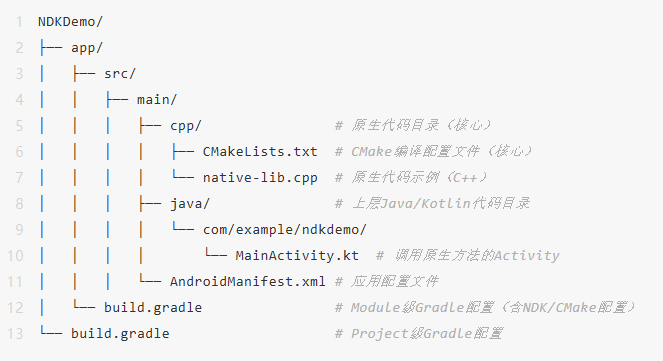
三、核心文件作用与关键代码解析
1、native-lib.cpp(原生代码示例)
定义了供Java/Kotlin调用的原生函数,核心是JNI函数签名格式,代码如下。
关键说明:
extern "C" 用于指定C语言编译规则,避免C++名称修饰导致Java层无法找到该函数,JNIEnv* 是JNI环境指针,提供了Java与C++交互的核心接口,
jobject 是调用该方法的Java对象(此处为MainActivity实例)。
cpp
#include <jni.h>
#include <string>

// JNI函数签名格式:Java_包名_类名_方法名(包名中的.替换为_,类名含路径)
extern "C" JNIEXPORT jstring JNICALL
Java_com_example_ndkdemo_MainActivity_stringFromJNI(
        JNIEnv* env,
        jobject /* this */) {
    std::string hello = "Hello from C++";
    // 将C++字符串转换为jstring,返回给Java层
    return env->NewStringUTF(hello.c_str());
}
2、CMakeLists.txt(编译配置文件)
定义了原生代码的编译规则,核心是指定源文件、生成库名称、链接依赖等,代码如下。
cpp
# 指定CMake最低版本
cmake_minimum_required(VERSION 3.22.1)
# 定义项目名称(可自定义)
project("ndkdemo")
# 添加原生库:add_library(库名称 库类型 源文件路径)
# SHARED表示生成动态库(.so文件),STATIC表示静态库(.a文件)
add_library(
        ndkdemo
        SHARED
        native-lib.cpp)
# 查找系统库(此处查找日志库,用于原生代码输出日志)
find_library(
        log-lib
        log)
# 链接库:将生成的原生库与系统库/第三方库链接
target_link_libraries(
        ndkdemo
        ${log-lib})
3、MainActivity.kt(上层调用原生方法)
声明native方法,加载原生库,调用原生函数并显示结果,代码如下。
Kotlin
package com.example.ndkdemo

import androidx.appcompat.app.AppCompatActivity
import android.os.Bundle
import android.widget.TextView
class MainActivity : AppCompatActivity() {
    // 加载原生库(库名称与CMakeLists.txt中定义的一致,即"ndkdemo")
    init {
        System.loadLibrary("ndkdemo")
    }
    // 声明native方法(方法名与C++中JNI函数签名的方法名一致)
    external fun stringFromJNI(): String
    override fun onCreate(savedInstanceState: Bundle?) {
        super.onCreate(savedInstanceState)
        setContentView(R.layout.activity_main)
        // 调用native方法,获取C++返回的字符串并显示
        val tv: TextView = findViewById(R.id.sample_text)
        tv.text = stringFromJNI()
    }
}
如何在现有Android项目中集成NDK模块?
现有Android项目(纯Java/Kotlin)集成NDK模块,核心是"添加原生代码目录与文件""配置CMake/ndk-build编译规则""在Gradle中关联原生构建""实现Java与原生代码的JNI交互",根据需求不同分为"集成自定义原生代码"和"集成预编译的.so库"两种场景,以下分别详解实操步骤与原理。
场景一:集成自定义原生代码(从零编写C/C++代码)
适用于需要开发新的原生功能(如自定义加密算法、高性能计算模块),步骤如下。
步骤一:创建原生代码目录与文件
1、在项目的app/src/main目录下,右键点击 → New → Directory,创建名为"cpp"的目录(用于存放C/C++代码)。
2、右键点击cpp目录 → New → C/C++ Source File,创建原生代码文件(如native-lib.cpp),选择"C++"类型,点击"OK"。
3、在native-lib.cpp中编写基础JNI函数(如返回字符串),确保函数签名格式正确。