目录
[第 1 步:打开 Label Studio 首页](#第 1 步:打开 Label Studio 首页)
[第 2 步:点击「Create Project」](#第 2 步:点击「Create Project」)
[第 3 步:填写项目基本信息](#第 3 步:填写项目基本信息)
[第 4 步:切换到「Labeling Setup」(最关键)](#第 4 步:切换到「Labeling Setup」(最关键))
[三、就在这里:Computer Vision 分类出现了](#三、就在这里:Computer Vision 分类出现了)
[第 5 步:看到「模板选择界面」](#第 5 步:看到「模板选择界面」)
[第 6 步:展开「Computer Vision」](#第 6 步:展开「Computer Vision」)
[第 7 步:选择](#第 7 步:选择)
[✅ Object Detection with Bounding Boxes](#✅ Object Detection with Bounding Boxes)
[四、确认你选对了(3 个明显特征)](#四、确认你选对了(3 个明显特征))
[✔ 特征 1:左侧是 XML 配置](#✔ 特征 1:左侧是 XML 配置)
[✔ 特征 2:右侧预览是「可画框的图片」](#✔ 特征 2:右侧预览是「可画框的图片」)
[✔ 特征 3:右侧有示例图片 + 标签按钮](#✔ 特征 3:右侧有示例图片 + 标签按钮)
[第 8 步:点击 Save(右上角)](#第 8 步:点击 Save(右上角))
[方法 1:修改已有项目(不用删)](#方法 1:修改已有项目(不用删))
[方法 2:直接粘 XML(最快)](#方法 2:直接粘 XML(最快))
一、创建项目
第 1 步:打开 Label Studio 首页
浏览器访问:
http://localhost:8080/projects?page=1第 2 步:点击「Create Project」
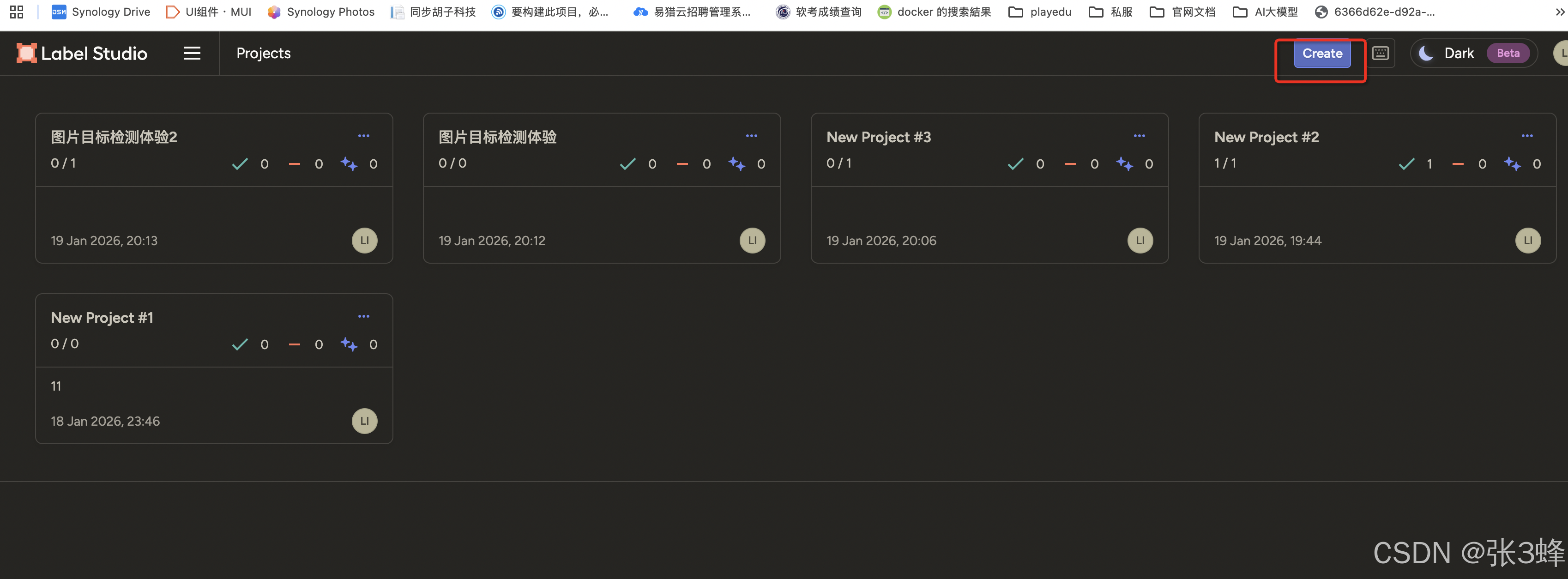
二、关键步骤:选择标注模板的位置
第 3 步:填写项目基本信息
你会看到一个表单页面:
-
Project Name(项目名)
图片目标检测体验 -
Description(可不填)
👇
重点不是这里,往下看
第 4 步:切换到「Labeling Setup」(最关键)
在页面上方,你会看到 3 个 Tab(标签页):
-
Project Name
-
Data Import
-
✅ Labeling Setup
👉 点第三个:Labeling Setup
⚠️ 很多人漏了这一步,只在第一页找,结果找不到
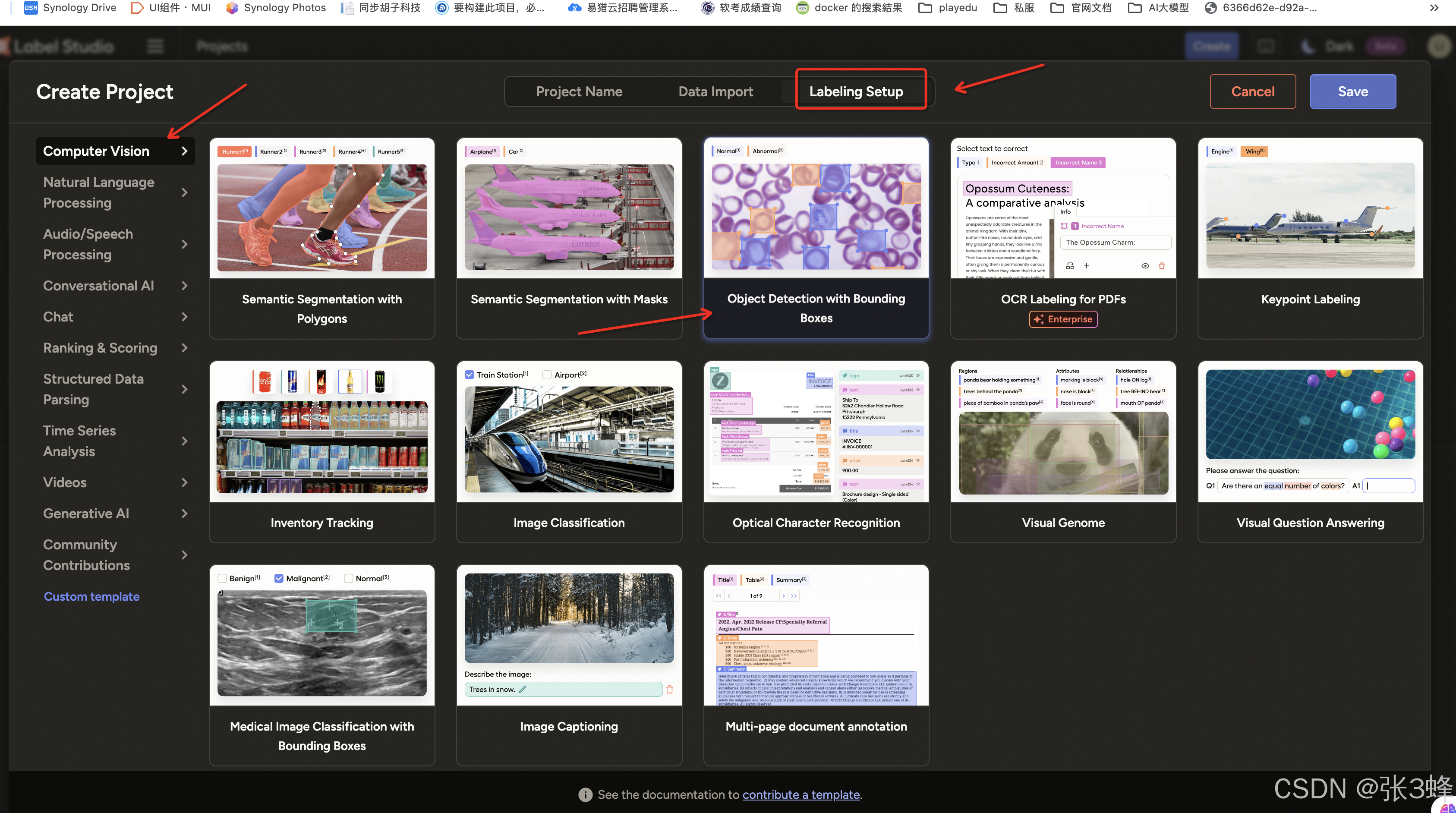
三、就在这里:Computer Vision 分类出现了
第 5 步:看到「模板选择界面」
进入 Labeling Setup 后,你会看到:
Choose Labeling Interface
下面是一堆分类卡片,比如:
-
Natural Language Processing
-
Audio/Speech
-
Computer Vision ✅
-
Time Series
-
Ranking & Scoring
第 6 步:展开「Computer Vision」
在这些分类中,找到并点击:
🖼 Computer Vision
点开后,会出现多个子选项,例如:
-
Image Classification
-
Semantic Segmentation
-
Object Detection with Bounding Boxes ✅
-
Keypoint Labeling
-
Image Captioning

第 7 步:选择
✅ Object Detection with Bounding Boxes
点击卡片:
Object Detection with Bounding Boxes
此时 Label Studio 会:
-
自动帮你生成一段 XML
-
左侧是配置代码
-
右侧是预览图
👉 你已经选对位置了
四、确认你选对了(3 个明显特征)
如果你看到以下内容,说明 100% 选对了:
✔ 特征 1:左侧是 XML 配置
<RectangleLabels>
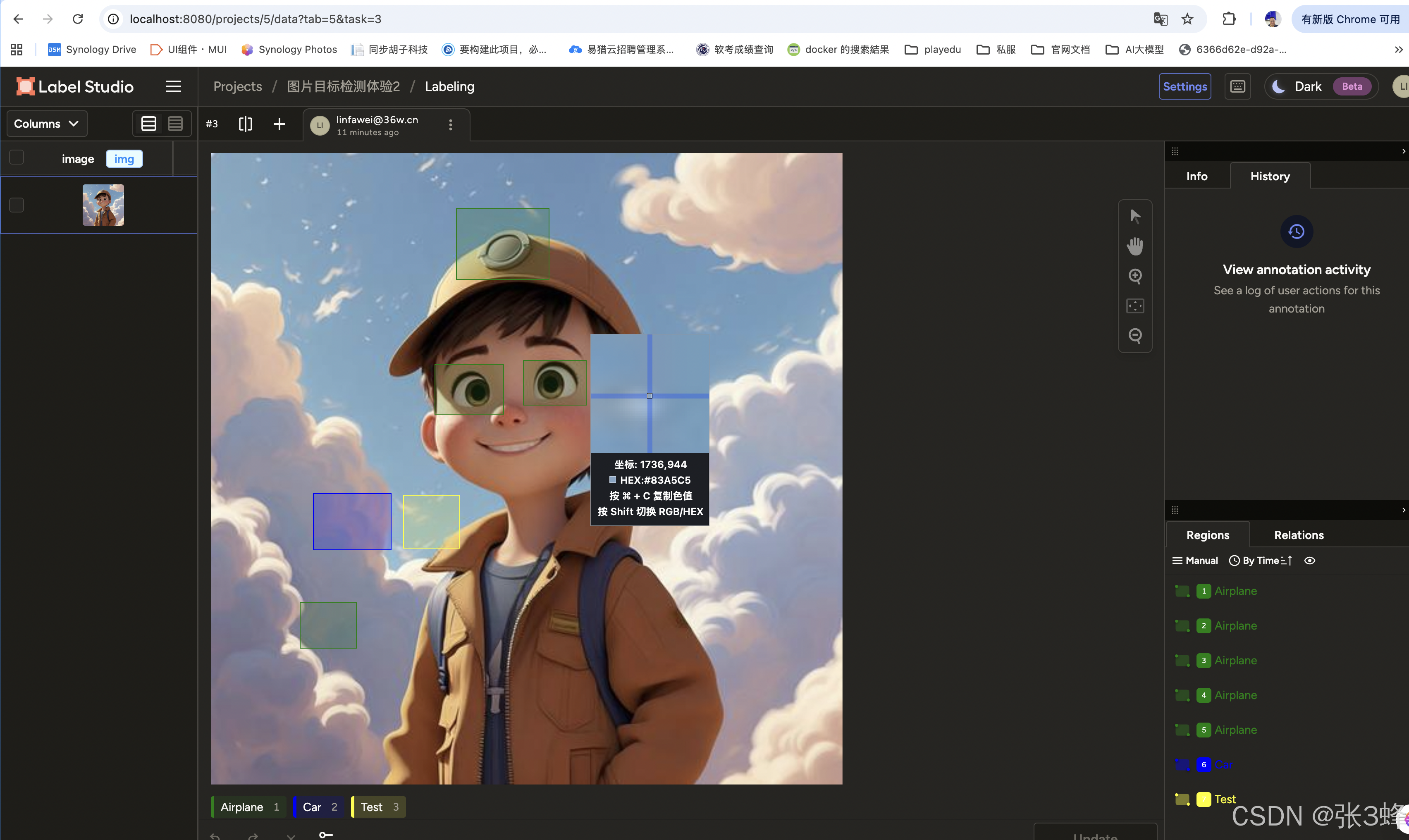
✔ 特征 2:右侧预览是「可画框的图片」
不是下拉框
不是文本框
而是 可以拖拽画矩形
✔ 特征 3:右侧有示例图片 + 标签按钮
可以点标签、画框
五、下一步该干嘛?(别点错)
第 8 步:点击 Save(右上角)
一定要点:
Save
否则你刚才选的模板会丢失 ❗
六、如果你已经创建了项目,但没选这个模板怎么办?
方法 1:修改已有项目(不用删)
-
进入项目
-
点击右上角 Settings
-
找到 Labeling Interface
-
重新选择或粘贴 XML
-
Save
方法 2:直接粘 XML(最快)
在 Labeling Setup 里,直接粘这段:
<View> <Image name="image" value="$image"/> <RectangleLabels name="label" toName="image"> <Label value="Person"/> <Label value="Car"/> <Label value="Text"/> </RectangleLabels> </View>
效果 和点模板一模一样
七、一句「防踩坑总结」
❗ Computer Vision → Object Detection with Bounding Boxes
不在首页、不在导入数据页,而是在「Labeling Setup」这个 Tab 里
如果你愿意,下一步我可以直接:
-
👉 帮你 截图级说明(每一步点哪里)
-
👉 帮你 做 OCR 专用标注模板
-
👉 帮你 Label Studio + PaddleOCR 完整流程