文章目录
-
- jira安装
-
- [1. 前置环境](#1. 前置环境)
- [2. 数据库](#2. 数据库)
- [3. 下载,安装jira和相应的包-需要管理员权限!。](#3. 下载,安装jira和相应的包-需要管理员权限!。)
- [4. 配置连接数据库](#4. 配置连接数据库)
后期维护
测试部署
系统配置
数据库配置
核心安装
准备工作
不满足
满足
内置HSQL
外部数据库
独立服务器
集群部署
失败
成功
开始Jira安装
系统环境检查
升级硬件/软件
下载所需软件
Java安装配置
安装Jira软件
设置Windows服务
浏览器访问配置
选择数据库类型
测试环境配置
生产环境配置
MySQL/PostgreSQL配置
创建数据库和用户
导入数据库驱动
配置server.xml
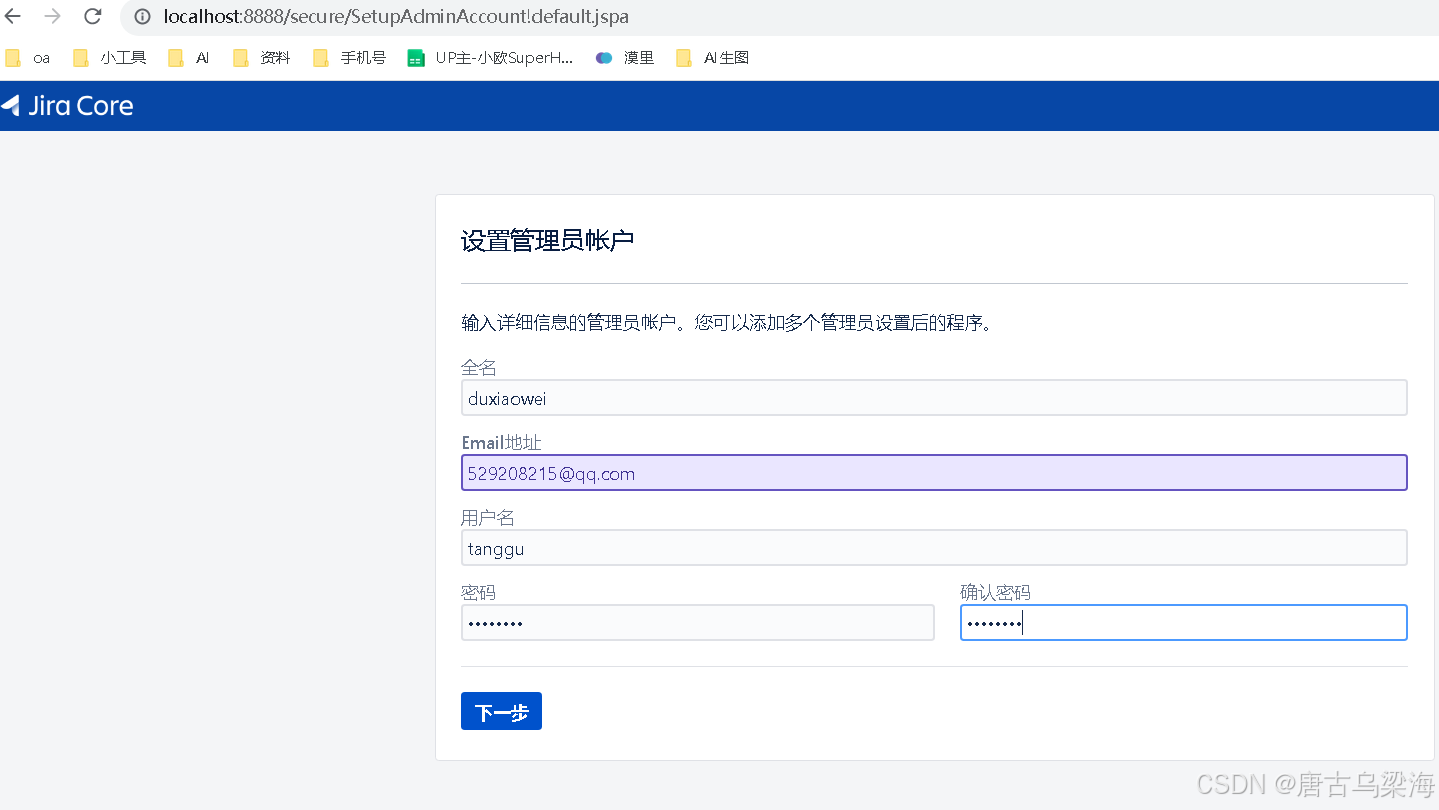
初始化管理员账户
配置邮件服务器
选择部署模式
配置内存参数
配置负载均衡
优化性能设置
安全加固配置
测试系统功能
测试结果?
排查问题
完成安装部署
建立维护计划
定期备份策略
监控系统状态
jira安装
1. 前置环境
jira的运行是依赖java环境的,也就是说需要安装jdk并且要是1.8以上版本:
Java -version

2. 数据库
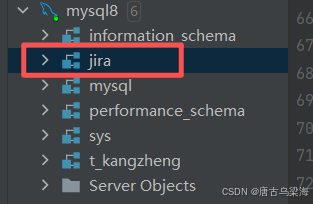
还需要为jira创建对应的数据库、用户名和密码,如下:
数据库版本:MySQL8.0。
创建数据库:
以上准备好后,就可以下载和安装jira了。
3. 下载,安装jira和相应的包-需要管理员权限!。
- 目前jira最新版本是8.22.6,以此做介绍。
jira8.22.6下载:https://www.atlassian.com/zh/software/jira/download-archives,注意版本选择
下载破解包:https://page00.ctfile.com/fs/15323800-217439079
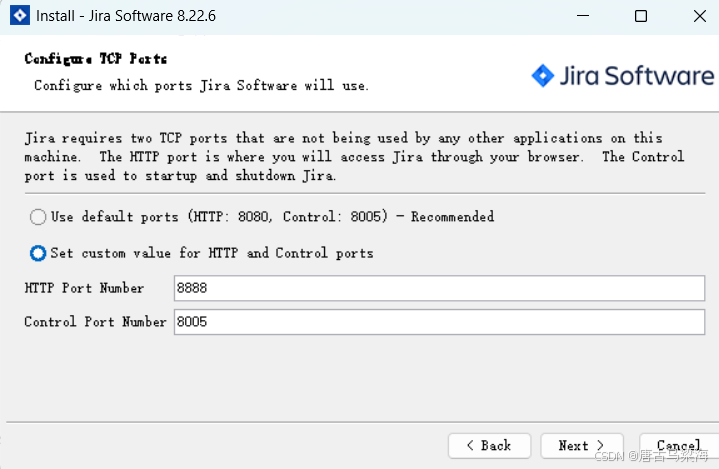
2.双击安装包(按如下选择步骤安装)
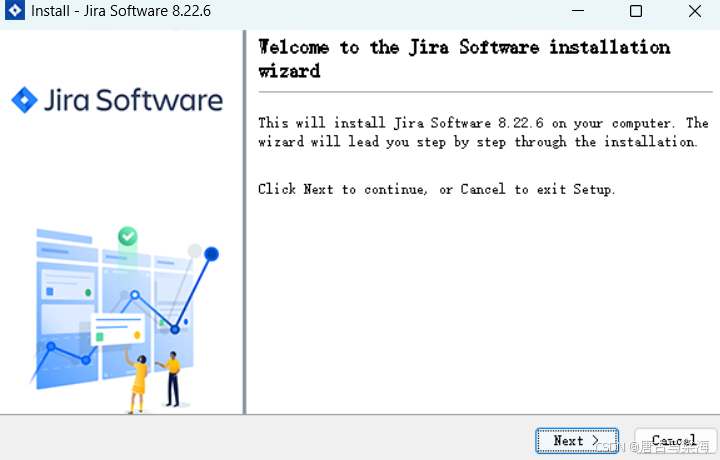
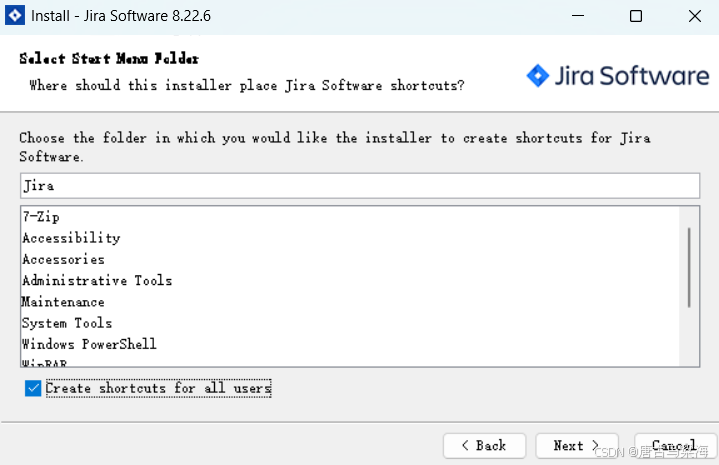
该步骤需要自己设置端口将8080修改为8888,
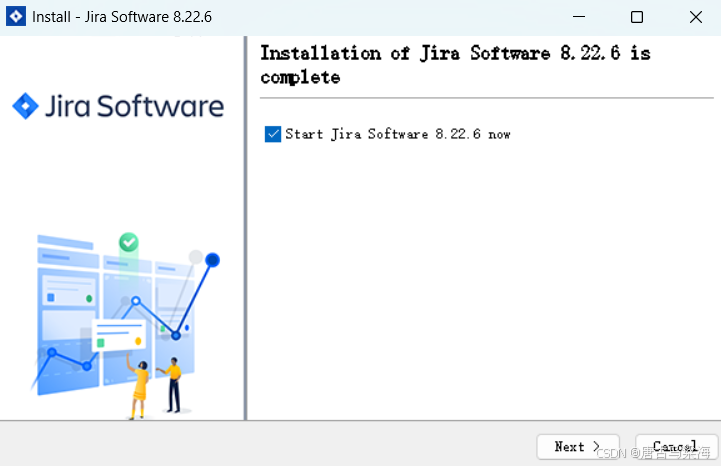
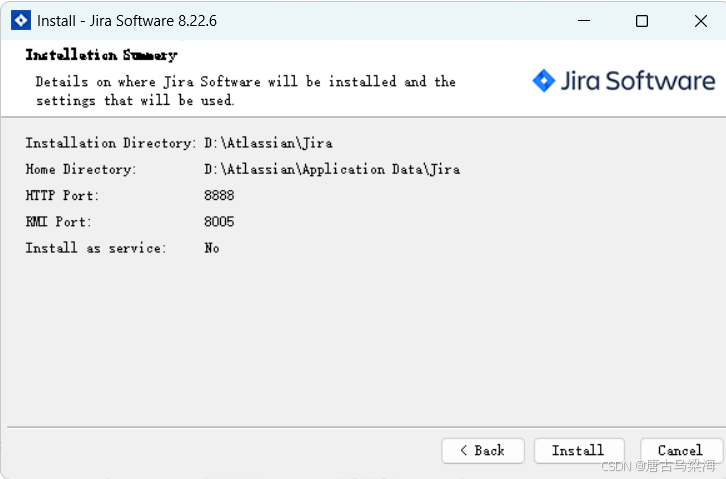
此时呢,jira7.11.2就安装完成了。
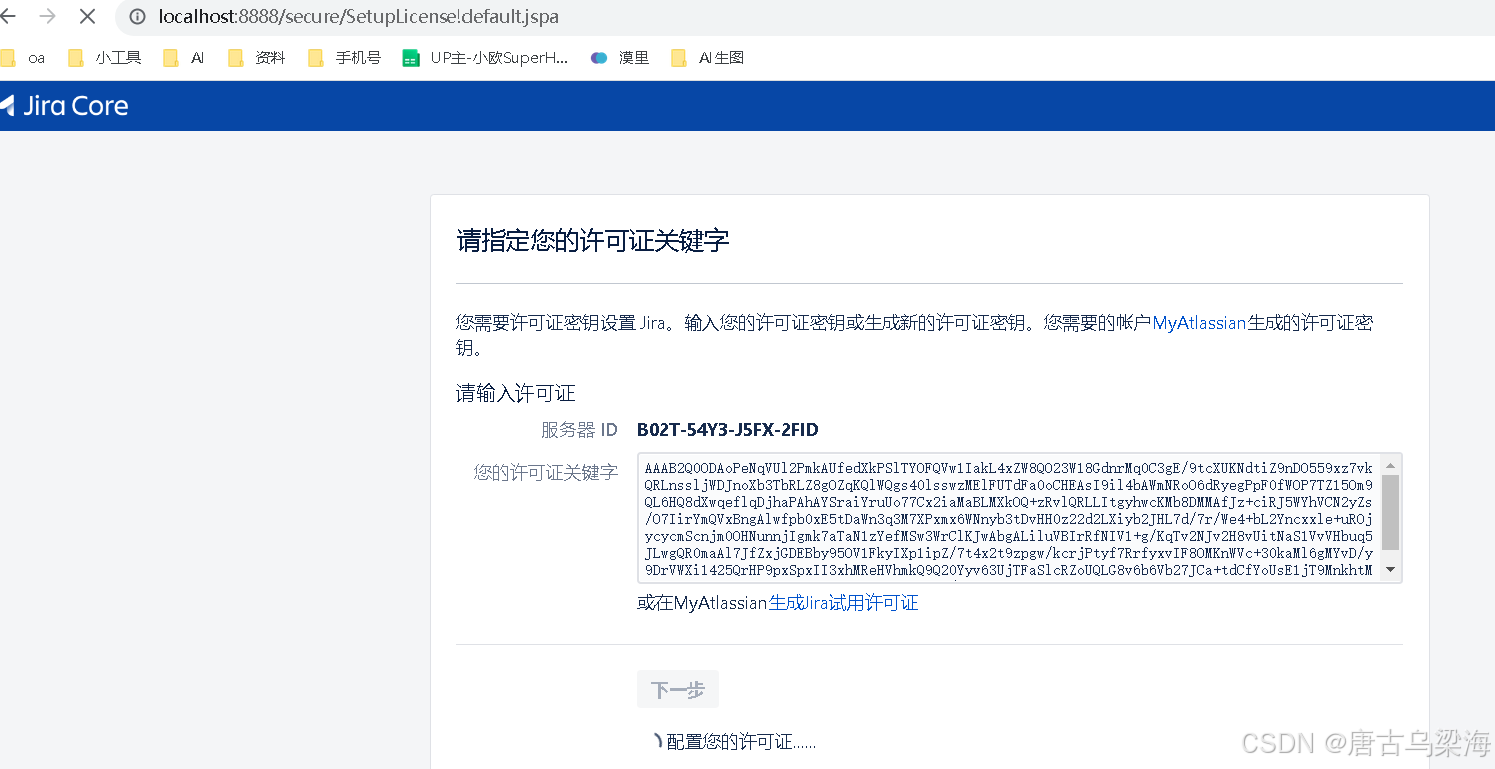
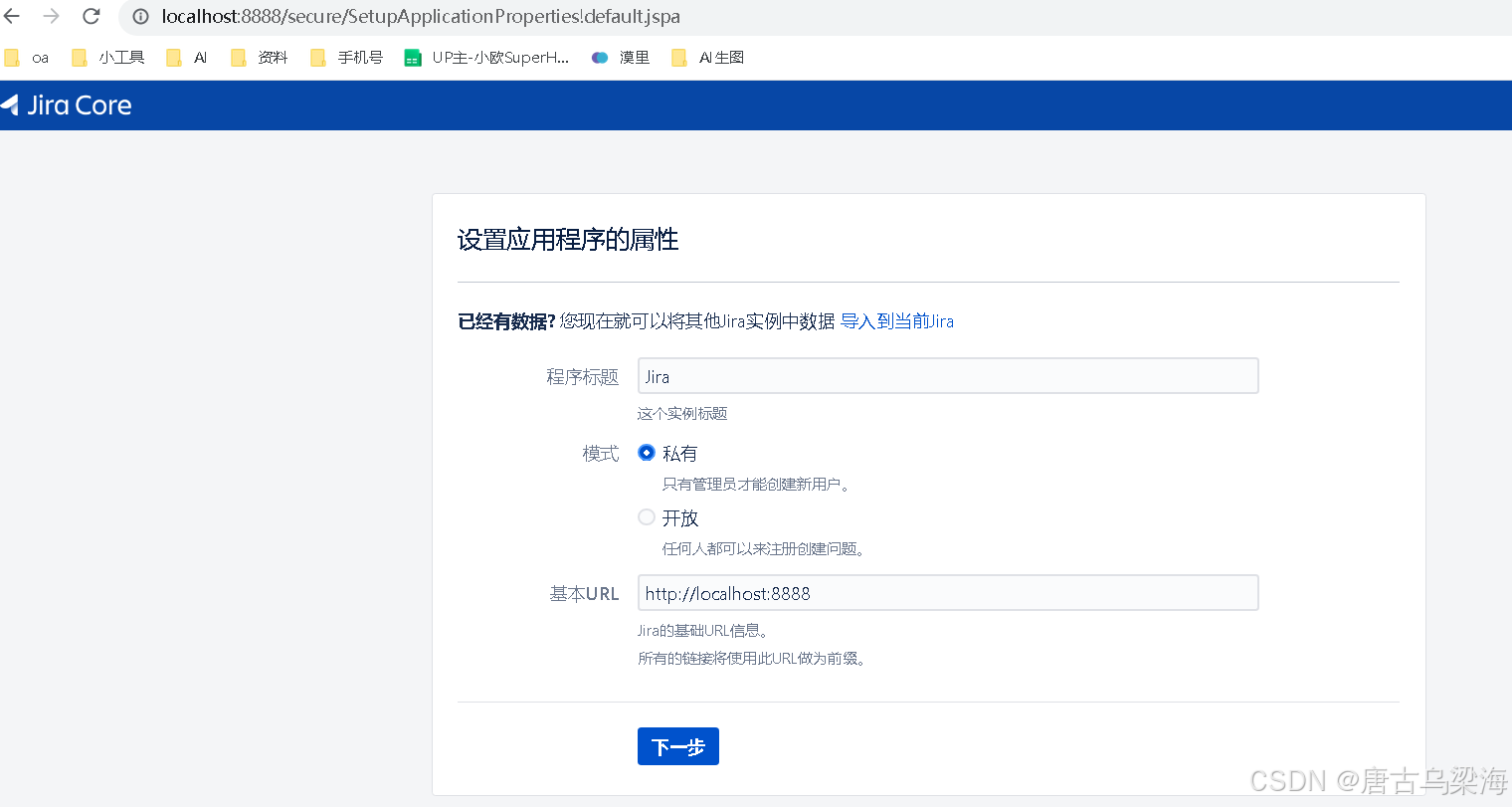
浏览器会自动打开localhost:8888。
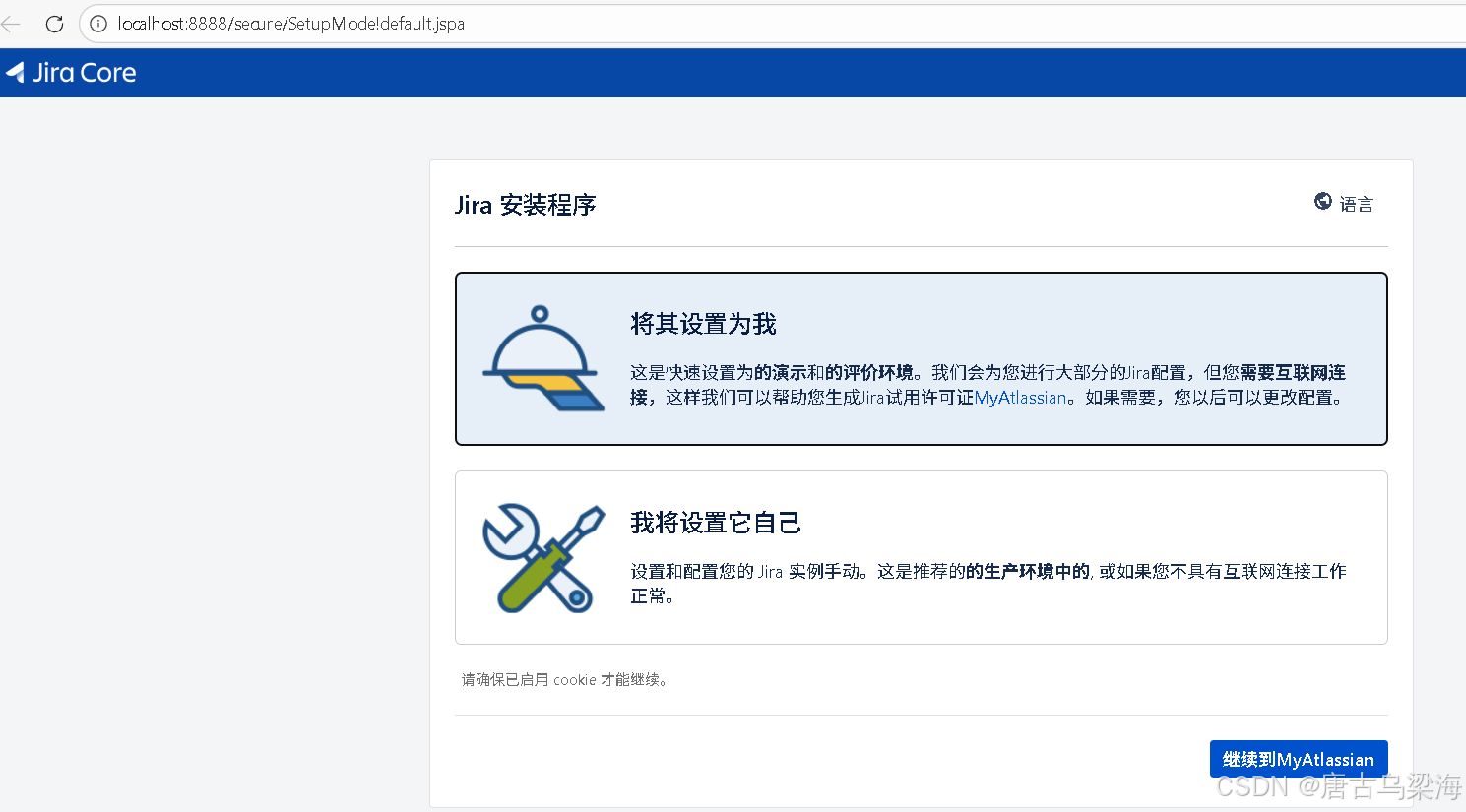
4. 配置连接数据库
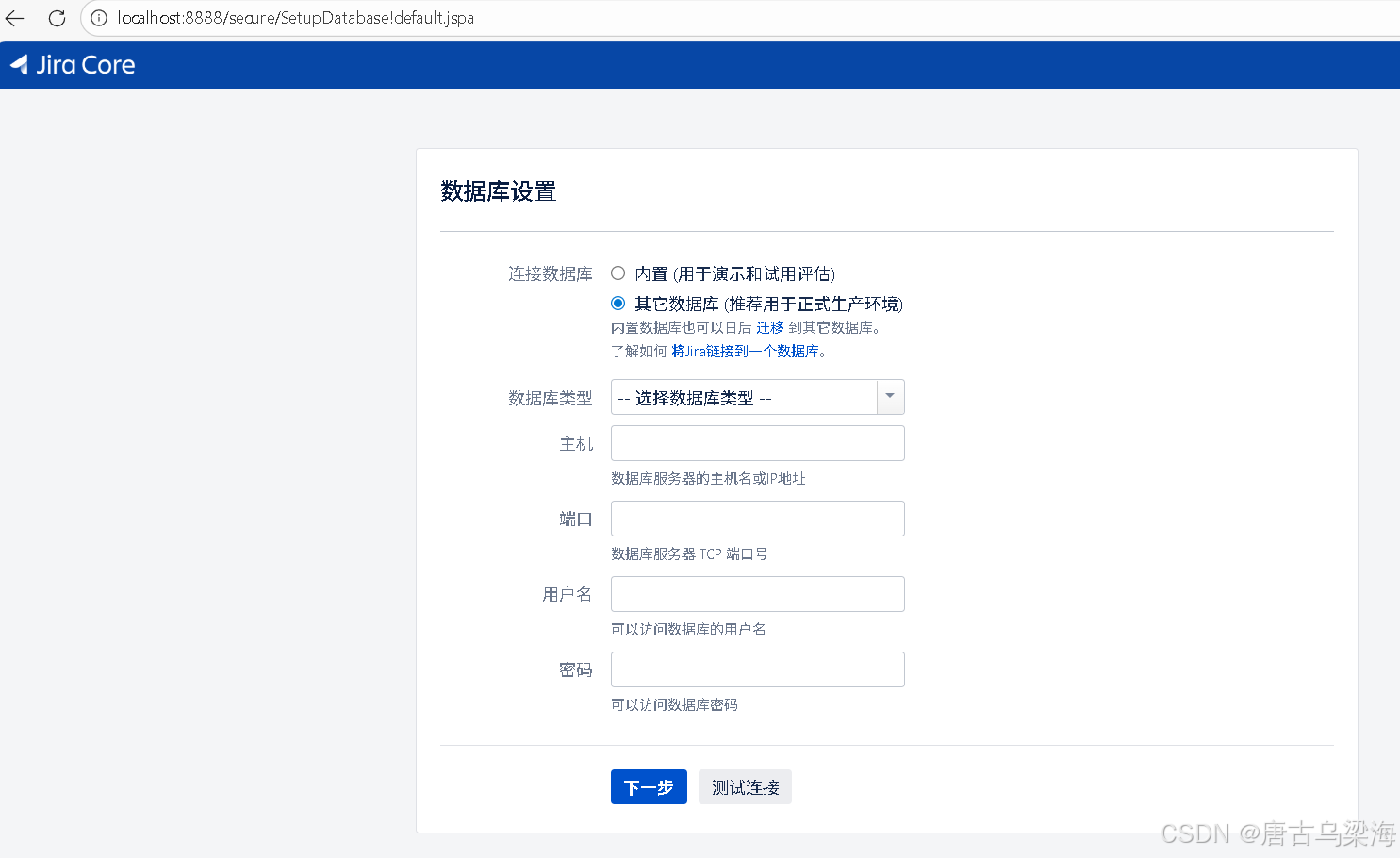
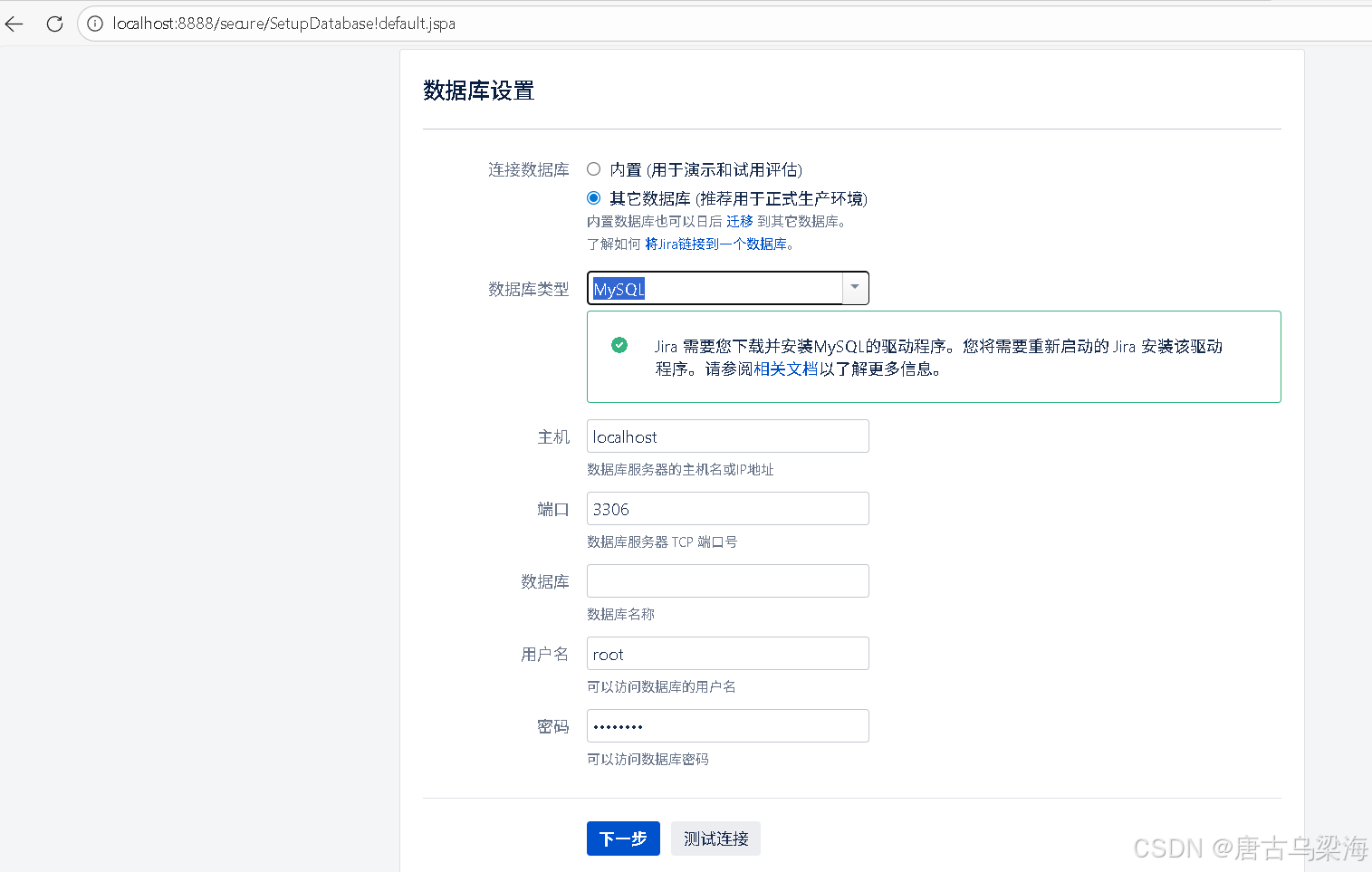
- 可能出现问题
在 Windows 系统中,Jira 所需的 MySQL 驱动(
mysql-connector-java.jar)应放置到Jira 安装目录下的atlassian-jira\WEB-INF\lib文件夹中。
- 具体路径说明(以默认安装为例):
Jira 在 Windows 的默认安装目录通常为:
C:\Program Files\Atlassian\Jira\atlassian-jira\WEB-INF\lib
- 操作步骤补充:
先关闭 Jira 服务(通过 "服务" 管理器或 Jira 的启动 / 停止程序);
下载与你的 MySQL 版本、Jira 版本兼容的
mysql-connector-java.jar(注意:旧版驱动类名com.mysql.jdbc.Driver对应mysql-connector-java 5.x,新版类名com.mysql.cj.jdbc.Driver对应8.x);将下载的
jar文件复制到上述lib目录(若提示权限不足,需以管理员身份操作);重启 Jira 服务,驱动即可被加载。
C:\Program Files\Atlassian\Jira\bin
- 启动:双击 `start-jira.bat`(需以**管理员身份**运行,否则可能权限不足);
- 停止:双击 `stop-jira.bat`。