文章目录
- [1 创建文件](#1 创建文件)
-
- [1.1 新建`创建文件`的脚本](#1.1 新建
创建文件的脚本) - [1.2 绑定快捷键:`control + option + command + T`](#1.2 绑定快捷键:
control + option + command + T)
- [1.1 新建`创建文件`的脚本](#1.1 新建
- [2 打开`新建"访达"窗口`](#2 打开
新建“访达”窗口) -
- [2.1 创建脚本](#2.1 创建脚本)
- [2.2 绑定快捷键:`control + option + command + 空格`](#2.2 绑定快捷键:
control + option + command + 空格)
- [3 双击后滑动选中](#3 双击后滑动选中)
- [4 切换应用程序](#4 切换应用程序)
1 创建文件
Mac默认右键没有新建文件的功能,通过自动操作的脚本,自定义快捷键实现新建文件的功能
1.1 新建创建文件的脚本
- 打开
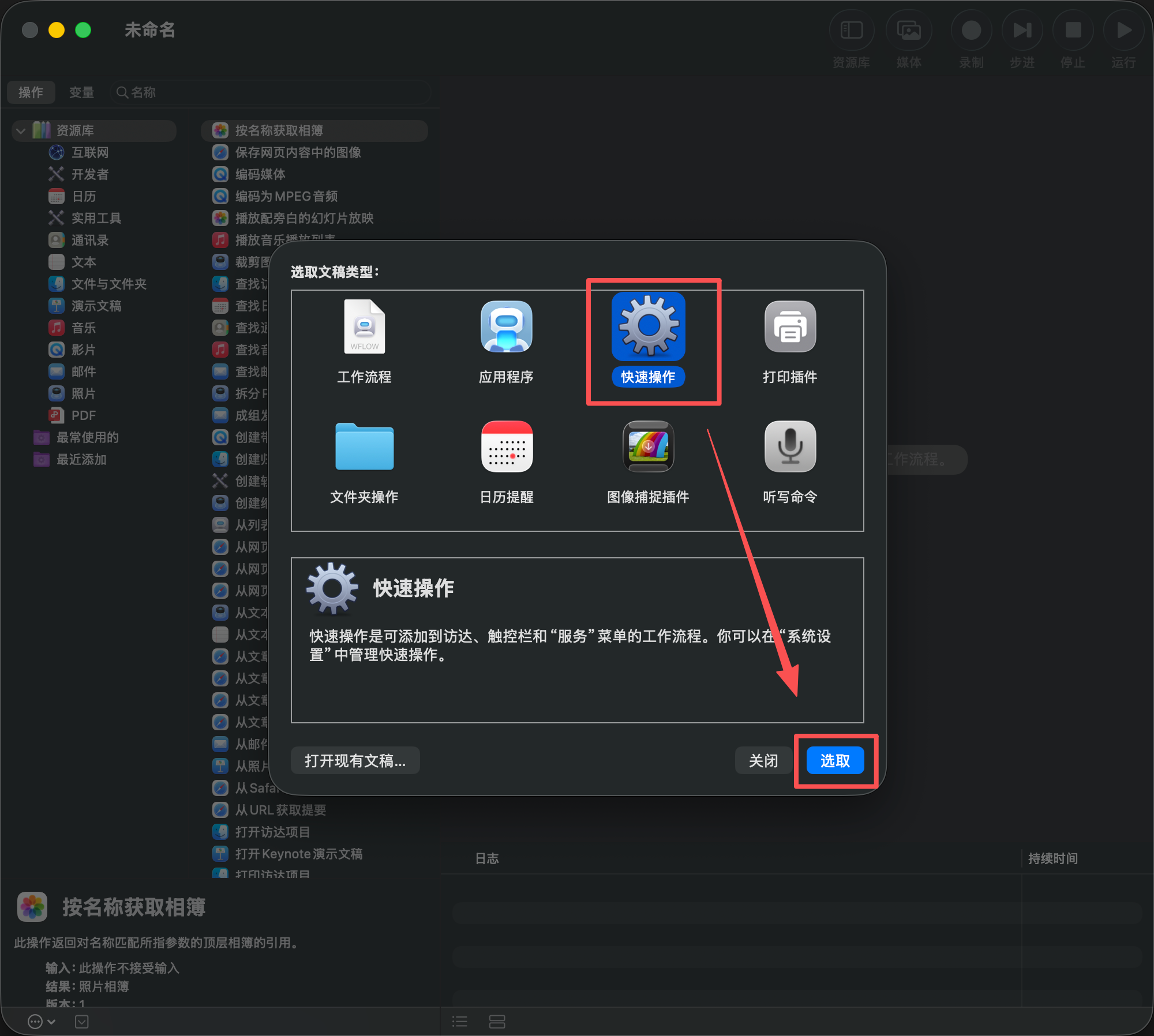
自动操作.app,选择快速操作
- 创建
AppleScript脚本-
选择
工作流程收到为没有输入 -
选择
位于为访达.app -
选择
实用工具,从列表中将运行AppleScript拖到右侧空白片,并将默认内容替换为以下内容shellon run {input, parameters} -- 弹框让你输入文件名(含扩展名) set fileName to text returned of (display dialog "请输入新文件名(含扩展名)" default answer "Untitled.txt" buttons {"取消", "确定"} default button "确定") tell application "Finder" -- 如果有打开的 Finder 窗口,就在当前窗口的目录创建 if exists Finder window 1 then set currentFolder to target of front Finder window as alias else -- 如果没打开 Finder 窗口,就在桌面创建 set currentFolder to path to desktop as alias end if -- 创建新文件 set newFile to make new file at currentFolder with properties {name:fileName} -- 可选:创建完之后选中它 select newFile end tell return input end run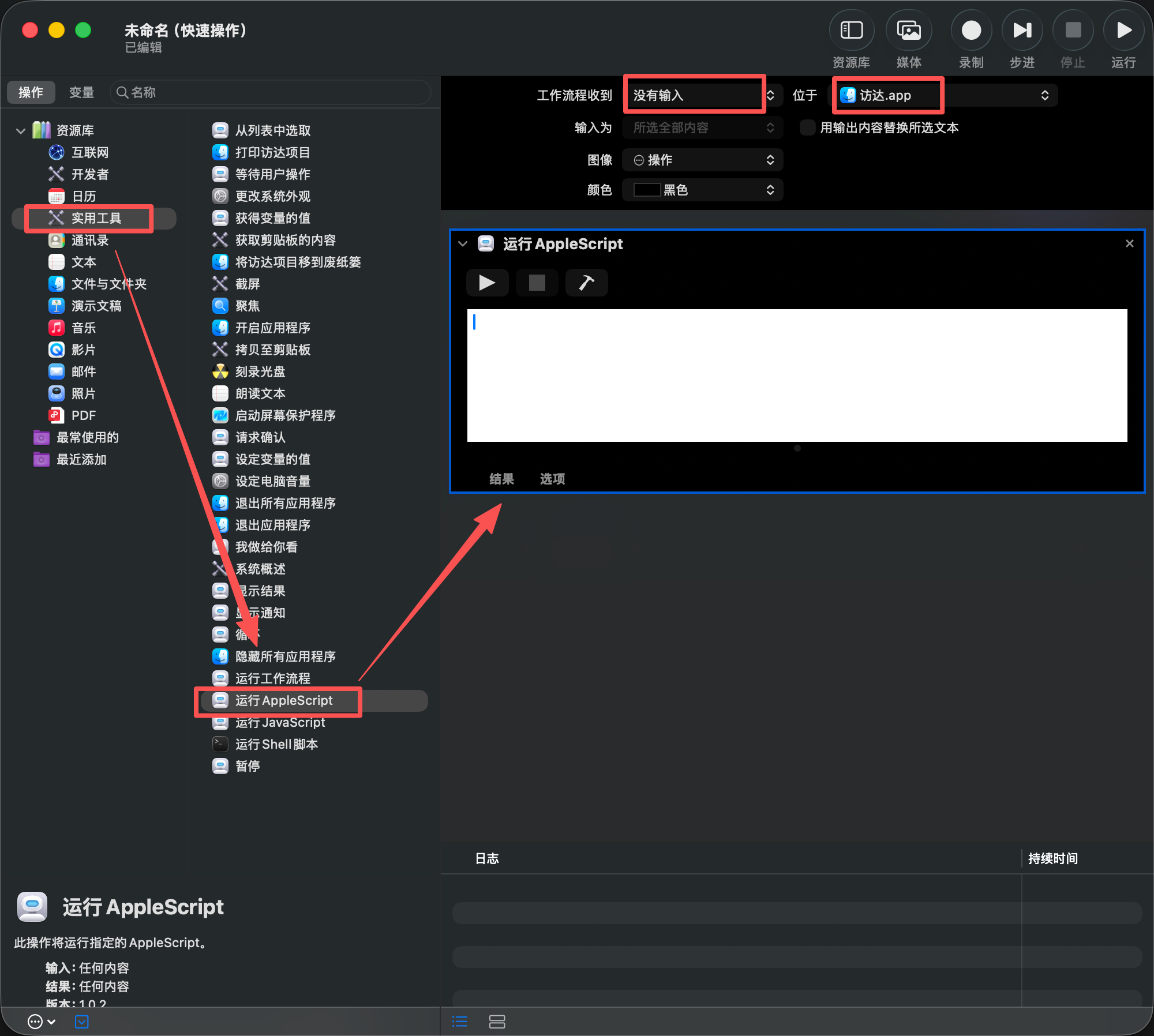
-
按
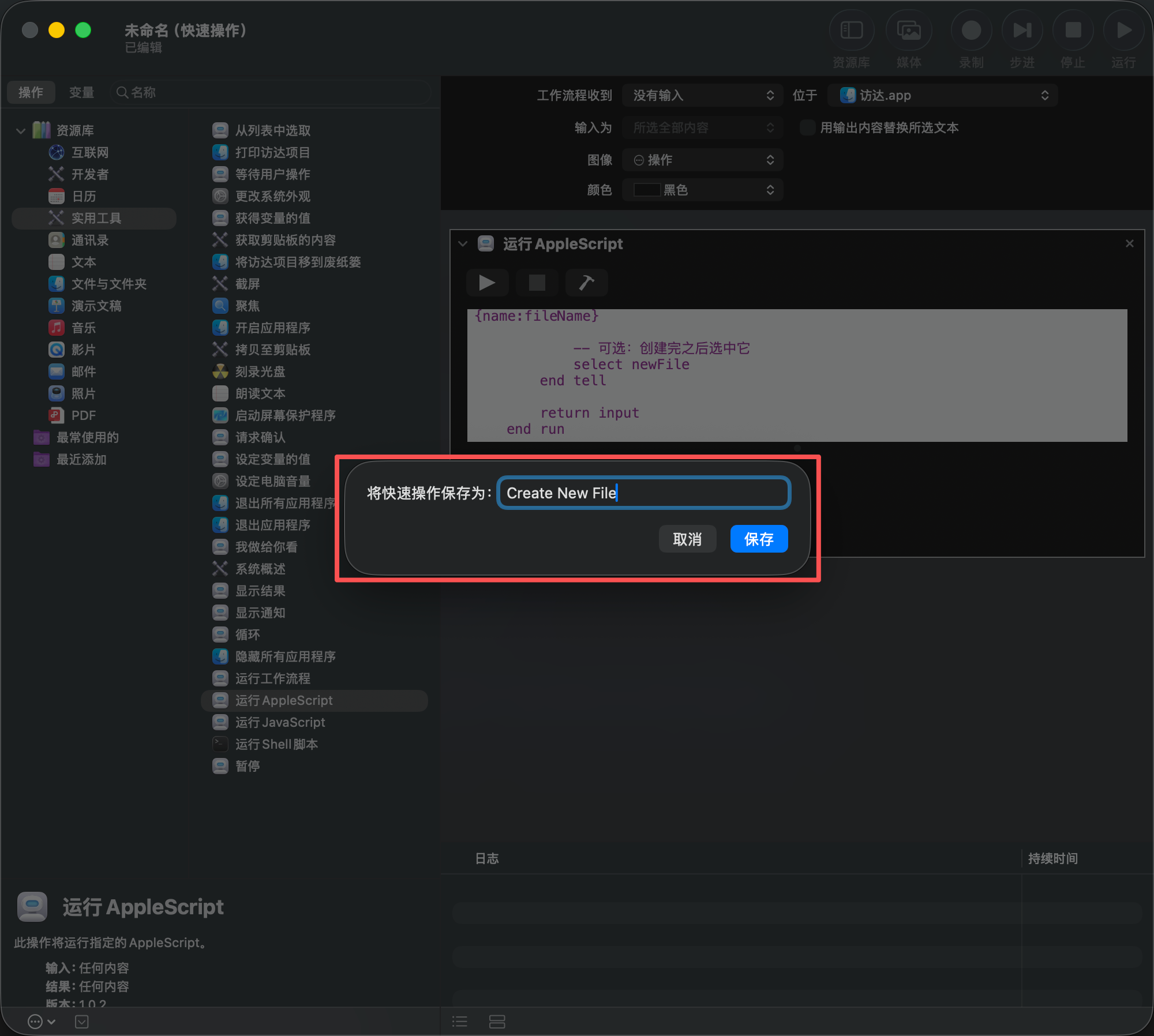
Command + S保存,命名为Create New File
-
1.2 绑定快捷键:control + option + command + T
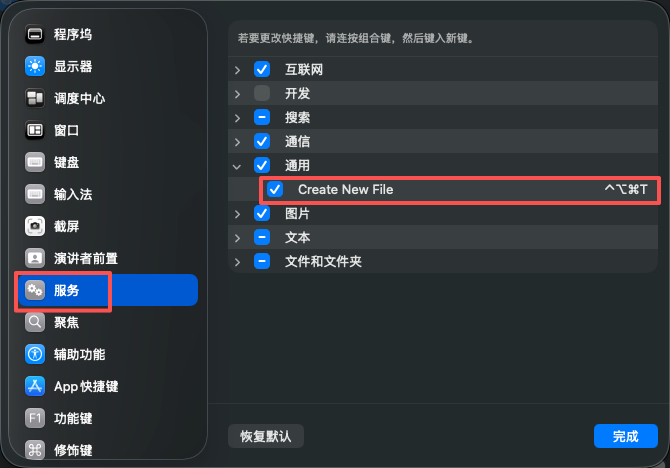
- 打开
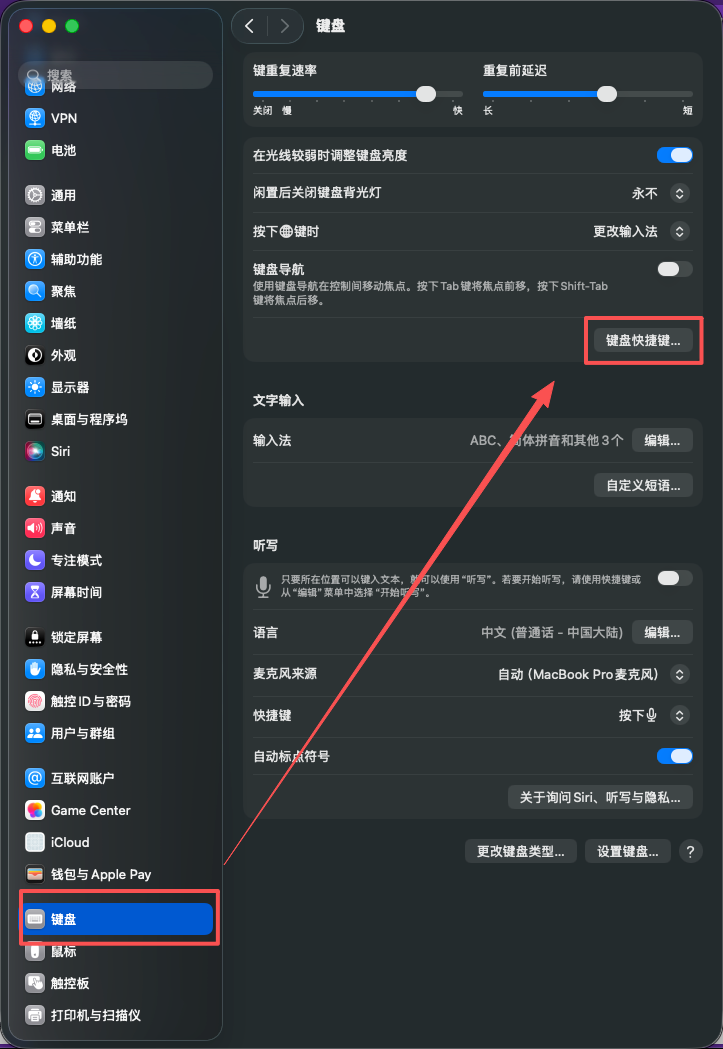
系统设置→键盘→键盘快捷键...→服务→通用→Create New File - 设置快捷键:
control + option + command + T
2 打开新建"访达"窗口
通常情况下,要访问访达,需二步快捷键操作:先command + F3回到桌面,再command + N。但command + N可能存在快捷键冲突从而打开的不是 新建"访达"窗口,比如在浏览器最大化的情况下,command + N是新打开一个浏览器窗口。
曲线救国可以通过以下配置启用option + command + 空格的快捷键,在任意应用的前台,都能打开"访达"搜索窗口,但强逼症作祟,始终认为这种方式有失优雅。
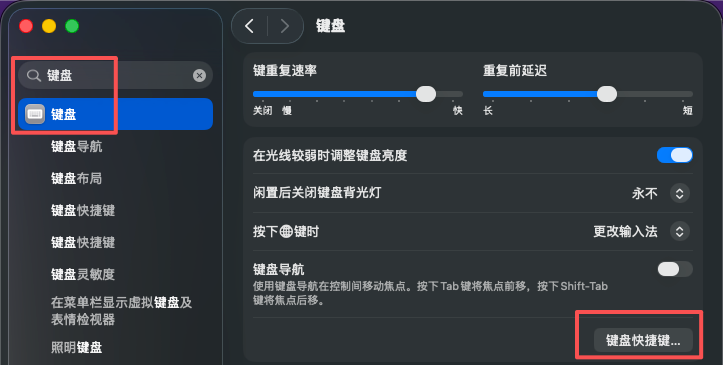
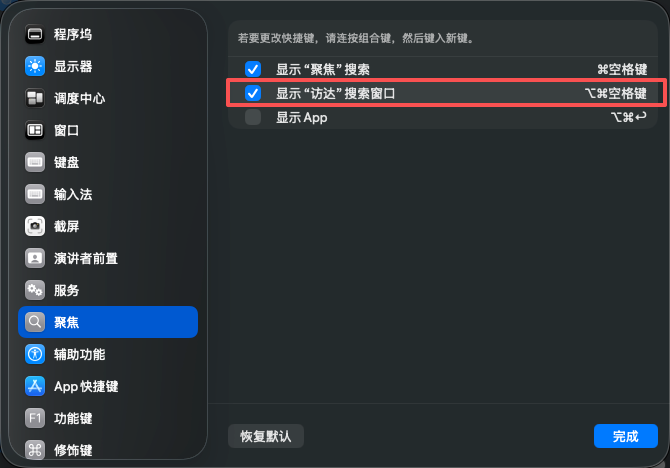
仍然可以通过自动操作的脚本,自定义快捷键实现打开新建"访达"窗口的功能
2.1 创建脚本
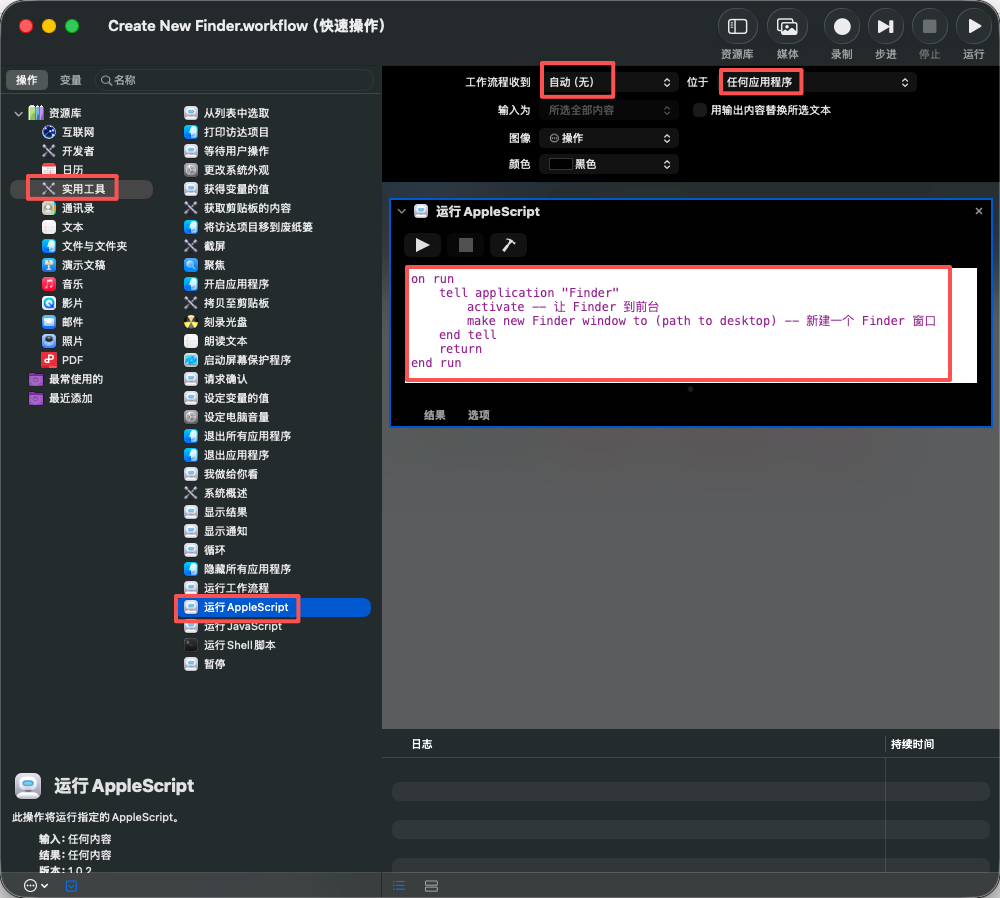
创建一个Create New Finder的脚本,输入以下内容:
shell
on run
	tell application "Finder"
		activate -- 让 Finder 到前台
		make new Finder window to (path to desktop) -- 新建一个 Finder 窗口
	end tell
	return
end run
具体配置如下:
2.2 绑定快捷键:control + option + command + 空格
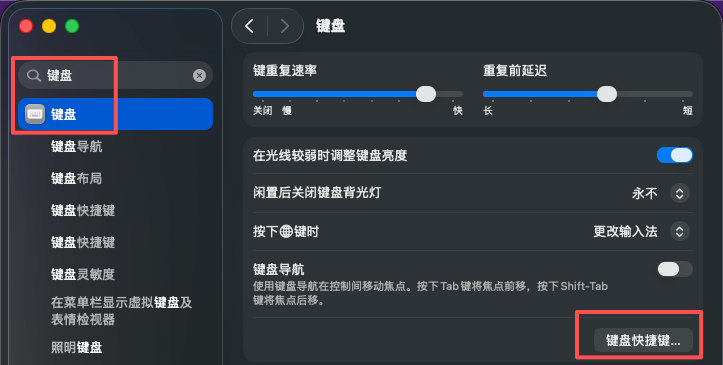
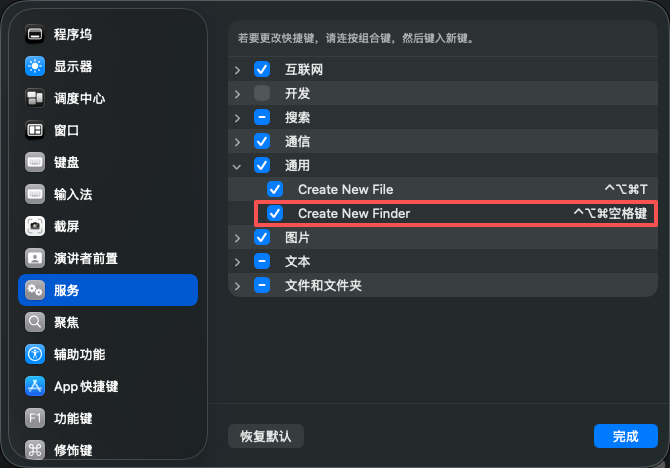
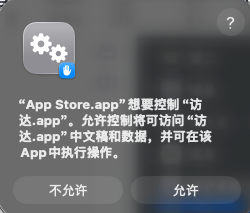
注意 ,在每个应用前台首次执行control + option + command + 空格时,会弹出权限控制,选择允许即可。
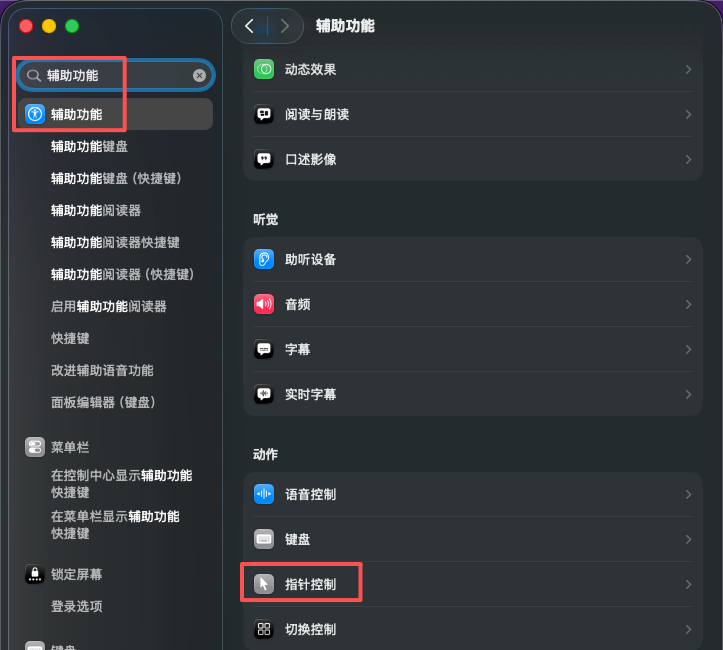
3 双击后滑动选中
下按并滑动进行选择,总觉得很费手指。当然还可以使用:先选中,然后按住shift,再将光标移动要选中的末尾的位置,就完成选择操作,但还是略显复杂。
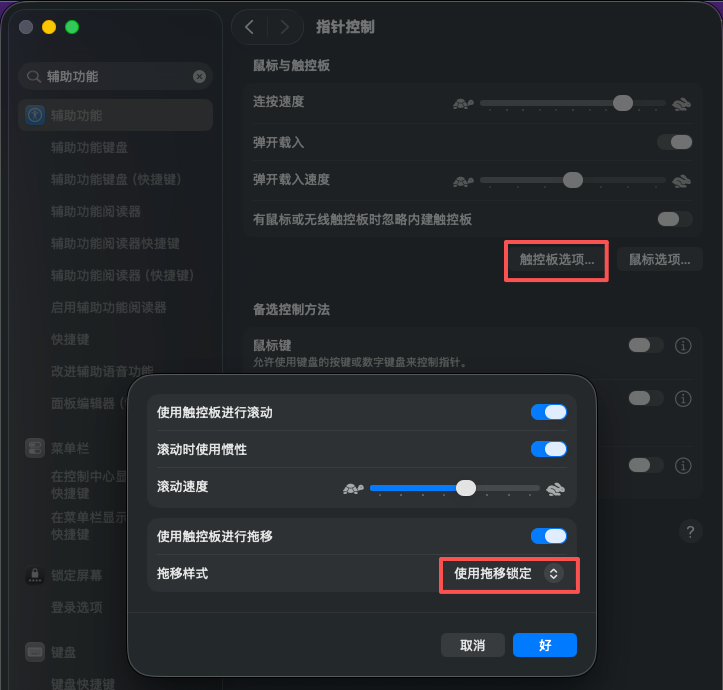
通过以下设置,可实现双击 + 滑动来进行选择或拖动窗口
4 切换应用程序
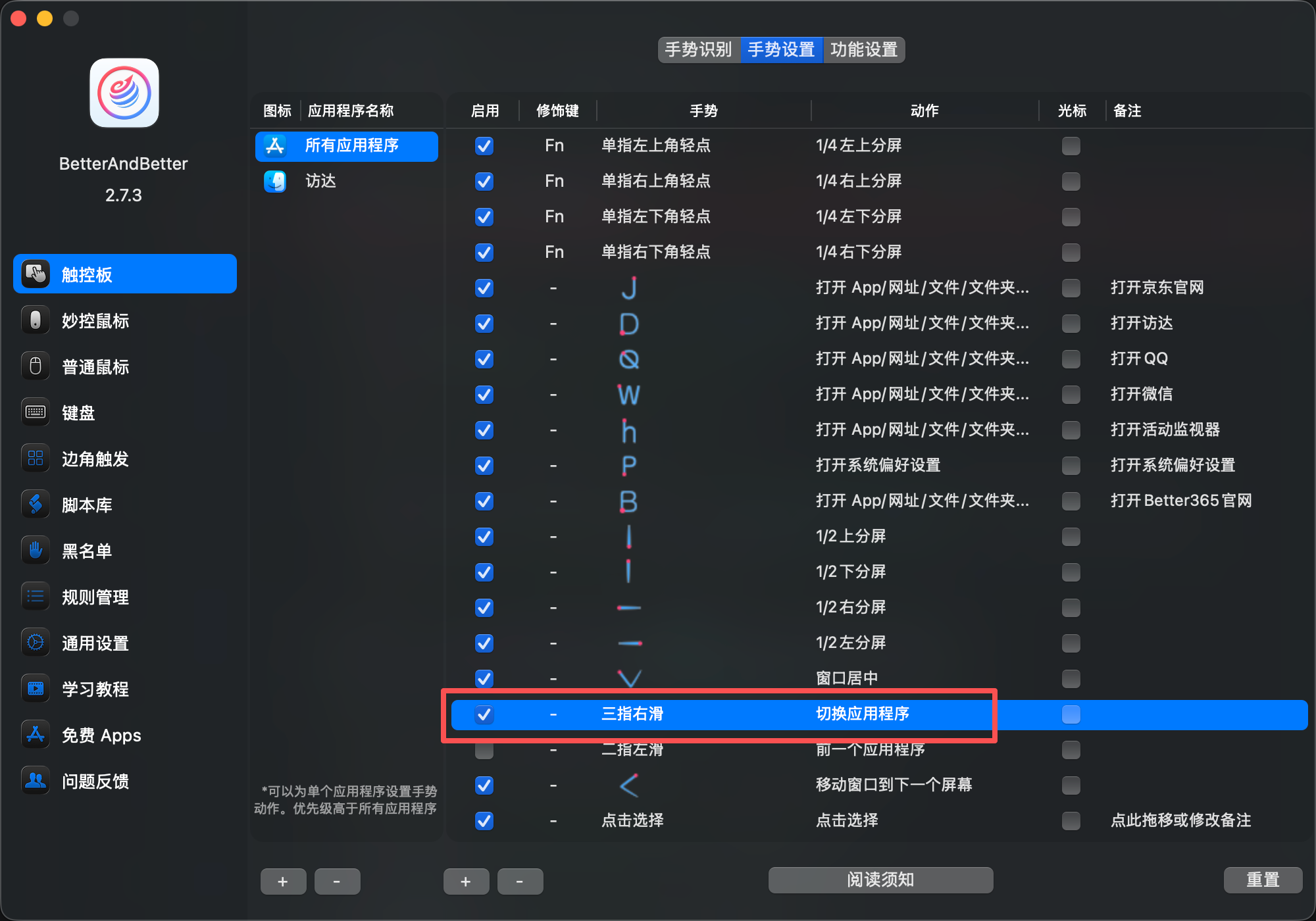
Windows的触摸板有三指滑动来切换程序,但Mac只能使用command + tab。可安装免费的BetterAndBetter软件,通过以下配置来实现。
配置好之后,具体操作为:
三批右滑,弹出切换程序窗口- 使用
二指左右滑动进行选择 - 当选中某个程序后,再按
option键,即可打开对应的程序