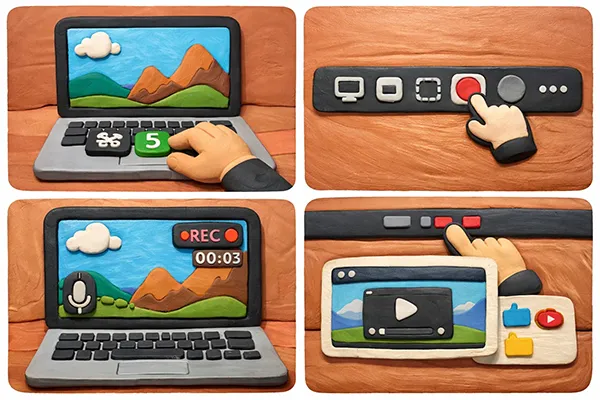
无论您是制作教程、录制视频通话还是录制游戏视频,都需要了解如何在 Mac 上进行屏幕录制。幸运的是,macOS 提供了多种有效的屏幕录制方法,一些实用工具也支持在 Mac 上进行屏幕录制。本指南将直接介绍 5 种在 Mac 电脑上进行屏幕录制的方法。按照步骤操作,即可轻松完成屏幕录制。
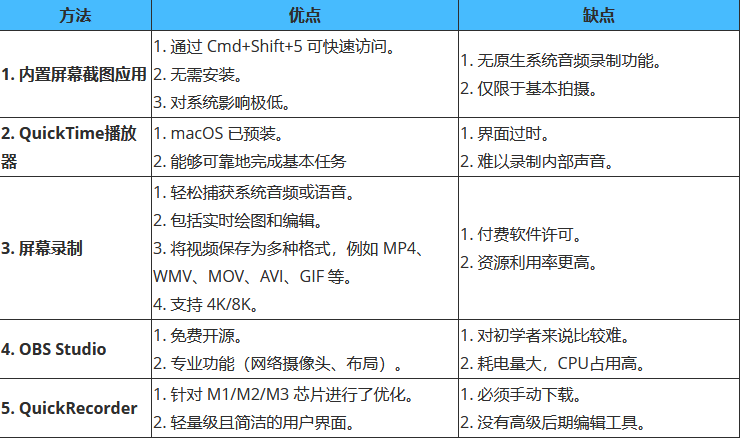
快速了解一下这些屏幕录制方法的优缺点:
第一部分:如何使用 Mac 内置的屏幕截图应用程序进行屏幕录制
自 macOS Mojave 发布以来,苹果公司内置了一个强大的屏幕录制工具,无需打开任何特定应用程序即可实现极速屏幕录制。但是,它无法录制 Mac 电脑的内部音频。
如何使用屏幕截图应用在 Mac 上进行屏幕录制:
-
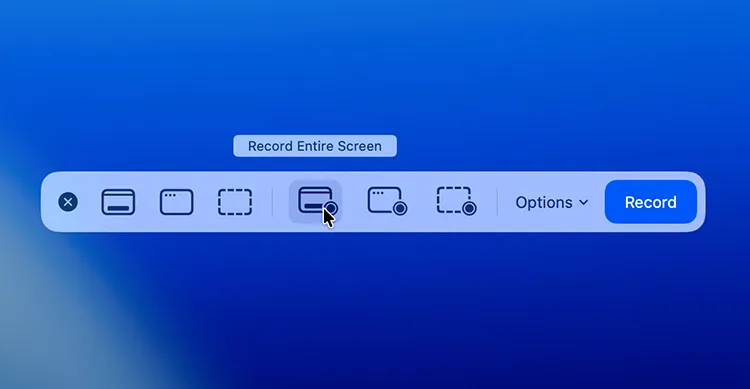
按下键盘上的" Command "+" Shift "+" 5 "组合键。屏幕底部将出现一个浮动工具栏。
-
您可以选择"录制整个屏幕 "(图标显示一个带有圆点的全屏)或"录制选定部分"(图标显示一个带有虚线框和圆点)。
-
点击"选项"选择文件保存位置、设置计时器或选择麦克风。
-
点击"录制 "。要停止录制,请点击屏幕顶部菜单栏中的"停止 "按钮,或按" Command "+" Control "+" Esc "键。
***另请阅读:*想在电脑上压缩视频吗?那么你可以使用一款实用的视频压缩器。
第二部分:如何使用 QuickTime Player 在 Mac 上录制屏幕
在统一屏幕截图工具栏出现之前,QuickTime Player 是主要的屏幕录制工具。对于较旧的 macOS 版本或偏好使用专用应用程序的用户来说,它仍然是一个可靠的备选方案。
如何使用 QuickTime Player 在 Mac 上录制屏幕:
-
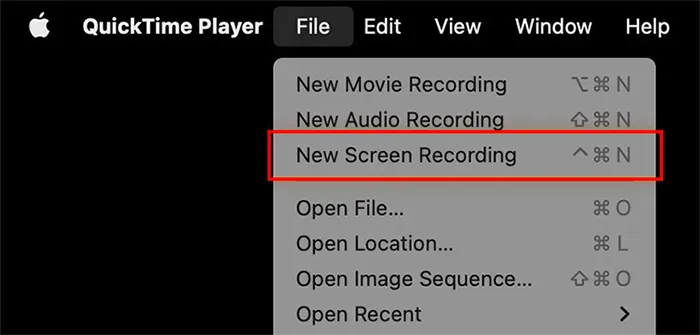
在Mac设备上,从"应用程序"文件夹打开QuickTime Player。然后转到顶部菜单栏,选择"文件 ">"新建屏幕录制"。
-
点击录制按钮旁边的向下箭头选择麦克风,点击红色的"录制"按钮,然后选择录制全屏或选定区域。
-
完成后,点击菜单栏中的"停止",然后手动保存录制文件。
第三部分:如何使用屏幕录制器在 Mac 上录制屏幕
如果您需要更高级的功能,例如硬件加速、实时绘图工具,或者能够在不录制桌面杂乱内容的情况下录制特定应用程序窗口,那么Screen Recorder是最佳选择。您可以在录制 Mac 屏幕的同时录制系统音频。
屏幕录制软件的主要功能:
* 录制 Mac 和 Windows 电脑的屏幕。
* 让您只需点击几下即可完成屏幕录制。
* 支持高分辨率全屏或选定区域截图。
* 允许您剪辑视频或音频文件,选择您想要的部分。
* 帮助您压缩视频文件。
在您的电脑上下载屏幕录制软件。
下载 Mac 版下载 Win 版
以下是如何使用 MacBook 上的屏幕录制工具录制屏幕:
-
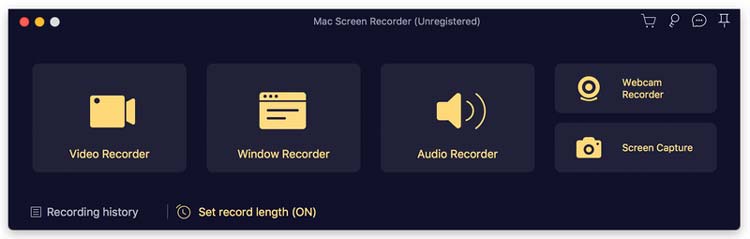
下载完成后,请在您的 Mac 电脑上安装并启动屏幕录制软件。
-
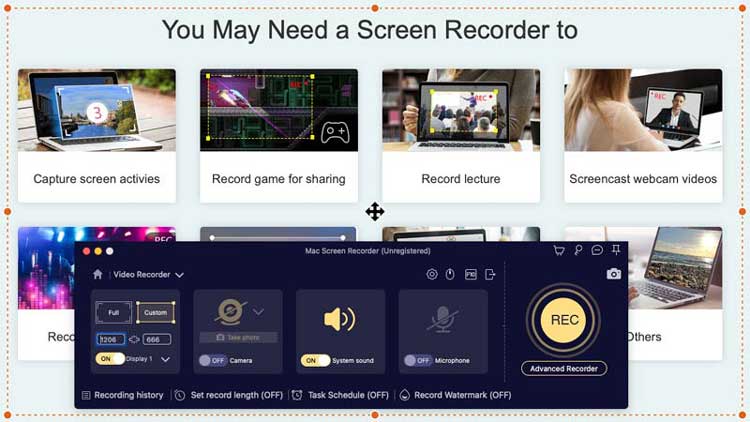
从主界面选择"视频录制 "。接下来,选择录制区域(全屏或自定义),并根据需要开启"系统声音 "或"麦克风"。
-
点击"录制 "按钮开始录制。录制完成后,您可以预览视频,然后点击"导出"将文件保存到您的Mac电脑上。
***提示:*如果您想在安卓手机上录制屏幕,可以打开此链接获取 5 种方法。
第四部分:如何使用 OBS Studio 在 MacBook Air 上录制屏幕
对于内容创作者、游戏玩家或高级用户而言,OBS Studio 是行业标准。它是免费的开源软件,并且支持复杂的"场景"(例如,屏幕加上角落里的摄像头)。然而,它的用户友好性还不够。
以下是如何在 Mac 上使用 OBS Studio 录制屏幕:
-
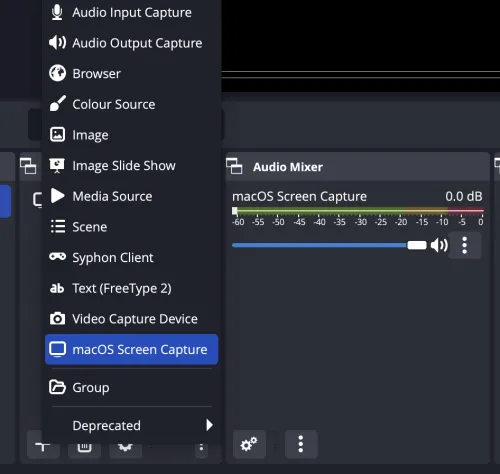
在您的 MacBook 上下载并打开 OBS Studio。在底部的"来源 "框中,点击" + "图标,然后选择" macOS 屏幕捕获"。
-
给它命名,然后选择要录制的显示器或窗口。
-
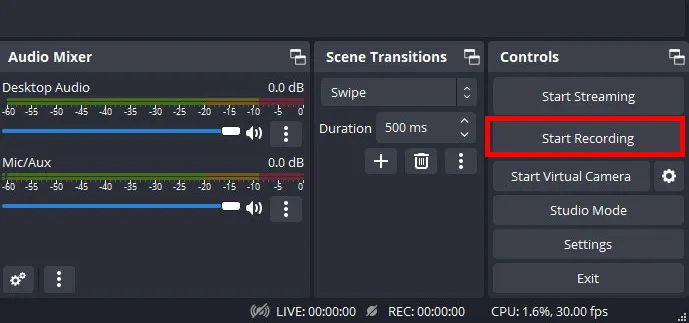
前往"设置 ">"输出 "选择录制格式(例如MP4或MOV)。然后,点击右侧控制面板上的"开始录制"。
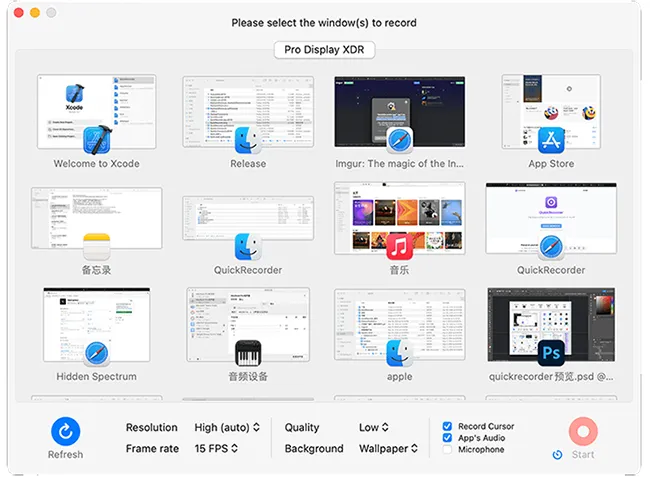
第五部分:如何使用 QuickRecorder 在 Mac 上完成屏幕录制
QuickRecorder 是一款轻量级的开源软件,专为觉得 OBS 过于复杂但又希望比苹果内置工具更灵活的 macOS 用户而设计。它针对 Apple Silicon(M1/M2/M3 芯片)进行了高度优化。
要在 Mac 电脑上使用 QuickRecorder 录制屏幕:
-
安装完成后,在Mac上打开QuickRecorder。
-
选择特定的窗口、屏幕,甚至是连接到 Mac 的移动设备。然后在简单的弹出菜单中配置音频输入和视频质量。
-
点击"开始"图标即可开始该过程。
第六部分:关于Mac屏幕录制的问答
问题1:为什么我在Mac上无法录制带声音的屏幕?
默认情况下,由于安全和隐私策略的限制,macOS 不允许应用程序录制"系统音频"(来自计算机内部的声音)。要解决此问题,通常需要使用虚拟音频驱动程序(例如 BlackHole),或者使用包含自身音频驱动程序安装功能的第三方软件,例如屏幕录制软件。
Q2:我可以在 Mac 上录制屏幕和声音吗?
是的,可以。使用 Command + Shift + 5 快捷键或 QuickTime 时,点击"选项"并选择内置或外置麦克风。这样就能在录制屏幕的同时录制你的声音。
Q3:屏幕录制内容保存在哪里?
对于内置工具,默认保存位置是桌面。您可以按 Command + Shift + 5,点击"选项",然后在"保存到"部分选择其他文件夹来更改此设置。对于 OBS 或屏幕录制等第三方应用程序,您可以在应用程序的"设置/首选项"中设置保存位置。
结论
Mac 上的屏幕录制功能灵活便捷,无论您使用 macOS 内置工具还是 Screen Recorder 等高级软件,都能轻松上手。对于简单的任务,屏幕截图工具栏和 QuickTime Player 就足够了。而对于包含系统音频、编辑和自定义功能的专业级录制,Screen Recorder、OBS Studio 或 QuickRecorder 等工具则提供了更强大的功能。
通过根据您的需求选择合适的方法,您可以高效地在任何 Mac 设备上录制高质量的屏幕视频。