概括
这篇文章将帮助您找到一个应用程序来以简单的方式备份和恢复您的中兴手机,这样您就可以在这里获得 3 种优秀的中兴备份和恢复方法。有了它们,您可以在中兴手机上更快地完成备份和恢复,而不会损失质量,这将完全保留您的中兴数据。
第 1 部分:使用Coolmuster Android Backup Manager备份恢复中兴
最高效的中兴备份和恢复工具之一是Coolmuster Android Backup Manager。这个ZTE备份和恢复程序可以让您通过一键功能备份和恢复您的ZTE,因此您将节省很多时间。此外,它还可以处理中兴通讯的大部分重要数据,例如联系人、照片、应用程序、短信等。
中兴通讯备份恢复软件主要特点:
-
将中兴手机中的联系人、视频、音乐和更多数据轻松备份到计算机。
-
快速将以前的备份数据恢复到您的中兴手机。
-
操作简单,只需点击几下即可完成。
-
支持选择您喜欢的计算机上存储备份数据的位置。
-
提供 USB 和 Wi-Fi 连接。
-
兼容许多中兴手机和其他 Android 手机和平板电脑,包括中兴 Blade 20 5G/Blade A7s 2020/Blade Max View/Blade A7/Blade 10 Prime/Axon 20 5G/ Axon 11SE 5G/Axon 11/Axon 10s Pro/nubia Red Magic 5S/ nubia Play、摩托罗拉 G Fast/G Power/G Stylus/G9、三星 Galaxy S23/S22/S21/S20/S10/S9/S8、索尼、谷歌、OnePlus、HTC、LG、Vivo、华为和更多的。
一键备份和恢复中兴通讯数据的步骤:
第 1 步:安装程序
在计算机上下载软件时,请在桌面上安装并启动它。
步骤2:连接中兴通讯至电脑
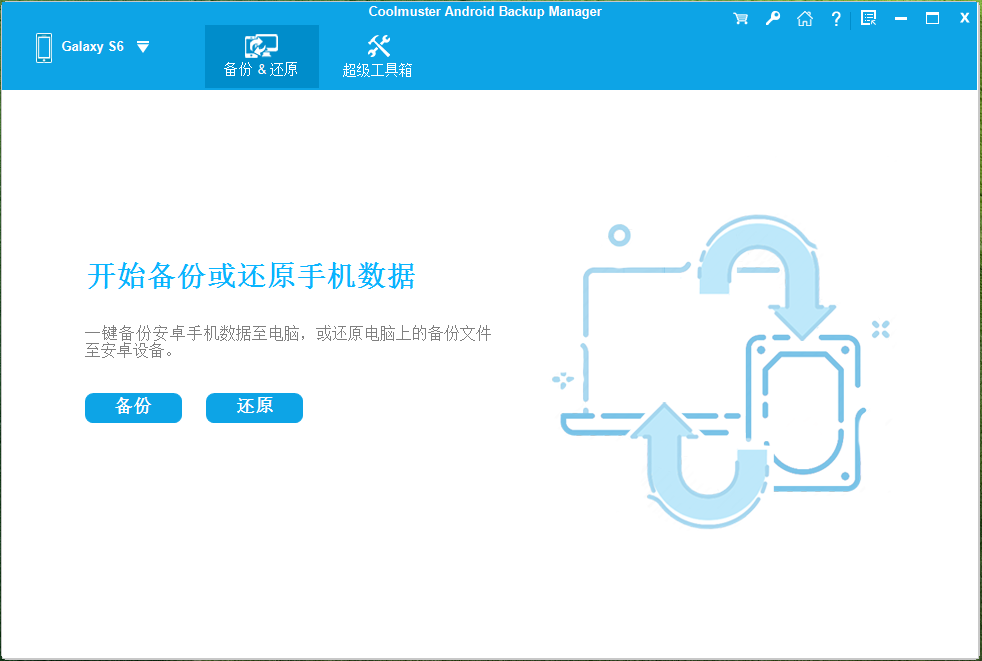
使用USB线将ZTE设备连接至电脑。它会立即检测到您的手机。连接后,您将看到如下主页。
步骤3.备份和恢复ZTE
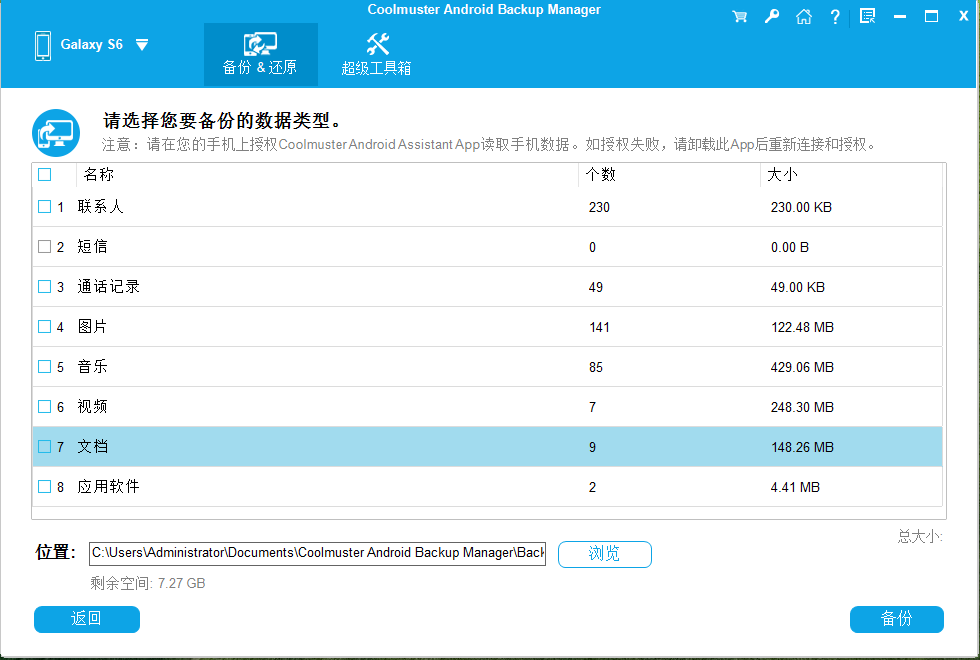
- 备份ZTE:请选择"备份 "选项并按类别选择您想要的数据类型。然后单击"备份"图标开始备份过程。
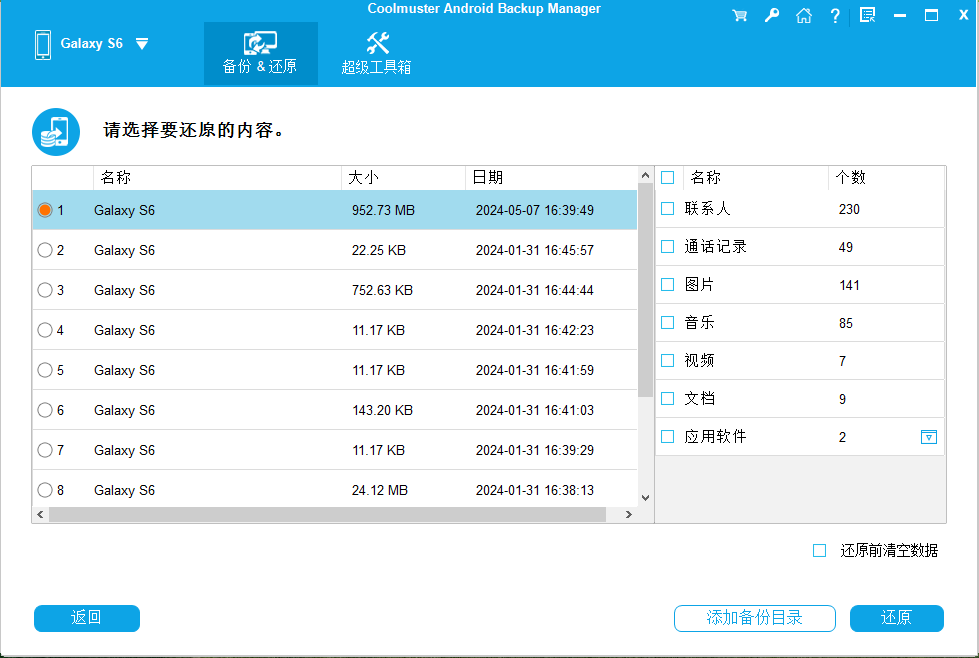
- 将备份文件恢复到ZTE:单击"恢复 "选项,然后在界面上选择备份文件。接下来,您可以在右侧勾选您要恢复的数据类型。最后,点击"恢复"图标。该程序会将您的备份数据恢复到中兴手机。
第二部分:使用 Coolmuster Android Assistant 备份和恢复中兴。
另一个对中兴通讯有用的备份和恢复助手是 Coolmuster Android Assistant。作为综合工具,它允许您在执行之前在计算机上预览和选择您的中兴数据,并通过添加、删除、导入、导出、复制等功能来管理您的文件。
中兴数据助手亮点及主要特点:
-
一键备份中兴手机中的所有数据到电脑;
-
除中兴外,您还可以用它备份电脑上的Android数据;
-
一键将数据从电脑恢复到中兴手机;
-
支持中兴手机中的联系人、通话记录、短信、照片、视频、音乐、应用程序、书籍等;
-
备份和恢复之前,您可以首先查看并选择所需的文件;
-
支持在电脑上发送和接收短信、编辑和删除联系人以及复制和移动您的歌曲;
-
支持通过WiFi和USB线将中兴通讯连接至电脑;
-
截取您电脑上的中兴通讯界面;
-
几乎适用于所有类型的中兴手机和其他 Android 手机。
以下是如何使用此 ZTE 备份和恢复应用程序备份和恢复 ZTE:
第 1 步:下载并安装
首先,请在计算机上下载并安装此中兴备份和恢复应用程序。进入后,需要点击" Android Assistant "选项。
步骤2:将中兴手机连接到电脑
接下来,您需要使用USB线将中兴手机连接到电脑,并在手机上启用USB调试。该应用程序将快速检测并识别您的手机。
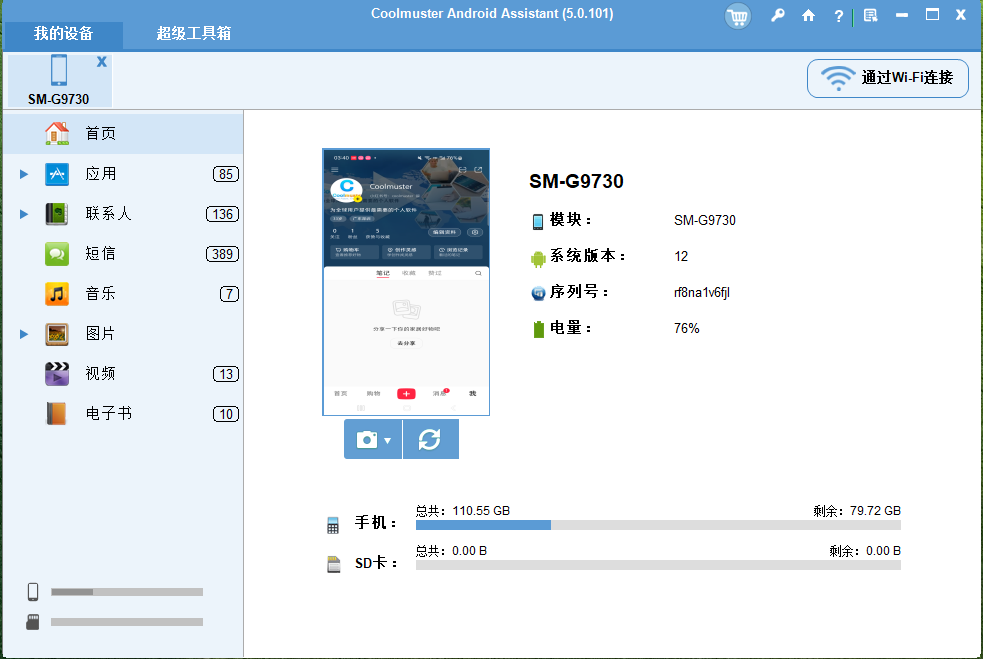
步骤3:备份和恢复ZTE
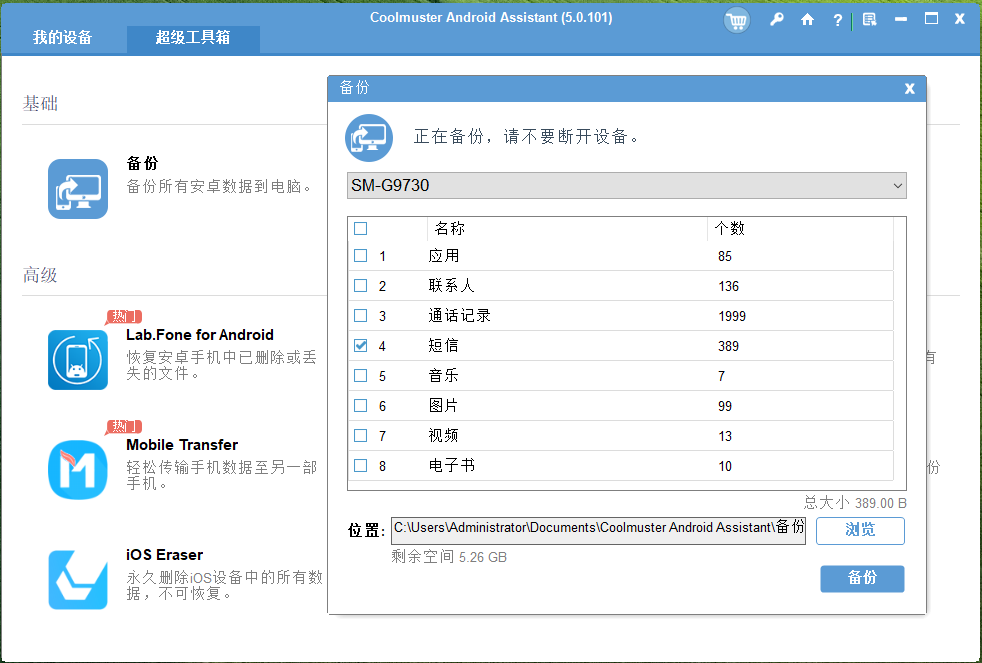
- 连接后,请点击上方的" Super Toolkit "选项卡。如果您想备份您的中兴手机,请点击"备份 "图标。然后您可以在弹出的页面中勾选您想要的数据类型。最后,点击"备份"按钮,应用程序将开始备份您的中兴数据。
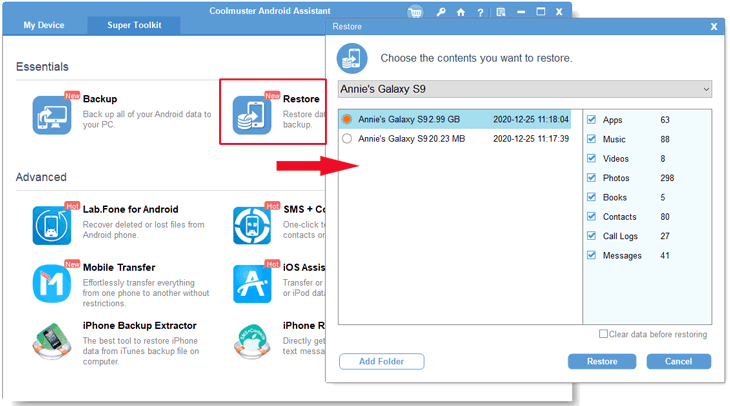
- 如果您想将您的中兴数据从电脑恢复到手机上,请单击"恢复 "选项。然后选择屏幕上的备份数据并点击"恢复"图标。您的数据将恢复到您的中兴智能手机。
第 3 部分:通过 Coolmuster Lab.Fone for Android 恢复 ZTE 手机。
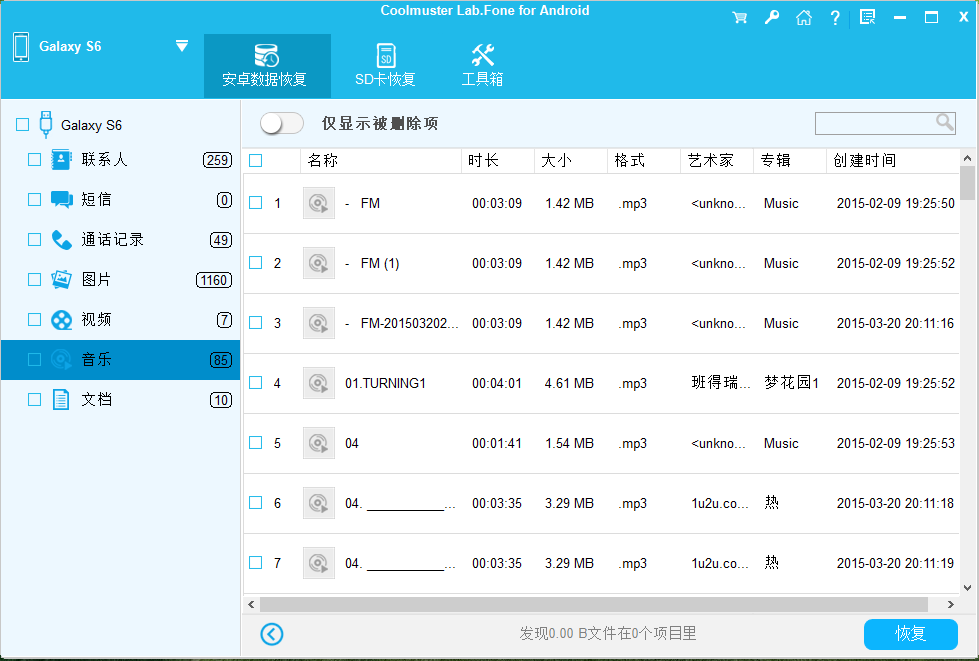
不仅想备份中兴手机,还想恢复中兴手机上删除的数据,选择Coolmuster Lab.Fone for Android是最正确的。这款中兴恢复应用程序可以快速扫描您现有的和删除的数据,您可以在恢复和备份之前对数据进行选择。之后,您选择的数据将返回。
如何通过ZTE Recovery软件备份和恢复中兴手机的指南:
步骤1:下载中兴恢复软件
请提前在您的计算机上下载此中兴恢复软件。然后安装并启动应用程序,并选择" Android Recovery "模块。
第二步:连接中兴通讯和PC
接下来,使用USB线连接ZTE和PC,在ZTE手机上启用USB调试。恢复应用程序将立即检查您的手机。完成后,请单击蓝色的"下一步"图标。
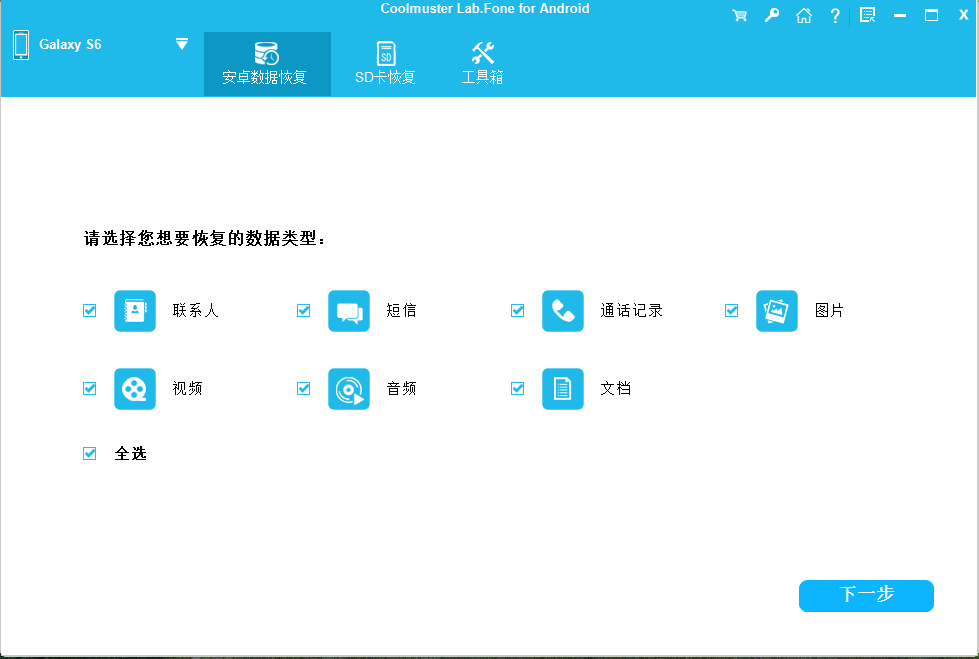
第三步:备份和恢复中兴通讯数据
选择扫描模式后,您将在左侧看到您的中兴通讯内容。然后您可以单击一种数据类型,它将显示在右侧。请做出选择,点击"恢复"图标,数据将从您的中兴手机备份和恢复。
第4部分:使用Google帐户备份和恢复ZTE ZMAX Pro
如果您不想下载任何应用程序来备份和恢复您的中兴 ZMAX 或其他中兴手机,为什么不选择您的 Google 帐户。您是否忘记了,只要您注册个人 Google 帐户,您就有 15 GB 的可用空间?充分利用 Google 的免费存储空间,您会发现备份和恢复中兴手机变得非常简单。顺便说一下,当您的数据超过15GB时,您需要升级Google上的空间。
如何使用Google账号备份和恢复中兴ZMAX Pro教程:
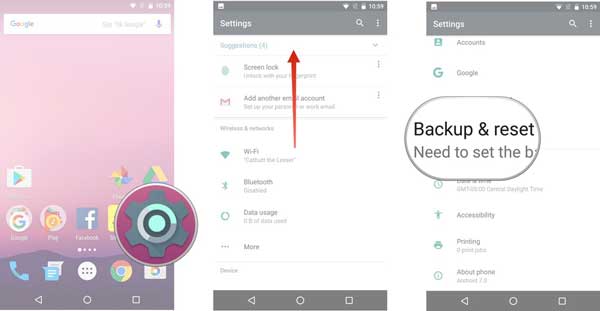
第1步:进入设置应用程序
在中兴手机上,您需要首先进入"设置"应用程序,然后在屏幕上找到"备份和重置"选项。
第 2 步:添加您的 Google 帐户
然后打开"备份我的数据"和"自动恢复 "图标。然后点击"备份帐户 "图标以单击" + 添加帐户"选项。输入您的 Google 帐户信息。
步骤3:通过Google帐户备份和恢复中兴通讯
添加您的Google帐户后,您的中兴数据将自动备份到其中。您备份到该帐户的数据将恢复到您的中兴手机上。
结论
读完这篇文章后,您可能会认为通过这些有用的方法来备份和恢复您的中兴手机变得更加容易,这也是我们写下它的目的。更重要的是Coolmuster Android Assistant,被越来越多的用户下载和推荐。如果您想尝试这款中兴通讯的专业备份和恢复应用程序,请从这篇文章下载。