文章目录
- [Flutter × OpenHarmony 音乐播放器应用 - 构建录音控制区域](#Flutter × OpenHarmony 音乐播放器应用 - 构建录音控制区域)
-
- 前言
- 背景
- [Flutter × OpenHarmony 跨端开发介绍](#Flutter × OpenHarmony 跨端开发介绍)
- 开发核心代码(详细解析)
-
- [1. 顶层结构设计思想](#1. 顶层结构设计思想)
- [2. 构建录音控制区域](#2. 构建录音控制区域)
-
- [2.1 使用 Card 组件的意义](#2.1 使用 Card 组件的意义)
- [3. 录音时长显示区域](#3. 录音时长显示区域)
- [4. 录音控制按钮设计](#4. 录音控制按钮设计)
- [5. 录音状态提示区域](#5. 录音状态提示区域)
- 心得
-
- [1. Flutter 非常适合构建"控制面板类 UI"](#1. Flutter 非常适合构建“控制面板类 UI”)
- [2. UI 结构设计比功能实现更重要](#2. UI 结构设计比功能实现更重要)
- [3. 为跨端预留扩展空间非常关键](#3. 为跨端预留扩展空间非常关键)
- 总结
Flutter × OpenHarmony 音乐播放器应用 - 构建录音控制区域
前言
在多端应用开发场景中,音视频类应用一直是最具代表性的实践方向之一。音乐播放器不仅涉及 UI 交互设计,还涵盖了录音、播放、状态管理、权限控制等多个核心能力,非常适合作为 Flutter × OpenHarmony 跨端开发的综合示例项目。
本文将基于一个音乐播放器应用中的 录音模块 ,重点讲解如何在 Flutter 中构建一个结构清晰、交互友好、易扩展的 录音控制区域(Recording Control Area),并结合 OpenHarmony 的跨端运行特性,分析其设计思路与工程价值。
背景
随着 OpenHarmony 在终端设备领域的不断发展,其生态逐步覆盖手机、平板、PC、车机、IoT 等多种形态。对于开发者而言,一个核心问题是:
如何在保证性能和体验的前提下,实现"一套代码,多端运行"?
Flutter 作为成熟的跨平台 UI 框架,天然具备以下优势:
- 声明式 UI,组件化开发;
- 丰富的生态插件;
- 高性能渲染引擎(Skia);
- 与原生系统(如 OpenHarmony)的良好桥接能力。
因此,在 OpenHarmony 场景下引入 Flutter,可以大幅降低多端开发成本,特别适合音乐播放器、视频播放器、工具类应用等业务场景。

Flutter × OpenHarmony 跨端开发介绍
Flutter × OpenHarmony 的核心模式是:
Flutter 负责 UI 和业务逻辑,OpenHarmony 负责系统能力与设备适配。
在实际架构中,一般采用如下分层设计:
-
UI 层(Flutter)
- 页面布局
- 状态管理
- 动画交互
-
平台能力层(OpenHarmony)
- 麦克风权限
- 音频录制能力
- 文件系统访问
-
通信桥接层
- Platform Channel
- FFI 或 ArkTS 接口
本文重点关注 UI 层,即 Flutter 如何构建一个"录音控制区域",并为底层 OpenHarmony 音频能力提供良好的交互入口。
开发核心代码(详细解析)
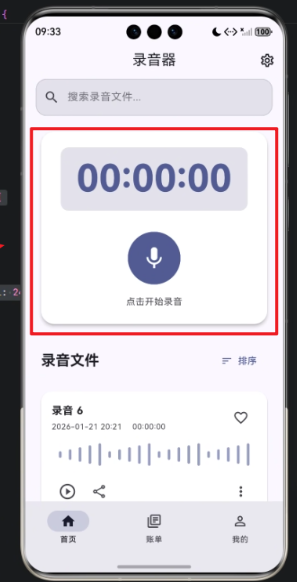
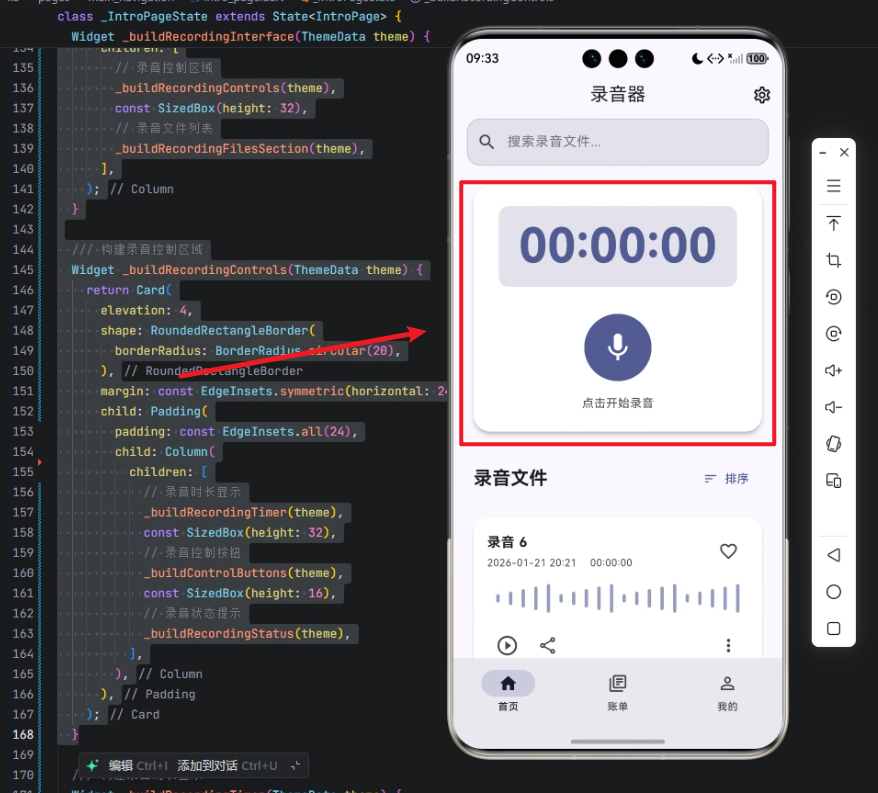
本模块的目标是实现一个录音主界面,包含:
- 录音时长显示
- 录音控制按钮(开始 / 暂停 / 停止)
- 当前录音状态提示
- 录音文件列表
整体入口代码如下:
dart
/// 构建录音器主界面
Widget _buildRecordingInterface(ThemeData theme) {
  return Column(
    children: [
      // 录音控制区域
      _buildRecordingControls(theme),
      const SizedBox(height: 32),
      // 录音文件列表
      _buildRecordingFilesSection(theme),
    ],
  );
}
1. 顶层结构设计思想
这里采用 Column 作为整体布局容器,体现了一个典型的 纵向信息流设计模式:
- 上半部分:实时交互区域(控制 + 状态)
- 下半部分:历史数据区域(录音文件列表)
这种设计在音视频类应用中非常常见,符合用户心智模型:
先操作,再查看结果。
2. 构建录音控制区域
核心 UI 在 _buildRecordingControls 中完成:
dart
/// 构建录音控制区域
Widget _buildRecordingControls(ThemeData theme) {
  return Card(
    elevation: 4,
    shape: RoundedRectangleBorder(
      borderRadius: BorderRadius.circular(20),
    ),
    margin: const EdgeInsets.symmetric(horizontal: 24),
    child: Padding(
      padding: const EdgeInsets.all(24),
      child: Column(
        children: [
          // 录音时长显示
          _buildRecordingTimer(theme),
          const SizedBox(height: 32),
          // 录音控制按钮
          _buildControlButtons(theme),
          const SizedBox(height: 16),
          // 录音状态提示
          _buildRecordingStatus(theme),
        ],
      ),
    ),
  );
}
2.1 使用 Card 组件的意义
Card 是 Material 风格中非常重要的容器组件,具有以下优势:
- 自带阴影(elevation),提升层次感;
- 支持圆角裁剪;
- 非侵入式语义,适合功能模块包装。
在多端场景下,Card 这种"信息卡片"形式非常适合:
- 手机端:浮层模块;
- 平板端:信息区块;
- PC 端:功能面板。
3. 录音时长显示区域
假设 _buildRecordingTimer 实现如下:
dart
Widget _buildRecordingTimer(ThemeData theme) {
  return Text(
    _formatDuration(_recordingDuration),
    style: theme.textTheme.headlineMedium?.copyWith(
      fontWeight: FontWeight.bold,
      color: theme.colorScheme.primary,
    ),
  );
}
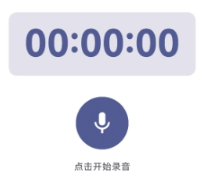
设计要点:
- 使用大字号(headlineMedium)强调时间;
- 使用主题色
primary,形成视觉焦点; - 数据来源于
_recordingDuration状态变量。
这体现了 Flutter 声明式 UI 的核心思想:
UI 是状态的函数(UI = f(state))。
4. 录音控制按钮设计
控制按钮通常包括:
- 开始录音
- 暂停录音
- 停止录音
典型实现方式:
dart
Widget _buildControlButtons(ThemeData theme) {
  return Row(
    mainAxisAlignment: MainAxisAlignment.spaceEvenly,
    children: [
      IconButton(
        icon: const Icon(Icons.mic),
        iconSize: 48,
        onPressed: _startRecording,
      ),
      IconButton(
        icon: const Icon(Icons.pause),
        iconSize: 48,
        onPressed: _pauseRecording,
      ),
      IconButton(
        icon: const Icon(Icons.stop),
        iconSize: 48,
        onPressed: _stopRecording,
      ),
    ],
  );
}
这一层的工程意义在于:
- UI 与业务解耦;
- 控制逻辑统一收敛到方法层;
- 后续可以无缝接入 OpenHarmony 原生录音能力。
5. 录音状态提示区域
dart
Widget _buildRecordingStatus(ThemeData theme) {
  return Text(
    _isRecording ? "正在录音中..." : "当前未录音",
    style: theme.textTheme.bodyMedium,
  );
}
这是一个非常典型的 状态反馈组件,其作用是:
- 降低用户的不确定性;
- 提升交互可解释性;
- 减少误操作概率。
在工程实践中,这类"状态提示文本"对于提升产品体验极其关键,但往往被忽视。
心得
在 Flutter × OpenHarmony 项目中开发这一录音控制模块时,有几个明显的体会:
1. Flutter 非常适合构建"控制面板类 UI"
无论是音频控制、设备控制还是 IoT 控制,Flutter 的声明式组件模型都非常契合"按钮 + 状态 + 信息展示"的业务形态。
2. UI 结构设计比功能实现更重要
录音能力本身并不复杂,但如果 UI 结构混乱:
- 状态不可视;
- 控制逻辑分散;
- 组件职责不清;
那么后期维护成本会急剧上升。
3. 为跨端预留扩展空间非常关键
在设计时刻意保持:
- UI 与平台能力解耦;
- 逻辑与视图分层;
- 状态集中管理;
这使得未来从手机迁移到平板、PC、车机几乎不需要重写 UI 代码。
总结
本文围绕 Flutter × OpenHarmony 音乐播放器应用中的录音控制区域,从架构设计、UI 组件拆分到核心代码实现,系统性地分析了一个典型跨端功能模块的工程实践方式。
从本质上看,这类模块的核心价值不在于"能不能录音",而在于:
如何用清晰的结构、合理的组件拆分和稳定的状态管理,构建一个可维护、可扩展、可复用的跨端交互系统。
这正是 Flutter × OpenHarmony 在实际项目中最具工程意义的地方:
不仅提升开发效率,更显著提升系统长期演进能力。
欢迎加入开源鸿蒙跨平台社区:https://openharmonycrossplatform.csdn.net