Android手机上的许多联系人对我们来说都非常重要,因此始终建议备份这些联系人。将联系人传输到电脑进行备份是保护这些重要信息的有效方法,最好将它们保存为易于读取的格式,例如 Excel(CSV 或 XLS 文件)。
那么,有没有办法将Android联系人导出到 Excel 以便于阅读和管理呢?答案是肯定的。本文将向您展示将Android联系人保存到 Excel 的最有效方法。
第一部分:如何使用Coolmuster Android Assistant将Android联系人导出到 Excel
我们可以通过 USB 数据线轻松地将手机中的媒体文件传输到电脑,因为它们通常保存在外部存储卡中。但是,对于保存在 SIM 卡或手机内置闪存中的联系人,我们需要借助Android联系人提取工具才能将其提取出来。Coolmuster Coolmuster Android Assistant正是您解决此问题的理想选择。
作为一款专业的Android数据管理软件,Coolmuster Android Assistant 可以预览Android手机中的联系人并将其导出为 VCF 、XML、HTML 或 BAK 格式。除了能够以多种格式保存联系人之外, Coolmuster Android Assistant还具有许多其他优势。
了解更多关于Coolmuster Android Assistant信息:
- 不仅可以导出电话号码,还可以将电子邮件地址、公司名称、家庭住址以及更多联系信息复制到您的计算机。
- 将电脑上的联系人以 vCard 文件格式导入到Android 。
- 将 Outlook 联系人与Android同步。
- 直接在电脑上删除无用联系人、添加新联系人以及编辑现有联系人。
- 轻松在手机和电脑之间传输短信、应用程序、电子书、视频、音乐等内容。
- 一键将Android手机数据备份到电脑,并将电脑上的备份恢复到任何Android手机。
- 该计划支持几乎所有Android品牌手机,例如三星、一加、谷歌、TCL、摩托罗拉、小米、OPPO、vivo、荣耀、Tecno、Infinix、iQOO 等。
下载该程序的免费试用版即可开始体验。该程序同时提供Windows和Mac版本,请根据您的实际情况选择合适的版本。
如何使用Coolmuster Android Assistant将Android联系人导出到 Excel:
01将您的Android手机连接到电脑
在电脑上下载并安装Android管理软件后,启动该软件,然后使用 USB 数据线将手机连接到电脑。按照屏幕上的说明启用手机的 USB 调试模式,程序很快就会检测到已连接的手机。
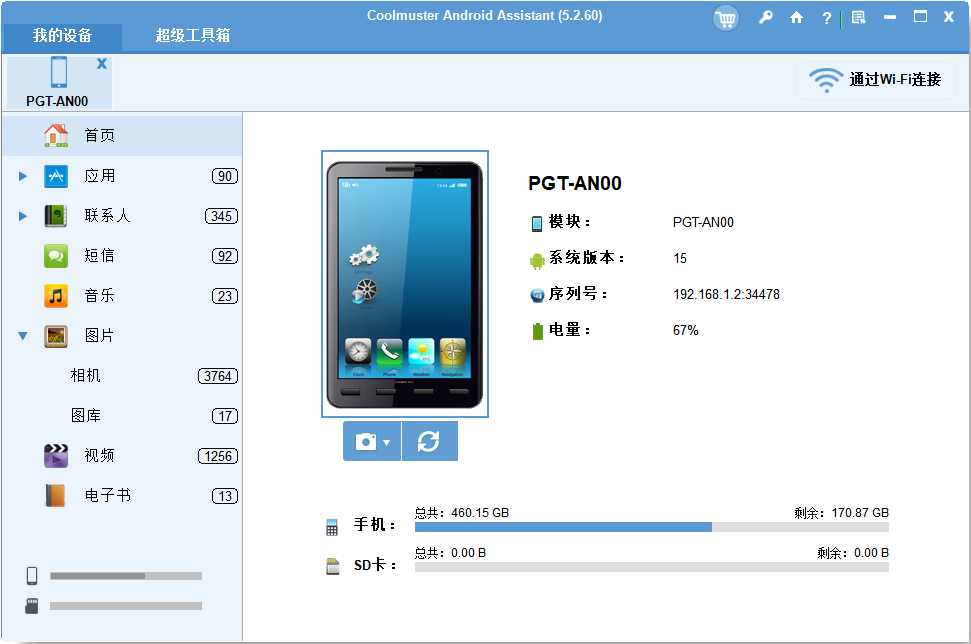
02选择要导出到 Excel 的Android联系人
您手机上的所有数据都已分类显示在左侧菜单中。要传输Android手机的联系人,您可以点击"联系人">"所有联系人"选项卡进入联系人窗口。然后,手机上的所有联系人将显示在右侧窗口的列表中。选中您想要备份到电脑上的联系人,然后点击"导出"按钮 > 选择"导出为 CSV"。
03开始一次性将联系人导出到计算机
选择要保存导出联系人的输出位置,然后单击"确定"按钮。之后,您的所有手机联系人将立即导出到该输出位置,所有电子邮件地址、公司名称、家庭住址和其他联系信息都将完美地保存在 CSV 文件中。
第二部分:如何使用 Google 联系人将Android联系人导出为 CSV 文件
另一种将Android联系人导出为 CSV 文件的方法是通过 Google 联系人。要使用此方法,您需要先将联系人备份到 Google 帐户,以下指南将向您展示如何操作。
如何通过 Google 联系人将Android联系人保存到 Excel:
第一步:首先,您应该将Android手机联系人同步到您的谷歌帐户。在您的Android手机上,依次进入"设置">"谷歌">"帐户服务">"谷歌联系人同步">"状态">确保"自动同步"已开启。
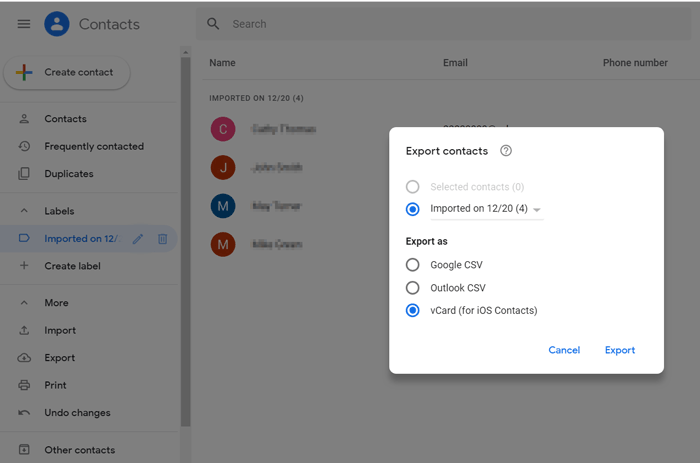
步骤 2. 在电脑上登录Google 联系人网站,然后选择要导出的联系人。
步骤 3:选择联系人后,从左侧菜单中选择"导出"选项,然后在新窗口中选择"导出为 CSV"。这样,所有选定的联系人都会保存到您电脑上的一个 CSV 文件中。
第三部分:如何使用"联系人到 Excel"应用程序从Android导出联系人
如果您想直接通过手机将联系人导出到 Excel,而无需使用电脑,可以考虑使用"联系人到 Excel"应用。这款应用不仅可以将任意数量的联系人导出为 Excel、PDF、CSV 或 VCF 文件,还可以将联系人从 Excel 导入到手机。但是,目前仅支持导入 XLSX 格式。以下是具体步骤:
步骤 1. 在您的设备上下载并安装 Contacts to Excel。
步骤 2. 现在,点击顶部的齿轮图标,选择您希望在导出时包含在 CSV 文件中的所有联系人数据。
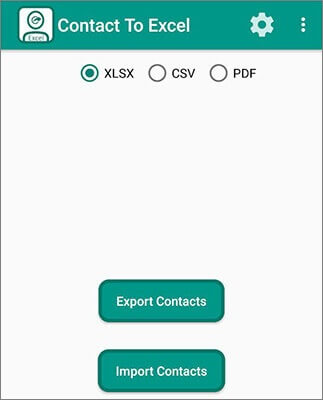
步骤3:返回上一屏幕,选择所需的文件格式。您可以选择CSV、XLSX和PDF格式。
步骤 4. 选择完成后,点击"导出联系人"选项导出所有联系人。
第五步:现在,授予该应用访问您的联系人和文件存储的权限。完成后,您可以使用手机上的任何电子表格应用打开该文件,或将其传输到电脑上进行进一步处理。
第四部分:如何使用三星联系人应用将Android手机联系人导出为 CSV 文件 适用于三星手机
三星用户还可以使用三星手机内置的"联系人"应用将联系人导出为 CSV 文件。以下是具体步骤:
步骤 1. 打开三星手机上的"联系人"应用。
步骤 2. 点击右上角的菜单按钮(通常用三个点表示)。
步骤 3. 选择"导入/导出联系人">"导出到设备存储"。您的联系人将导出为 CSV 文件。
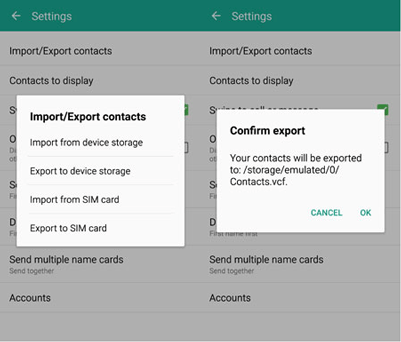
步骤 4. 文件导出后,将手机连接到电脑,并将 CSV 文件复制到电脑。
步骤 5. 打开 Excel,点击"文件">"打开",选择导出的 CSV 文件,即可查看和编辑联系信息。
第五部分: Android导出联系人到 CSV 常见问题解答
1. CSV 和 VCF 是同一种格式吗?
CSV 和 VCF 是两种不同的文件格式。CSV 主要用于存储简单的表格数据,例如联系信息。而 VCF(虚拟联系人文件)是电子名片的标准格式,专为存储和交换联系信息而设计。
2. 如果导出的 CSV 文件在 Excel 中打开时格式混乱,我该怎么办?
这通常是由于 CSV 文件中的某些字符(例如逗号、引号等)与 Excel 的默认分隔符冲突造成的。您可以尝试在 Excel 中执行以下步骤来修复格式问题:
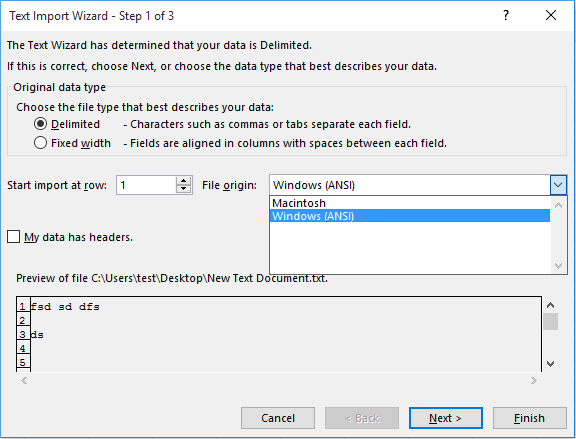
步骤 1. 打开 CSV 文件时,选择"文本导入向导"。
步骤 2. 在向导中,选择合适的文件类型(通常为"分隔符"),并指定正确的分隔符(通常为逗号)。
步骤 3. 检查并设置正确的列格式(例如,文本、数字、日期等)。完成导入向导,然后在 Excel 中查看并调整结果。
结语
本文主要讨论了从Android导出联系人的四种可行方法。正如您所见,功能强大的数据管理工具------Coolmuster Android Assistant可以让这个过程更加快捷方便。它支持多种格式,让您能够高效地管理联系人。
此外,它还具有许多其他实用功能,包括将联系人通过 .vcf 文件导入Android手机、一键恢复联系人备份、从 Outlook 导入等。