
R3PLAY(又称 R3PLAYX)是一款聚焦核心听歌需求的第三方网易云播放器,覆盖 Windows、macOS、Linux 及 Docker 部署环境,核心功能围绕 "减法设计" 展开 ------ 剔除广告、会员推广等冗余模块,仅保留封面展示、歌词同步和基础播放控制,免费播放海量歌曲的特性,尤其适合学生党、职场打工人等追求低成本听歌体验的人群,低配设备也能流畅运行是其突出优点。
实际使用中发现,这款播放器的极简设计虽让听歌体验更纯粹,但首次部署时若未熟悉 Docker 操作,容易出现容器启动失败的情况,且不登录账号也能听歌的特性虽便捷,却无法同步个人收藏歌单,需手动搜索添加。
仅依靠局域网使用时,弊端十分明显:比如居家布置的 NAS 音乐库,出门想听歌只能提前下载到手机,无法随时调取;和异地朋友分享小众歌单,也得先导出歌单文件再传输,步骤繁琐又耗时,完全失去了听歌的随性。
而将 R3PLAY 与 cpolar 内网穿透结合后,这些问题迎刃而解。cpolar 能把局域网内的 R3PLAY 服务映射到公网,不仅出门在外用手机浏览器输入公网地址就能访问家里的音乐库,还能给异地亲友分享固定链接,无需折腾账号或文件传输,多设备也能无缝连接,彻底打破了局域网的使用限制。
听觉享受哪能有太多的繁复过程,那岂不是大大的破坏了心情。想听就听才是真正的随性。让你潇洒的本领就在下面呦!
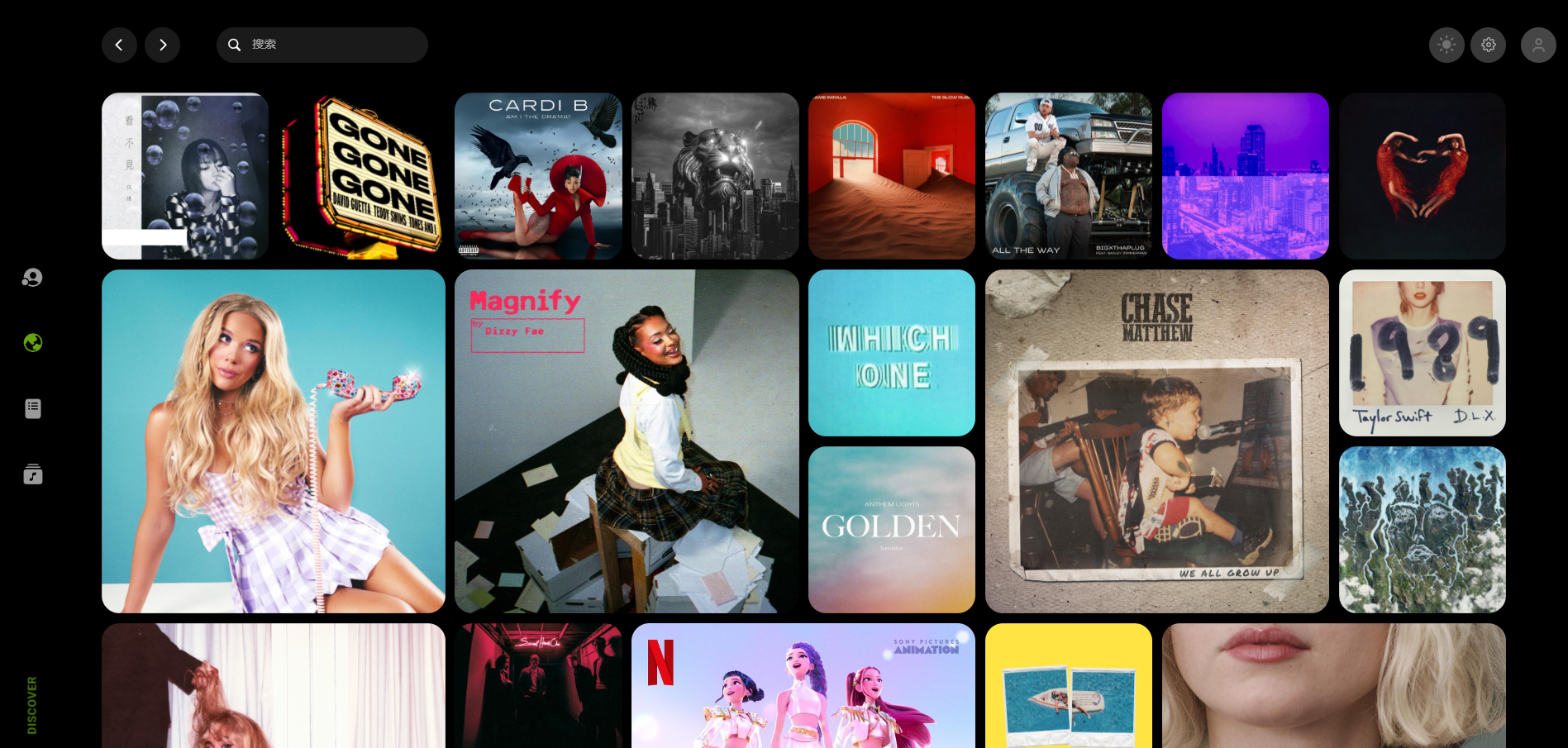
R3PLAYX 是一款高颜值第三方网易云播放器。支持 Windows 、macOS 、Linux 和 Docker。本文,我们将从极空间部署,跟我一起操作吧!
1.在极空间使用Docker部署R3PLAY
1.1ssh远程连接到极空间
开启极空间后,点击系统设置:
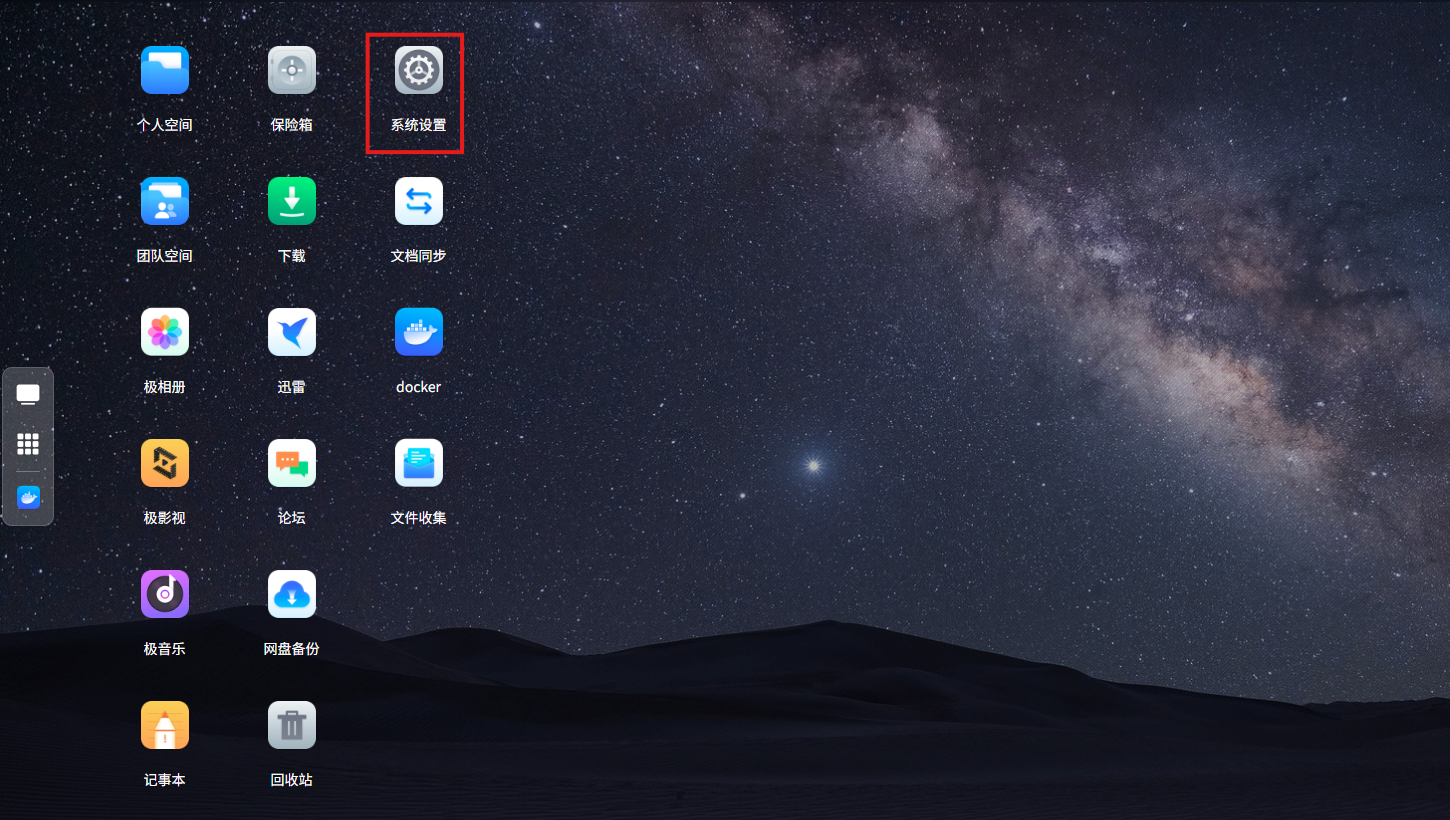
点击设置:
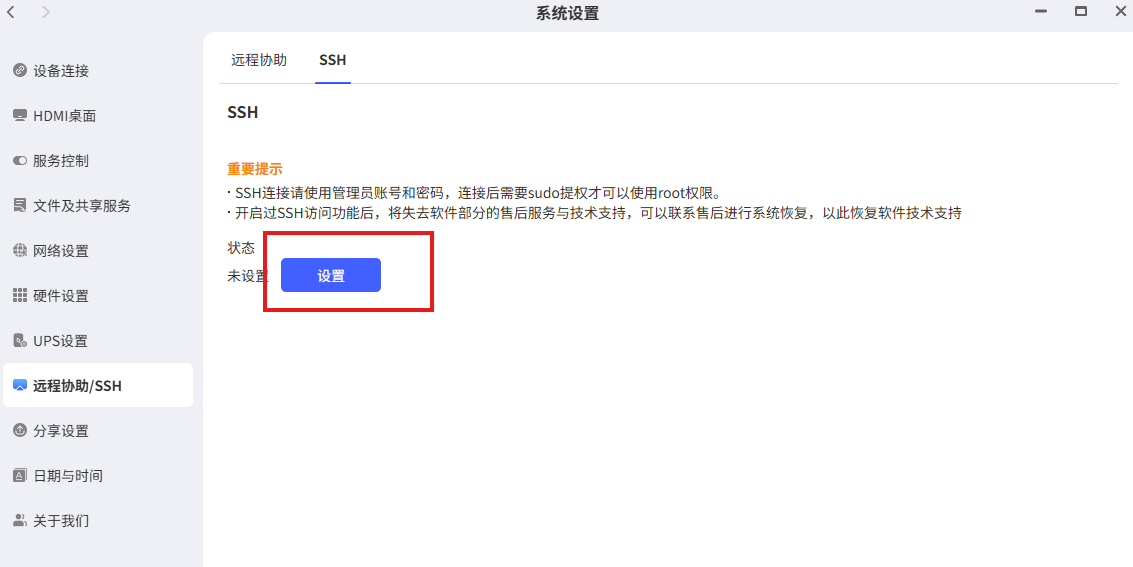
收到输入"知晓风险":
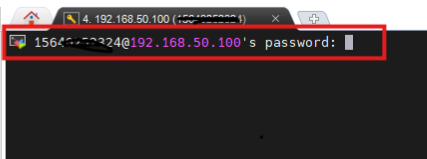
输入账号密码,启用:
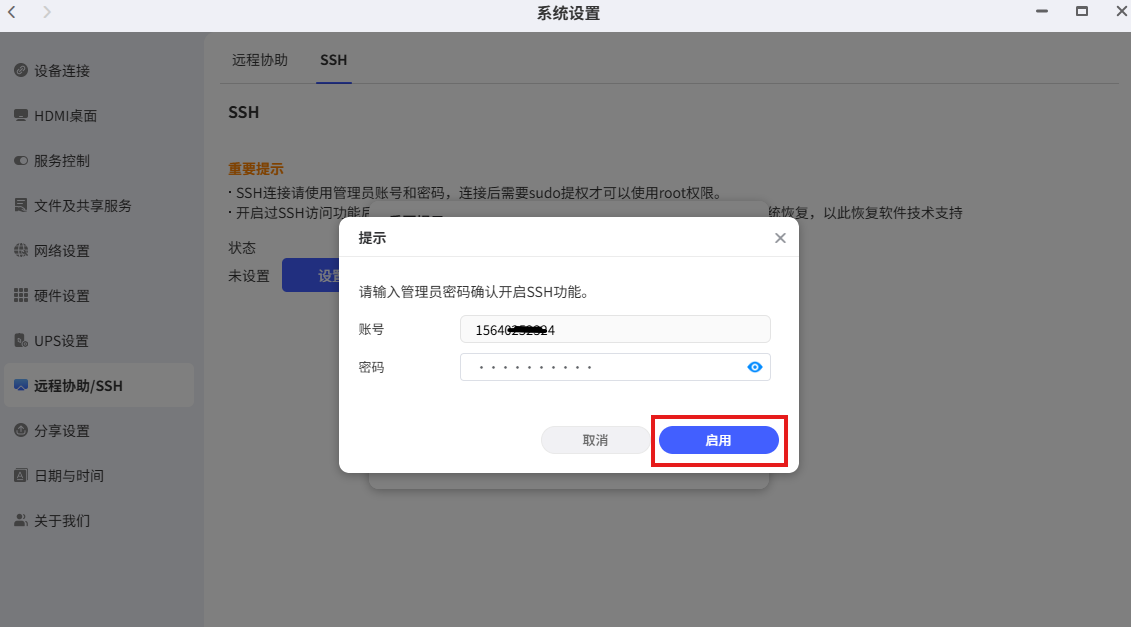
尝试一下ssh是否开启成功,连接:
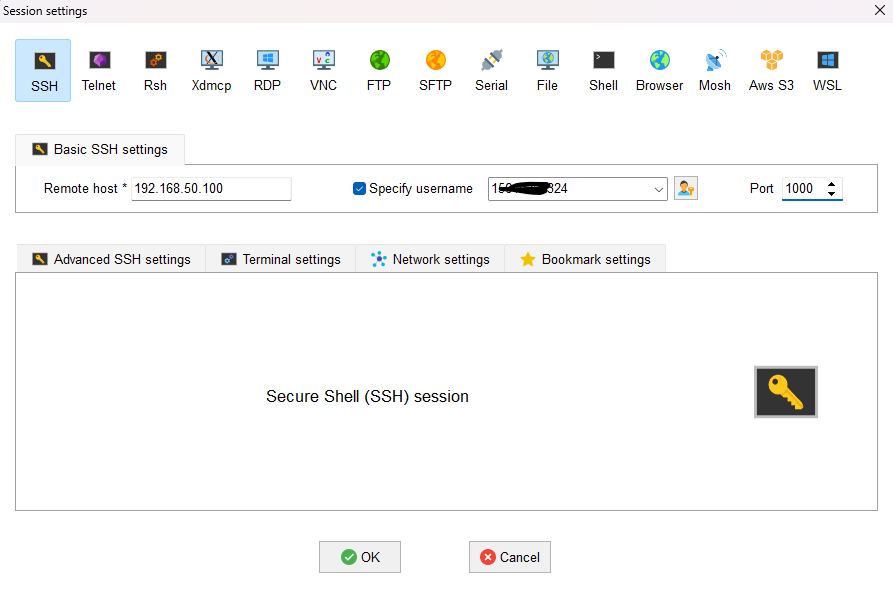
输入密码:
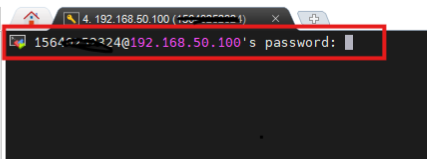
连接成功:
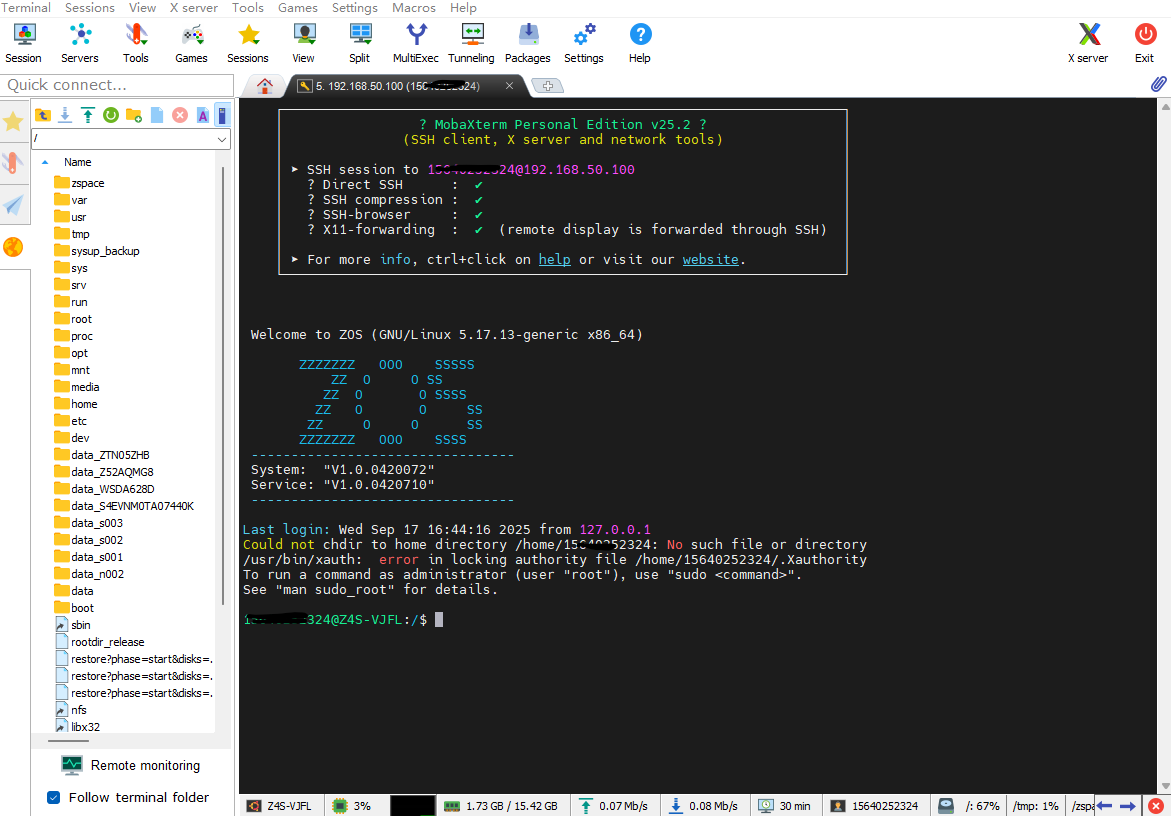
1.2安装docker
跟我操作打开docker:
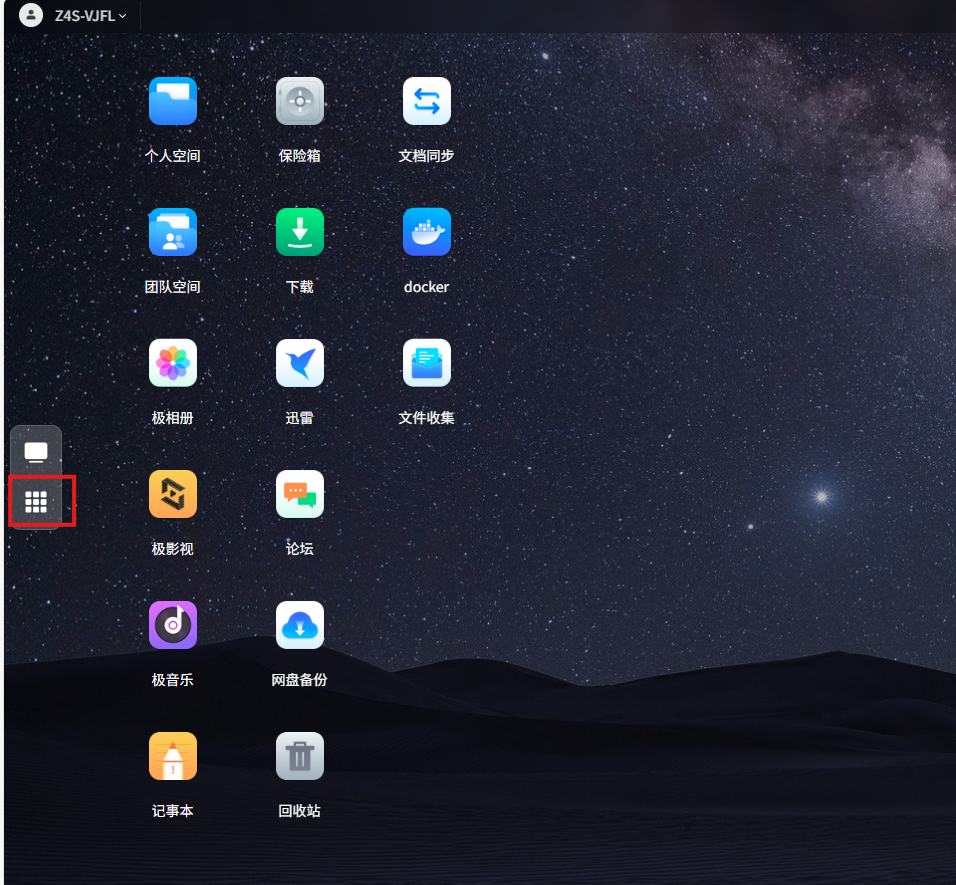
将docker添加到桌面方便寻找:
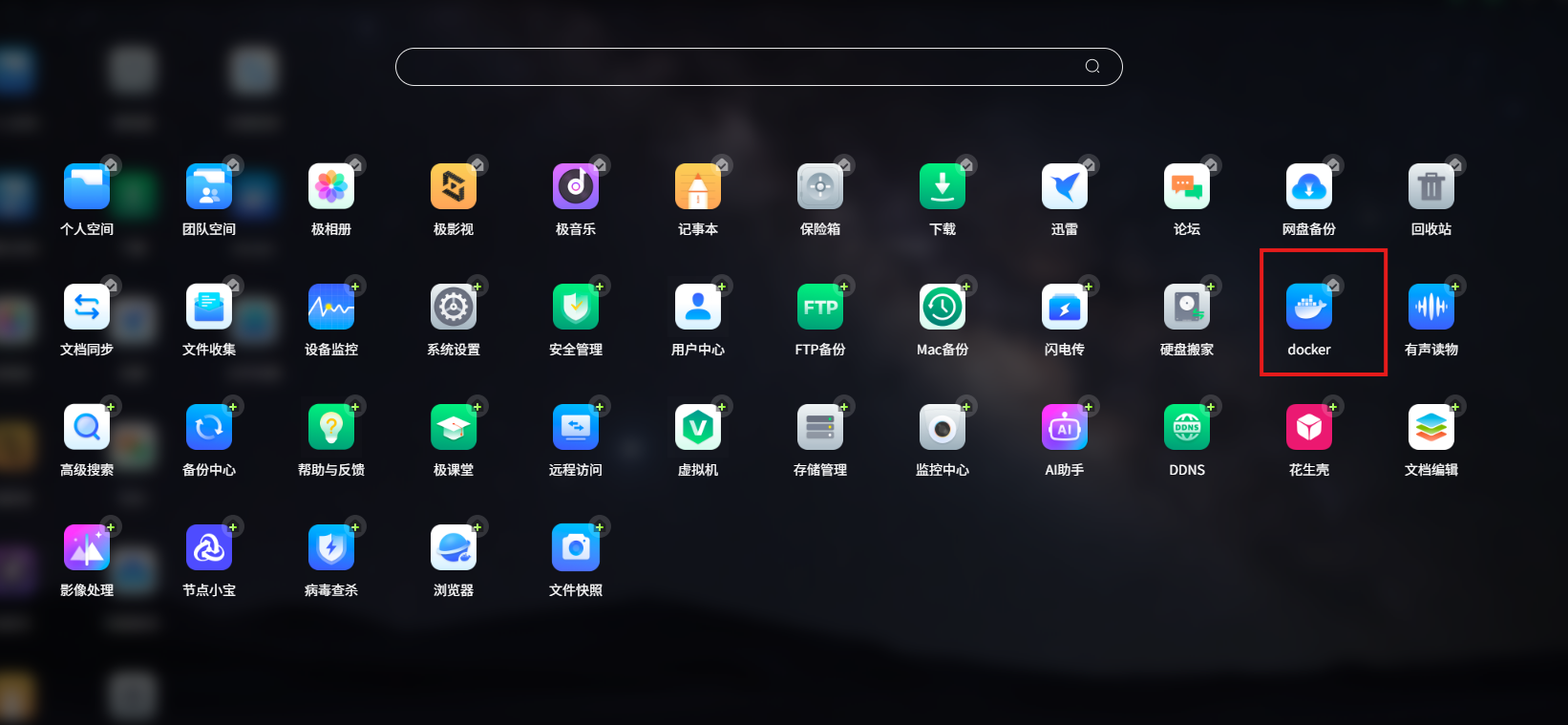
确定:
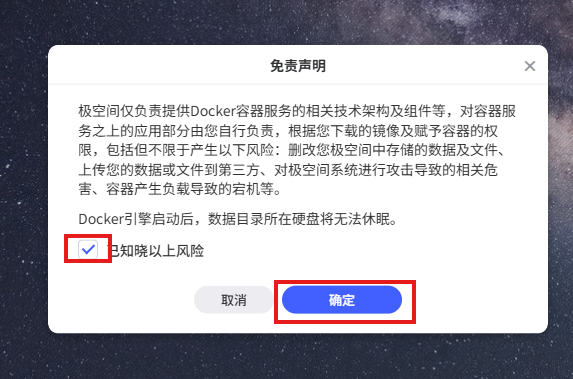
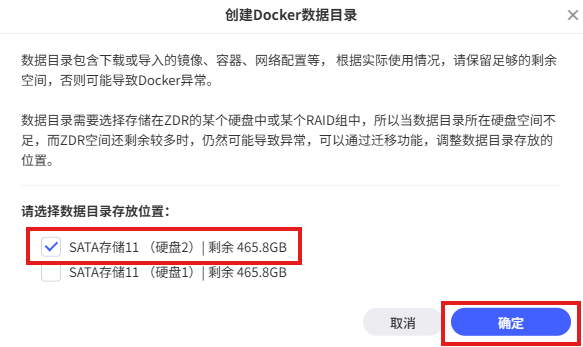
选择docker存放数据硬盘:
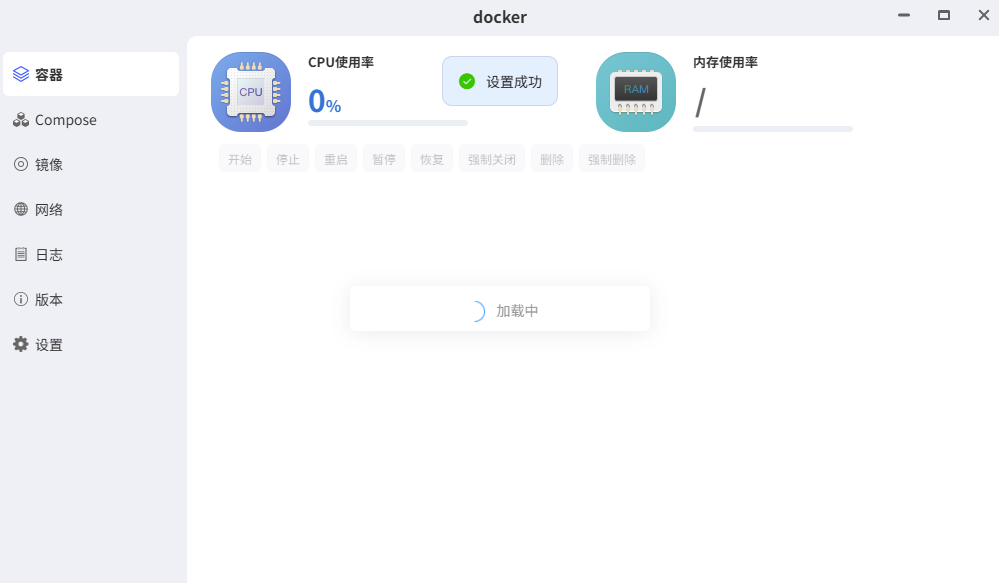
加载成功!
验证docker是否开启:
shell
systemctl status docker.service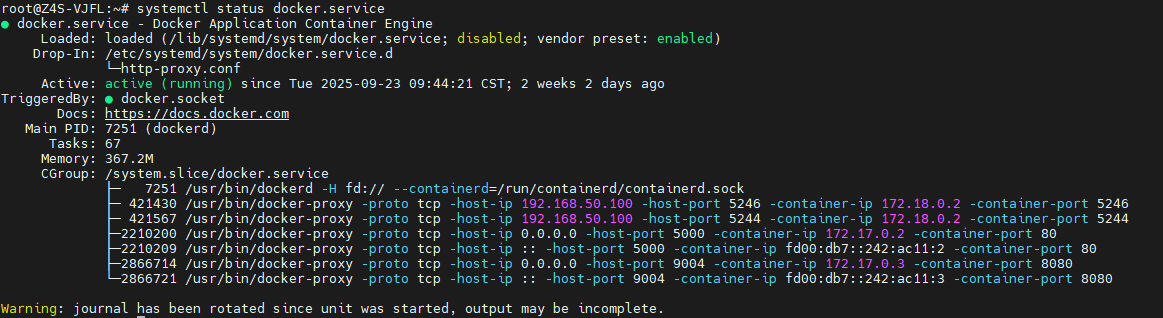
1.3安装R3PLAY
以docker形式安装,先建存放视频文件夹:
shell
mkdir -p /docker/r3play

cd /docker/r3play
请将下面的内容保存为 docker-compose.yml 文件:
shell
version: '3'

services:
  frontend:
    image: sherlockouo/xtify-music-web:latest
    container_name: xtify-music-web
    restart: unless-stopped
    ports:
      - 2222:80

  backend:
    image: sherlockouo/xtify-music-server:latest
    container_name: xtify-music-server
    restart: unless-stopped
    ports:
      - 35530:35530
执行下列命令:
shell
docker-compose up -d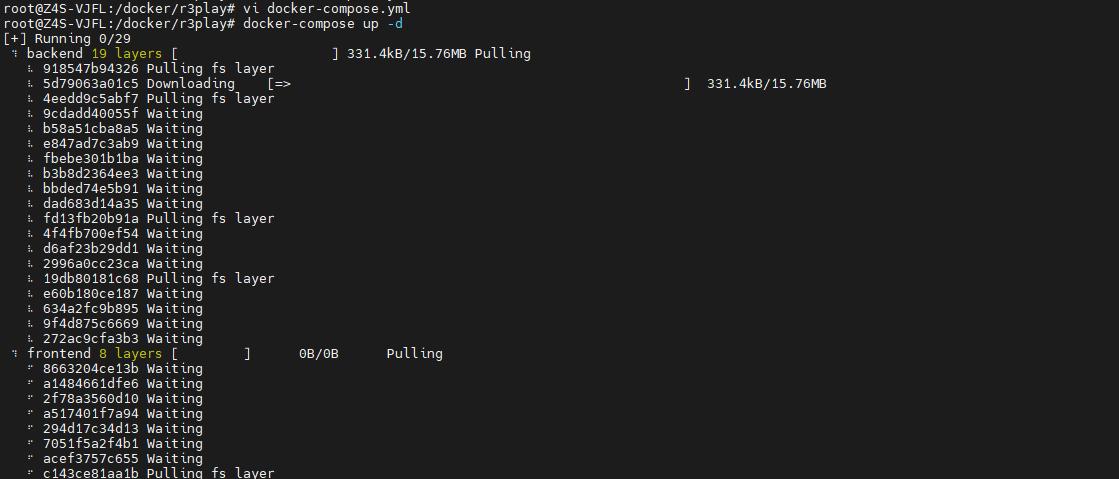
在浏览器中输入 http://极空间IP:2222 就能看到登录界面:

不想登录也可以的,点击" x "后,也可以听歌:

我们来搜索一个歌手,他的歌单就可以出来了:
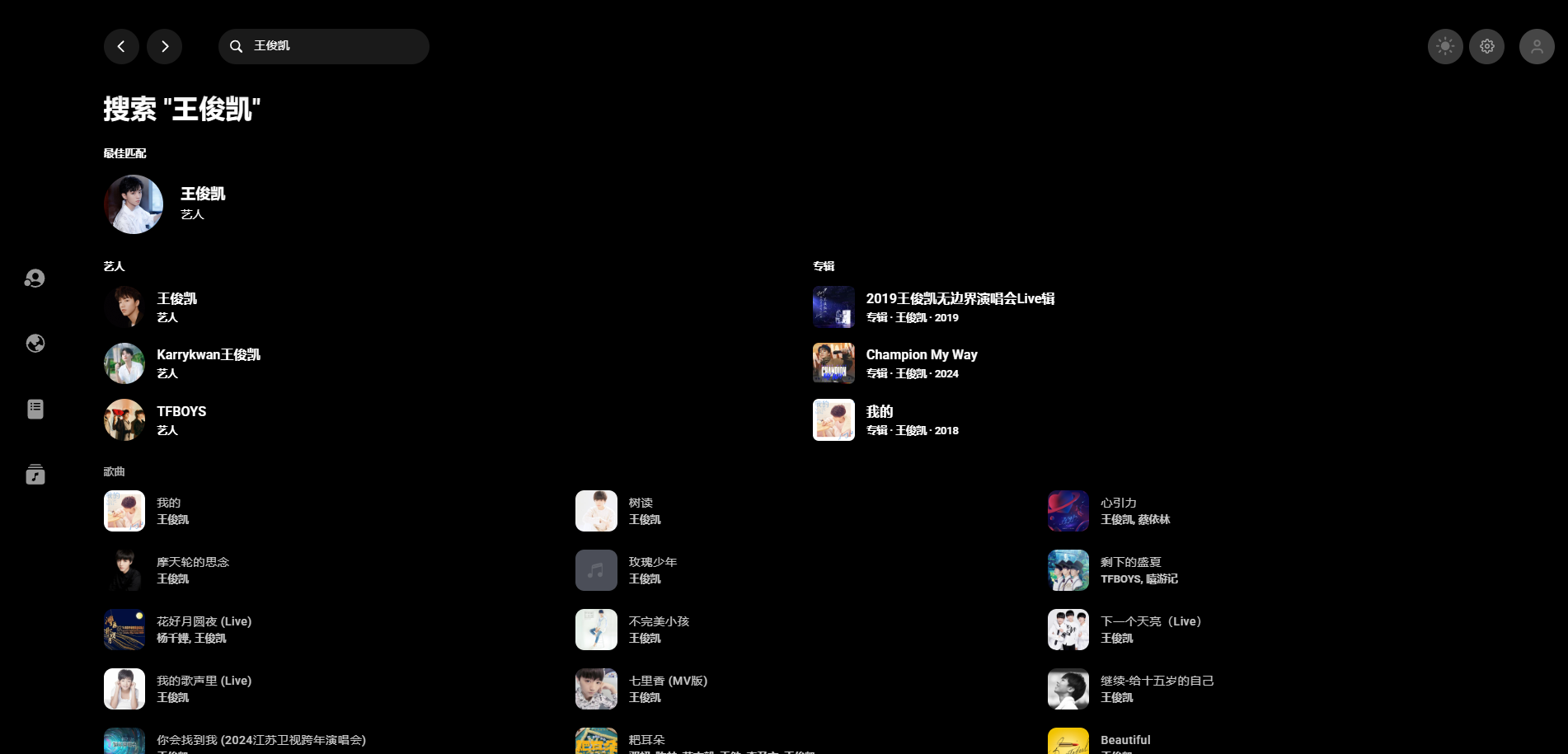
别的国家也可以搜索到哦:
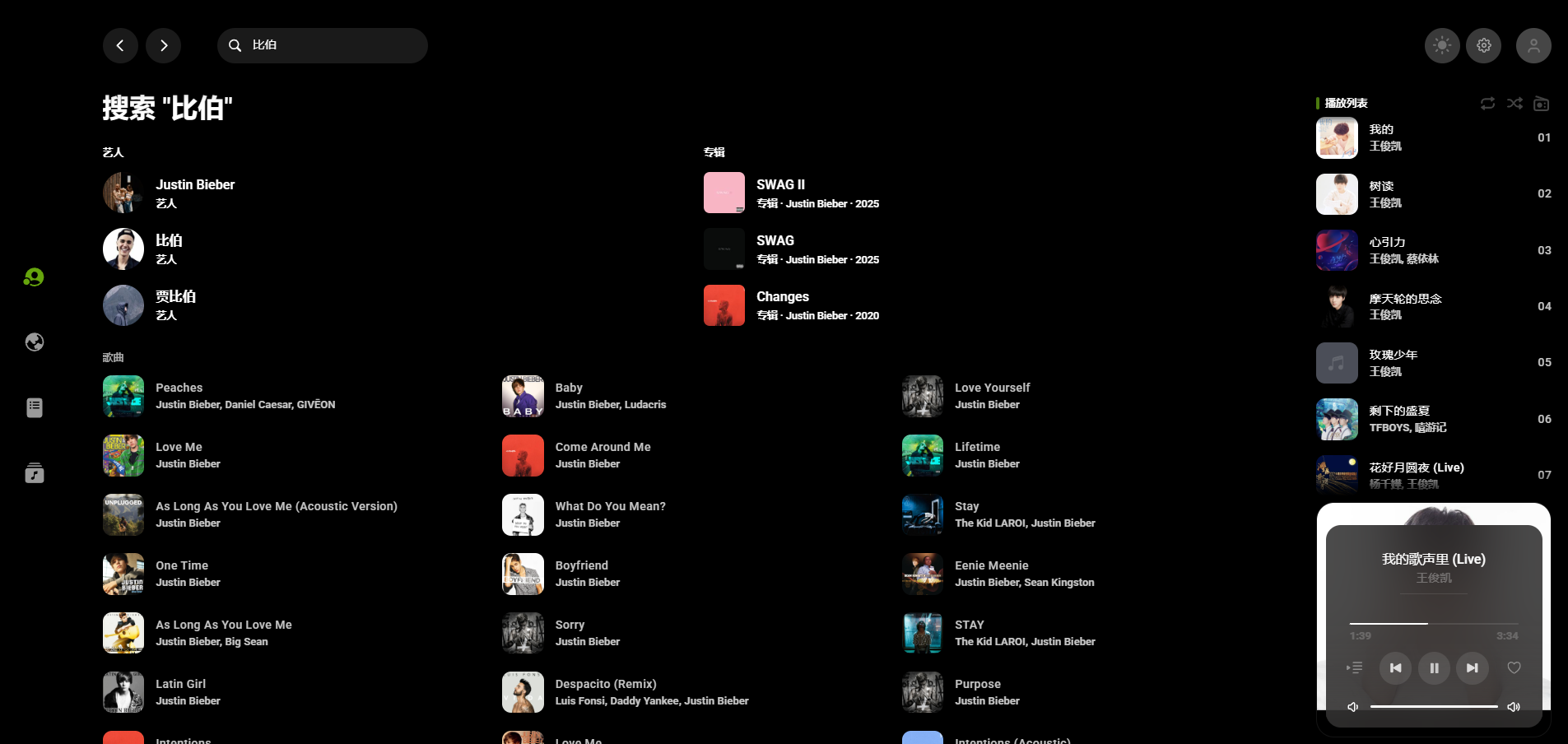
免会员!无广告!不卡顿!R3PLAY,专治网易云"听歌焦虑"。再用 cpolar 穿透上网,手机在外也能连回家,随时听歌不中断。
接下来跟我一起安装cpolar实现听歌自由吧也可以共享给好友哦
2.安装cpolar实现随时随地听歌
cpolar 可以将你本地电脑中的服务(如 SSH、Web、数据库)映射到公网。即使你在家里或外出时,也可以通过公网地址连接回本地运行的开发环境。
❤️以下是安装cpolar步骤:
使用一键脚本安装命令:
shell
sudo curl https://get.cpolar.sh | sh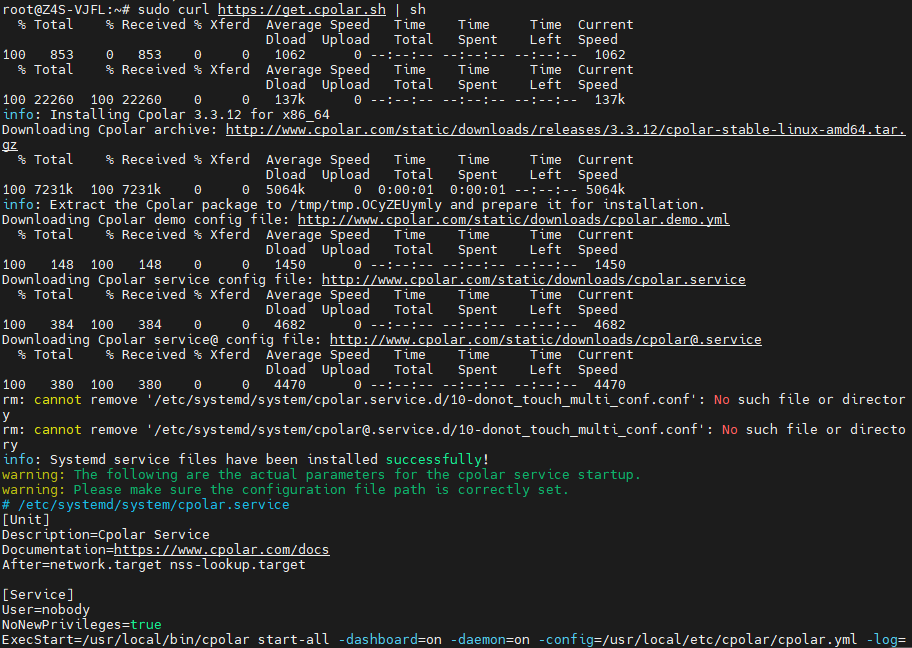
安装完成后,执行下方命令查看cpolar服务状态:(如图所示即为正常启动)
shell
sudo systemctl status cpolar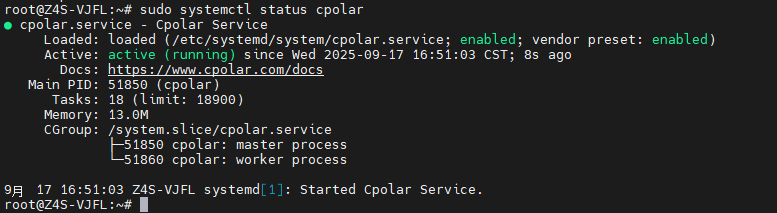
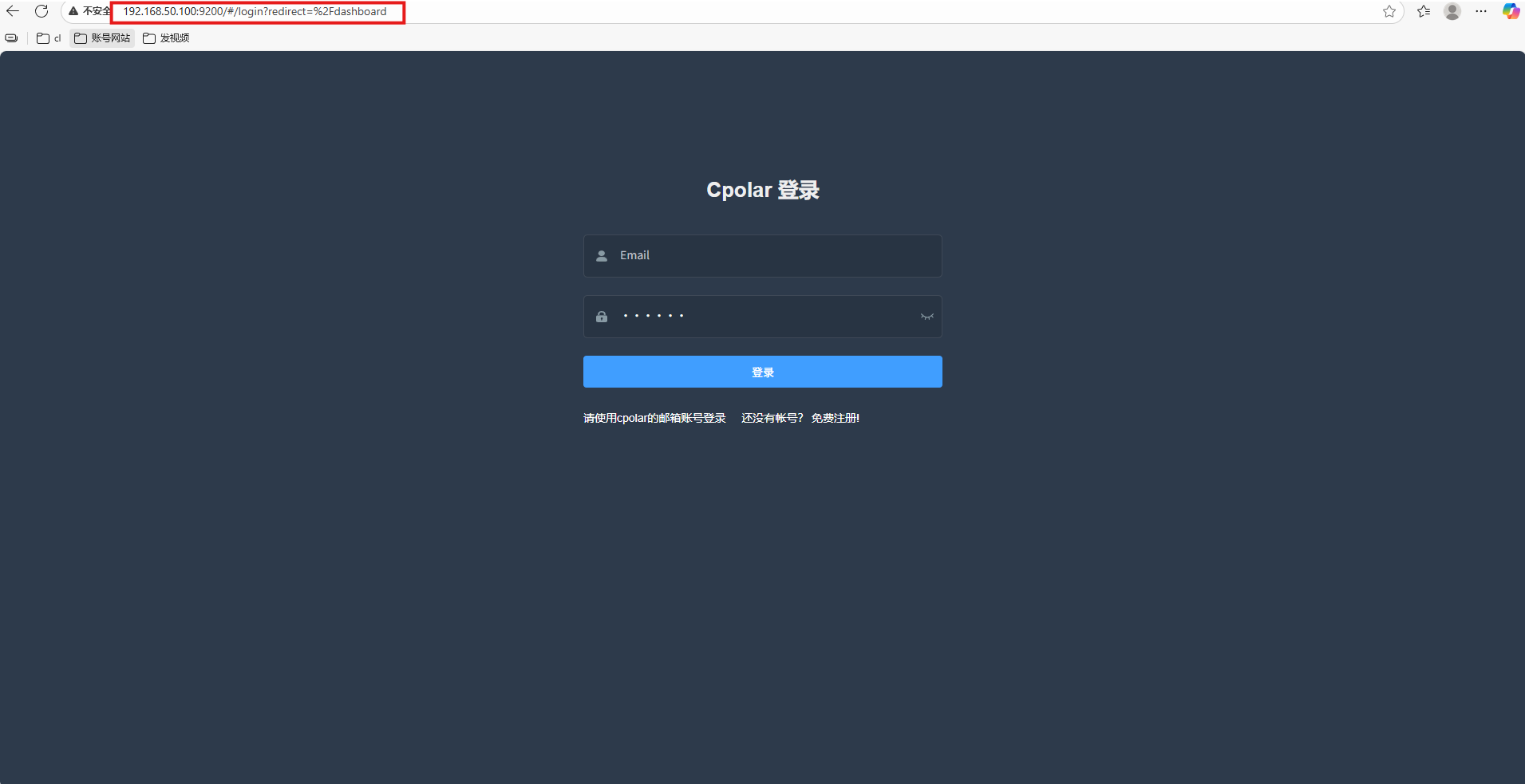
Cpolar安装和成功启动服务后,在浏览器上输入虚拟机主机IP加9200端口即:【http://ip:9200】访问Cpolar管理界面,使用Cpolar官网注册的账号登录,登录后即可看到cpolar web 配置界面,接下来在web 界面配置即可:
打开浏览器访问本地9200端口,使用cpolar账户密码登录即可,登录后即可对隧道进行管理。
3.配置公网地址
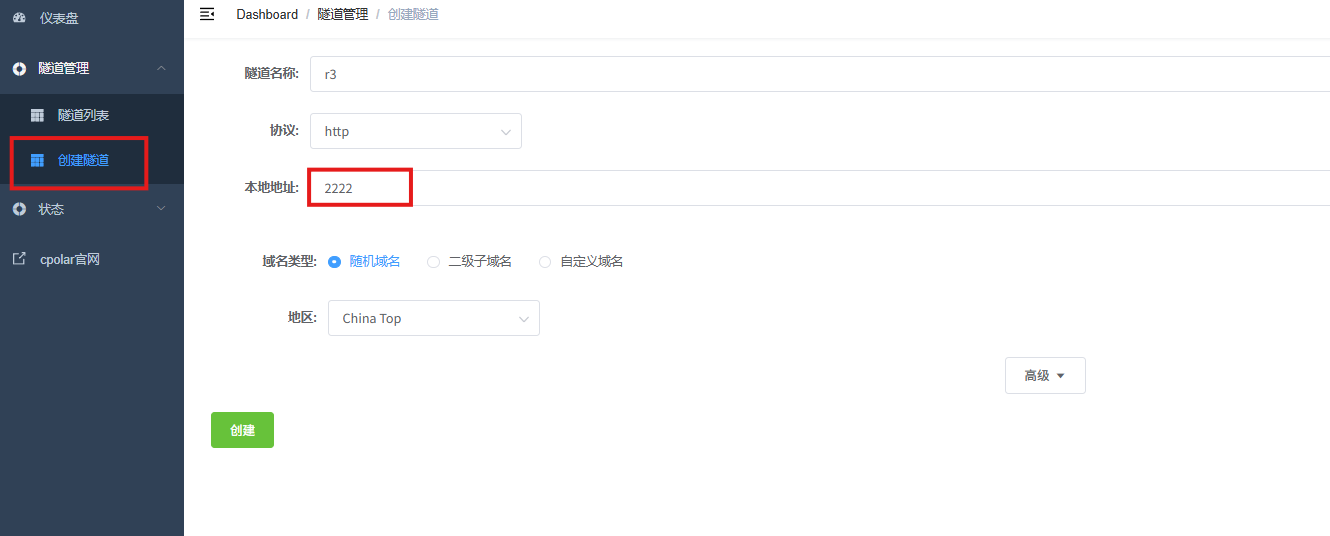
登录cpolar web UI管理界面后,点击左侧仪表盘的隧道管理------创建隧道:
- 隧道名称:可自定义,本例使用了:r3,注意不要与已有的隧道名称重复
- 协议:http
- 本地地址:2222
- 域名类型:随机域名
- 地区:选择China Top
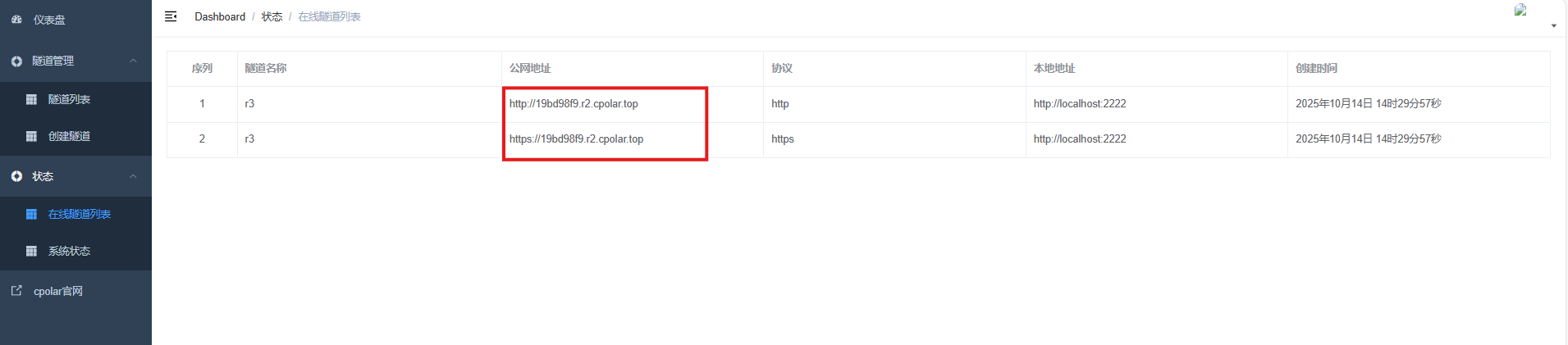
创建成功后,打开左侧在线隧道列表,可以看到刚刚通过创建隧道生成了公网地址,接下来就可以在其他电脑或者移动端设备(异地)上,使用地址访问。
访问成功。
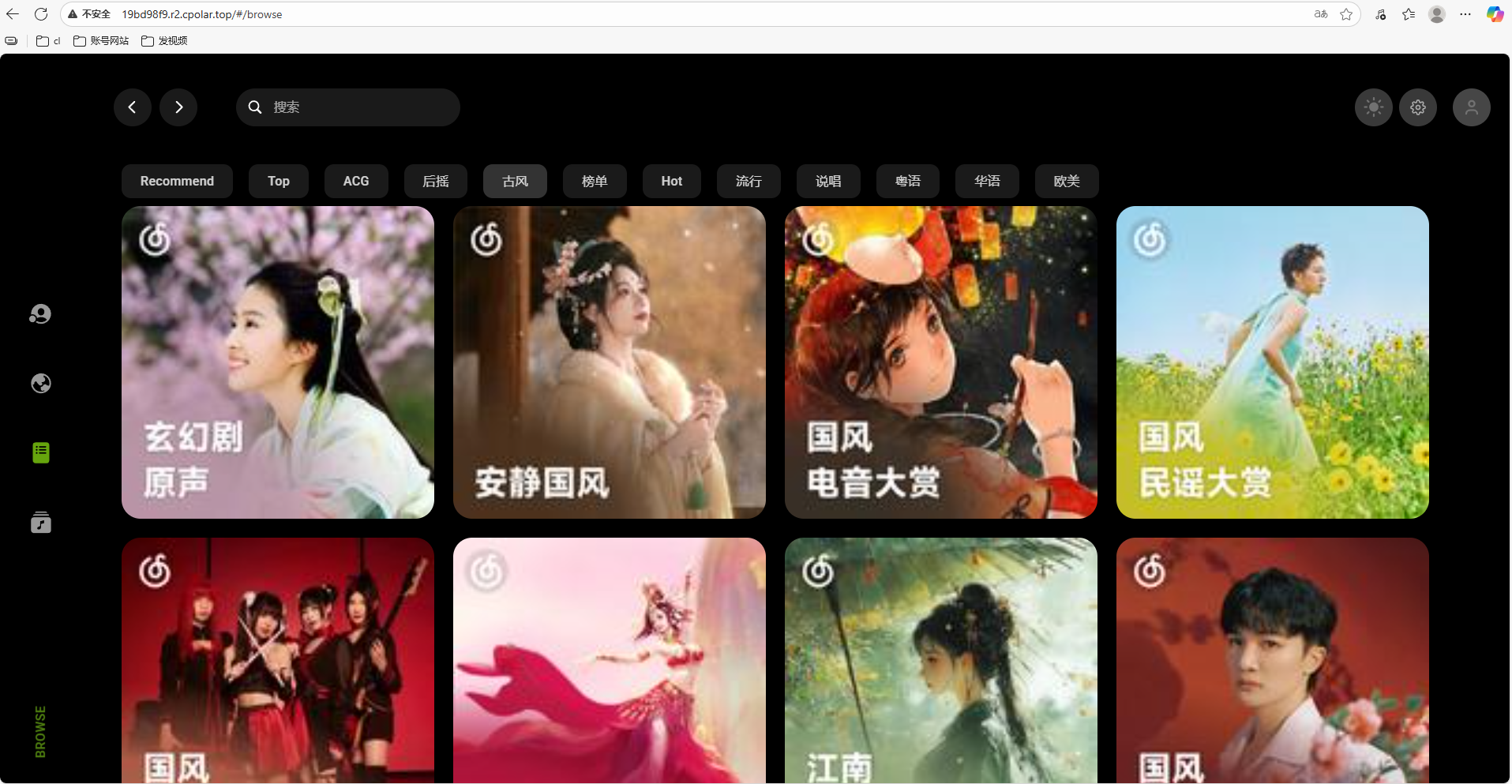
4.保留固定公网地址
使用cpolar为其配置二级子域名,该地址为固定地址,不会随机变化。
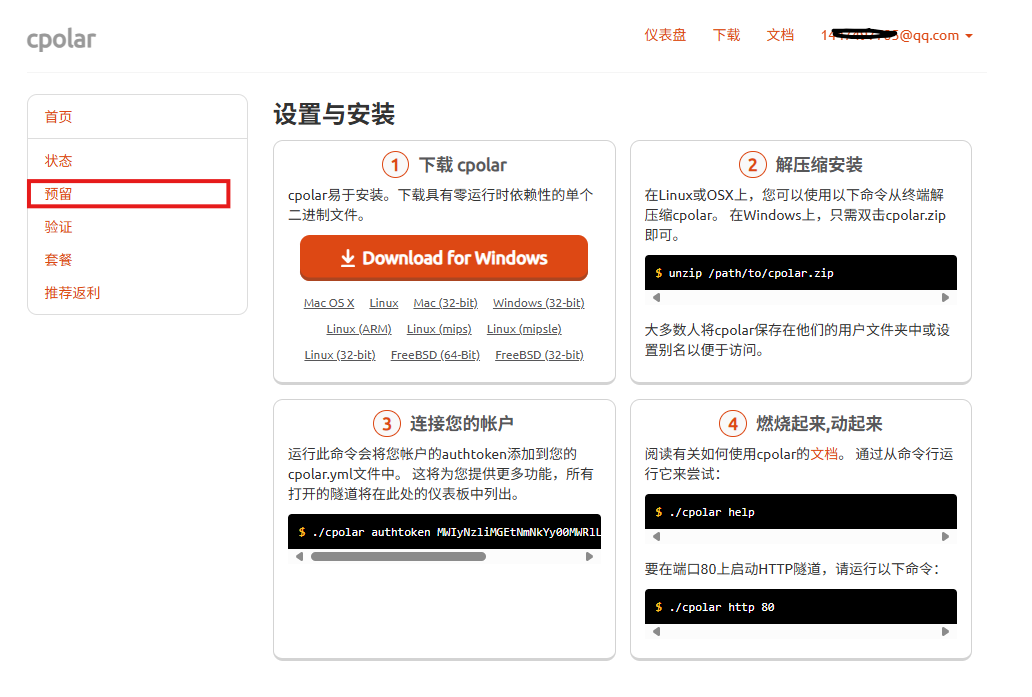
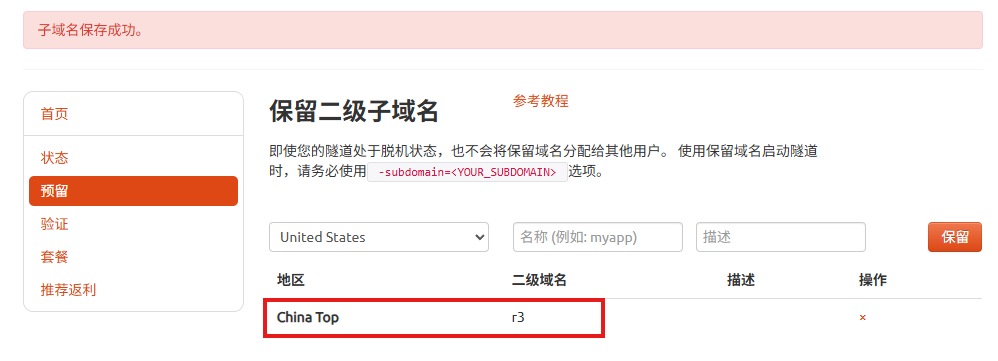
点击左侧的预留,选择保留二级子域名,地区选择china Top,然后设置一个二级子域名名称,我使用的是r3,大家可以自定义。填写备注信息,点击保留。
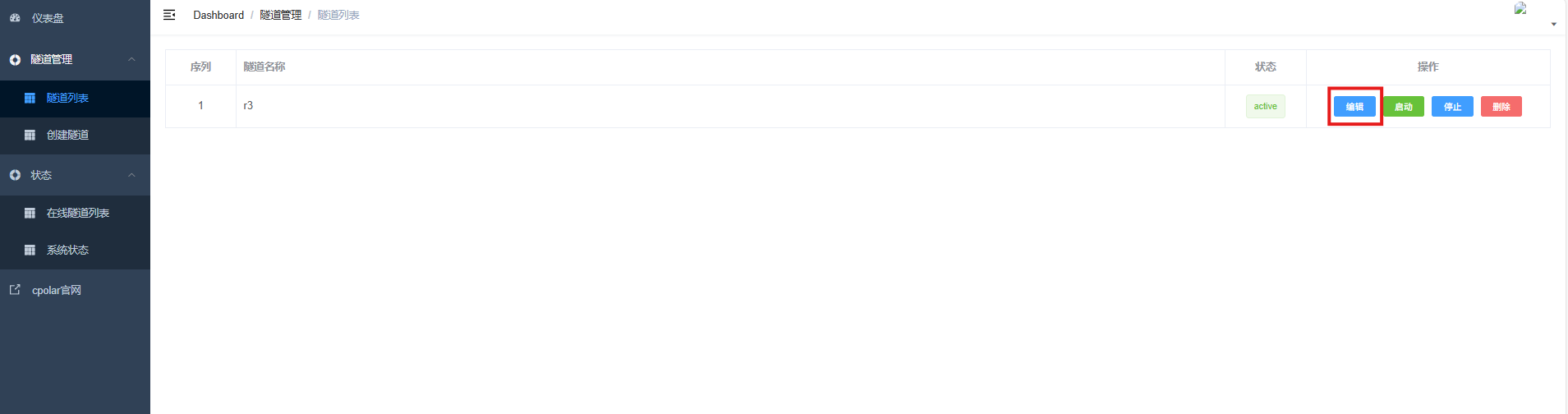
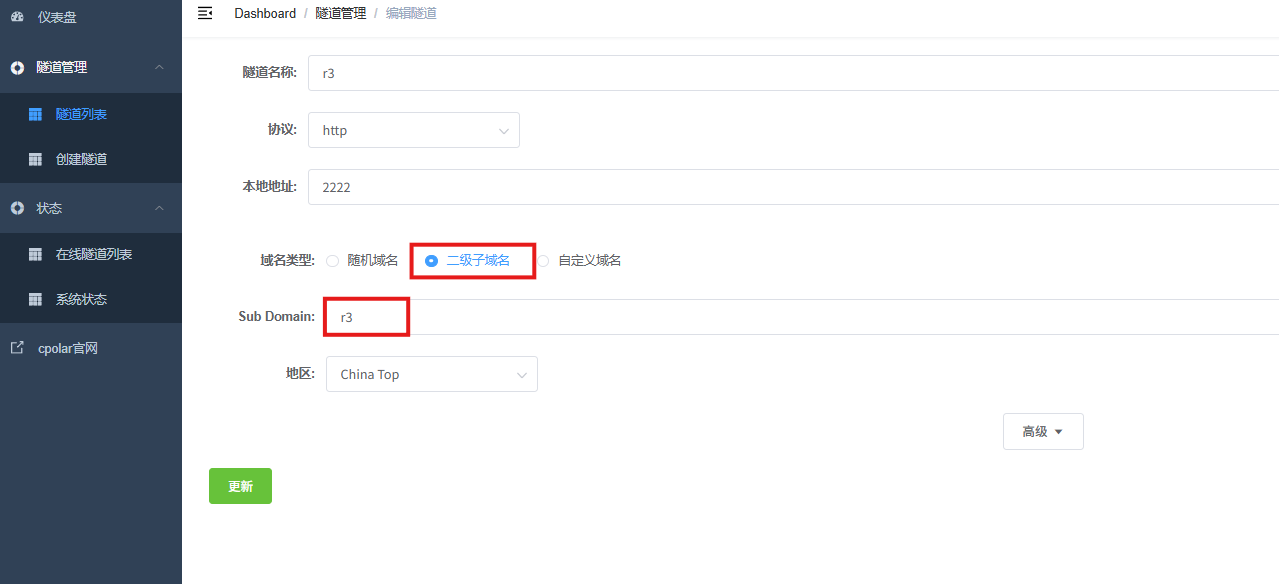
登录cpolar web UI管理界面,点击左侧仪表盘的隧道管理------隧道列表,找到所要配置的隧道r3,点击右侧的编辑。
修改隧道信息,将保留成功的二级子域名配置到隧道中
- 域名类型:选择二级子域名
- Sub Domain:填写保留成功的二级子域名
- 地区: China Top
点击更新
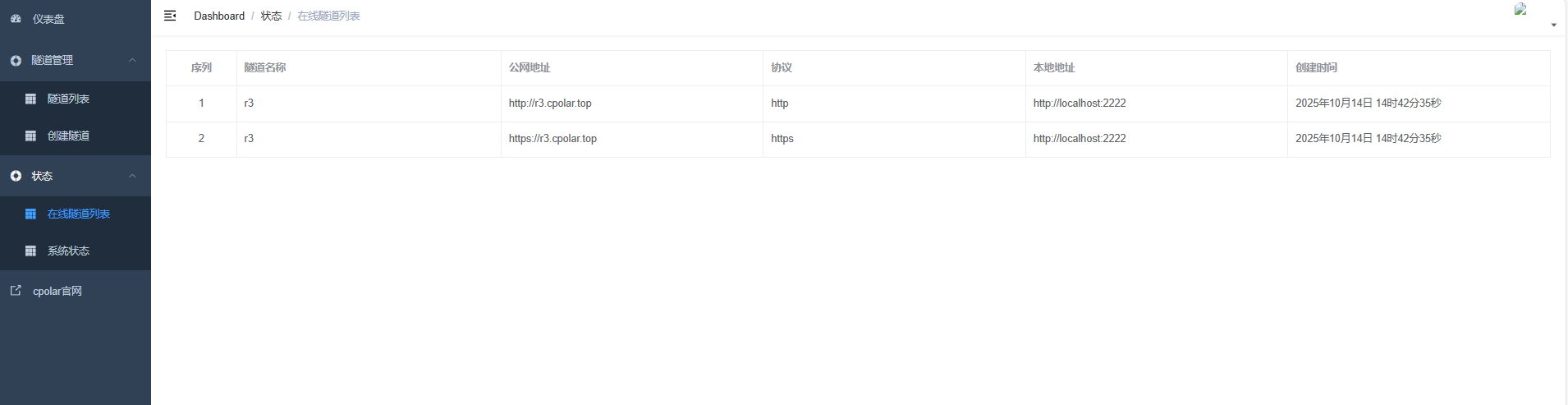
更新完成后,打开在线隧道列表,此时可以看到随机的公网地址已经发生变化,地址名称也变成了保留和固定的二级子域名名称。
最后,我们使用固定的公网地址在任意设备的浏览器中访问,可以看到成功访问极空间的页面,这样一个永久不会变化的二级子域名公网网址即设置好了。
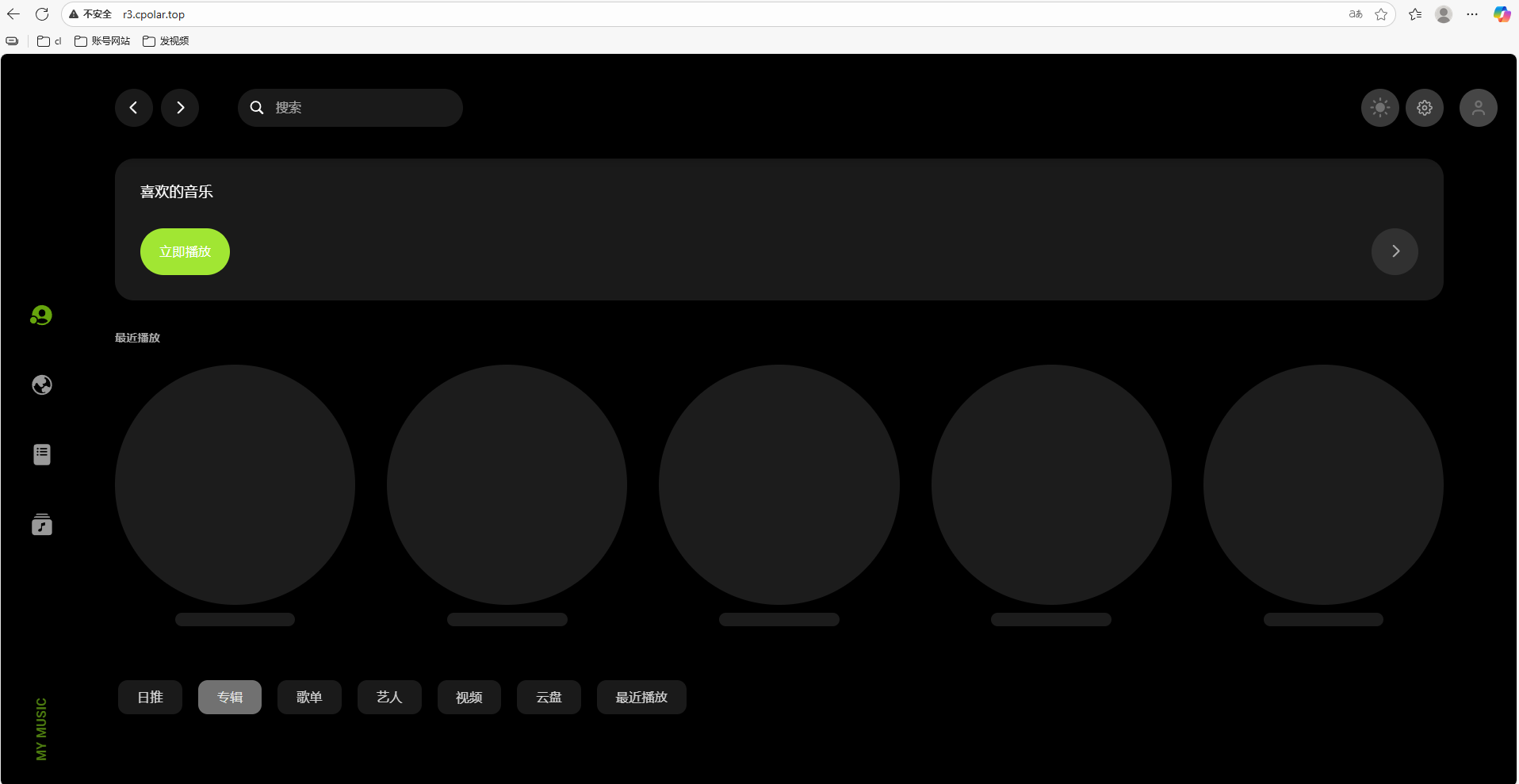
这样我们就可以,随时随地听免费的歌曲啦!
总结
R3PLAY 用极简设计回归听歌本质,cpolar 则补全了其场景限制,两者结合让免费听歌不再受空间、设备约束。简单操作就能拥有随心听的体验,这才是听歌本该有的样子。
感谢您对本篇文章的喜爱,有任何问题欢迎留言交流。cpolar官网-安全的内网穿透工具 | 无需公网ip | 远程访问 | 搭建网站