Flutter与DevEco Studio开发环境搭建指南
目录
- [Flutter与DevEco Studio开发环境搭建指南](#Flutter与DevEco Studio开发环境搭建指南)
-
- 第一阶段:环境准备与核心工具安装
-
- [1. 系统检查](#1. 系统检查)
- [2. 安装Flutter SDK](#2. 安装Flutter SDK)
- [3. 安装DevEco Studio](#3. 安装DevEco Studio)
- 第二阶段:环境变量详细配置
-
- [1. 核心路径变量配置](#1. 核心路径变量配置)
- [2. 专用环境变量配置](#2. 专用环境变量配置)
- [3. 验证配置](#3. 验证配置)
- 第三阶段:项目创建与构建
-
- [1. 创建项目](#1. 创建项目)
- [2. 构建鸿蒙工程](#2. 构建鸿蒙工程)
- 第四阶段:配置模拟器与运行
-
- [1. 启动模拟器](#1. 启动模拟器)
- [2. 运行项目](#2. 运行项目)
第一阶段:环境准备与核心工具安装
在Windows上开发,首先要搭建好"地基"(Flutter)和"房子"(DevEco Studio)。
1. 系统检查
- 操作系统:Windows 10/11 (64位)
- 硬件要求:建议8GB+内存,100GB+硬盘空间
- 前置软件 :确保已安装Git for Windows (配置环境变量
git --version可用)
2. 安装Flutter SDK
- 下载 :访问Flutter官网或镜像站,下载Windows版本的
.zip压缩包 - 解压 :将压缩包解压到一个全英文、无空格 的路径(例如
D:\src\flutter) - 配置环境变量 :
- 系统变量
Path:添加D:\src\flutter\bin(替换为你的实际路径) - 用户变量(新增) :
PUB_HOSTED_URL=https://pub.flutter-io.cnFLUTTER_STORAGE_BASE_URL=https://storage.flutter-io.cn
- 系统变量
- 验证 :打开新的CMD窗口,输入
flutter --version,若显示版本号则成功
3. 安装DevEco Studio
- 下载 :访问华为开发者联盟官网,下载Windows(64-bit)版本的
.exe安装包 - 安装 :
- 双击运行,安装路径必须全英文
- 建议勾选"添加到环境变量"
- 首次配置 :
- 启动后选择
Do not import settings - Node.js配置 :版本需18.x或更高。如果系统已安装高版本,可指定路径;否则让IDE自动下载
- SDK配置 :选择SDK安装路径,勾选
HarmonyOS SDK进行下载
- 启动后选择
第二阶段:环境变量详细配置
为了确保Flutter能够顺利调用DevEco Studio中的工具链,需要详细配置环境变量。
1. 核心路径变量配置
在系统变量Path中新建以下条目:
| 工具类型 | 变量值(路径) | 说明 |
|---|---|---|
| SDK工具链 | D:\Huawei\DevEcoStudio\sdk\default\openharmony\toolchains |
包含hdc(设备连接工具)等核心命令 |
| OHPM(包管理) | D:\Huawei\DevEcoStudio\tools\ohpm\bin |
鸿蒙包管理工具 |
| Node.js | D:\Huawei\DevEcoStudio\tools\node |
DevEco自带的Node环境 |
| Hvigor(构建工具) | D:\Huawei\DevEcoStudio\tools\hvigor\bin |
鸿蒙构建工具 |
| Flutter SDK | D:\src\flutter\bin |
Flutter路径 |
2. 专用环境变量配置
| 变量名 | 变量值 | 作用说明 |
|---|---|---|
| DEVECO_SDK_HOME | D:\Huawei\DevEcoStudio\sdk |
指向鸿蒙SDK的根目录 |
| JAVA_HOME | D:\Huawei\DevEcoStudio\jbr |
指向DevEco自带的JDK |
3. 验证配置
配置完成后,重启终端,依次输入以下命令验证:
hdc -v      # 检查鸿蒙工具链
ohpm -v     # 检查包管理器
flutter doctor -v  # 检查Flutter环境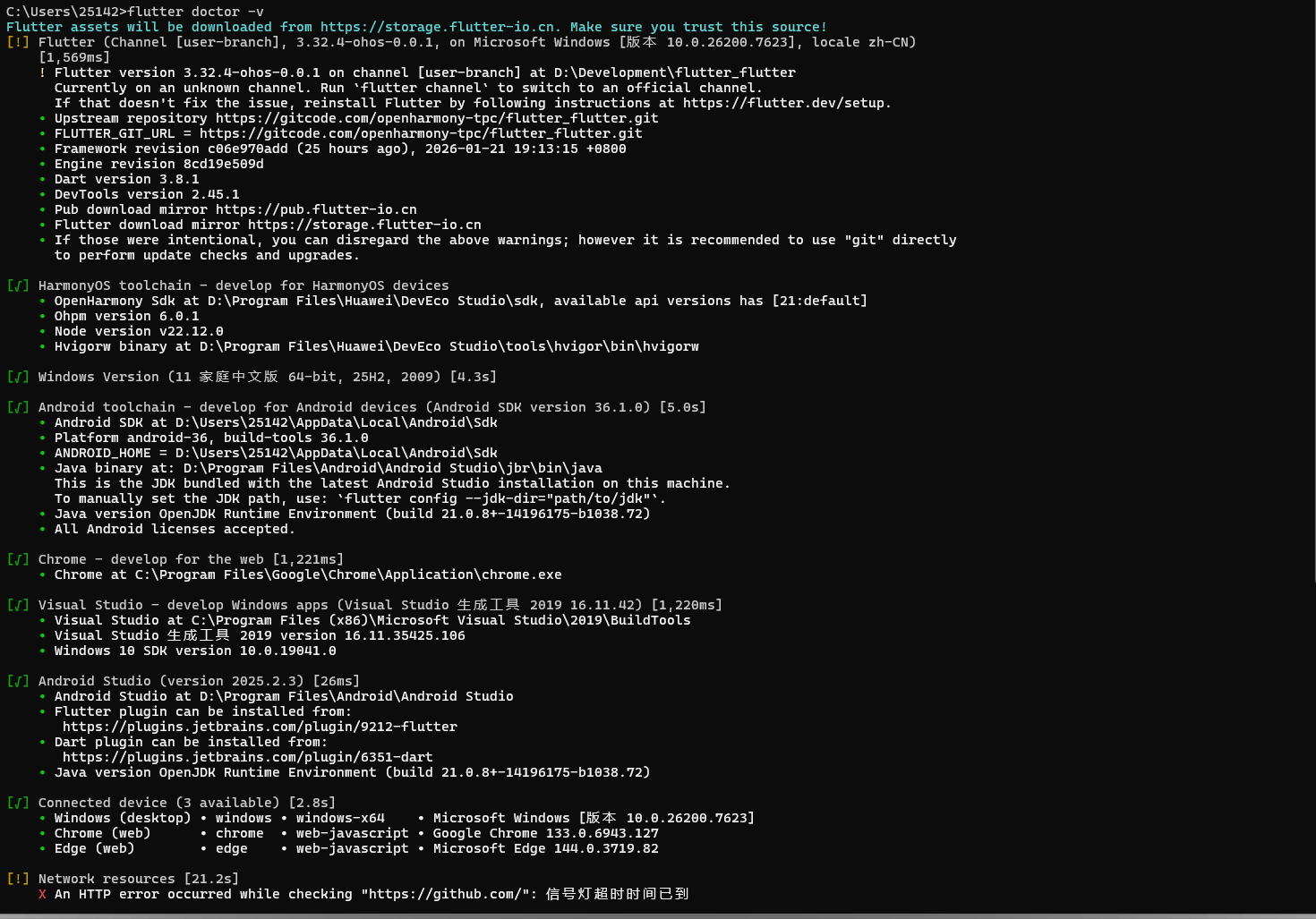
第三阶段:项目创建与构建
Flutter项目需要先"构建"出鸿蒙工程,才能被DevEco Studio识别。
1. 创建项目
打开终端,执行以下命令:
# 创建多平台项目
flutter create my_app
cd my_app
2. 构建鸿蒙工程
在项目根目录下执行构建命令:
# 构建调试包
flutter build hap --debug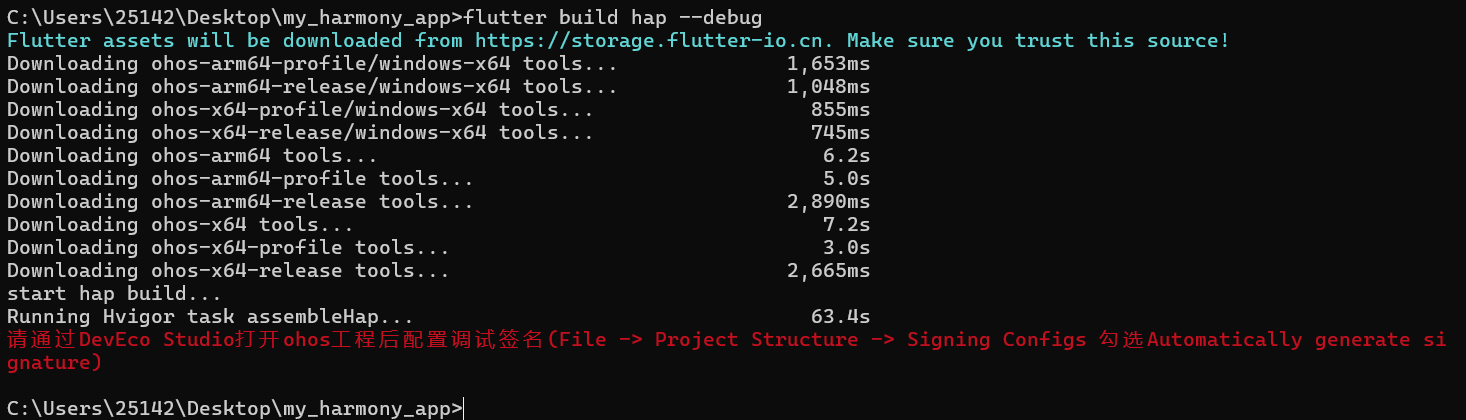
第四阶段:配置模拟器与运行
1. 启动模拟器
- 打开DevEco Studio
- 点击菜单栏
Tools->Device Manager - 选择
Phone设备类型,下载并启动模拟器镜像
2. 运行项目
- 打开工程 :在DevEco Studio中,选择
File->Open,选择Flutter项目下的**ohos**文件夹 - 选择设备:在顶部工具栏的设备下拉框中,选择启动的模拟器
- 点击运行 :点击绿色的三角形
Run按钮(或按Shift+F10)
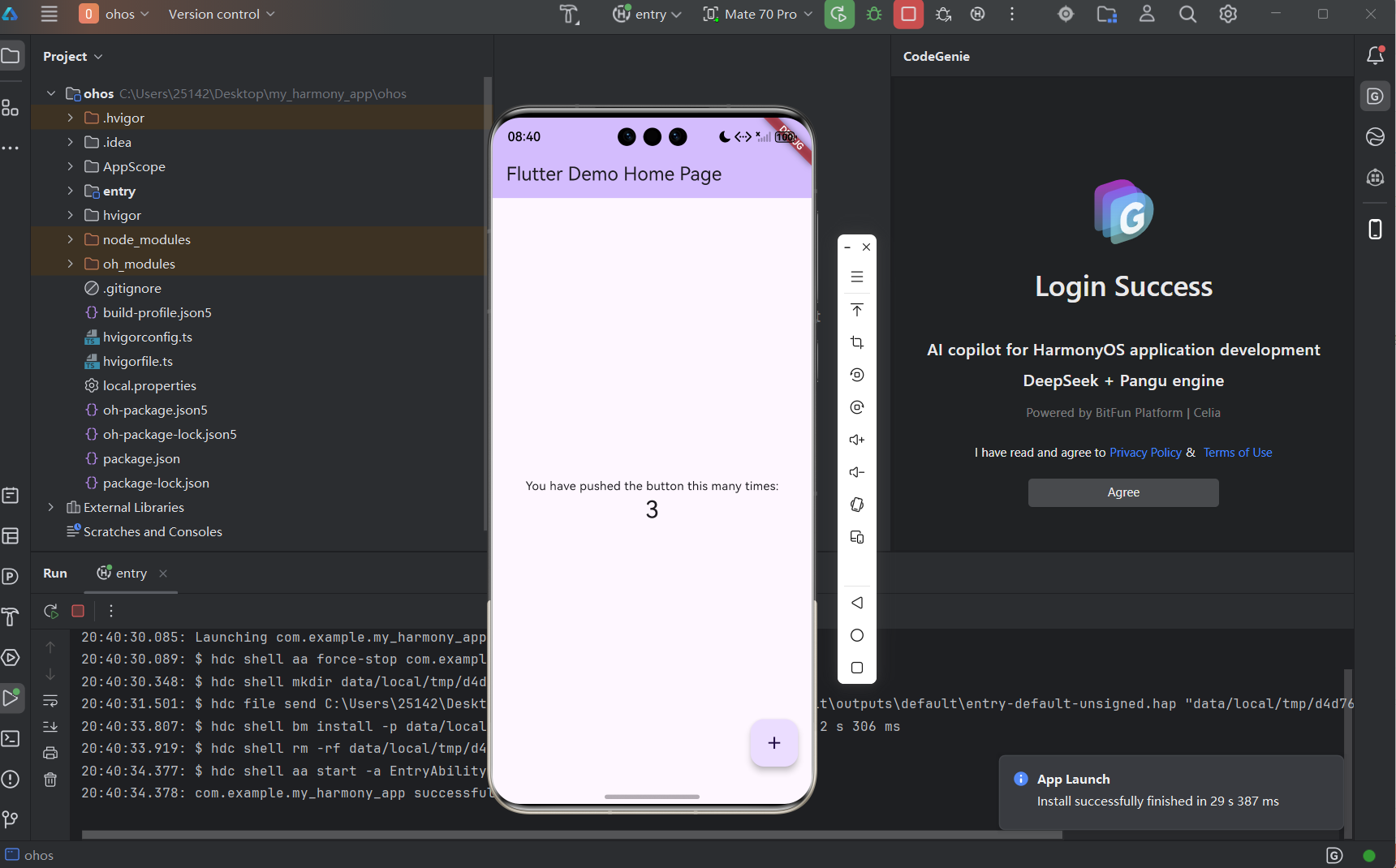
通过以上步骤,就可以在Windows系统上成功搭建Flutter与DevEco Studio的开发环境,并顺利运行鸿蒙应用。
欢迎加入开源鸿蒙跨平台社区: https://openharmonycrossplatform.csdn.net