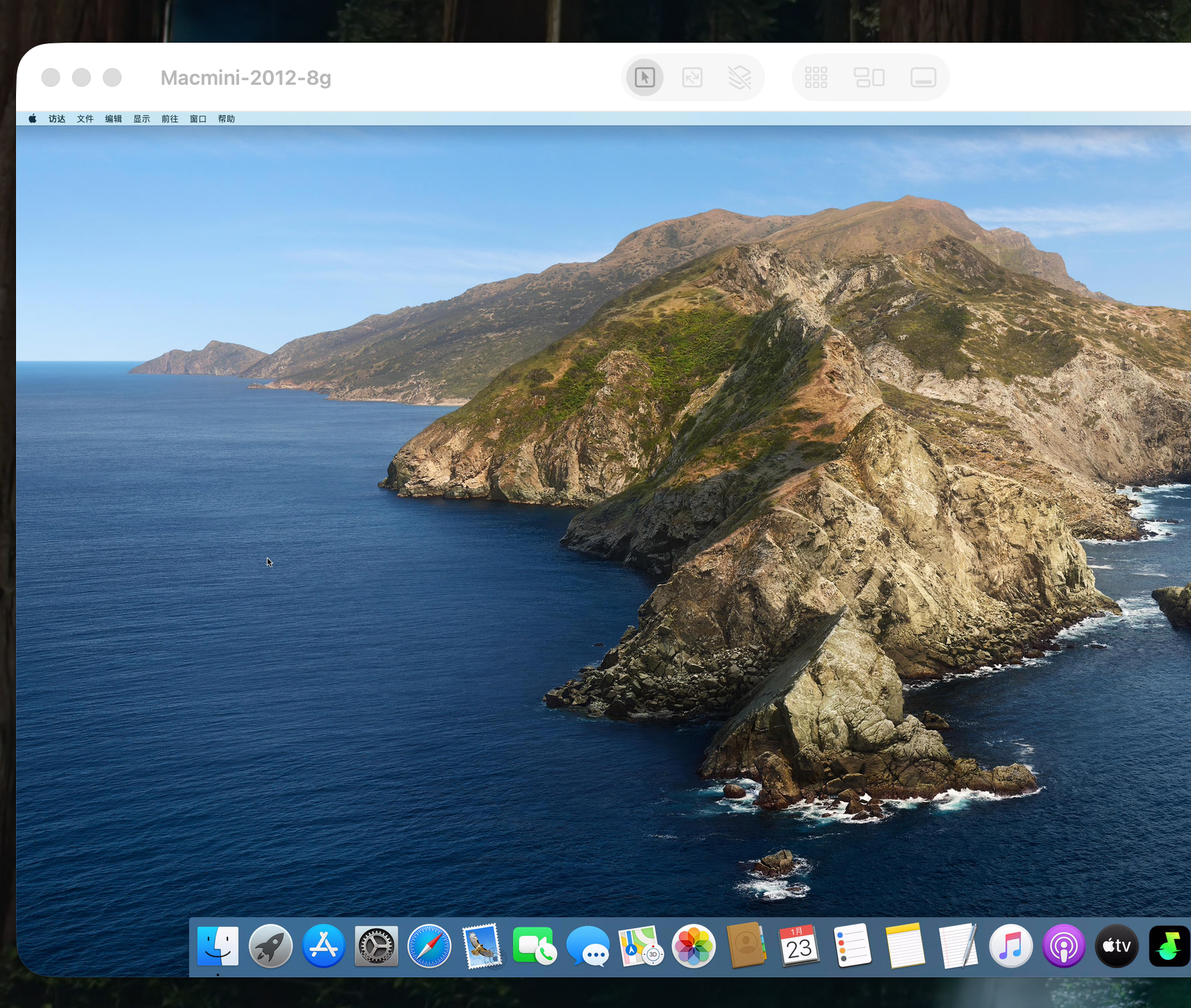
将一台旧的 Mac mini 改造成家庭 NAS(网络附加存储) 是非常实用且高性价比的做法!Mac mini 性能稳定、功耗低、支持 macOS 原生功能,特别适合 Apple 生态用户。下面是一套 完整、安全、可长期运行 的设置指南,涵盖从基础文件共享到高级功能(如 Time Machine 无线备份、AirPlay 音响、内容缓存等)。
✅ 一、准备工作
1. 硬件要求
- Mac mini(建议 macOS Monterey 或更高版本,M1 及 Intel 机型均可)
- 外接硬盘(用于存储数据,推荐 USB 3.0/Thunderbolt 接口,容量按需)
- 网线连接(有线网络更稳定,避免 Wi-Fi 断连)
- 电源和放置位置(放在通风处,可塞进电视柜或路由器旁)
💡 如果内置硬盘空间足够,也可直接用内置盘,但外接硬盘更灵活、可扩容。
✅ 二、核心设置步骤
第一步:防止 Mac mini 休眠(必须!)
NAS 需要 24 小时在线。
- 打开 系统设置(System Settings) > 电池(Battery) 或 通用 > 能源(Energy Saver)
- 拖动"电脑睡眠 "滑块到 "永不"
- 勾选:
- ✅ 当显示器关闭时,防止自动进入睡眠
- ✅ 断电后自动开机(部分机型在"启动磁盘"或"节能"高级选项中)
⚠️ M1/M2/M3 芯片 Mac 在"电池"设置里调整;Intel 机型在"节能"里。
第二步:设置自动登录(避免重启后卡在登录界面)
- 打开 系统设置 > 用户与群组(Users & Groups)
- 点击右下角 🔒 解锁
- 选择你的账户 > 勾选 "自动登录" > 输入密码确认
这样即使停电重启,也能自动进入桌面继续服务。
第三步:设置固定 IP 地址(确保其他设备能稳定访问)
- 打开 系统设置 > 网络(Network)
- 选择你正在使用的连接(通常是"Wi-Fi"或"以太网")
- 点击 "详细信息" > TCP/IP
- 将"配置 IPv4"改为 "使用 DHCP 保留地址" 或 "手动"
- 若选"手动",需填写:
- IP 地址:如
192.168.1.100(避开路由器 DHCP 范围) - 子网掩码:
255.255.255.0 - 路由器:
192.168.1.1(你的路由器地址) - DNS:
8.8.8.8或留空
- IP 地址:如
- 若选"手动",需填写:
更推荐在 路由器后台 给 Mac mini 的 MAC 地址分配固定 IP(更可靠)。
第四步:开启文件共享(核心功能)
- 打开 系统设置 > 通用 > 共享(Sharing)
- 勾选 ✅ 文件共享
- 点击 "+" 添加要共享的文件夹(例如外接硬盘的根目录)
- 在"用户"列表中,设置每个用户的权限(读取/读写)
- 记下下方显示的 SMB 地址 ,如:
smb://192.168.1.100
其他设备通过此地址即可访问。
第五步:不同设备如何访问?
🍏 Mac 电脑
- 打开 Finder > 顶部菜单"前往" > "连接服务器"(或快捷键
Cmd + K) - 输入:
smb://你的MacMini的IP(如smb://192.168.1.100) - 输入用户名和密码即可挂载为网络磁盘
📱 iPhone / iPad
- 使用 "文件"App > 点击右上角"..." > "连接服务器"
- 输入相同 SMB 地址,登录后即可浏览/上传文件
📺 Apple TV / 智能电视
- Apple TV 可通过 Infuse、VLC 等 App 添加 SMB 共享源
- 部分安卓电视也支持 SMB 协议(需安装 Kodi 或 ES 文件浏览器)
✅ 提示:若想"无密码访问",可在共享设置中创建一个专用低权限账户,或启用"访客访问"(不推荐,有安全风险)。
✅ 三、进阶功能(强烈推荐)
1. 无线 Time Machine 备份(Mac 用户福音)
- 在 Mac mini 上,进入 文件共享设置
- 选中外接硬盘中的一个专用文件夹(如 "TimeMachineBackup")
- 点击"选项" > 勾选 "作为 Time Machine 备份磁盘共享"
- 在你的 MacBook 上:系统设置 > Time Machine > 选择该网络磁盘
- ✅ 从此自动无线备份!
2. 内容缓存(Content Caching)------苹果生态加速器
- 在 共享设置 中勾选 ✅ 内容缓存
- 效果:同一局域网内所有 Apple 设备(iPhone/iPad/Mac)下载 App、系统更新、iCloud 数据时,会先从 Mac mini 缓存获取,省流量 + 加速
- 安全:所有缓存数据全程加密,Mac mini 无法读取内容
3. 变身 AirPlay 音响(复活老音箱)
- 用音频线将老音箱接到 Mac mini 的耳机孔
- 打开 系统设置 > 通用 > AirPlay 与接力
- 开启 AirPlay 接收器
- 手机播放音乐时,选择 Mac mini 作为输出设备 → 老音箱变无线音响!
4. 远程管理(无需接显示器)
- 在 共享设置 中开启 ✅ 屏幕共享
- 之后可用另一台 Mac 的"屏幕共享"App 远程控制它
- 或用 iPad + "随航"(Sidecar)临时当显示器
✅ 四、优化建议
| 项目 | 建议 |
|---|---|
| 硬盘格式 | 外接硬盘建议格式化为 APFS 或 Mac OS 扩展(日志式)(仅 macOS 使用);若需 Windows 兼容,用 exFAT(但不支持 Time Machine) |
| 节能 | 关闭显示器自动亮起、关闭蓝牙/Wi-Fi(如有线连接) |
| 安全 | 定期更新 macOS;设置强密码;关闭不必要的共享服务 |
| 备份 | Mac mini 本身也应定期备份(可用另一块硬盘做本地 Time Machine) |
❌ 注意事项
- 不要用 FAT32 格式:单文件不能超过 4GB,且不支持权限/日志。
- 移动硬盘需独立供电:如果接多个硬盘,建议使用带电源的 USB HUB,避免供电不足。
- Time Machine 不支持 APFS 卷宗上的 SMB 共享?
→ 实际测试:macOS Monterey 及更高版本已支持,只要在共享设置中明确勾选"作为 Time Machine 目标"。
✅ 总结
你的旧 Mac mini 现在可以成为:
- 🗂️ 家庭文件中心(手机/电脑/电视都能访问)
- 🕰️ 无线备份服务器(MacBook 自动备份)
- 🚀 Apple 生态加速器(内容缓存)
- 🎵 AirPlay 无线音响
- 🖥️ 可远程管理的静音服务器
💡 成本几乎为零,性能远超百元 NAS,还能再战 5~10 年!
将旧Macmini改造为家庭NASNAS设置的主要用途是, 比如给 iPhone 备份照片"或"下载外国电影电视剧后全家看电影"!