概述: Excel 文件对于存储和管理大型数据集至关重要。管理这些 Excel 文件可能非常复杂,尤其是当它们体积庞大时。滚动浏览数十万条数据极为繁琐。如果您正在寻找管理 Excel 文件的方法,最佳选择是拆分大型 Excel 文件。本文将介绍如何使用一些手动方法以及专业工具(即 Kernel Excel Splitter)将 Excel 文件拆分为多个文件。
本文内容:
- 为何应将 Excel 工作簿拆分为多个文件?
- 如何将大型 Excel 文件拆分为多个文件?
- 如何将大型 Excel 文件拆分为多个文件------手动解决方案
- 拆分大型 Excel 文件的最佳解决方案------自动化拆分工具
- 结论
用户询问: "那是周五晚上,几乎所有人都已离开办公室,我独自一人在我的工位隔间里,尝试从其中一个 Excel 工作表中复制数据。在选定了超过8万条数据后,正当我要按下 Ctrl+C 时,Excel 应用程序卡住了。我需要在30分钟内将工作表数据分享给我的上级,而光标却还在不停地转圈。我正在寻找一种管理大型 Excel 文件的解决方案,以避免未来再出现这种情况。"
大型 Excel 工作表和文件经常会出现诸如"工作簿过大"、Excel 应用程序崩溃/卡死以及"系统资源不足"等错误。这可能导致工作延误和错过截止日期,这无疑是您不希望发生的。为避免此问题,您可以将大型 Excel 文件拆分为多个文件,从而使数据更易于管理。
为何应将 Excel 工作簿拆分为多个文件?
一个 Excel 工作簿可以包含多个工作表,这些工作表以标签形式显示在文件底部。以下几点说明了拆分大型 Excel 文件如何有助于使工作流程顺畅:
- 拆分 Excel 文件为较小文件有助于快速加载工作表,提供更好的性能。
- 拆分后的 Excel 文件,导航和数据管理变得更加轻松。
- 将大型文件拆分为多个小型 Excel 文件,并分配给不同用户,以提高团队生产力。
- 通过按类别/部门拆分数据,有助于减少混乱并以更好的方式组织数据。
- 通过在不同 Excel 文件中更便捷地并排查看数据,提供更好的数据比较。
- 轻松与其他用户共享文件,没有任何限制。
如何将大型 Excel 文件拆分为多个文件------手动解决方案
有几种拆分文件的方法,将在以下各部分逐一说明供您理解。通读所有方法,找到最适合您需求的一种。
解决方案1:使用筛选或分类进行分离
通过在 Excel 文件中应用筛选器,您可以分类并保存数据到不同文件:
- 步骤1: 启动要拆分的Excel文件。
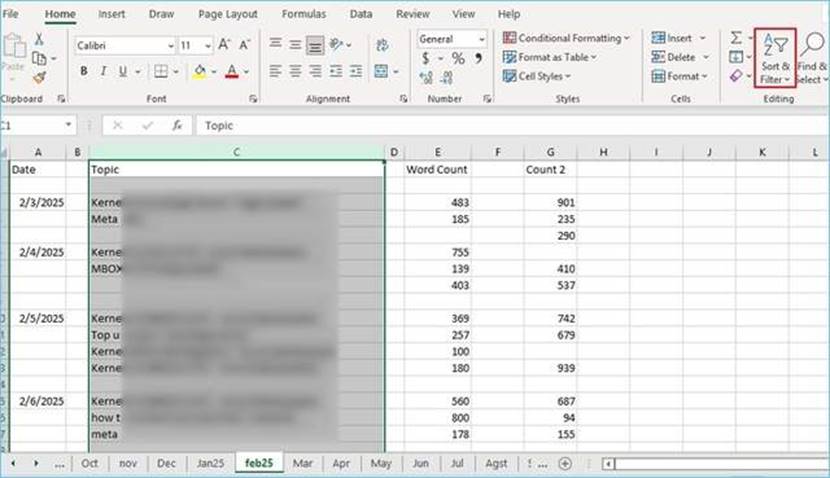
- 步骤2: 在菜单栏右上角,对要拆分的列数据应用"排序和筛选"。
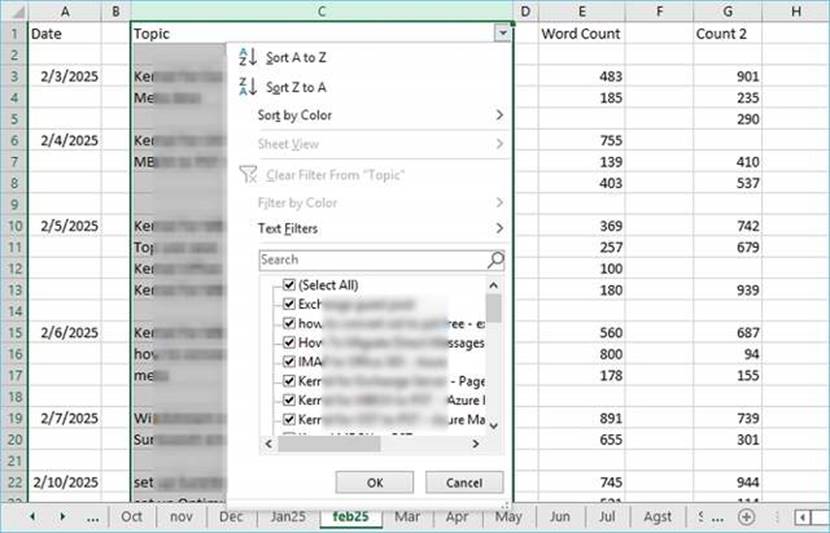
- 步骤3: 使用筛选下拉菜单,选择第一个分类以从选定列拆分数据。
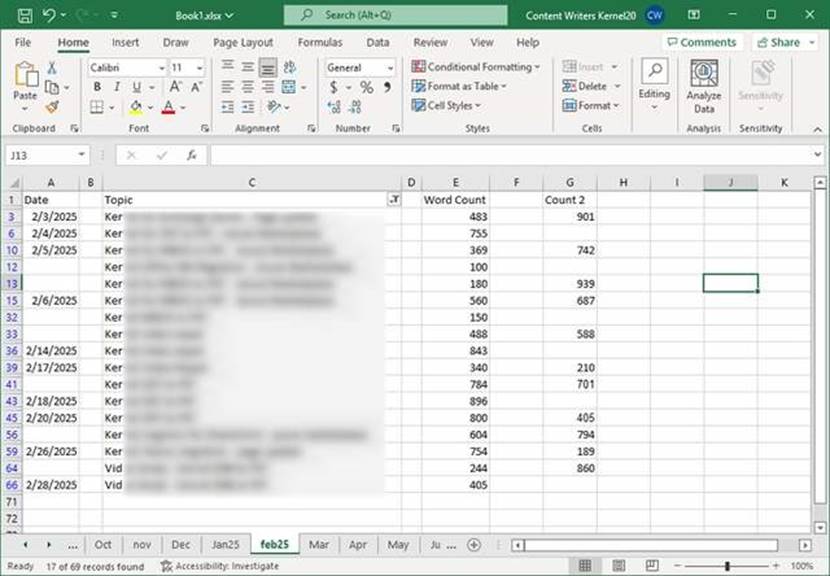
- 步骤4: 复制应用筛选器后显示的所有列数据。
- 步骤5: 打开一个新工作簿(Ctrl + N),将复制的数据粘贴进去。
- 步骤6: 使用描述所存储数据的文件名进行保存。
注意: 可以使用源文件名作为新文件名的前缀,以便轻松识别数据。 - 步骤7: 现在,重复此过程,为每个需要的类别拆分文件。
解决方案2:使用 Microsoft VBA 拆分 Excel
使用 Microsoft VBA,您可以将一个大型工作簿拆分为多个工作簿,或者简单地将工作簿中的每个工作表另存为单独的工作簿。操作如下:
-
步骤1: 在您的 Excel 工作簿中,按Alt + F11打开VBA编辑器。
-
步骤2: 在"项目"窗格中,双击工作簿/工作表名称。
-
步骤3: 这将打开代码窗口,您需要在此处粘贴下面的 VBA 代码。
Sub SplitEachWorksheet()
' Define variables
Dim FPath As String
Dim NewWorkbook As Workbook
Dim CurrentWorksheet As Worksheet
' Set the file path to the location of the current workbook
FPath = Application.ActiveWorkbook.Path
' Add a backslash to the end of the path if it doesn't already have one
If Right(FPath, 1) <> "" Then
FPath = FPath & ""
End If
' Turn off screen updating and alerts for faster and smoother operation
Application.ScreenUpdating = False
Application.DisplayAlerts = False
' Loop through each worksheet in the active workbook
For Each CurrentWorksheet In ActiveWorkbook.Sheets
' Copy the current worksheet to a new workbook
CurrentWorksheet.Copy
Set NewWorkbook = ActiveWorkbook
' Save the new workbook with the sheet name as the filename and .xlsx formatNewWorkbook.SaveAs Filename:=FPath & CurrentWorksheet.Name & ".xlsx", FileFormat:=xlOpenXMLWorkbook
' Close the new workbook
NewWorkbook.Close SaveChanges:=False
Next CurrentWorksheet
' Turn alerts and screen updating back on
Application.DisplayAlerts = True
Application.ScreenUpdating = True
' Confirmation messageMsgBox "All worksheets have been successfully split into separate files in the folder: " & FPath
End Sub
-
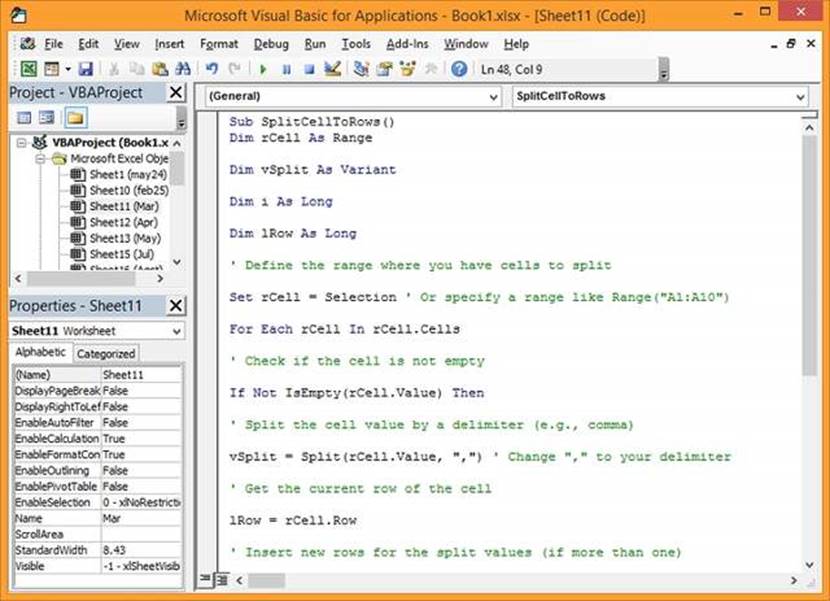
步骤4: 将该Excel文件另存为扩展名为.xlsm的文件。
- 步骤5: 在存储源文件的目标位置创建一个新文件夹,以便宏将新文件保存在同一位置。
- 步骤6: 现在,返回工作表,使用 Alt + F8 打开"宏"对话框。
- 步骤7: 选择 SplitEachWorksheet 宏,点击"运行",然后点击"运行子过程/用户窗体"。
此代码将拆分工作簿中的每个工作表,并将它们保存为单独的 Excel 文件。
解决方案3:使用"另存为"选项拆分 Excel 文件
在此方法中,我们将使用 Excel 中的"另存为"选项,步骤如下:
- 步骤1: 打开 Excel 文件,根据需要选择数据范围。
- 步骤2: 转到"文件",然后点击"另存为"。
- 步骤3: 在"另存为"列表的保存选项中,选择XLSX或CSV格式。
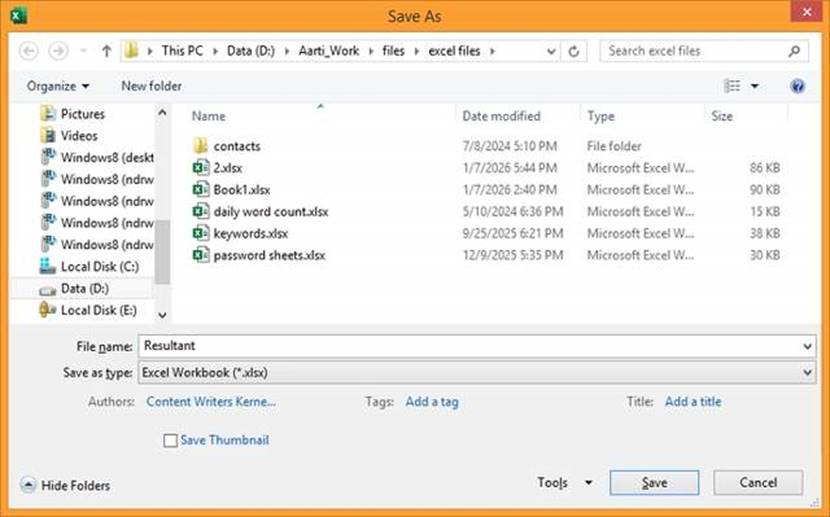
- 步骤4: 命名文件,然后从工作表中删除已选中的数据。
- 步骤5: 对其余数据部分重复上述步骤。
解决方案4:使用"移动或复制"方法拆分Excel文件
如果想按Excel工作簿中的每个工作表进行拆分,此方法是一个很好的选择。请按步骤操作:
- 步骤1: 打开包含多个工作表的Excel工作簿。
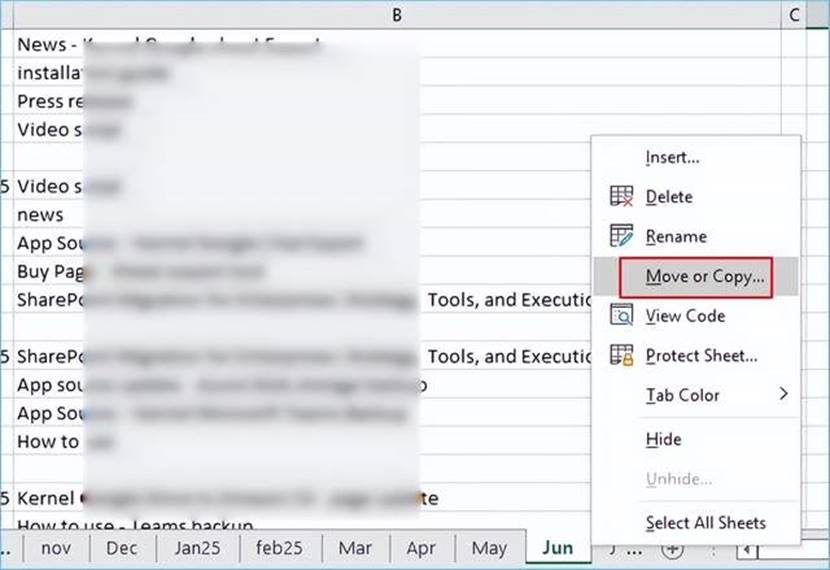
- 步骤2: 右键单击下方的工作表标签,选择"移动或复制"。
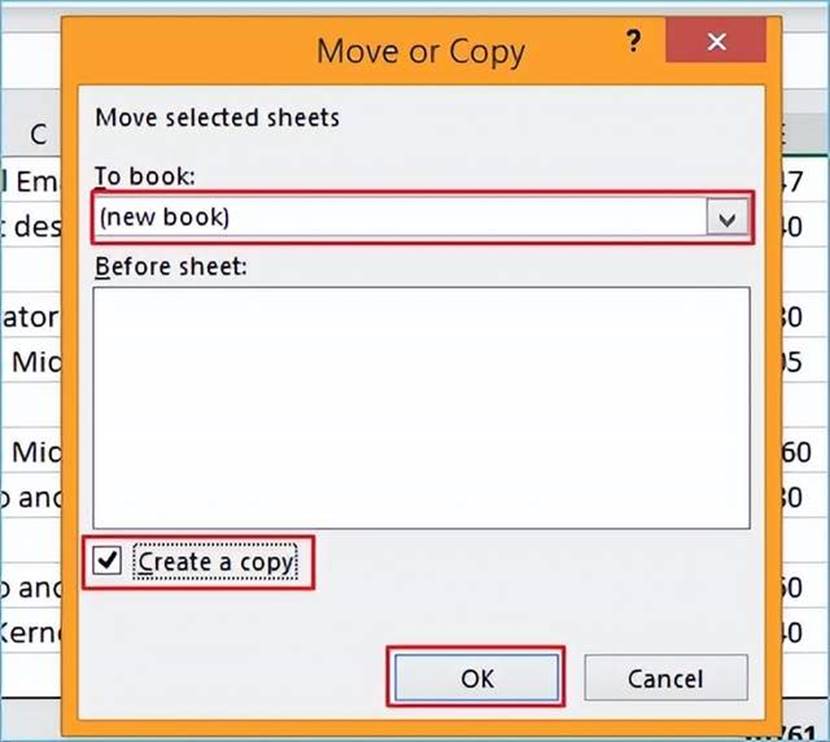
- 步骤3: 在"移动或复制"窗口中,从"将选定工作表移至工作簿"下拉菜单中选择"新工作簿"。
注意: 勾选"建立副本"复选框,以防万一出现问题导致文件丢失。
- 步骤4: 将新工作簿作为独立的Excel文件保存到系统中。
解决方案5:使用复制粘贴方法拆分文件
- 步骤1: 打开Excel工作表,从文件中选择要拆分的行/列。
- 步骤2: 同时使用 Ctrl + C 键复制所选数据。
- 步骤3: 创建一个新的Excel工作表,使用 Ctrl + V 粘贴数据。
- 步骤4: 完成后,将数据保存到计算机上,并为文件命名。
可以重复这些步骤,将剩余数据保存为单独的文件。
解决方案6:使用 Power Query 拆分文件
这是本指南中的最后一种手动方法,但在分割Excel文件方面相当有效,具体如下:
- 步骤1: 在Excel文件中,转到"数据",点击"获取数据",然后选择"从文件"选项。
- 步骤2: 将过大的Excel文件加载到Power Query中。
- 步骤3: 使用所需的筛选器,然后使用"关闭并上载至"。
- 步骤4: 选择任意新查询,然后从"主页"选项卡中选择"关闭并上载",再选择"关闭并上载至"。
- 步骤5: 选择"表",点击"从表/区域"。
- 步骤6: 将数据导入Power Query,勾选"表包含标题"复选框,点击"确定"。
- 步骤7: 选择"分组依据"继续。
- 步骤8: 从上方右侧菜单栏选择"关闭并上载",然后选择"关闭并上载至"。
- 步骤9: 选择"仅创建连接"单选按钮,然后点击"确定"。
- 步骤10: 右键单击选择"添加为新查询"。
- 步骤11: 点击"表",然后选择"新工作表",点击"确定"。
之后,按照解决方案4的步骤将每个工作表保存为单独的文件。
拆分大型 Excel 文件的最佳解决方案------自动化拆分工具
尽管有这么多手动方法可用,但在拆分Excel文件时,您仍经常遇到问题。这是因为其中一些方法需要专业技术知识,而其他方法则在复制粘贴或其他操作过程中存在丢失数据的风险。无法保证拆分后数据的完整性会得以维持。
为避免此类复杂情况,您需要一个强大的 Excel 拆分工具,例如 Kernel Excel Splitter,它有助于轻松管理工作表。该工具允许您一次拆分一个或多个 Excel 文件,且没有任何文件大小限制。使用此工具,您可以将文件拆分并保存为 XLSX、XLS、CSV、ODS 和 XML 文件格式。使用此工具拆分文件,无需在计算机上安装 Microsoft Excel。它有助于减少原本可能浪费在拆分 Excel 文件上的手动操作。
结论
本文总结了一些手动拆分大型 Excel 文件的方法,同时提供了一个专业的解决方案。在这些方法之间的选择完全取决于您。对于少量Excel文件,您可以使用手动解决方案;然而,对于批量 Excel 拆分,请选择像 Kernel Excel Splitter 这样的专业工具。该工具设计有高级功能,可简化将大型Excel文件拆分为较小文件的过程。使用此工具,可以按大小、行和列拆分 Excel 文件,并保存为所需的格式。这将有助于避免 Excel 文件损坏并优化工作效率。