转载请注明出处:小锋学长生活大爆炸xfxuezhagn.cn
如果本文帮助到了你,欢迎点赞、收藏、关注哦~
安装TeX Live
- Windows / Linux:texlive.iso
- Mac:MacTeX.pkg
安装VSCode
- 下载链接:Visual Studio Code
安装VSCode插件
- LaTeX Workshop (必须)
- Path Auto Complete (可选)
- indent rainbow (可选)
- Code Spell Checker (可选)
修改VSCode配置
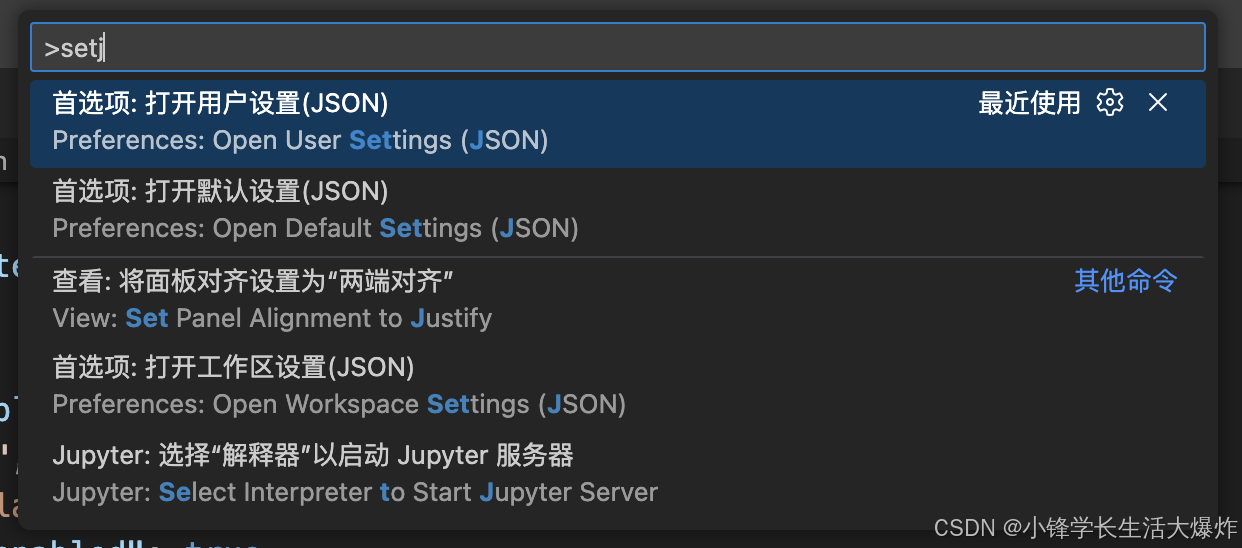
点击左下角的齿轮按钮,选择 Command Palette (命令面板),在命令面板中搜索 setj,选择用户配置
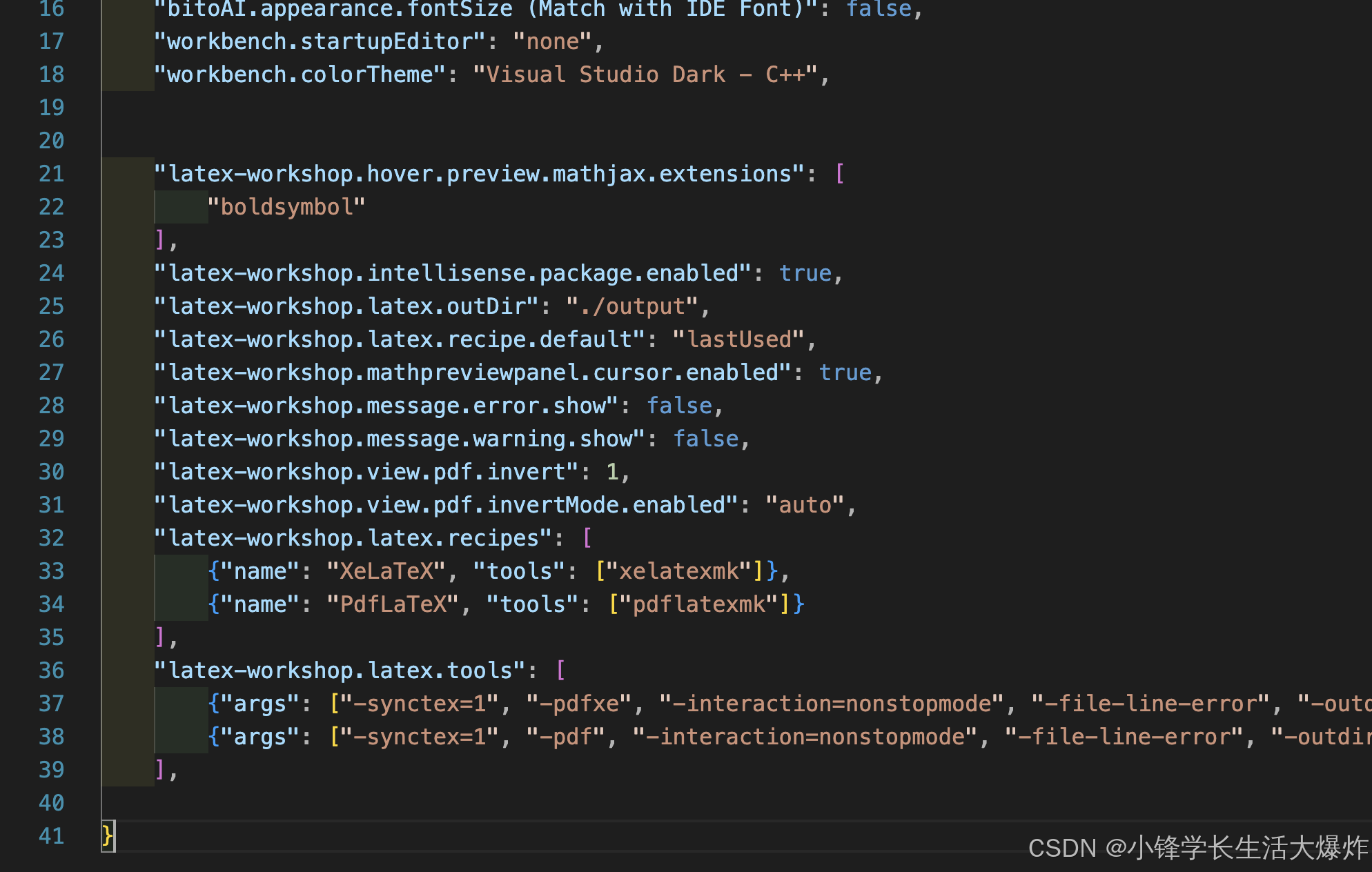
在后面加上:
bash
"latex-workshop.hover.preview.mathjax.extensions": [
        "boldsymbol"
    ],
    "latex-workshop.intellisense.package.enabled": true,
    "latex-workshop.latex.outDir": "./output",
    "latex-workshop.latex.recipe.default": "lastUsed",
    "latex-workshop.mathpreviewpanel.cursor.enabled": true,
    "latex-workshop.message.error.show": false,
    "latex-workshop.message.warning.show": false,
    "latex-workshop.view.pdf.invert": 1,
    "latex-workshop.view.pdf.invertMode.enabled": "auto",
    "latex-workshop.latex.recipes": [
        {"name": "XeLaTeX", "tools": ["xelatexmk"]},
        {"name": "PdfLaTeX", "tools": ["pdflatexmk"]}
    ],
    "latex-workshop.latex.tools": [
        {"args": ["-synctex=1", "-pdfxe", "-interaction=nonstopmode", "-file-line-error", "-outdir=%OUTDIR%", "%DOC%"], "command": "latexmk", "env": {}, "name": "xelatexmk"},
        {"args": ["-synctex=1", "-pdf", "-interaction=nonstopmode", "-file-line-error", "-outdir=%OUTDIR%", "%DOC%"], "command": "latexmk", "env": {}, "name": "pdflatexmk"}
    ],
bash# 要让 VS Code 中 LaTeX-Workshop 的 PDF 预览始终保持"纯白"背景,只需把深色/反色滤镜全部关掉 "latex-workshop.view.pdf.invert": 0,
开始使用
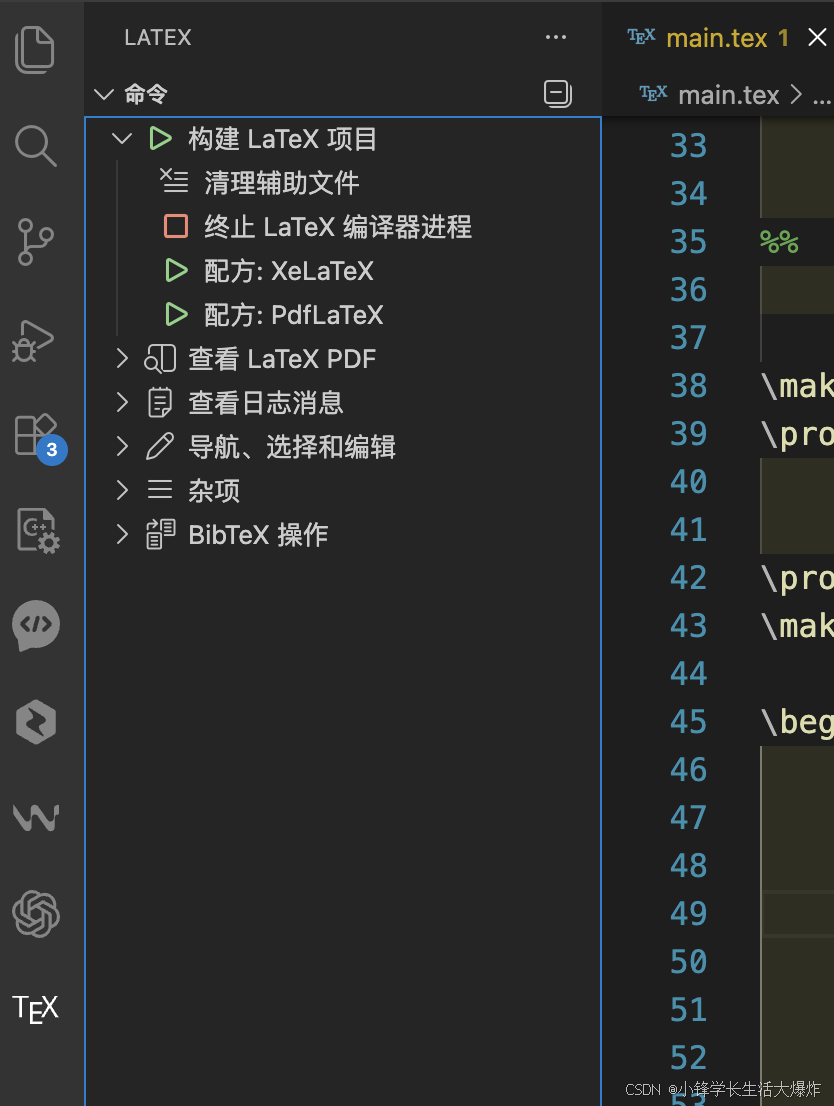
打开工程目录,打开主文件如main.tex,点击左侧栏TEX,点击构建项目,等待编译完成(输出在output目录下),点击查看LaTex PDF。
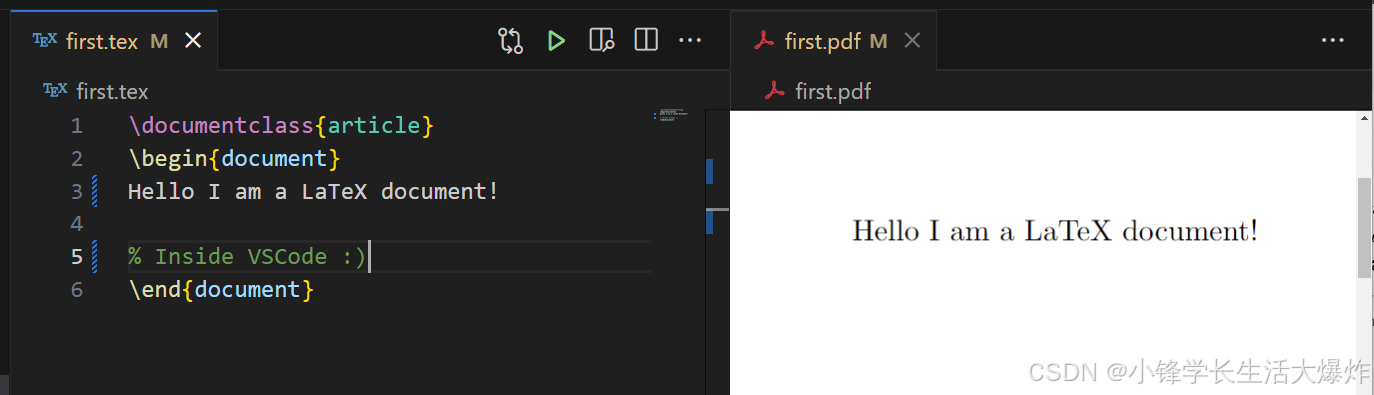
也可打开main.tex后直接点击右上角的绿色箭头按钮进行编译。