2026最新版IntelliJ IDEA安装使用指南
Installation and Usage Guide to the latest IntelliJ IDEA in 2026
By Jackson@ML
1. 获取Jetbrains IntelliJ IDEA
打开Chrome浏览器,在Bing.com(必应)搜索引擎中,找到IntelliJ IDEA,访问JETBRAINS公司官网子站点IntelliJ IDEA页面。

在上方导航栏右侧,点击"Download"(下载)进入到下载页面。
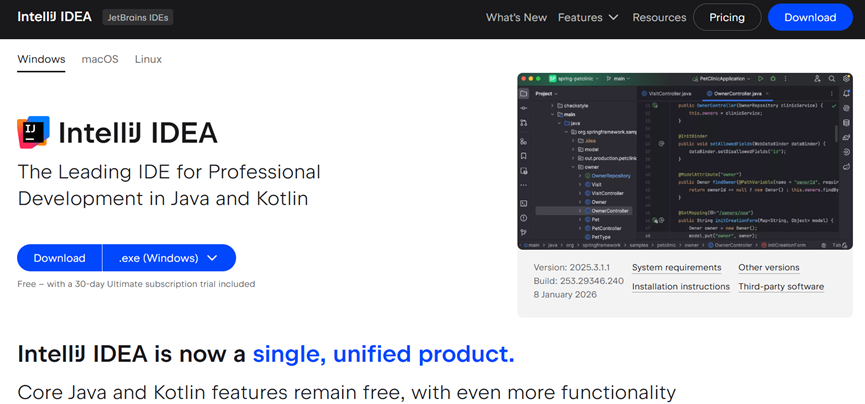
可以看到,最新的Windows版已成为单独的且统一的产品,即不再有社区版和专业版的区别。
点击蓝色的Download按钮,开始下载。
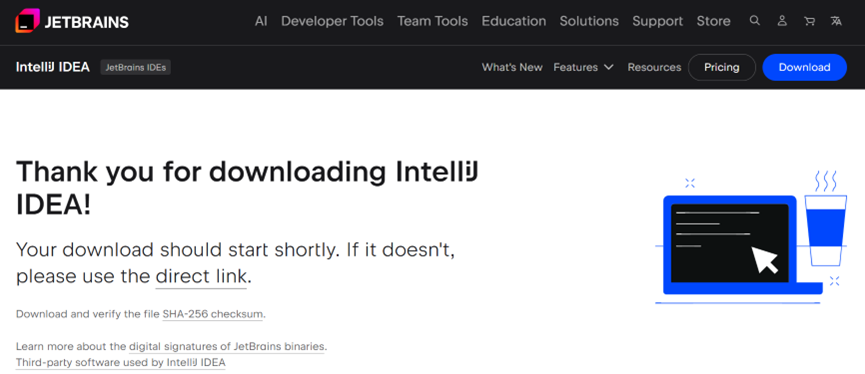
此时出现Tank you for downloading IntelliJ IDEA!的感谢画面,说明已开始下载;如果尚未下载,则可点击页面中带有下划线的链接文字direct link来直接下载。
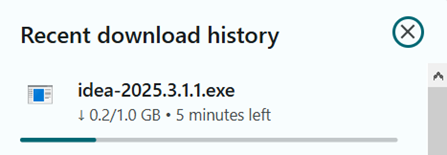
开始下载后,由于安装文件较大,因此下载需花费一段时间。此时,在Chrome浏览器右上角点击,可以看到下载进度。
2. 安装IntelliJ IDEA
在Windows的"下载"文件夹中,找到安装包的可执行文件idea-2025.3.1.1.exe,双击启动安装向导。
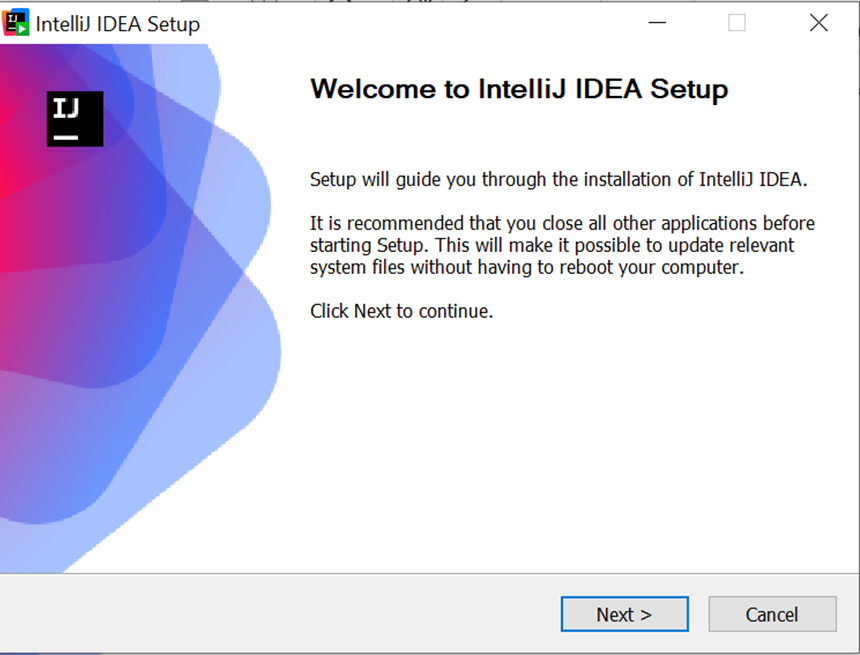
点击Next继续下一步。
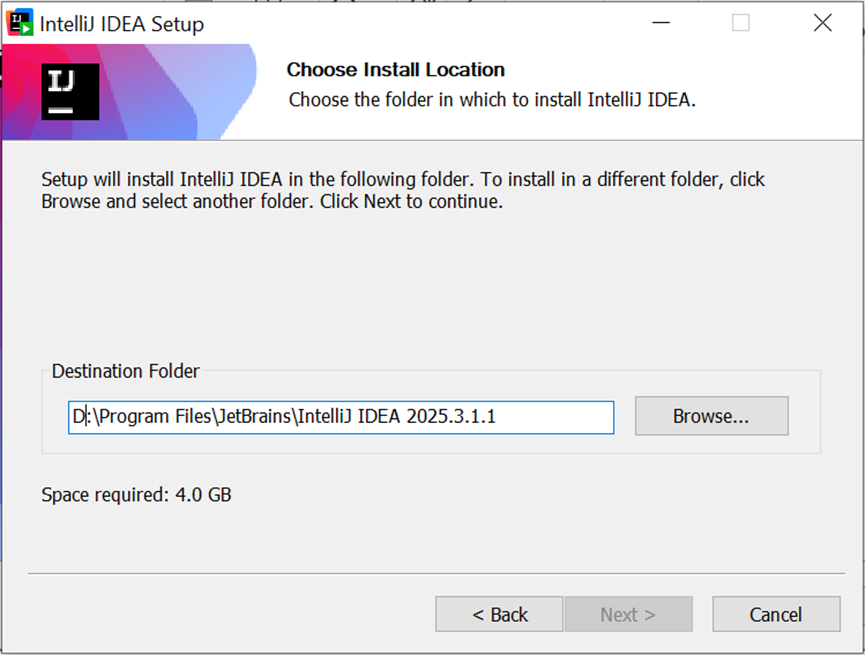
按照默认安装路径可以完成安装。
*注:如果觉得C:盘空间较小,则可以修改路径到其它分区(例如D:盘,如上图)。修改完毕后,点击Next继续下一步。
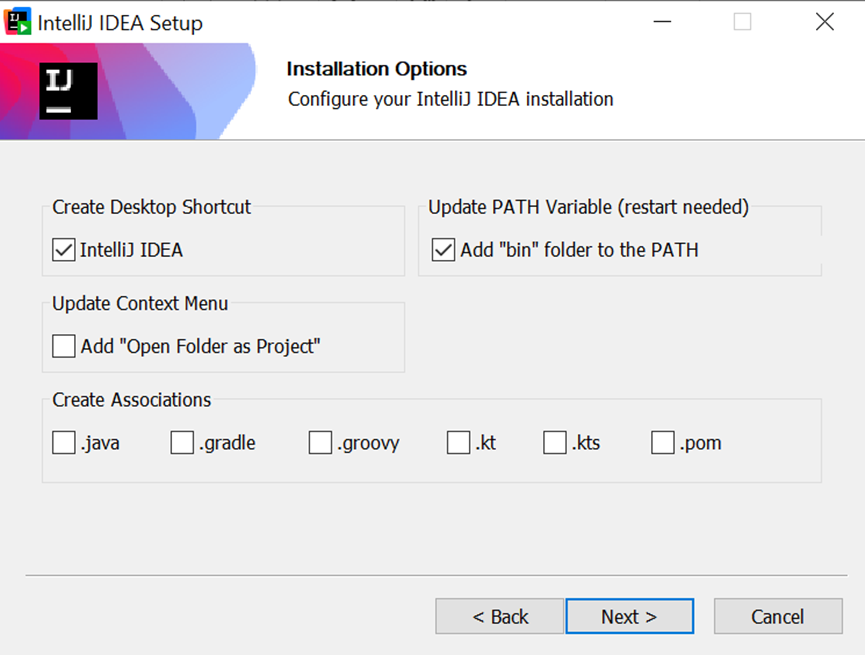
在"Installation Options"(安装选项)对话框中,将必选的创建IntelliJ IDEA桌面快捷方式,以及更新PATH变量,即复选"Add "bin" folder to the PATH"增加安装路径到环境变量PATH。
其它选项视情况决定。点击Next继续下一步。
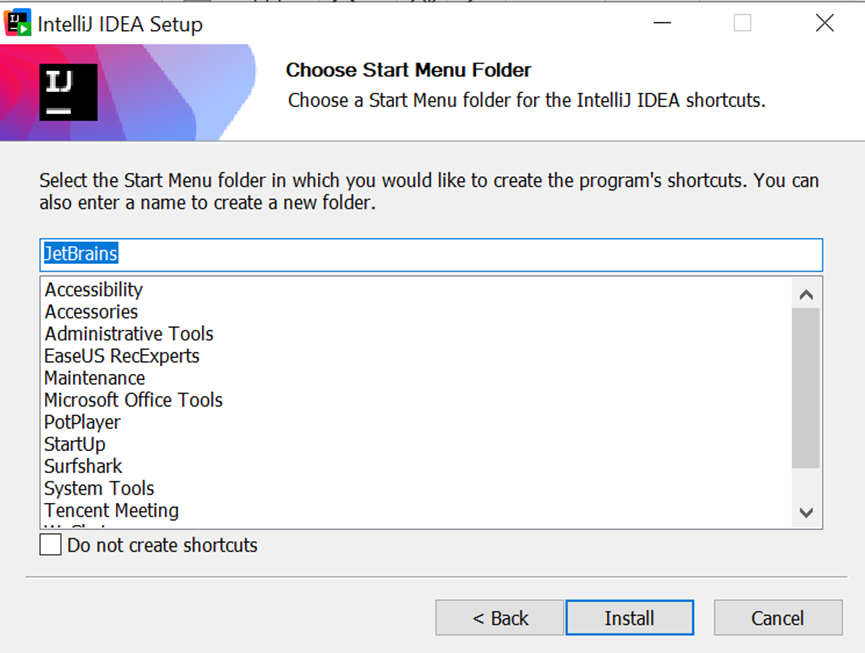
选择启动菜单文件夹,按照默认名称JetBrains,点击Install开始安装。
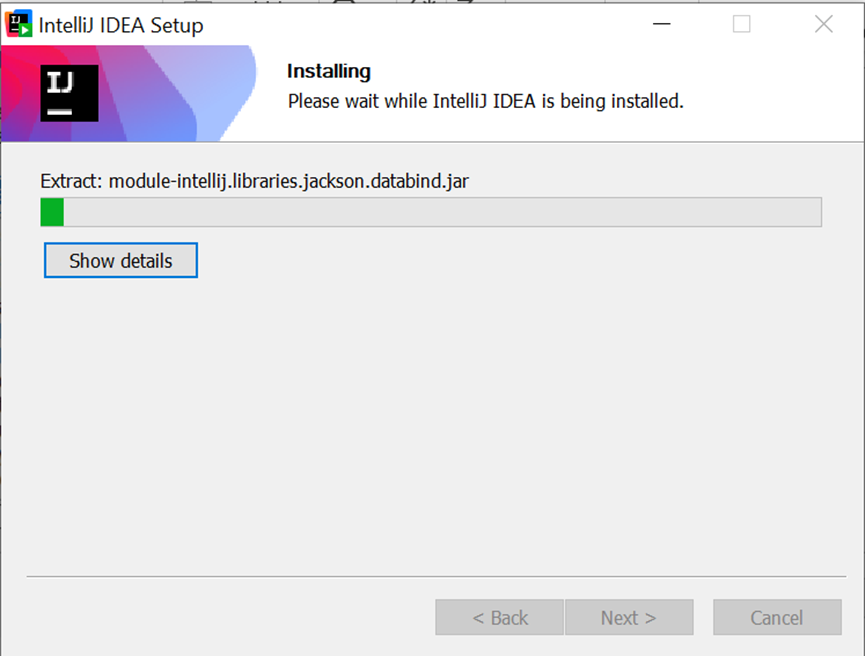
随着安装进度,很快完成安装。
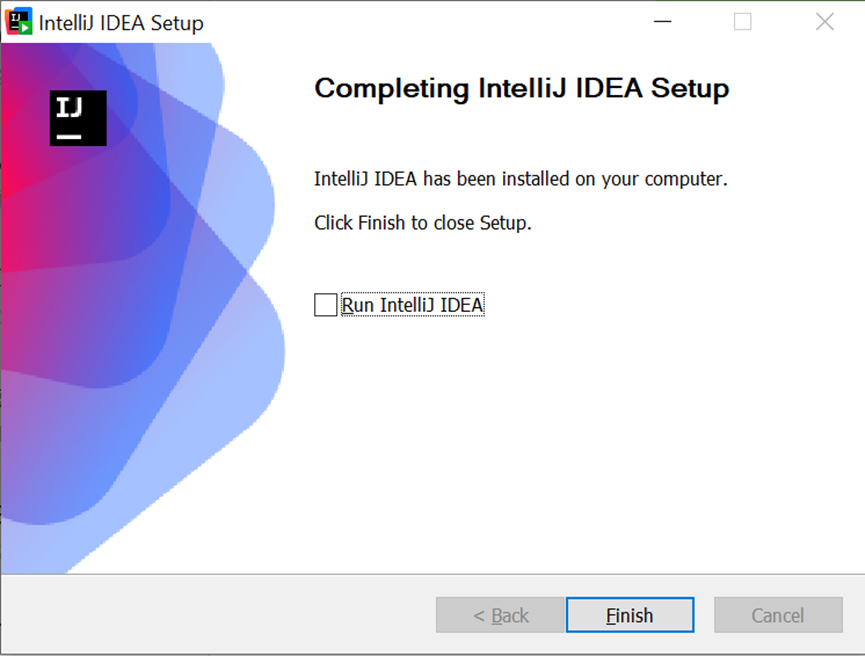
点击Finish结束安装,退出安装向导。或者复选Run IntelliJ IDEA. 直接启动应用程序。
3. 运行第一个Java应用程序
启动IntelliJ IDEA后,弹出区域选择对话框。
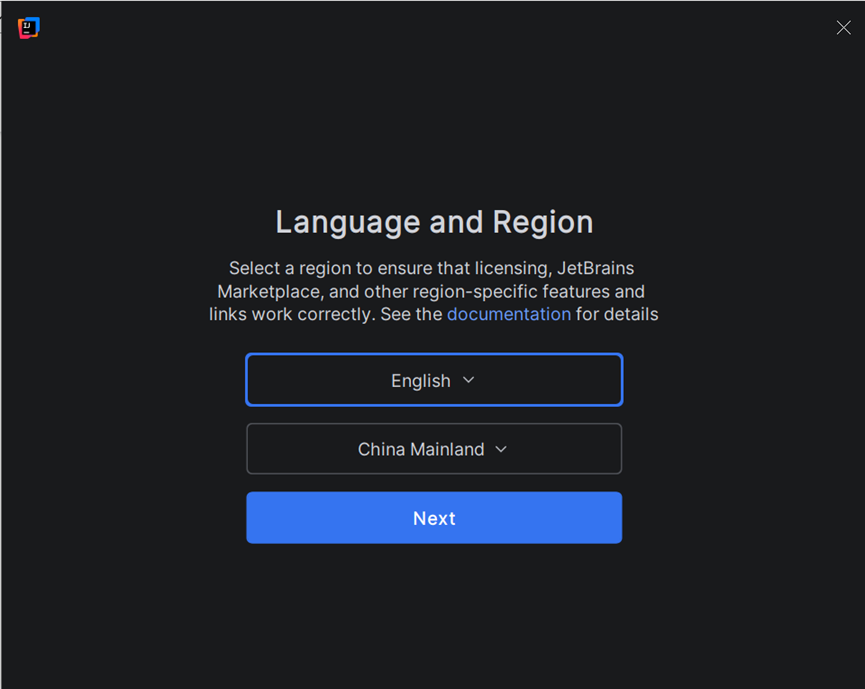
按照默认地区中国大陆,以及英语,点击Next继续下一步。
弹出用户协议对话框。

复选"我确认已阅读并接受用户协议条款",点击Continue继续下一步。
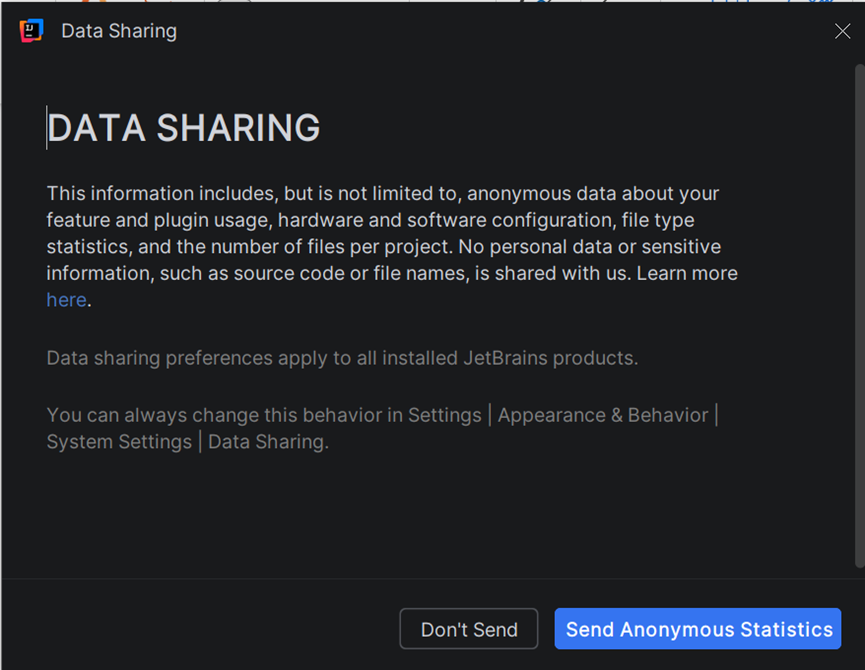
按照默认选项,点击Send Anonymous Statistics(发送匿名统计信息)。
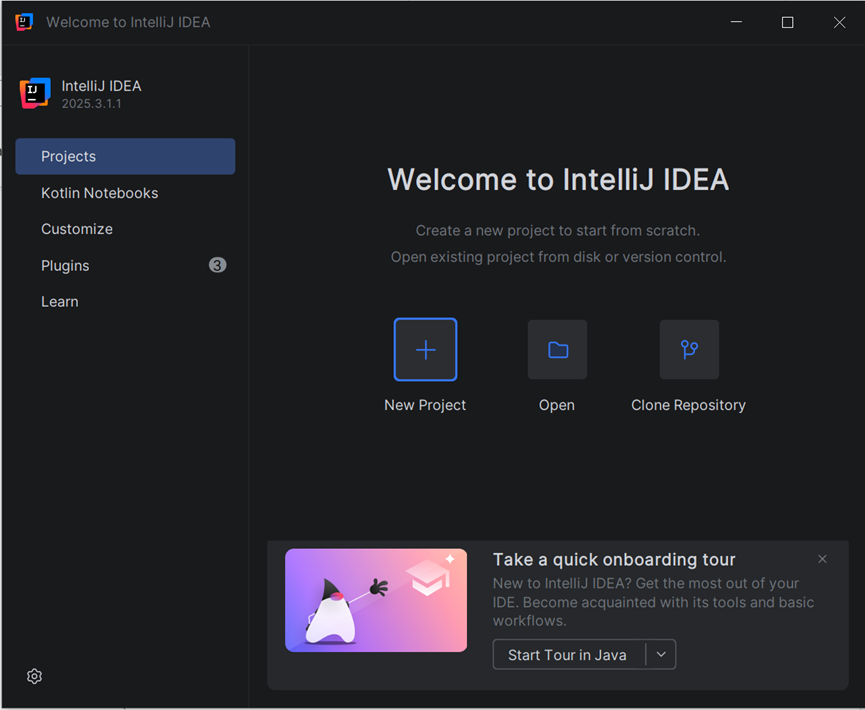
进入IntelliJ IDEA应用程序,选择New Project创建新的项目。
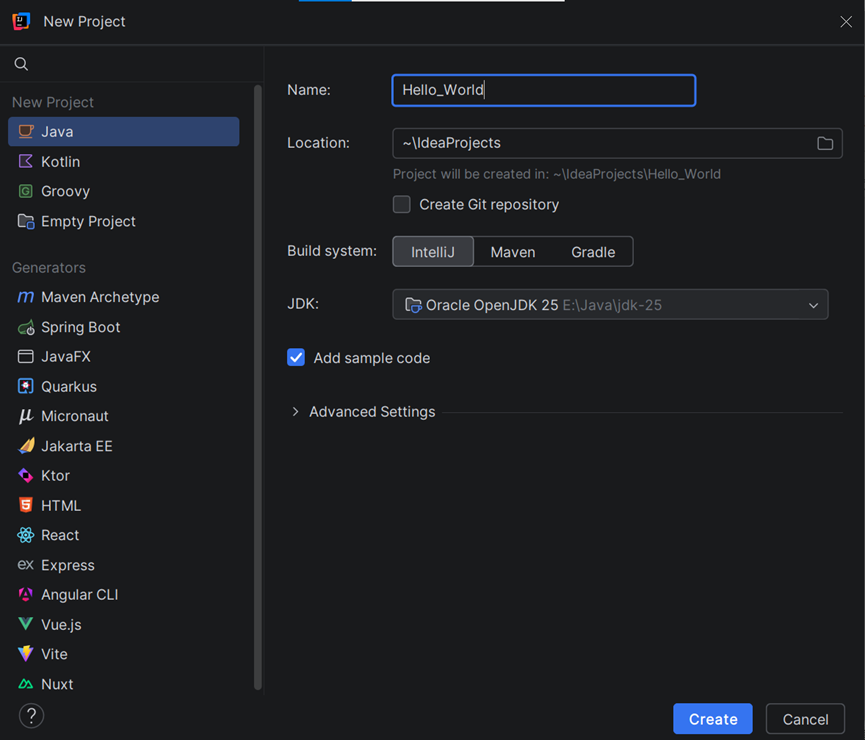
命名新项目后,按照默认JDK版本(即Oracle OpenJDK 25),点击Create创建项目。
可以看到,在项目文件夹内,默认生成一个Main.java文件。
忽略它,在src文件夹内创建新的类文件,输入以下代码:
java
public class Hello_world {
    public static void main(String[] args){
        System.out.println("Hello, world!");
    }
}
保存代码并运行它。
执行结果如下图。
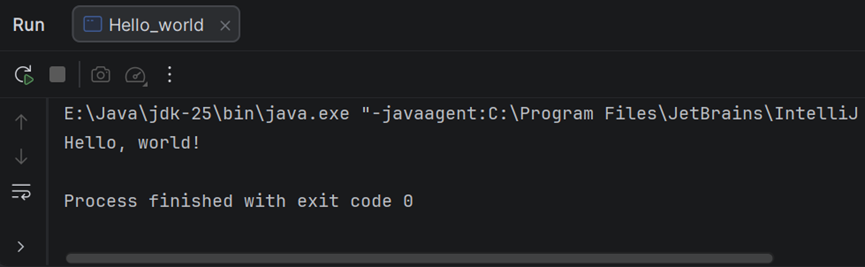
终端输出"Hello,world!",则第一个Java应用程序运行成功!
技术好文陆续推出,敬请关注、收藏和点赞👍!
您的认可,我的动力!😃