目录
[一、 核心突破:详解UU远程2026年1月重磅升级,如何解决远程协助世纪难题?](#一、 核心突破:详解UU远程2026年1月重磅升级,如何解决远程协助世纪难题?)
[1.1 自定义验证码:把"报号码"从技术活变成家常便饭](#1.1 自定义验证码:把“报号码”从技术活变成家常便饭)
[1.2 客户端安全锁:远程协助时的"定海神针"](#1.2 客户端安全锁:远程协助时的“定海神针”)
[1.3 免登录远程协助:打破第一道门槛,实现真正"零门槛"](#1.3 免登录远程协助:打破第一道门槛,实现真正“零门槛”)
[1.4 UU远程运维版定向开放:命令行批量管控,专为专业场景打造的效率引擎](#1.4 UU远程运维版定向开放:命令行批量管控,专为专业场景打造的效率引擎)
[二、 硬核横评:六大远程软件谁是2026年1月的性能之王?](#二、 硬核横评:六大远程软件谁是2026年1月的性能之王?)
[2.1 性能之王:画质与延迟的终极较量](#2.1 性能之王:画质与延迟的终极较量)
[2.2 功能六边形战士:谁才是真正的全能王?](#2.2 功能六边形战士:谁才是真正的全能王?)
[2.3 价格与限制:免费还是套路?](#2.3 价格与限制:免费还是套路?)
[三、 综合评分与总结:2026年1月,你的最佳选择是谁?](#三、 综合评分与总结:2026年1月,你的最佳选择是谁?)
写在前面:一场关于"效率"的军备竞赛
兄弟们,不知道你们有没有这种抓狂的时刻:周末正躺平呢,老板一个微信过来------"快,客户要的那个方案源文件,赶紧发我一下!"你心里咯噔一下,完犊子,文件在公司电脑里!手头只有个手机或者轻薄本,之前用的远程工具不是连接不上就是卡成PPT,传个2GB的文件比蜗牛爬还慢......就问你血压高不高?
没错,这就是2026年伊始,我们很多数字游民和打工人的真实写照。远程工具已经从"锦上添花"变成了"雪中送炭"的刚需。但市面上的选择多了,坑也多了:免费的限速限功能,付费的贵得肉疼,还有的安装复杂到劝退小白。
就在这个当口,网易UU远程在2026年1月搞了个大动作,进行了一波"远程协助"功能的全面升级。这波更新后,我经过长达两周的深度实测,并横向对比了ToDesk、向日葵、AnyDesk、RustDesk、TeamViewer 这几款主流工具,可以负责任地告诉大家:UU远程这次真的做到了"全能六边形战士",在性能、易用性、安全和价格这四个核心维度上,几乎找不到短板。下面,就带大家一起来盘盘,这次升级到底有多香!
一、 核心突破:详解UU远程2026年1月重磅升级,如何解决远程协助世纪难题?
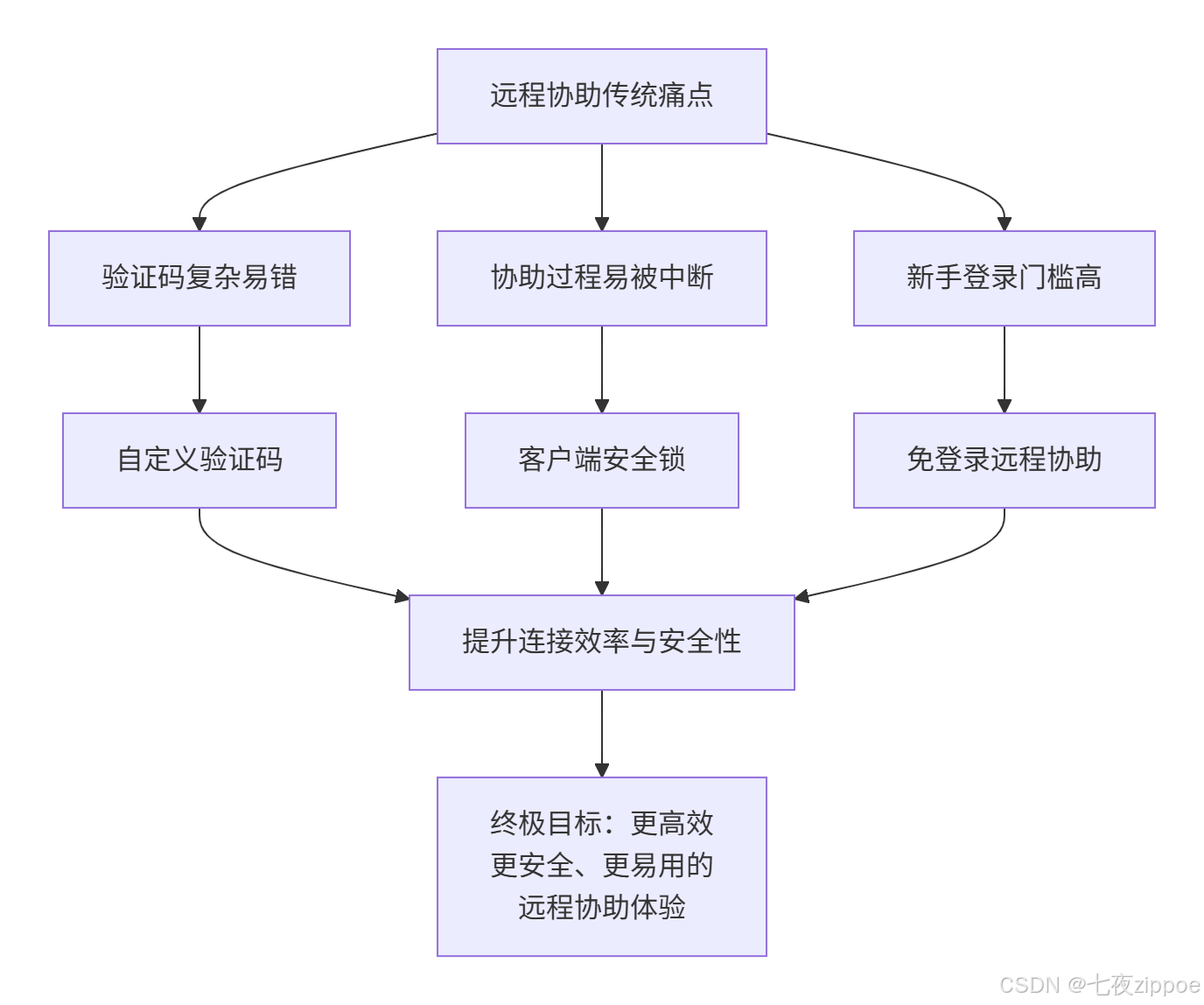
这次升级,UU远程没有堆砌花里胡哨的功能,而是精准地锤在了远程协助的几个历史痛点上。我用一个流程图来概括这次升级的核心价值:
1.1 自定义验证码:把"报号码"从技术活变成家常便饭
传统痛点: 帮爸妈或者不熟悉 tech 的朋友远程,最崩溃的就是念验证码。"您是大写的O还是数字0?""是B还是8?"一来二去,协助还没开始,双方耐心已耗尽。
UU的解决方案:
UU远程新增了自定义设备验证码功能。这意味着你可以给常用设备设置一个简单好记的"专属密码"。
- 怎么用? 在被控端的远程协助下的"开始协助"界面中,找到"验证方式:仅使用临时验证码"这个下钻项。
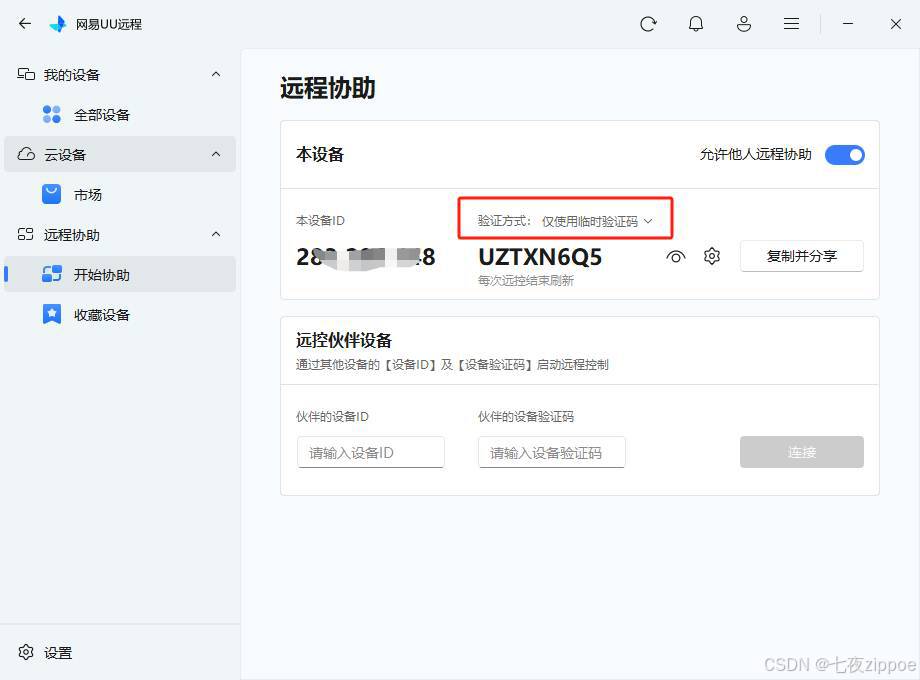
点击即可,即下拉弹出验证方式选择框,默认选择仅使用临时验证码,点击相应的选项可改变验证方式。
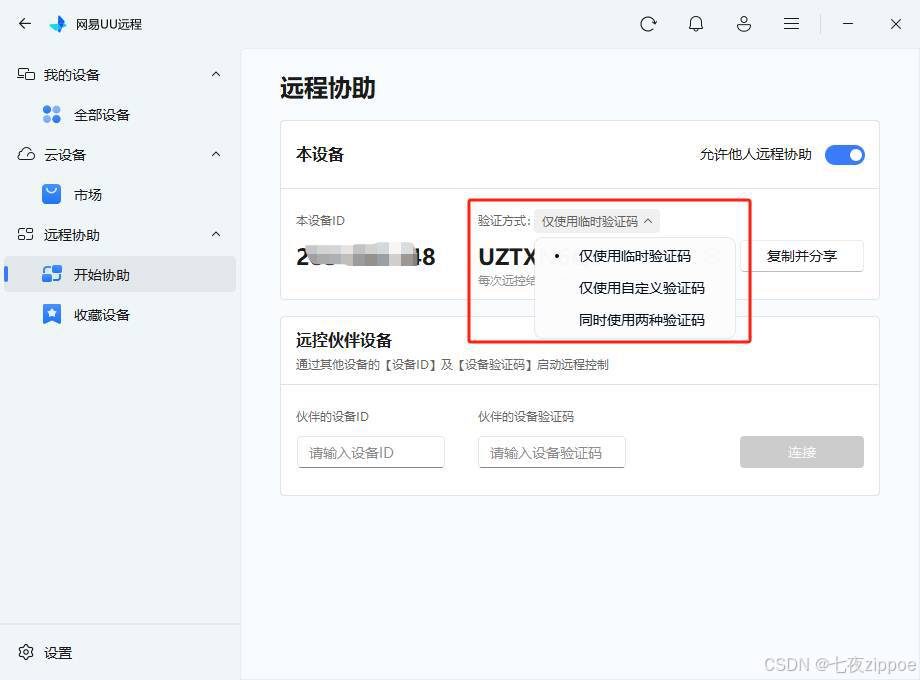
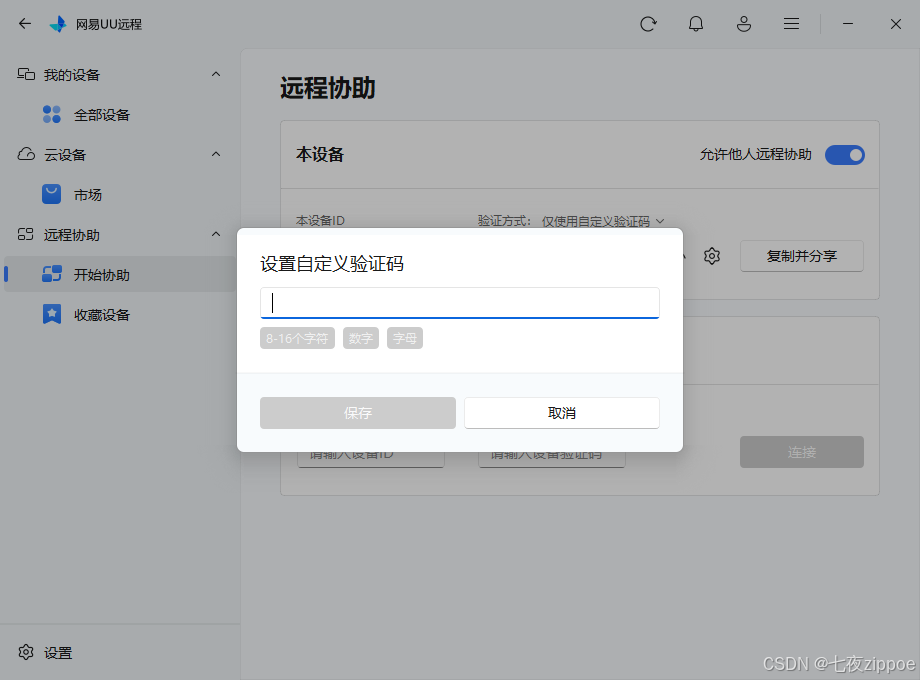
选择"仅使用自定义验证码"或者"同时使用两种验证码"都会弹出如下图"设置自定义验证码"弹框,支持8-16位数字+字母组合。
保存后验证方式下拉框中新增"修改自定义验证码"功能,点击后重新设置自定义验证码。
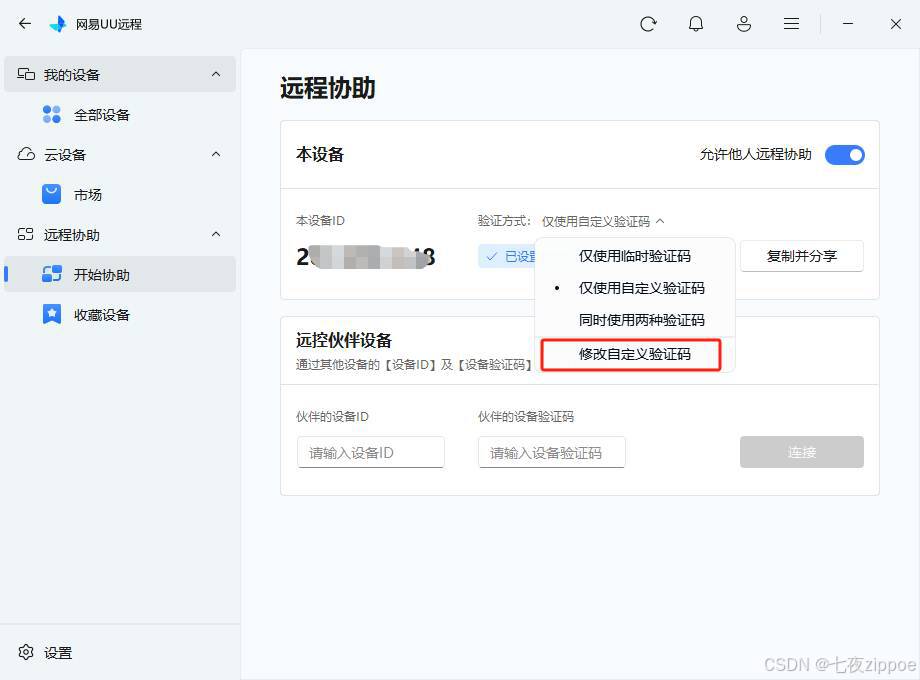
-
有多爽?
-
对家人/固定伙伴: 给爸妈的电脑设成
MAMA2026,给公司的电脑设成COMPANYUU。他们需要协助时,直接告诉你这个固定密码,再也不怕念错。 -
双码并存,兼顾安全与便利: 更绝的是,UU支持临时验证码和自定义验证码同时有效。固定密码给熟人用,临时密码用于一次性协助,安全策略不减。
-
主观评价: 这个功能看似小,但体现了极致的产品思维。它把麻烦留给了系统,把方便留给了用户,真正降低了远程协助的"沟通成本"。
1.2 客户端安全锁:远程协助时的"定海神针"
传统痛点: 正帮朋友远程调试代码到关键步骤,对方不小心鼠标一点,把控制窗口关了!或者帮长辈清理电脑,他们因为紧张误触了某个按钮,导致协助中断......那种憋屈的感觉,谁经历谁知道。
UU的解决方案:
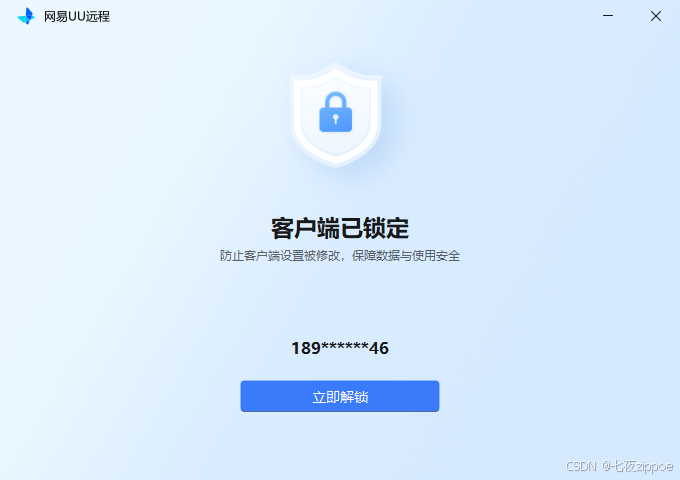
"客户端安全锁"功能,相当于给被控端的UU远程软件界面加了一把"物理锁"。
***注意:***安全锁定功能必须登录后才能进行操作。
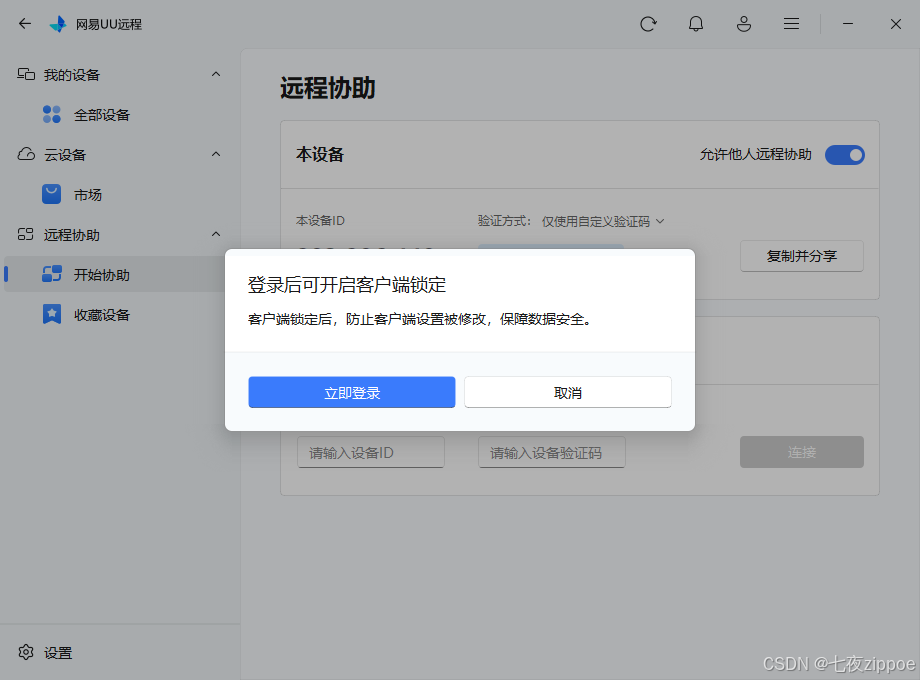
登录后找到下图的"安全锁定",
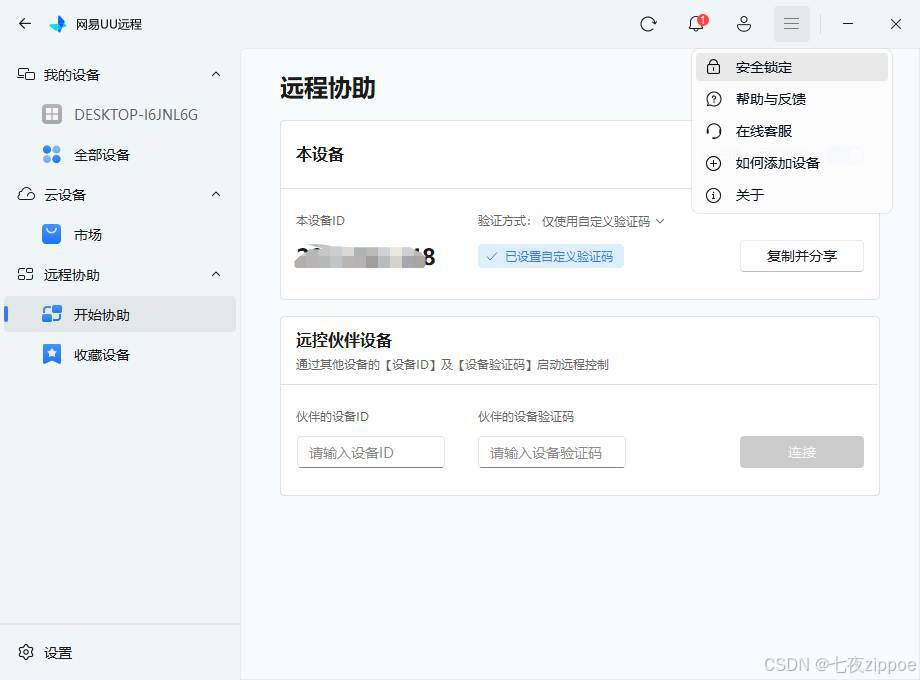
点击后即弹出设置安全密码窗口,
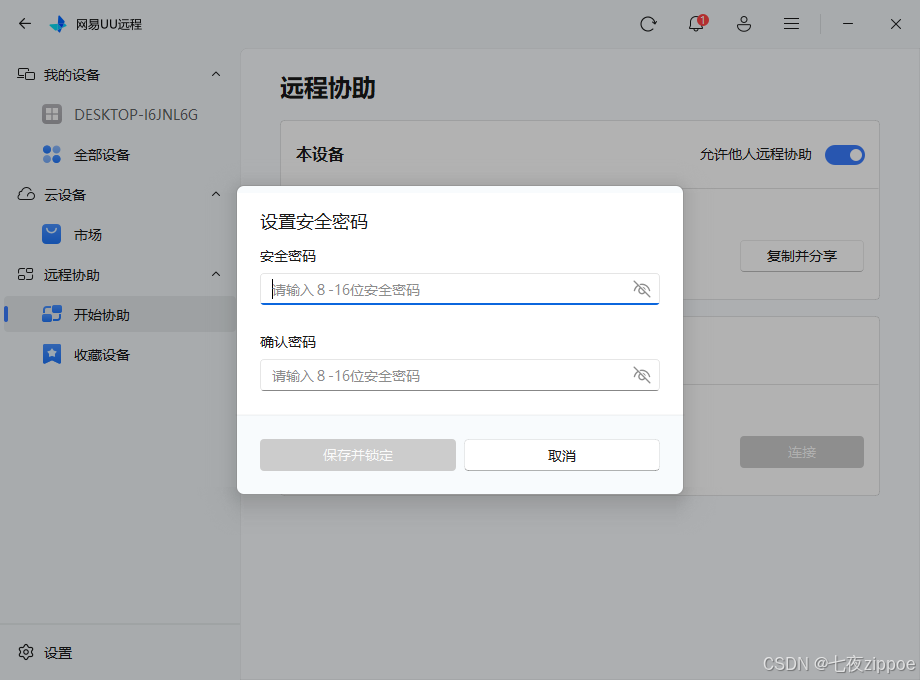
按输入框指示设置好后直接点击"保存并锁定"按钮即可。
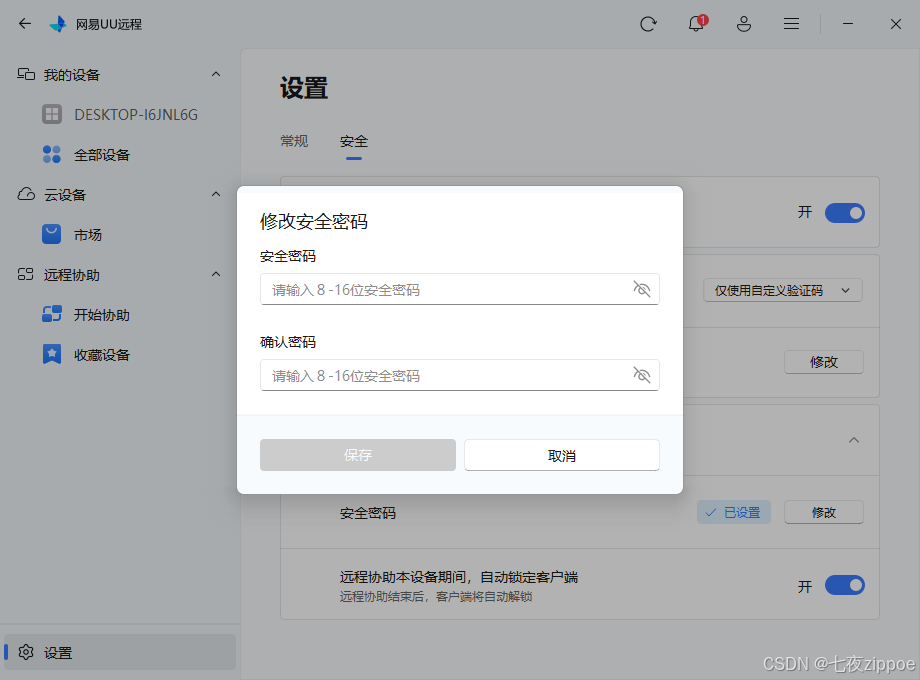
若要修改安全锁定的密码,则在设置中的安全界面找到安全密码"修改"按钮点击即可进行安全密码修改操作。
-
核心作用: 开启远程协助后,被控端可以锁定自己的UU客户端界面。锁定后,被控方无法进行"断开连接"、"修改设置"等敏感操作,有效防止误触导致的协助中断。
-
两种模式,贴心到家:

-
手动锁定: 协助方发起控制后,被控方点击"安全锁定"即可,稳如磐石。
-
自动锁定(强烈推荐): 在设置中开启"远程协助本设备期间,自动锁定客户端"。一旦被控,客户端自动进入锁定状态,无需任何手动操作,彻底"懒人化"。
-
主观评价: 这功能对于IT运维、经常帮人解决问题的"技术顾问"来说,简直是神器。它保证了协助过程的连续性和稳定性,让专家可以心无旁骛地解决问题。
1.3 免登录远程协助:打破第一道门槛,实现真正"零门槛"
传统痛点: 想临时帮一下未注册的朋友,对方需要先下载软件、注册账号、手机验证、登录......一套流程下来,对方的协助欲望可能已经没了。尤其是对于数码小白,光是一个注册流程就能劝退80%的人。
UU的解决方案:
免登录远程协助。被协助方无需注册网易账号,甚至无需登录!
- 操作流程极简:
-
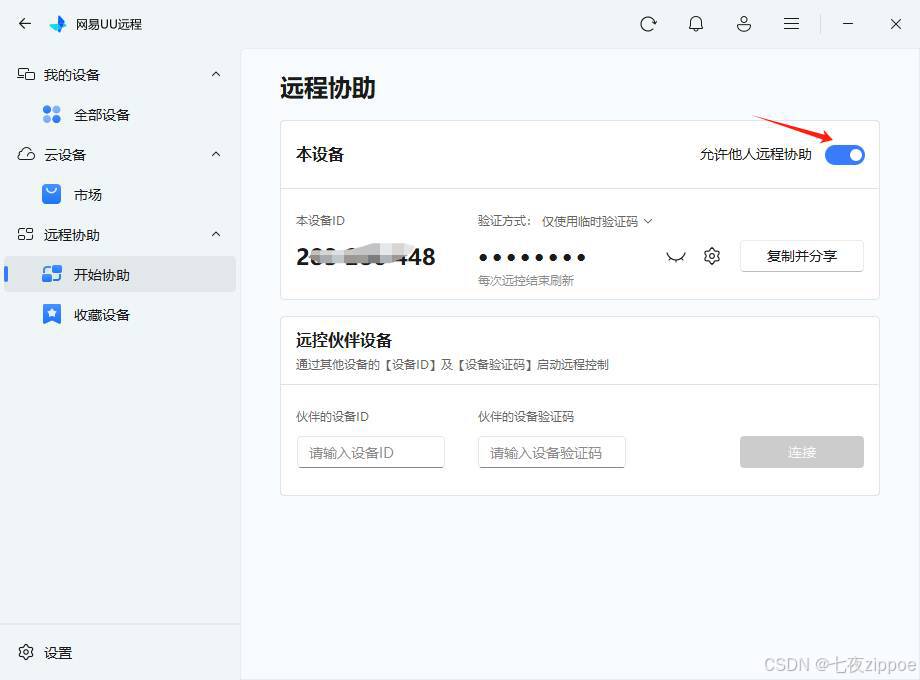
被协助方打开UU远程客户端,直接进入【远程协助】下的【开始协助】页面,首页打开允许他人远程协助开关。
-
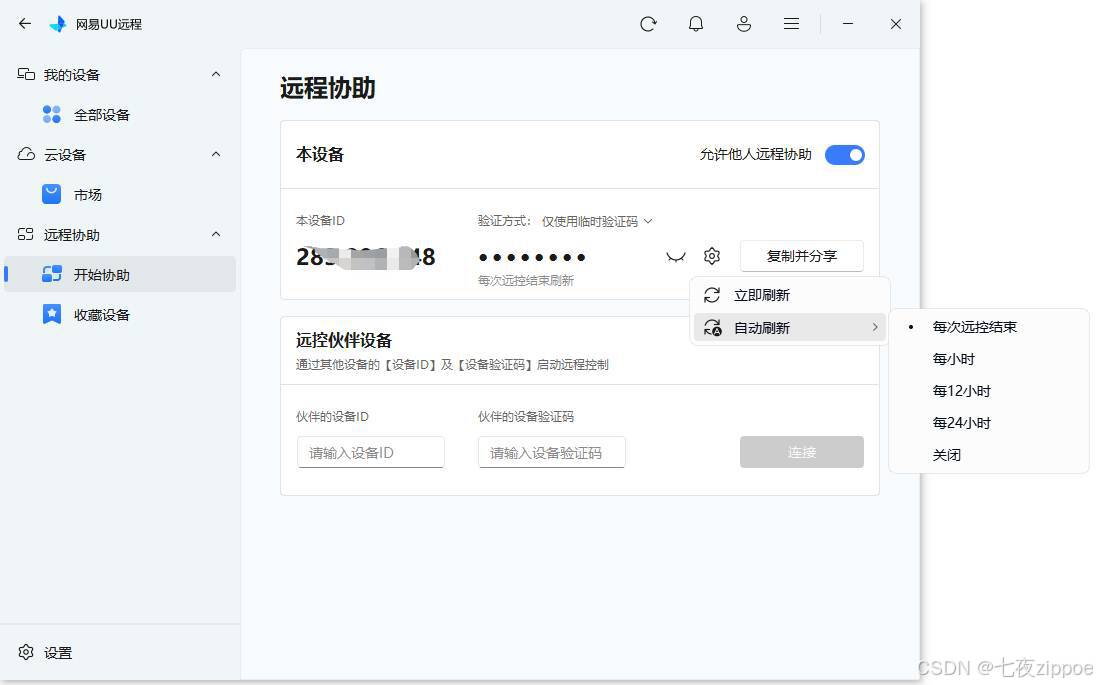
页面上会清晰显示本机的本设备ID 和临时验证码。注意本设备ID是固定不变的,临时验证码是可以刷新的,刷新方式点击验证码右边的设置图标即可选择自己认为合适的方式。
-
点击"复制并分享",即可通过微信、QQ等常用工具将连接信息发给协助方。
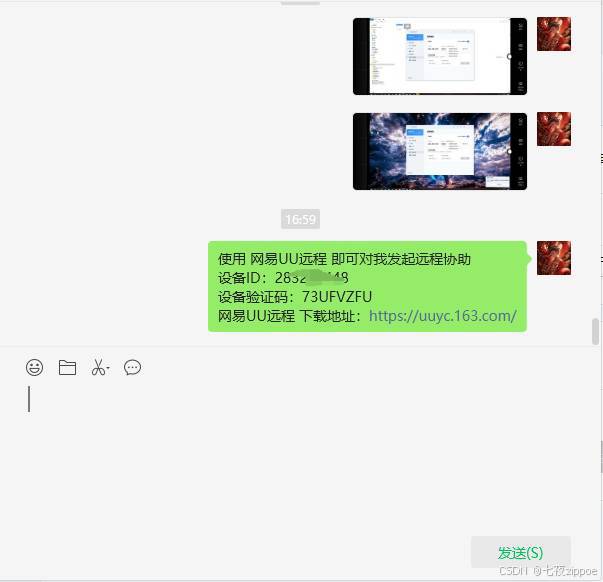
-
协助方在自家UU远程的"远程协助"栏输入ID和验证码,即可秒连。
- 对比竞品: TeamViewer的免登录需要邮箱邀请,流程复杂;向日葵免登录版功能受限严重。UU这次是真正实现了"零学习成本"的快速协助。
主观评价: 这绝对是本次升级最"普惠"的功能。它极大地拓展了UU的使用场景,让临时性的、紧急的互助变得无比简单。这才是"工具"应该有的样子------需要时召之即来,无需任何前置成本。
1.4 UU远程运维版定向开放:命令行批量管控,专为专业场景打造的效率引擎
如果说前三个功能是惠及普通用户的"贴心助手",那么运维版的定向开放 ,则是UU远程为专业用户准备的"效率引擎"。这一定制化版本精准瞄准了设备租赁商、企业IT运维等需要大规模批量管理设备的专业用户,实现了运维效率的维度跃升。
传统运维之痛: 在设备租赁、机房管理等场景中,管理数百台设备是常态。传统方式需要逐台远程登录进行设置,效率低下且极易出错,成为业务流转的核心瓶颈。
UU运维版的降维打击: 运维人员通过简单的命令行工具,即可轻松实现。
下面的流程图直观展示了运维版如何重塑工作流:
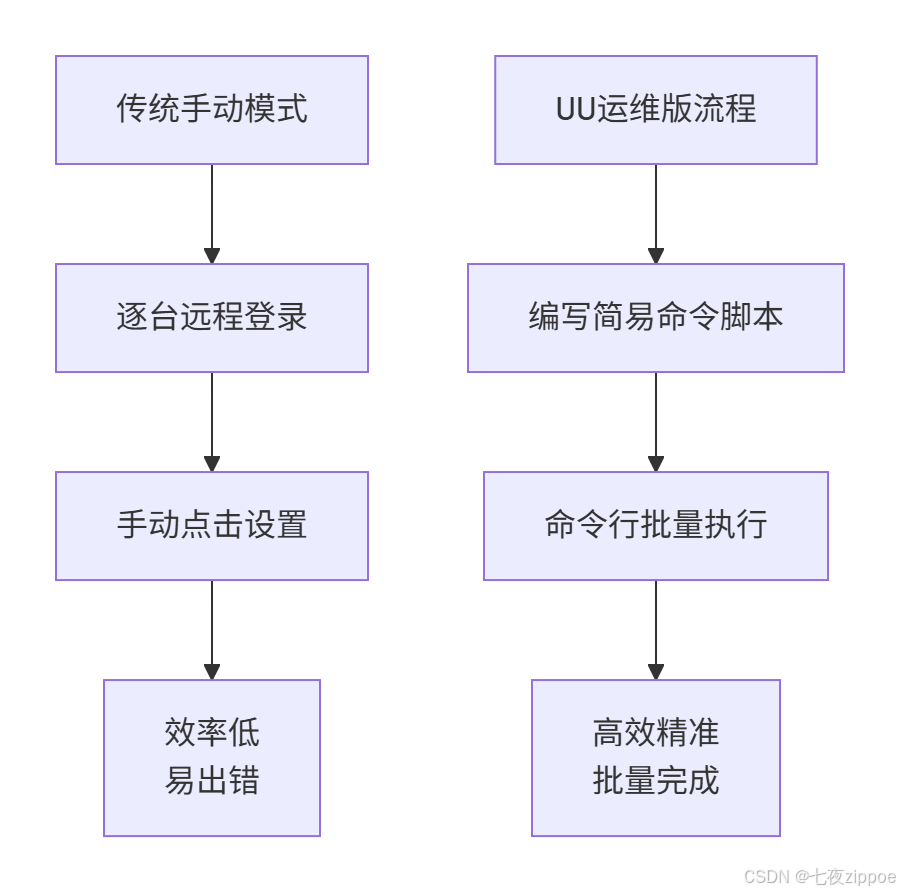
总结: 运维版的推出,展现了UU远程深入行业场景的能力。它让运维人员从"操作工"变为"策略师",不仅是远程控制软件,更是提升企业核心运营效率的生产力工具。这一专业能力的补齐,使其在面向企业级用户的"综合实力"比拼中建立了显著优势,彻底坐实了"六边形战士"的称号。
二、 硬核横评:六大远程软件谁是2026年1月的性能之王?
光说升级好不行,是骡子是马,拉出来溜溜。我搭建了统一的测试环境,对六款主流软件进行了全方位对比。(声明: 以下竞品数据基于2026年1月其公开版本实测,力求客观真实。)
测试环境:
-
主控端: 笔记本 (Win11, i7-12700H, 32GB RAM, 千兆有线网络)
-
被控端: 台式机 (Win11, i9-12900K, 64GB RAM, RTX 4080, 千兆有线网络)
-
网络: 同城,模拟低延迟环境。
2.1 性能之王:画质与延迟的终极较量
远程控制,核心就是"画面清不清,操作卡不卡"。
|------------|----------------------|----------|-------------|----------|
| 软件 | 最大免费分辨率/帧率 | 主观操作跟手度 | 色彩还原(4:4:4) | P2P穿透成功率 |
| UU远程 | 4K@144Hz | 极佳,媲美本地 | 支持 | ≈98% |
| ToDesk | 1080P@60Hz (高帧率需付费) | 良好,略有粘滞感 | 付费功能 | ≈95% |
| 向日葵 | 1080P@30Hz | 一般,明显延迟 | 不支持 | ≈90% |
| AnyDesk | 1080P@60Hz | 良好 | 支持 | ≈92% |
| RustDesk | 1080P@30Hz (自建服务器更好) | 较差,依赖网络 | 部分支持 | 波动大 |
| TeamViewer | 1080P@30Hz (商业用途检测) | 良好,但偶发卡顿 | 付费功能 | ≈90% |
结论: 在核心性能上,UU远程凭借"真4K、144Hz高刷"以及毫秒级延迟,实现了断层式领先。尤其是在进行代码编写、UI设计等需要精确操作和色彩还原的场景下,UU的体验是其他免费工具无法比拟的。
2.2 功能六边形战士:谁才是真正的全能王?
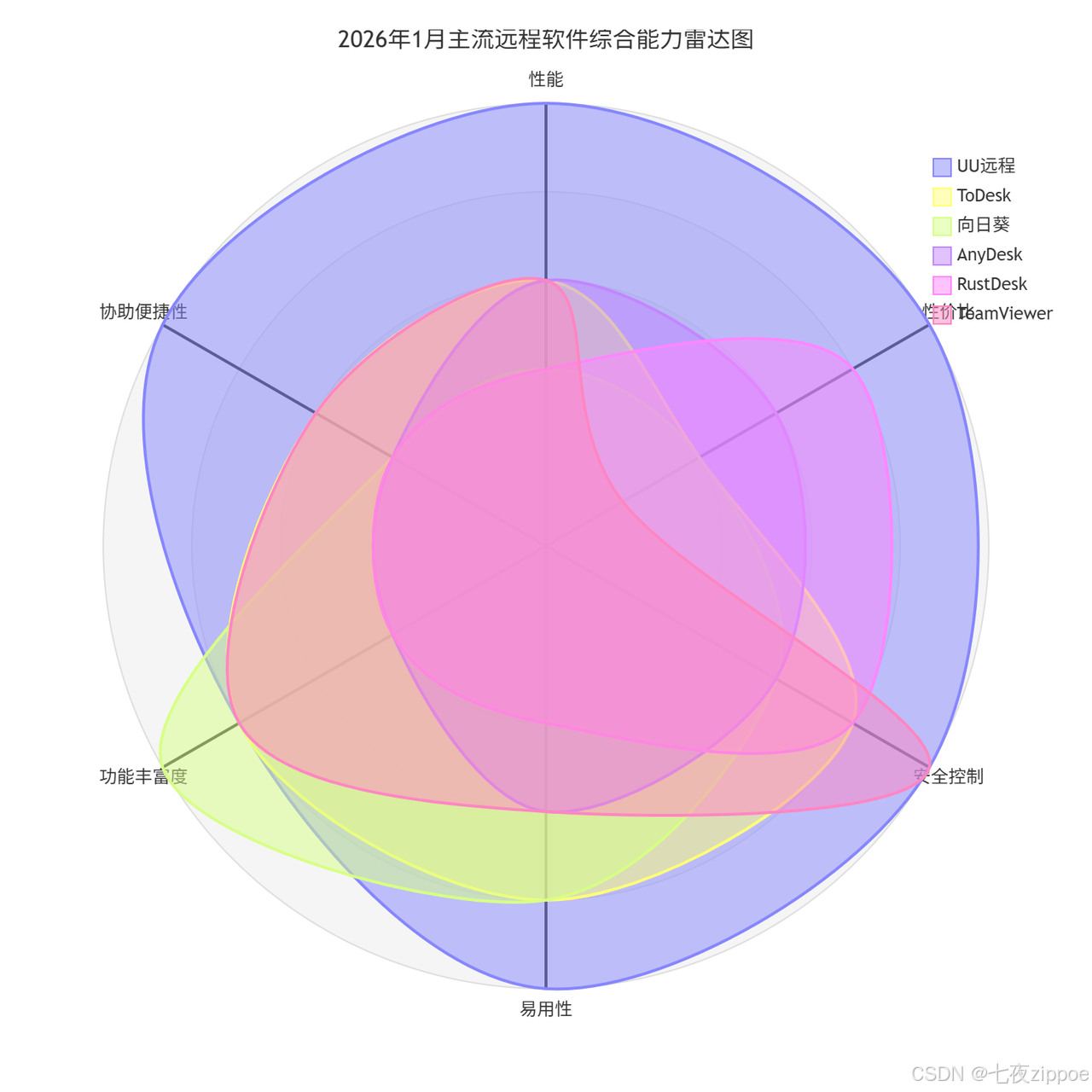
我根据办公、运维、互助等核心场景,绘制了下面的雷达图,可以直观看到每款软件的"综合实力"。
-
功能丰富度: 向日葵凭借硬件生态(开机插座/棒)领先,UU远程和ToDesk紧随其后。
-
性价比: UU远程和开源免费的RustDesk并列第一,但RustDesk需要一定的技术门槛自建服务器才能获得稳定体验。UU是开箱即用的"真免费"冠军。
-
协助便捷性: UU远程凭借本次升级的免登录协助 和自定义验证码,得分遥遥领先。
-
安全控制: TeamViewer和企业级软件依然强悍,但UU的安全锁和端到端加密也达到了非常高的水准。
2.3 价格与限制:免费还是套路?
这是最现实的问题,也是UU远程的"大杀器"。
|------------|---------------|-----------|----------------|
| 软件 | 免费版核心限制 | 个人付费年价(约) | 主观评价 |
| UU远程 | 几乎无限制 | 0元 | 业界良心,真免费 |
| ToDesk | 设备数2台,速度限制 | ¥200+ | 免费版够用,但性能阉割 |
| 向日葵 | 速度限制,功能阉割 | ¥300+ | 免费版体验较差,付费较贵 |
| AnyDesk | 个人免费,商业需付费 | ¥1000+ | 个人可用,但存在商业检测风险 |
| RustDesk | 完全免费,但需自备服务器 | 0元(自建成本) | 极客首选,大众用户不友好 |
| TeamViewer | 频繁检测商业用途,强制断开 | ¥2000+ | 个人用户已被"劝退" |
结论: 在价格维度,UU远程是独一档的存在。它把其他软件需要付费的核心功能(如高画质、高帧率、文件传输、新升级的协助功能)全部免费开放,真正实现了"普惠"。
三、 综合评分与总结:2026年1月,你的最佳选择是谁?
基于以上横评,我给每款软件打一个综合得分(满分10分)。
|----|------------|------|-------------------------------------|
| 排名 | 软件 | 综合得分 | 简评 |
| 🥇 | UU远程 | 9.5 | 六边形战士!性能王者,免费无敌,1月升级后易用性和安全性达到新高度。 |
| 🥈 | ToDesk | 7.5 | 综合实力不错,但免费版性能限制是硬伤,性价比被UU碾压。 |
| 🥉 | AnyDesk | 7 | 轻量快速,但功能相对单一,商业检测让人不放心。 |
| 4 | RustDesk | 6.5 | 开源免费是亮点,但稳定性和服务端依赖不适合普通用户。 |
| 5 | 向日葵 | 6 | 生态完善,但免费版体验落后太多,付费性价比低。 |
| 6 | TeamViewer | 5 | 昔日王者,如今对个人用户极不友好,不推荐。 |
最终建议:你应该如何选择?
- 追求极致性能、全面功能且预算为零的几乎所有用户(程序员、设计师、学生党、打工人、需要帮父母的年轻人):
- 闭眼选UU远程! 2026年1月这次升级,让它不仅在性能上碾压竞品,更在远程协助这个最高频的场景上做到了极致易用和安全。它就是我们一直在等待的那个"全能六边形战士"。
- 对速度不敏感,仅需基础远程功能的极轻度用户:
- 可以尝试ToDesk的免费版,但要有心理准备接受画质和速度的限制。
- 有特殊硬件需求(如远程开机)且愿意付费的企业用户:
- 可以评估向日葵的付费版,但其软件本身的性能体验仍需提升。
- 热爱折腾、有自己服务器的技术极客:
- RustDesk可以给你带来掌控一切的乐趣。
总而言之,2026年1月的这次远程工具市场,因为UU远程的这次升级而格局明朗。它用实力证明,一款软件可以同时做到"不要钱、性能猛、功能全、还安全易用"。这不仅是技术的胜利,更是产品理念的胜利。
互动时间: 你平时用哪款远程工具?对UU远程这次升级的功能怎么看?欢迎在评论区分享你的看法和经历!
参考链接
- UU远程官网:https://uuyc.163.com/