文章目录
提示:
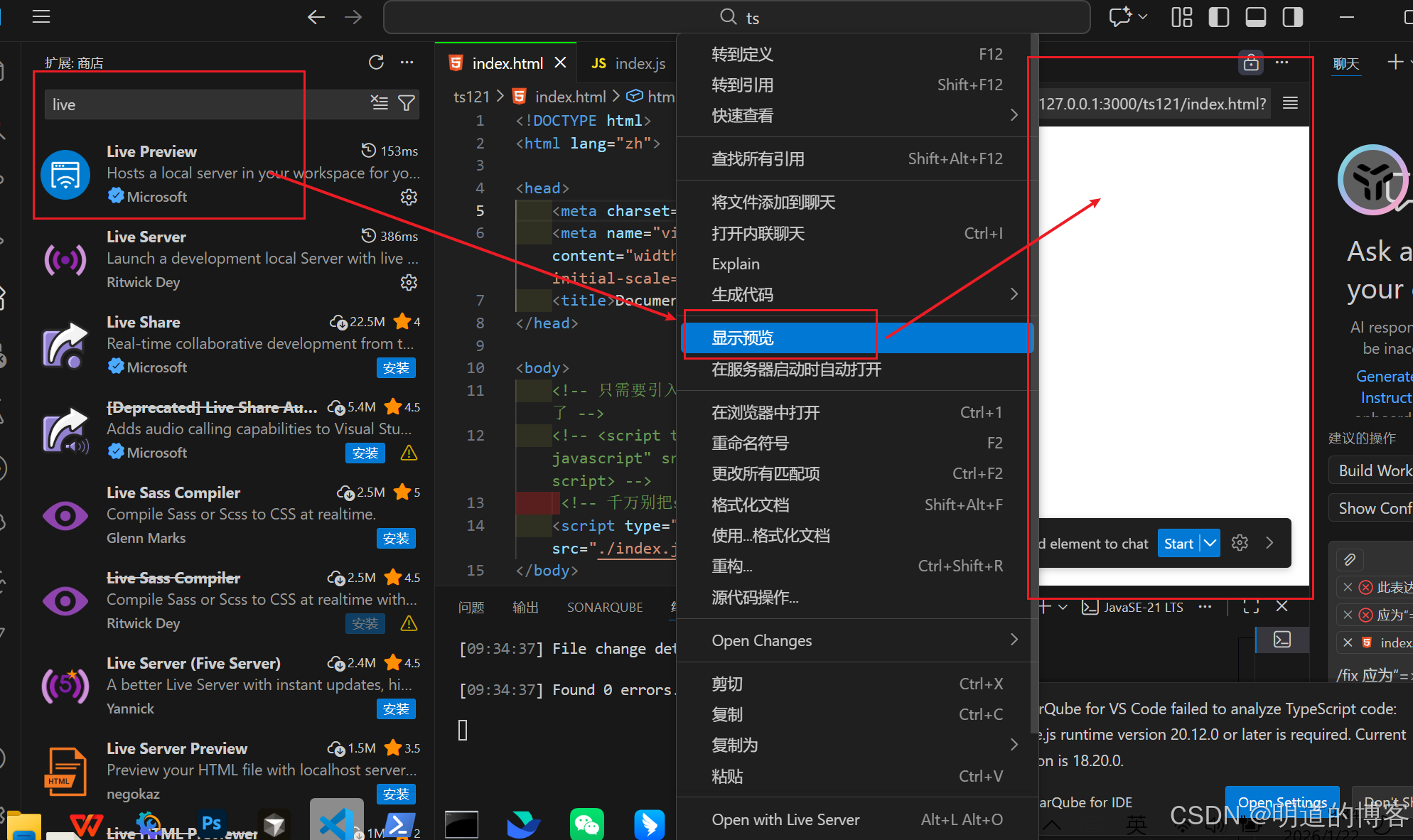
1.预览
2.返回到上一级文件夹
你想知道在VSCode的控制台里,如何返回到上一级文件夹,而你目前只掌握了用cd 文件夹名进入下一级文件夹的操作。
具体操作方法
在VSCode的集成终端(控制台)里,返回上一级文件夹的命令非常简单,无论你使用的是Windows的CMD/PowerShell,还是macOS/Linux的终端,通用的命令都是:
bash
cd ..详细解释:
cd:是 "change directory"(切换目录)的缩写,核心作用就是切换文件夹。..:是系统约定的特殊符号,专门代表当前文件夹的上一级文件夹。
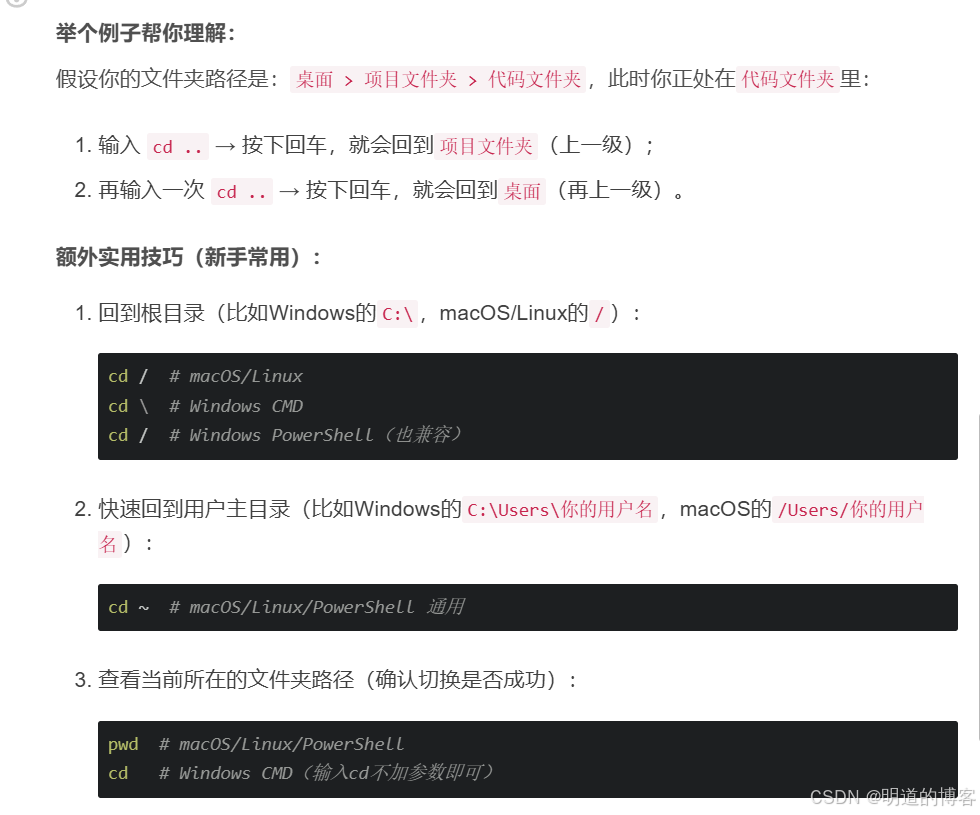
举个例子帮你理解:
假设你的文件夹路径是:桌面 > 项目文件夹 > 代码文件夹,此时你正处在代码文件夹里:
- 输入
cd ..→ 按下回车,就会回到项目文件夹(上一级); - 再输入一次
cd ..→ 按下回车,就会回到桌面(再上一级)。
额外实用技巧(新手常用):
-
回到根目录(比如Windows的
C:\,macOS/Linux的/):bashcd / # macOS/Linux cd \ # Windows CMD cd / # Windows PowerShell(也兼容) -
快速回到用户主目录(比如Windows的
C:\Users\你的用户名,macOS的/Users/你的用户名):bashcd ~ # macOS/Linux/PowerShell 通用 -
查看当前所在的文件夹路径(确认切换是否成功):
bashpwd # macOS/Linux/PowerShell cd # Windows CMD(输入cd不加参数即可)
总结
- 返回到上一级文件夹的核心命令是
cd ..,..代表上一级目录; - 可以连续使用
cd ..多次,逐步返回到更上层的文件夹; - 用
pwd(或Windows CMD里的cd)可以验证当前所在的文件夹路径,确认切换是否生效。
总结