Flutter for OpenHarmony:布局组件实战指南
作者 :灰灰勇闯IT
时间 :2026年1月
适用环境 :OpenHarmony 4.0+ + Flutter for OpenHarmony SDK
本文目标 :掌握Stack、ListView、GridView、Expanded、Flexible五大核心布局组件,并构建响应式、多端兼容的 UI
目录
- [1. 为什么布局在 OpenHarmony 上更关键?](#1. 为什么布局在 OpenHarmony 上更关键?)
- [2. 布局基础:理解 Flutter 的约束模型](#2. 布局基础:理解 Flutter 的约束模型)
- [3. 核心布局组件详解与实战](#3. 核心布局组件详解与实战)
- [3.1 Stack:绝对定位层叠布局](#3.1 Stack:绝对定位层叠布局)
- [3.2 ListView:垂直/水平滚动列表](#3.2 ListView:垂直/水平滚动列表)
- [3.3 GridView:网格布局](#3.3 GridView:网格布局)
- [3.4 Expanded 与 Flexible:弹性填充](#3.4 Expanded 与 Flexible:弹性填充)
- [4. 实战:构建一个响应式仪表盘](#4. 实战:构建一个响应式仪表盘)
- [5. OpenHarmony 多设备适配技巧](#5. OpenHarmony 多设备适配技巧)
- [6. 常见布局陷阱与避坑指南](#6. 常见布局陷阱与避坑指南)
- [7. 小结 & 下期预告](#7. 小结 & 下期预告)
1. 为什么布局在 OpenHarmony 上更关键?
OpenHarmony 支持手机、平板、智能手表、车机、智慧屏 等多种设备,屏幕尺寸、分辨率、方向差异巨大。
一个在手机上完美的布局,在手表上可能完全不可用。
而 Flutter 的布局系统正是解决这一问题的利器------通过响应式组件组合,一套代码适配多端。
🌟 我的体会 :
刚开始我以为"写一次 UI 就能跑所有设备",结果在手表模拟器上文字全挤在一起......后来才明白:布局不是堆组件,而是理解约束与弹性。
2. 布局基础:理解 Flutter 的约束模型
在深入组件前,必须理解 Flutter 的核心布局原则:
- 父组件向下传递约束(Constraints)
- 子组件在约束内选择自身大小
- 最终大小由父子协商决定
简单说:"爸爸定规矩,孩子在规矩里长大"。
💡 重要概念:
- 紧约束(Tight) :宽高固定(如
SizedBox)- 松约束(Loose) :有最大值,可缩小(如
Center)- 无限约束(Unbounded) :危险!常导致布局错误(如
Row中放ListView)
3. 核心布局组件详解与实战
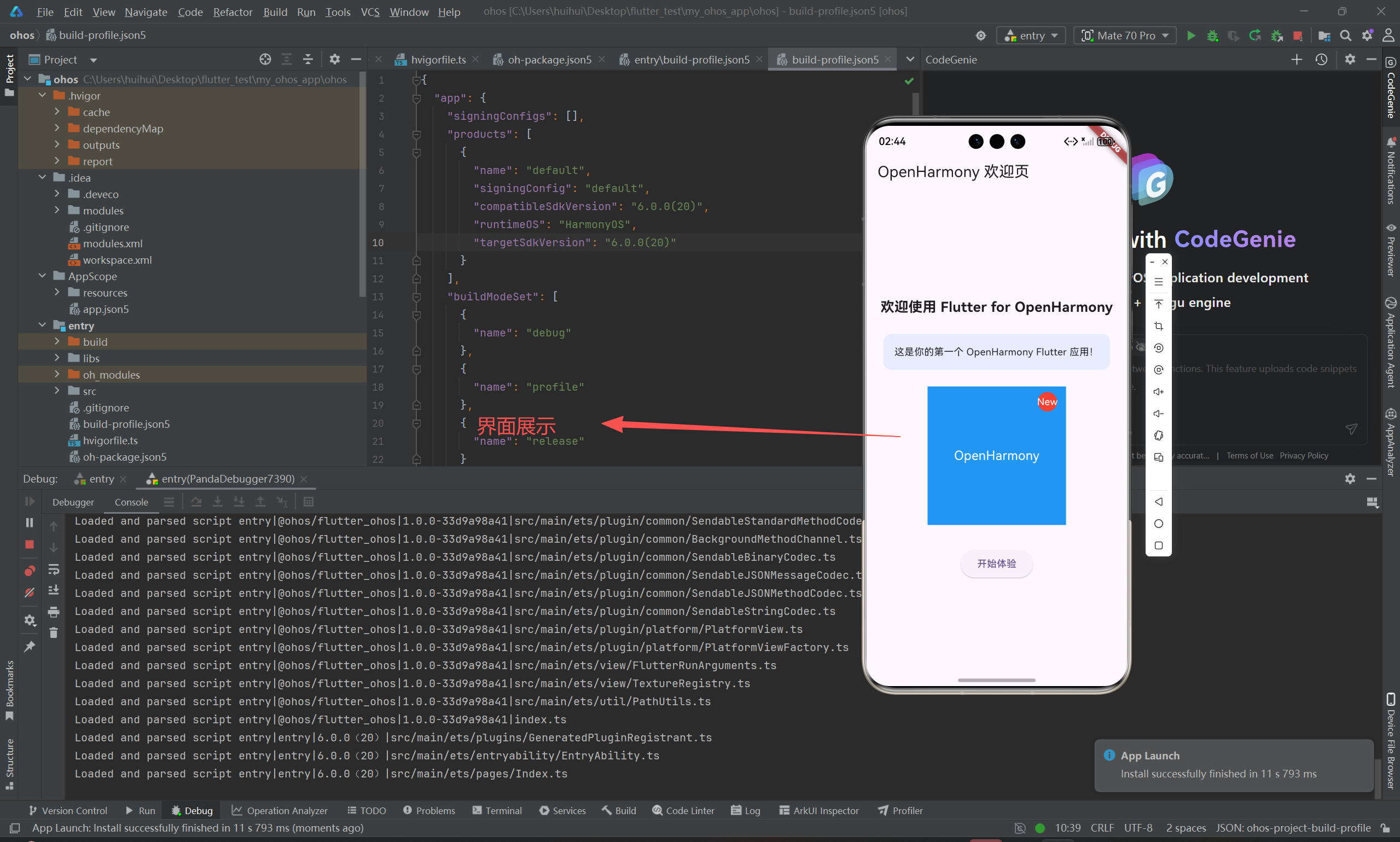
3.1 Stack:绝对定位层叠布局
适用场景:头像+徽章、背景图+文字、自定义弹窗
dart
Stack(
  children: [
    // 背景
    Container(
      width: 200,
      height: 200,
      color: Colors.blue,
    ),
    // 绝对定位的文字(居中)
    Positioned.fill(
      child: Center(
        child: Text(
          'OpenHarmony',
          style: TextStyle(color: Colors.white, fontSize: 18),
        ),
      ),
    ),
    // 右上角徽章
    Positioned(
      top: 8,
      right: 8,
      child: Container(
        padding: EdgeInsets.all(4),
        decoration: BoxDecoration(
          color: Colors.red,
          shape: BoxShape.circle,
        ),
        child: Text('New', style: TextStyle(color: Colors.white)),
      ),
    ),
  ],
)
✅ OpenHarmony 兼容性:良好,无特殊限制。
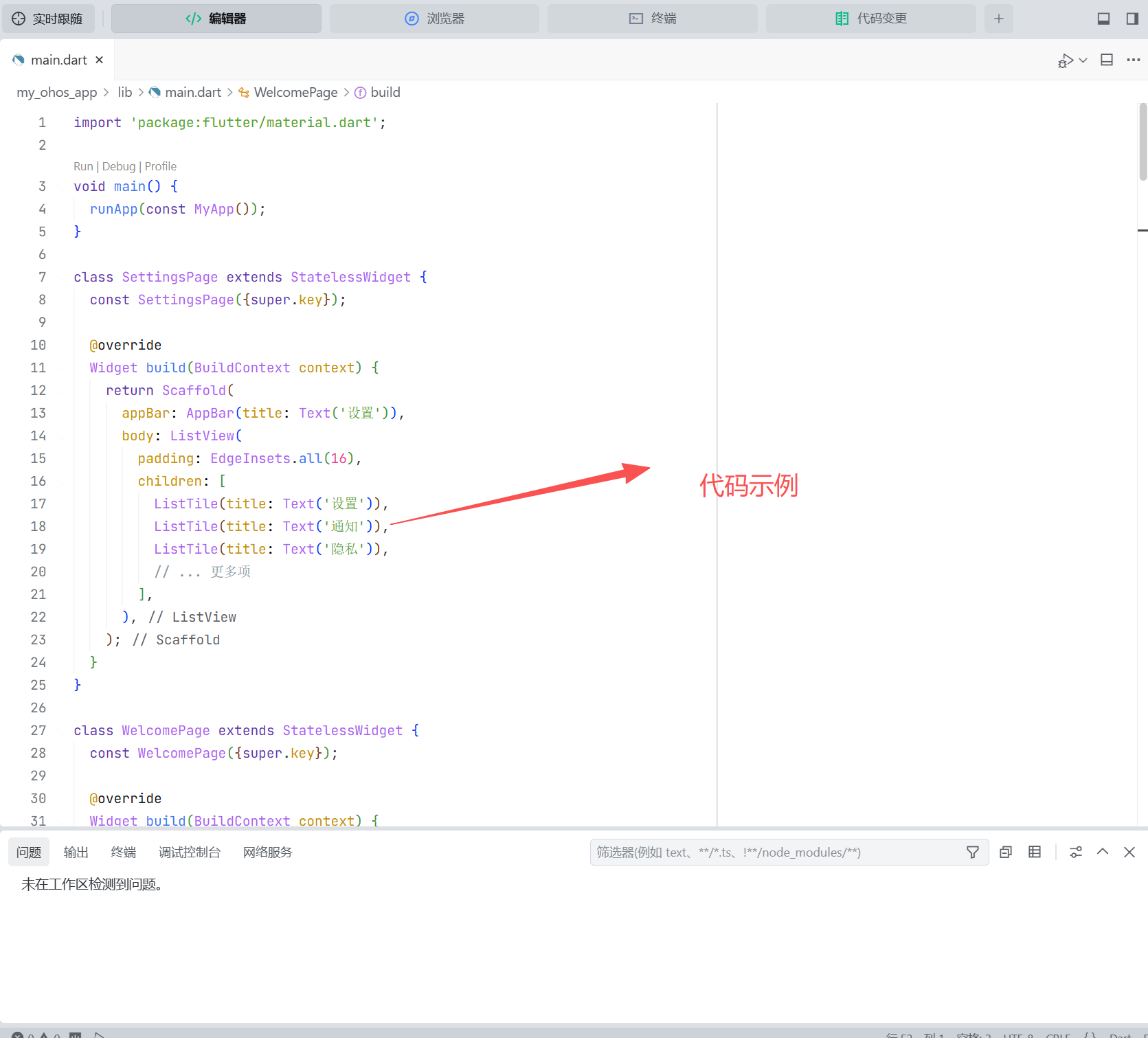
3.2 ListView:垂直/水平滚动列表
适用场景:消息列表、设置项、商品流
dart
ListView(
  padding: EdgeInsets.all(16),
  children: [
    ListTile(title: Text('设置')),
    ListTile(title: Text('通知')),
    ListTile(title: Text('隐私')),
    // ... 更多项
  ],
)
⚠️ 性能提示 :数据量大时使用
ListView.builder按需构建。
dart
ListView.builder(
  itemCount: 100,
  itemBuilder: (context, index) {
    return ListTile(title: Text('Item $index'));
  },
)
✅ 注意:OpenHarmony 的滚动惯性与 Android 略有不同,但用户体验一致。
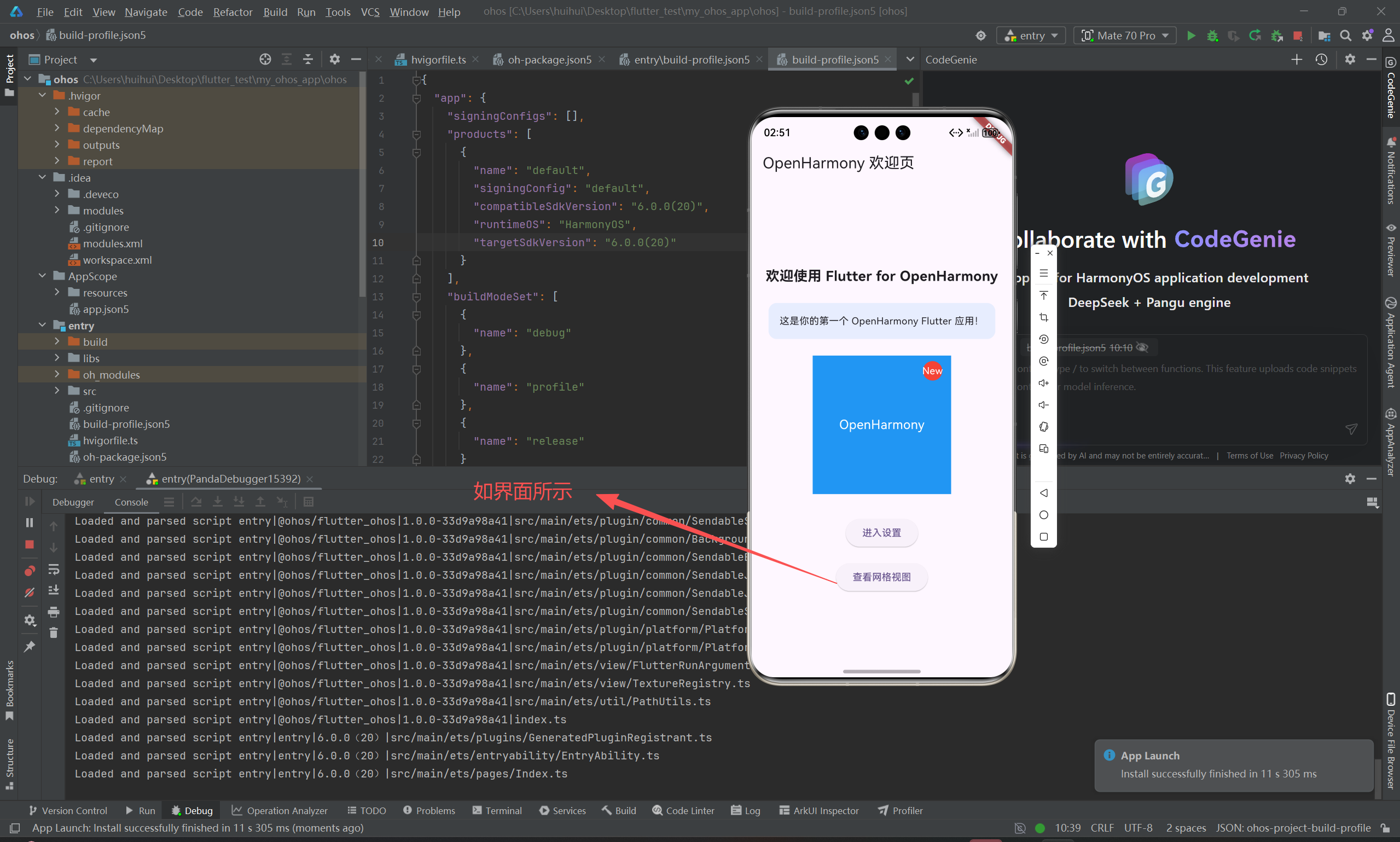
3.3 GridView:网格布局
适用场景:相册、应用图标、商品橱窗
dart
GridView.count(
  crossAxisCount: 2, // 每行2列
  crossAxisSpacing: 16,
  mainAxisSpacing: 16,
  padding: EdgeInsets.all(16),
  children: List.generate(6, (index) {
    return Container(
      color: Colors.grey[300],
      child: Center(child: Text('Item $index')),
    );
  }),
)
✅ 响应式建议 :根据屏幕宽度动态调整 crossAxisCount:
dart
int getColumnCount(BuildContext context) {
  final width = MediaQuery.of(context).size.width;
  if (width > 600) return 3; // 平板
  if (width > 400) return 2; // 大屏手机
  return 1; // 小屏
}
3.4 Expanded 与 Flexible:弹性填充
两者都用于 Row/Column 中分配剩余空间。
| 特性 | Expanded |
Flexible |
|---|---|---|
| 默认行为 | 强制填满可用空间 | 可不填满(fit: FlexFit.loose) |
| 等价写法 | Flexible(fit: FlexFit.tight) |
默认 loose |
示例:底部按钮组
dart
Row(
  children: [
    // 左侧按钮占 1 份
    Expanded(
      child: ElevatedButton(onPressed: () {}, child: Text('取消')),
    ),
    SizedBox(width: 16),
    // 右侧按钮占 2 份
    Expanded(
      flex: 2,
      child: ElevatedButton(onPressed: () {}, child: Text('确认')),
    ),
  ],
)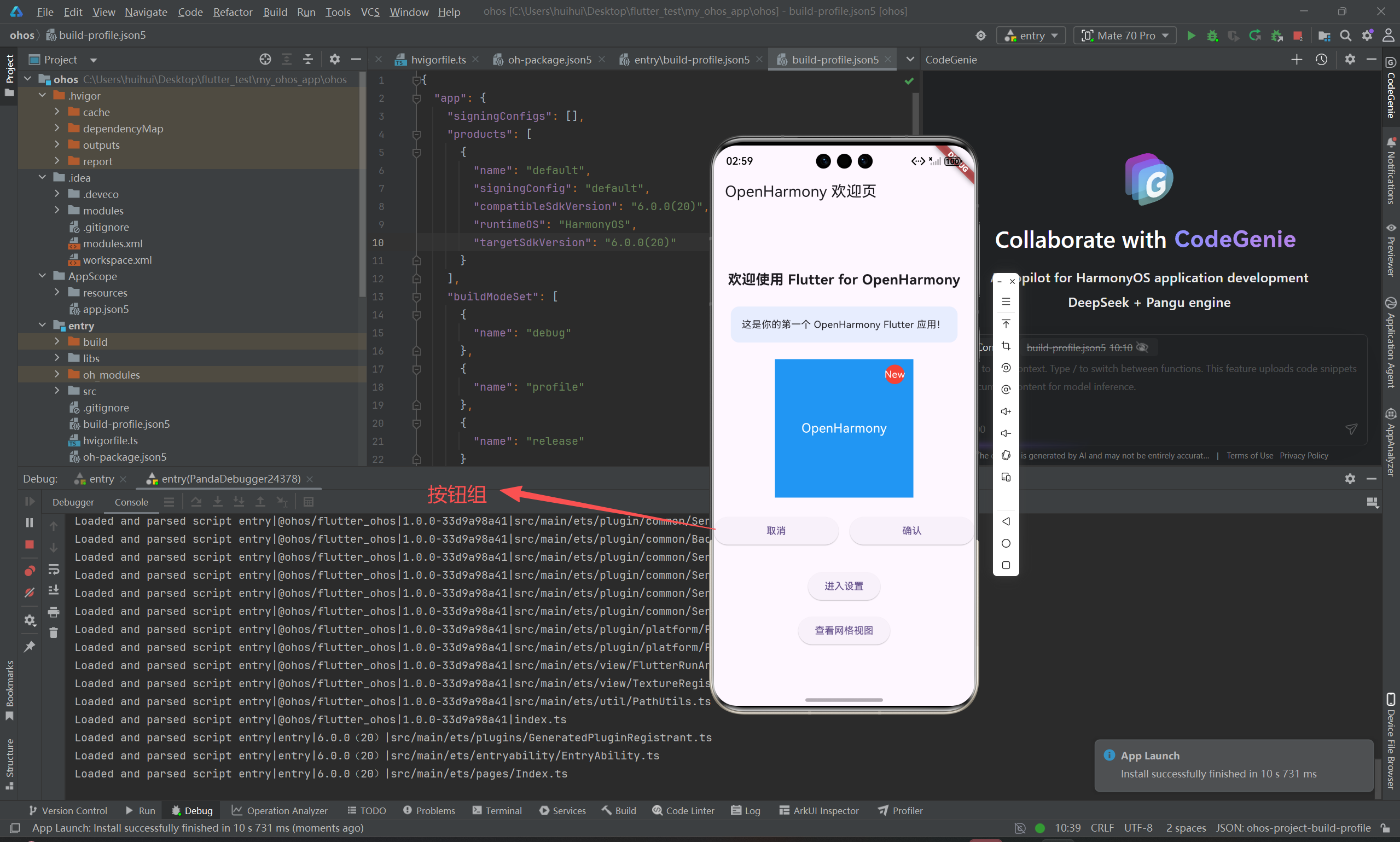
✅ OpenHarmony 优势:弹性布局天然适配多尺寸屏幕。
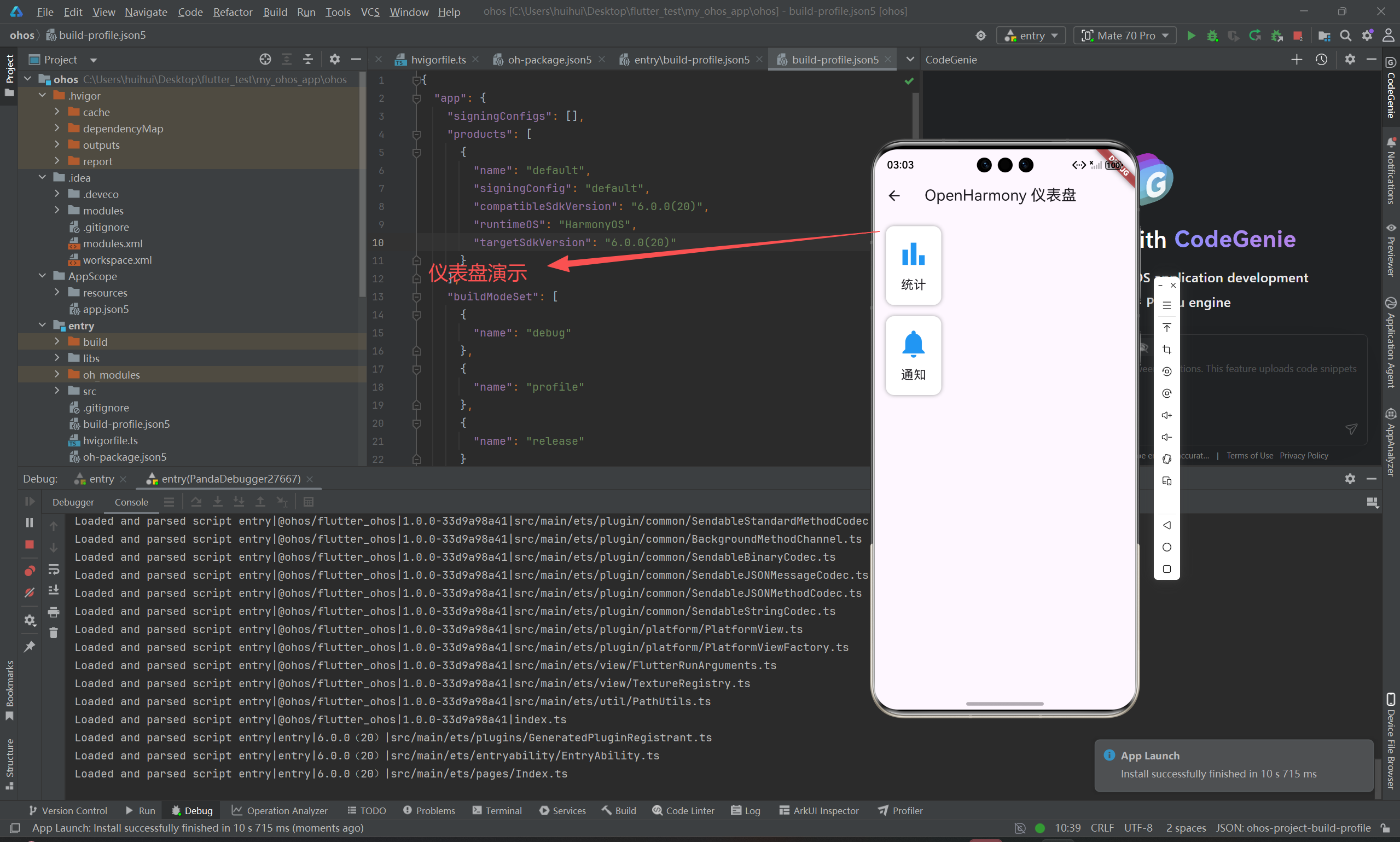
4. 实战:构建一个响应式仪表盘
结合所学,我们构建一个可在手机/平板上自适应的仪表盘:
dart
class DashboardPage extends StatelessWidget {
  @override
  Widget build(BuildContext context) {
    return Scaffold(
      appBar: AppBar(title: Text('OpenHarmony 仪表盘')),
      body: LayoutBuilder(
        builder: (context, constraints) {
          final isLargeScreen = constraints.maxWidth > 600;
          return Padding(
            padding: EdgeInsets.all(16),
            child: isLargeScreen
                ? _buildLargeLayout()
                : _buildSmallLayout(),
          );
        },
      ),
    );
  }

  Widget _buildLargeLayout() {
    return Row(
      children: [
        Expanded(child: _buildCard('统计', Icons.bar_chart)),
        SizedBox(width: 16),
        Expanded(child: _buildCard('通知', Icons.notifications)),
      ],
    );
  }

  Widget _buildSmallLayout() {
    return Column(
      children: [
        _buildCard('统计', Icons.bar_chart),
        SizedBox(height: 16),
        _buildCard('通知', Icons.notifications),
      ],
    );
  }

  Widget _buildCard(String title, IconData icon) {
    return Container(
      padding: EdgeInsets.all(16),
      decoration: BoxDecoration(
        color: Colors.white,
        borderRadius: BorderRadius.circular(12),
        boxShadow: [BoxShadow(blurRadius: 4, color: Colors.grey)],
      ),
      child: Column(
        children: [
          Icon(icon, size: 48, color: Colors.blue),
          SizedBox(height: 8),
          Text(title, style: TextStyle(fontSize: 18)),
        ],
      ),
    );
  }
}
5. OpenHarmony 多设备适配技巧
✅ 推荐做法:
-
使用
MediaQuery获取屏幕信息dartfinal size = MediaQuery.of(context).size; final isPhone = size.shortestSide < 600; -
优先使用
LayoutBuilder响应父容器约束 -
避免写死宽高 ,改用
Expanded、Flexible、FractionallySizedBox -
字体单位用
sp,间距用dp(逻辑像素)
⚠️ 注意事项:
- 智慧屏(TV)需支持遥控器焦点导航(未来可结合
Focus组件) - 手表屏幕小,避免复杂嵌套,优先使用
SingleChildScrollView
6. 常见布局陷阱与避坑指南
❌ 陷阱1:Row/Column 中放无限高/宽的组件
dart
// ❌ 错误:ListView 在 Column 中没有高度约束
Column(children: [ListView(...)])
✅ 修复 :包裹 Expanded 或指定高度
dart
Column(children: [Expanded(child: ListView(...))])❌ 陷阱2:Stack 中未定位的子组件被覆盖
dart
Stack(children: [Text('A'), Text('B')]) // B 会盖住 A✅ 修复 :用 Positioned 或 Align 明确位置
❌ 陷阱3:GridView 在小屏上内容溢出
✅ 修复 :动态计算列数,或使用 SliverGrid
7. 小结 & 下期预告
✅ 本篇收获:
- 掌握了
Stack、ListView、GridView、Expanded、Flexible的使用场景与写法 - 学会了通过
LayoutBuilder+MediaQuery实现响应式布局 - 避开了三大常见布局陷阱
- 验证了这些组件在 OpenHarmony 多设备上的兼容性
🎯 动手练习 :
尝试将仪表盘扩展为三栏布局,并在手表模拟器上测试简化版。
➡️ 下期预告 :
《Flutter for OpenHarmony:交互与状态管理------从按钮点击到数据驱动 UI》
我们将学习 StatefulWidget、setState,以及如何让布局"动起来"!
💬 互动时间 :
你在 OpenHarmony 上遇到过哪些布局适配难题?是手表文字太小,还是平板留白太多?欢迎在评论区分享你的挑战!如果你觉得这篇文章帮你理清了布局思路,别忘了 点赞 + 收藏 + 关注!
📎 附:所有代码均可直接运行
项目模板:
flutter create --platforms=ohos layout_demo
欢迎加入开源鸿蒙跨平台社区: https://openharmonycrossplatform.csdn.net