摘要
今日通过排气岐管的模型学习了CFD前处理中几何结构定义的关键设置,通过回答模型类型、开口封堵及区域抽取等核心问题,将实体CAD模型转化为可用于流体仿真的计算域,为网格划分奠定基础。
Abstract
Today, through the exhaust manifold model, I learned the key settings for defining geometric structures in CFD preprocessing. By addressing core questions such as model type, opening sealing, and region extraction, a solid CAD model is transformed into a computational domain suitable for fluid simulation, laying the foundation for mesh generation.
Fluent流体仿真: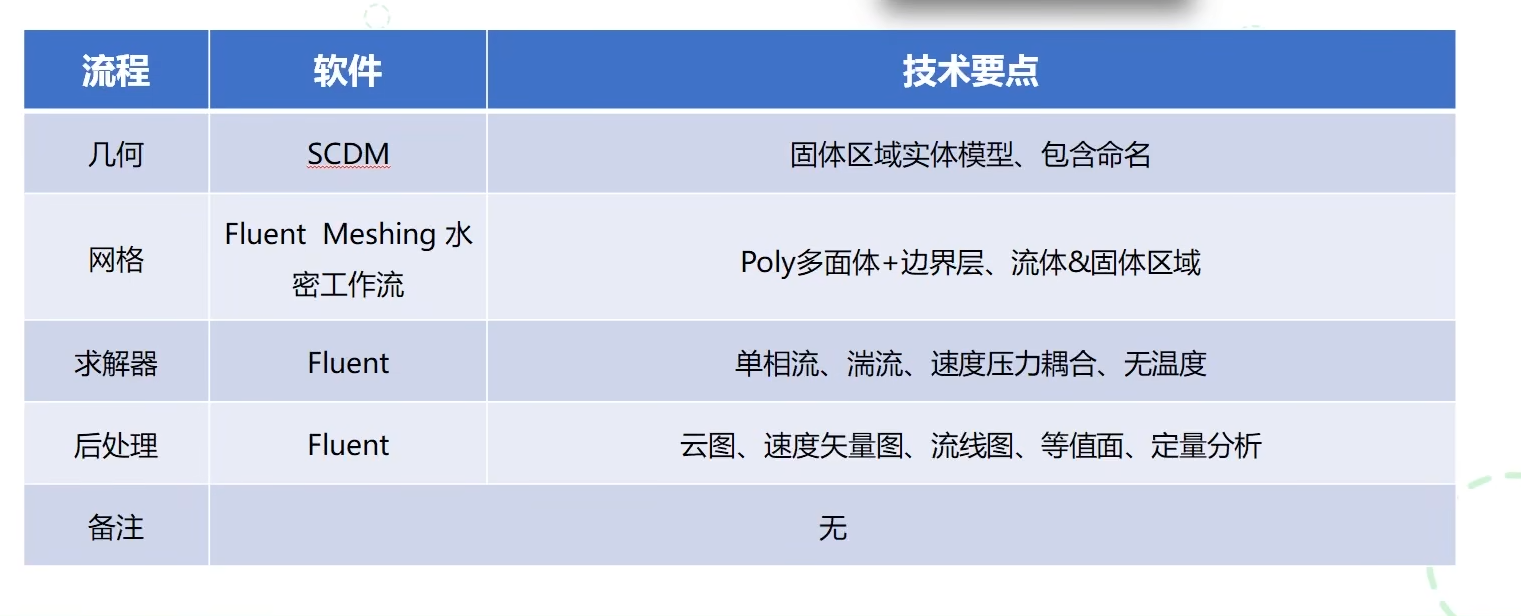
整个过程分为四个主要阶段:首先用SCDM软件处理几何,创建或清理固体模型并确保部件有清晰命名;接着使用Fluent Meshing的水密工作流划分网格,采用Poly多面体网格并添加边界层,同时区分好流体和固体区域;然后在Fluent求解器中设置物理模型,本例为单相、湍流、等温的流动问题,并求解速度与压力的耦合方程;最后同样在Fluent中进行后处理,生成云图、矢量图、流线等多种可视化结果,并进行定量分析。整个流程清晰地展示了从模型准备到获得结果的完整路径和核心技术要点。
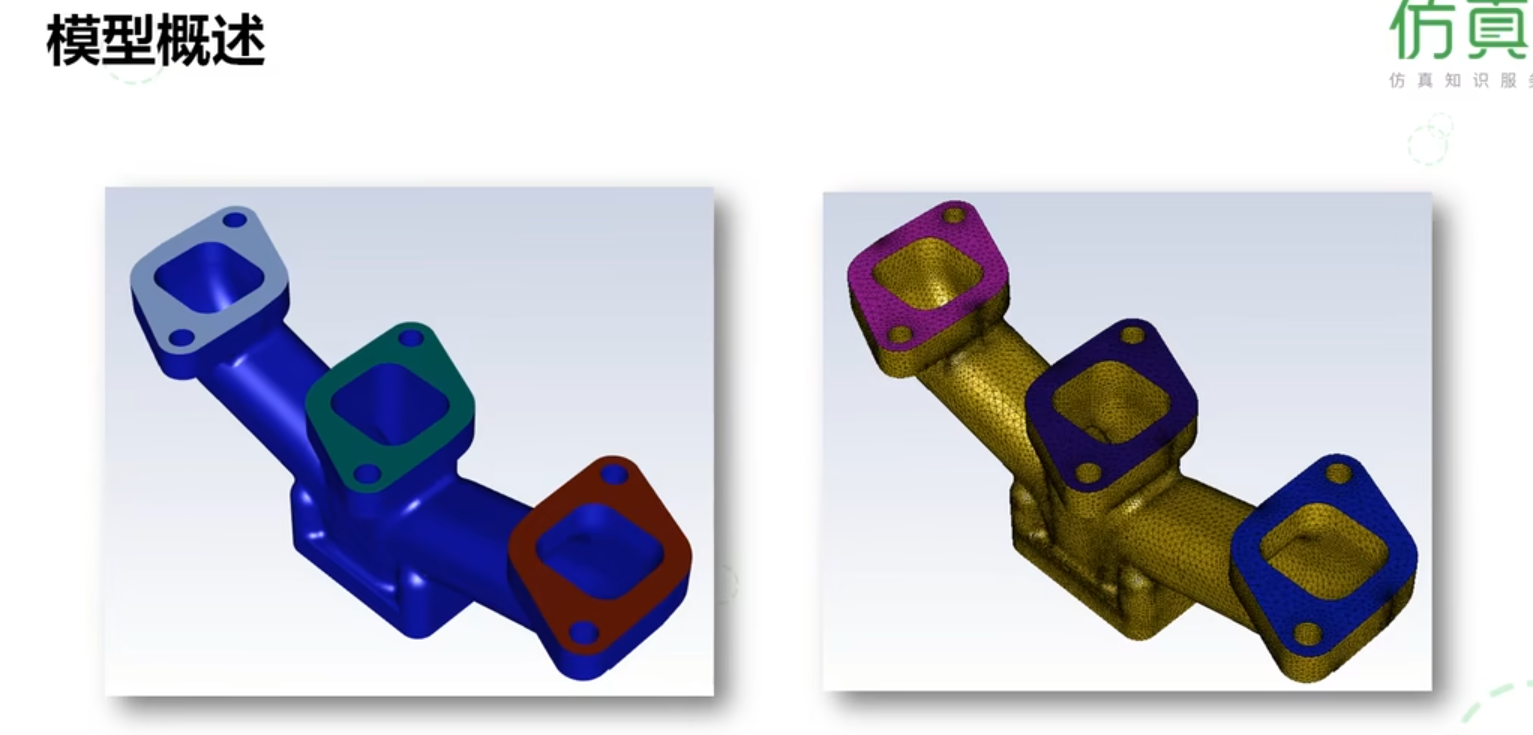
左侧(蓝色为主)的模型代表 "几何模型"或"概念模型" 。它结构清晰、表面光滑,体现了经过清理和简化的理想化几何形状。这个阶段的目标是定义流动域的基本结构,去除对流动影响微小的细节(如小圆角、螺栓孔等),为后续网格划分做好准备。
右侧(金色带网格纹理)的模型代表 "计算网格模型"或"离散化模型" 。其表面的细密网格表明已完成网格划分 ,这是将连续几何离散为无数小单元(如多面体网格)的关键步骤,是数值计算的基础。颜色的变化(紫色、蓝色)通常用于在仿真前或后区分不同的区域、边界条件或物理量 (如不同的流体区域、入口出口、或初步的模拟结果分布)。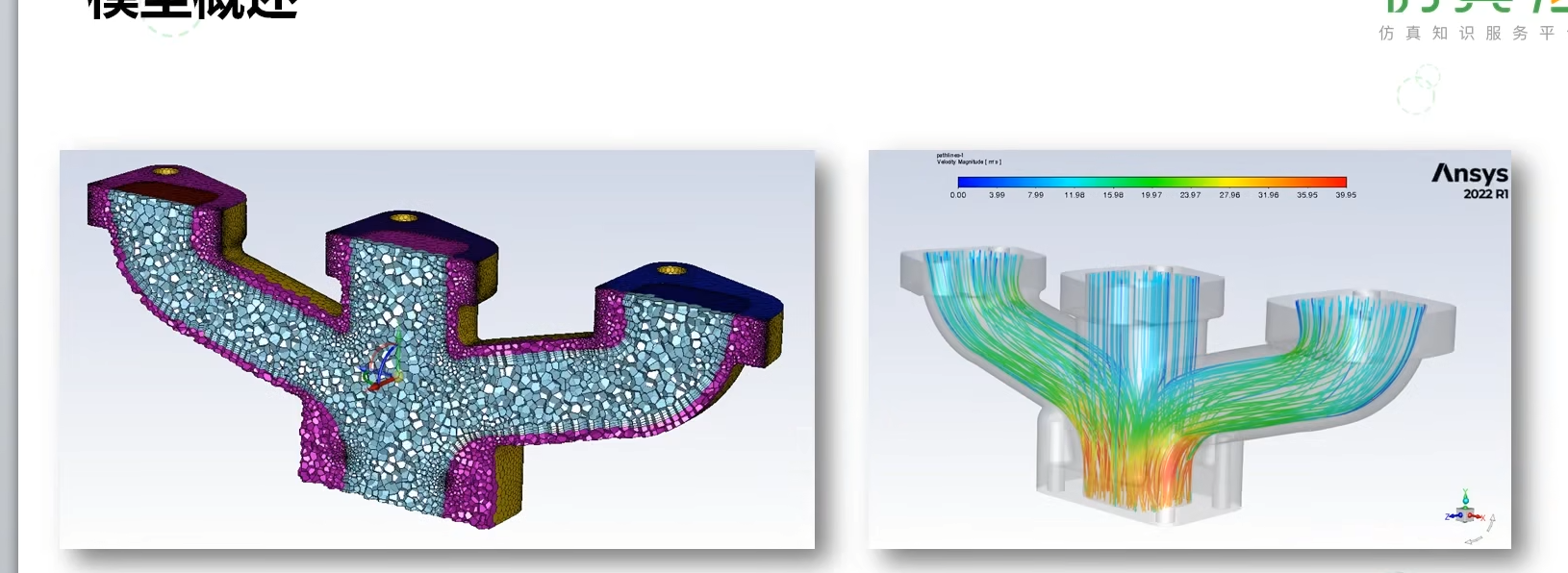
左侧为预处理阶段,呈现了几何模型的细节和高质量的多面体网格划分,其中紫色区域可能标识了关键的边界或特定物理区域,为后续计算奠定了基础。右侧是后处理结果,通过彩色流线图直观揭示了流体在管道内的运动轨迹与速度分布,颜色从蓝到红的变化对应流速从低到高,清晰展示了分流处的流场结构。整个案例体现了从几何处理、网格划分、求解计算到结果可视化的标准化仿真流程,是工程CFD应用的典型范例。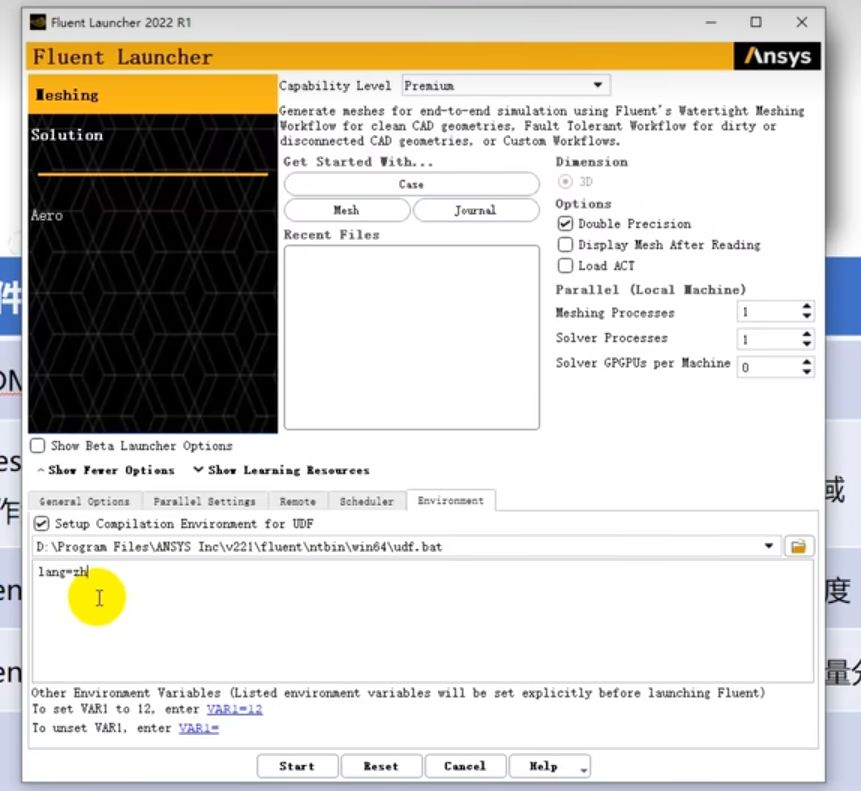
Fluent Launcher是启动Ansys Fluent前的核心配置界面,它的功能是让你在打开软件主窗口之前,预先设置好整个仿真的运行环境、计算模式和资源,确保后续工作能顺利进行。具体使用步骤如下:
首先,在启动器左侧选择你要进入的工作模式,主要是Meshing(专门划分网格)和Solution(进行物理设置和求解计算),这决定了软件打开后的界面和核心功能。
然后,在右侧的"General Options"中进行基础设置。最关键的是选择Dimension,即你的模型是2D还是3D的。通常建议勾选Display Mesh After Reading,这样读入网格后能自动显示,方便检查。如果你的模型复杂或对精度要求高,务必勾选Double Precision(双精度)来提高计算精度。
接着,在"Parallel Settings"里设置计算资源。如果你使用本机计算,在"Parallel (Local Machine)"下输入要使用的CPU核心数(Processes),这能显著加快计算速度。如果你有支持的GPU卡,也可以在此勾选启用GPU加速。
之后,切换到"Environment"标签页设置环境变量。这里最重要的是确保UDF编译环境的路径(图中显示的udf.bat路径)是正确的,如果你需要编译自定义函数(UDF),这一步必不可少。你还可以在下方添加其他环境变量,例如在输入框里设置界面语言(如图中的lang=zh代表中文界面)。
最后,检查所有设置无误,点击底部的Start按钮,软件就会按照你的配置启动,你可以直接进入之前选定的Meshing或Solution工作环境开始工作了。如果设置错了,可以点击Reset恢复默认,或者Cancel取消启动。
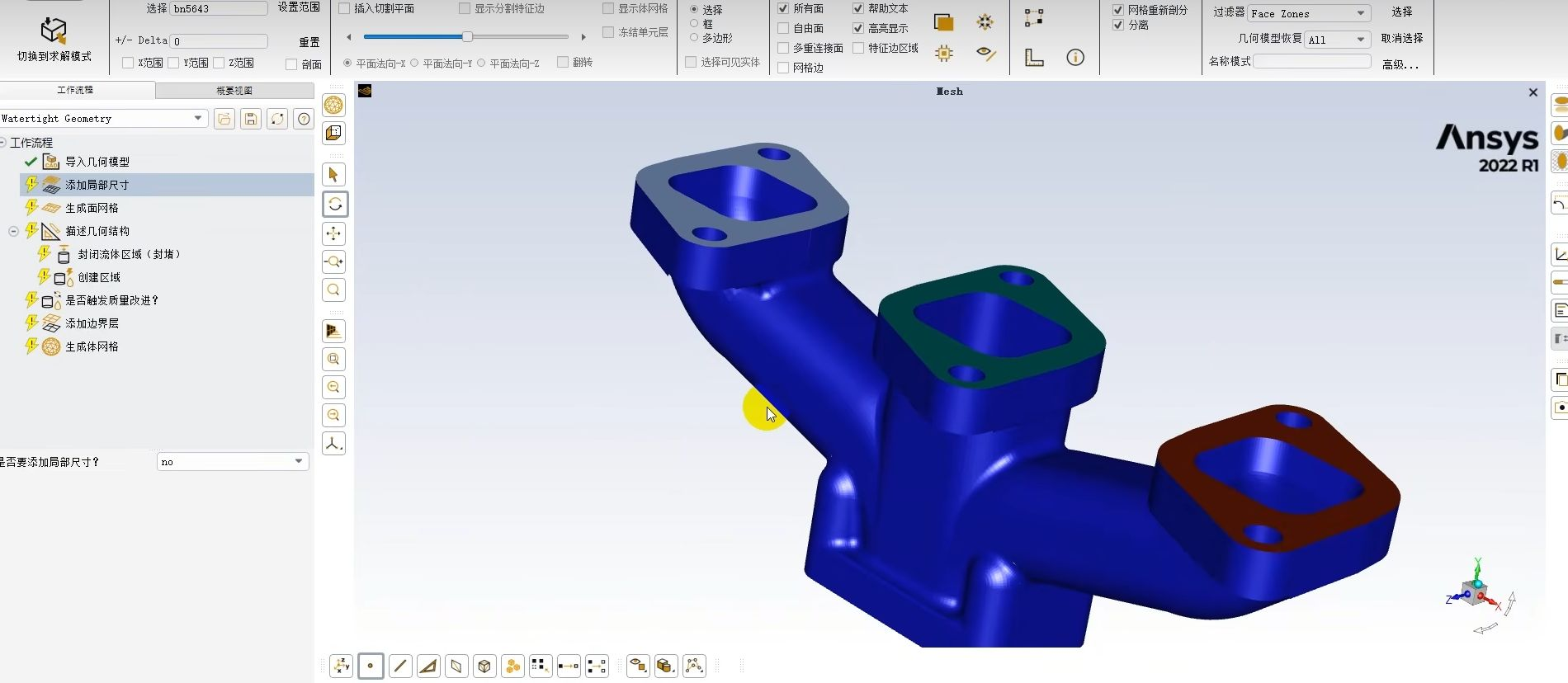 展示的是 ANSYS Fluent Meshing(2022 R1 版本)在进行高级网格划分时的操作界面。
它处于网格生成流程的后期阶段,核心任务是对一个已经生成初步网格的复杂三维管道模型(图中的蓝色部件)进行精细化的编辑、检查和局部优化。
整个界面的功能可以理解为一把"手术刀"和一套"诊断仪"。你看右侧主窗口里的蓝色管道,它上面有几个不同颜色的方形管口,说明这是一个有多个入口或出口的复杂流道。自动生成的初始网格在这种拐角、连接处往往质量不高,这时就需要用到左侧面板里这些工具来手动处理。
比如,你想看看管道内部的网格划分得好不好,就可以点击"插入切割平面",像做CT扫描一样把模型剖开,检查内部的网格质量。如果你发现某些区域的网格太粗糙或者形状扭曲,就可以用"网格重新分割"工具,只选中那一小块区域,让软件重新划分得更细更规整。为了精准地选中你想编辑的部分,面板里提供了各种选择过滤器,像"选择可见实体"就是只选你当前能在屏幕上看到的,"所有面"就是选中整个模型的所有表面,而"特征边区域"则能帮你快速选中像这些方形管口边缘这样的几何关键线。旁边的"显示体网格"和"显示分割特征边"就像是不同的X光片视图,帮你切换观察模式,看清网格的骨架结构。当你做了一系列修改后,可以点击"冻结单元层"把已经满意的部分锁定,防止后续操作不小心把它改乱了。如果操作失误,最下面的"返回"箭头就是撤销键。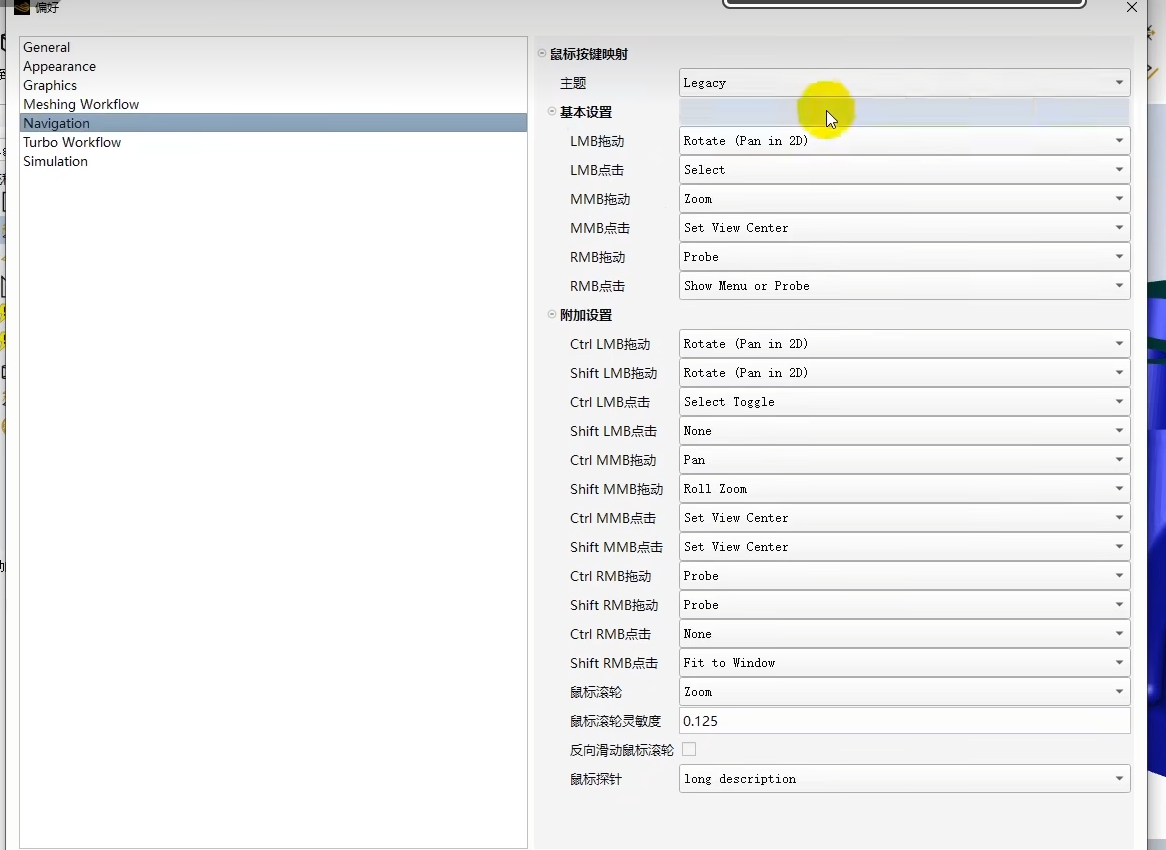
ANSYS Fluent Meshing(或 Fluent 主界面)中一个非常实用且个性化的设置面板,核心功能是 自定义你与3D模型进行交互的鼠标和键盘操作方式,相当于给软件设定一套你顺手的"驾驶控制"方案。
整个面板的配置逻辑非常清晰。首先,顶部的"主题"是一个预设方案包,比如图中选择的"Legacy"(传统模式),这通常是一套符合早期版本或某些其他CAD软件习惯的操作逻辑,适合老用户快速上手。
下方是具体的按键映射。"基本设置" 定义了鼠标左键、中键、右键在单独使用时的核心功能:
鼠标左键(LMB) 拖动用来旋转模型(在2D视图中则是平移),点击用来选择物体。
鼠标中键(MMB) 拖动用来缩放视图,点击用来将视图中心设置在点击的位置。
鼠标右键(RMB) 拖动可能用于探测数据,点击会弹出上下文菜单或进行探测。
更强大的是 "附加设置"。它允许你配合 Ctrl 或 Shift 键与鼠标组合,来触发额外的或覆盖基本设置的功能。例如,你可以看到图中将 Ctrl + LMB拖动也设置成了旋转。这带来了巨大的灵活性,比如你可以将某个不常用的组合键(如 Shift + LMB点击)设置为一个高频操作(如"框选"),从而极大提升操作效率。
底部的 "鼠标滚轮" 设置则让你精细调整缩放的方向和灵敏度。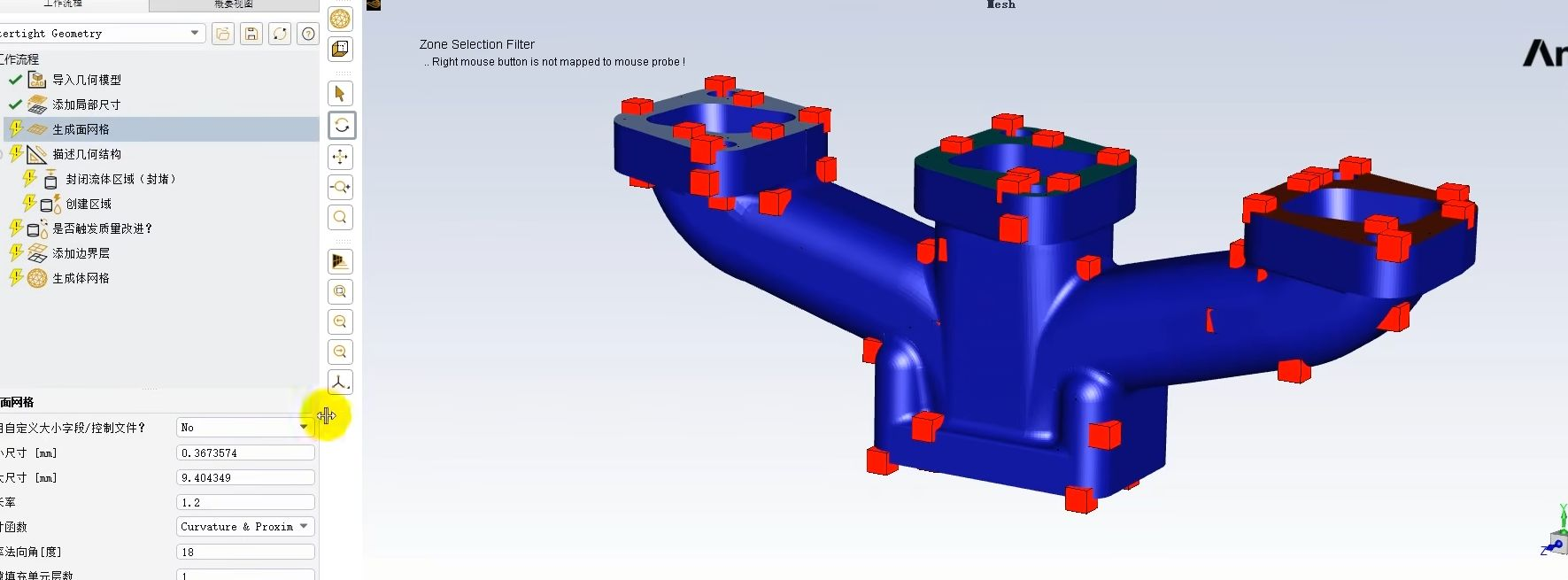 展示了 "Tight Geometry"工作流 的整体界面。左侧列出了从"导入几何模型"到"生成体网格"的标准化步骤,当前正进行到"生成面网格"阶段。这说明处理此类拥有复杂内部流道的几何体,通常遵循一套从表面到体内的网格生成逻辑。右侧显示的蓝色三维管道模型代表了您导入的排气歧管几何,其上的红色块状物可能指示了软件识别出的、需要特别关注的区域(如细小特征或需要封堵的开口)。界面底部的提示"鼠标右键未映射到探测功能"则暗示了您可以自定义鼠标操作来辅助检查和选择。
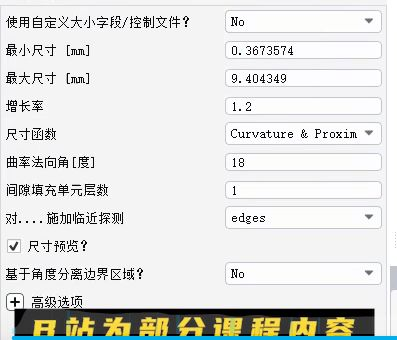 展示了 网格尺寸的精细控制参数,这是决定网格质量与计算效率的关键。您没有使用外部控制文件,而是直接在软件中设定:将最小网格尺寸设为约0.37毫米,以捕捉排气歧管上如圆角、焊缝等细微特征;将最大尺寸设为约9.4毫米,用于控制较规则区域的网格不至于过密,以平衡计算量。1.2的增长率确保了网格尺寸能平缓过渡,避免突变影响计算稳定性。最重要的是选择了 "曲率与邻近"尺寸函数,并设定 18度的曲率法向角,这意味着软件会自动在管道弯曲处(曲率大)和相邻管壁间隙小(邻近)的区域加密网格,这正是精确模拟排气歧管内湍流与流动分离所必需的。同时,您启用了"尺寸预览"来提前检查设置效果,并将"基于角度分离边界区域"设为否,这可能是为了保持几何原有部件的完整性,方便后续独立设置每个入口或出口的边界条件。
这些设置共同构成了一个针对排气歧管类复杂部件的、以自动化与手动控制相结合的高质量网格生成方案,其目标是在精确刻画几何特征与可控的计算成本之间取得最佳平衡,为后续的流动、传热或化学反应仿真打下可靠基础。
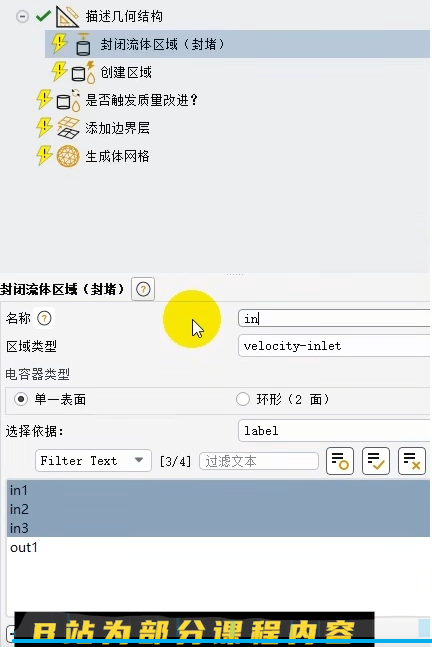 这个界面是
这个界面是
在进行流体仿真(CFD)前处理时,用于定义三维几何模型物理属性的关键步骤。您通过回答这几个问题,来告诉软件如何理解并准备您的模型。
从您的选择来看,您将模型定义为 "仅由固体区域组成",但又同时选择了 "封堵开口并抽取流动区域"。这听起来矛盾,但实际上是一个典型且正确的操作。这意味着您导入的模型(比如一个外壳或管道)本身是固体零件,但您真正关心的并不是这个固体本身,而是它内部或外部包裹着的流体空间。软件会根据您的指令,自动找到这个固体模型上的所有开口并将其"封堵"起来,从而抽取出一个封闭的、代表流体流动区域的空腔。这个被抽取出来的空间,才是后续划分网格和计算流动的场所。
您没有选择将流体交界面的类型从"壁面"改为"内部",这通常表明您的模型中不存在多个相邻的流体区域(例如水和空气的交界面),或者您希望手动处理这些区域,因此保持默认的壁面设置。
您也没有选择应用"共享拓扑",这暗示您的模型可能是一个单一的零件,而不是由多个部件组装而成。因此,不需要软件自动去合并相邻零件间的接触面。