原文首发自:手机当电脑显示器的3种方法
方法一:使用模拟软件
常见的工具包括但不限于Spacedesk、GlideX、Deskreen,接下来以知名软件Spacedesk为例进行简单介绍。
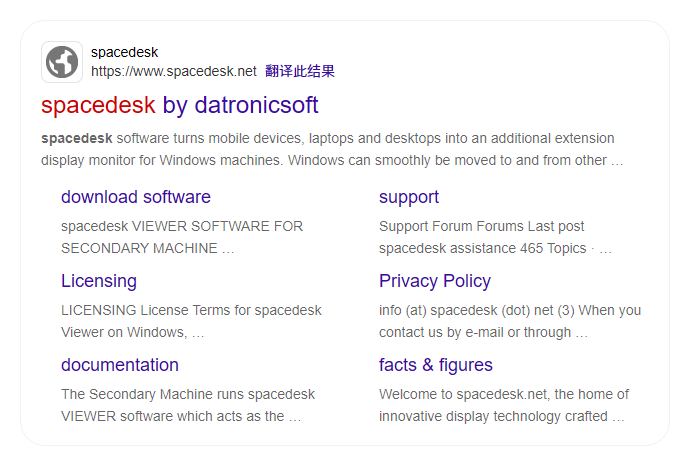
1. 在手机和电脑上下载安装Spacedesk客户端 (电脑为Driver/手机为Viewer);
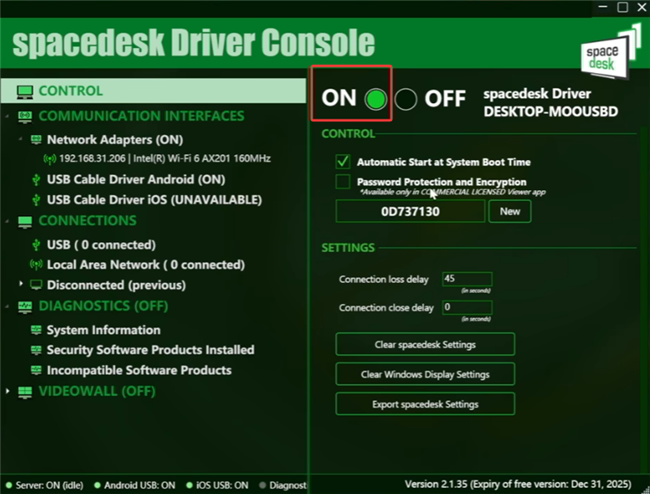
2. 确认两台设备均在同一局域网 下,并在电脑端的Spacedesk软件中根据提示,开启服务;
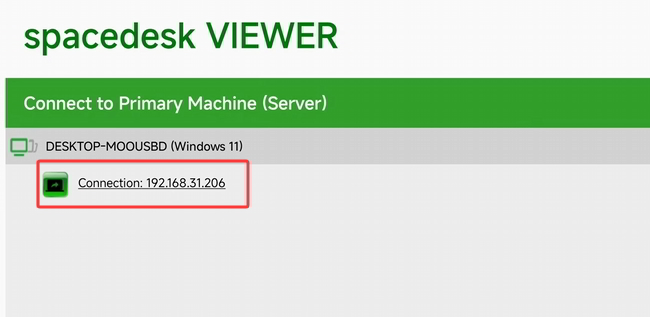
3. 在手机上打开Spacedesk,点击列表中电脑IP地址;
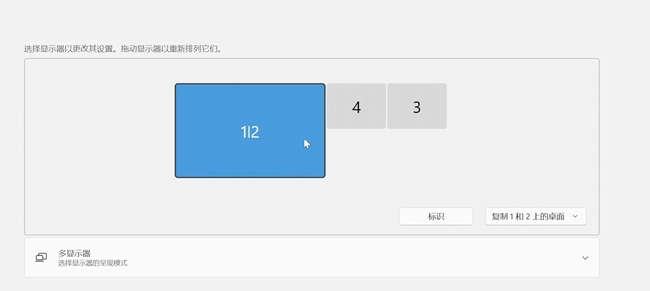
4. 在电脑右键桌面空白处打开"显示设置 ",手机应已出现在屏幕列表中,可拖动改变布局。
注 :不少品牌都实现了多屏协同,可检查是否支持将手机作为电脑的扩展屏(平板大多支持)。
方法二: 灵活使用远程桌面
常见的工具包括但不限于Windows 远程桌面(RDP)、Chrome Remote Desktop、TeamViewer、AnyDesk、ToDesk、远程看看。
- 在电脑和手机上下载安装远程看看,注册并登录同一账户,软件会自动绑定该两台设备到该账户下。

- 在手机上打开远程看看,点击**"设备"列表**中的一台电脑设备。

3**.** 单击**"观看屏幕"**,就可以实现电脑投屏手机。(如想控制电脑,就点击"一键控制")
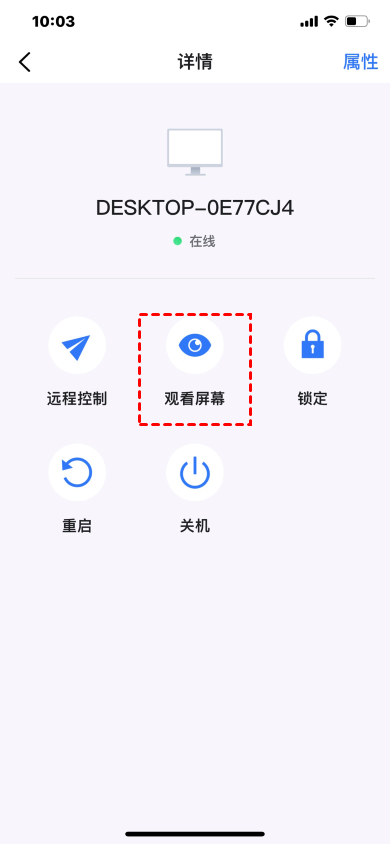
注 :远程看看还支持 电脑一键远程关机/ 重启/锁定,大家可根据需要选择;另,部分品牌手机的互联方案也支持手机远程控制电脑,大家可对照自查。
方法三:通过硬件采集实现手机当电脑显示器
很多朋友肯定想过直接把手机当成普通的显示器处理------直连电脑,结果显然行不通。不过,通过采集卡将电脑画面以物理方式显示在手机上,确实可行。
1. 准备支持 HDMI 输入的视频采集卡(可能需要额外供电);
2. 电脑通过 HDMI 线连接采集卡,将采集卡连接至手机或转接器(OTG数据线);
3. 手机安装支持UVC 的采集 App(如USB Camera),打开 App 选择视频源;
4 . 根据需要调整分辨率比例,完成基础显示与查看操作。
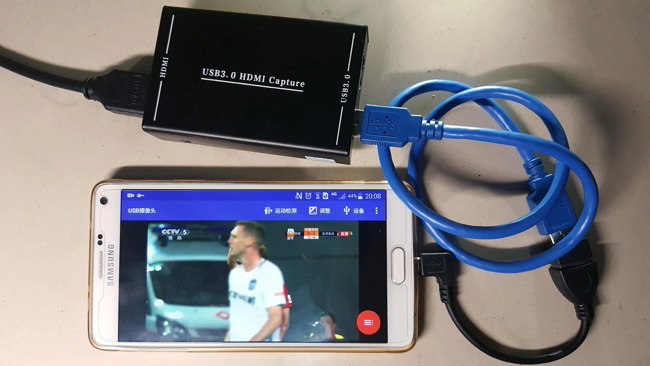
注: 由于采集卡品牌和App的不同,操作方式上可能有所差异。