hbuilderx打包ios并
在hbuilderx中假如初学ios打包和上架,会遇到很多的坑,比如怎么生成私钥证书和profile文件,比如上架的时候用什么工具将ipa文件上传到app store等等。
这里,我就将创建证书、打包和上传流程,做一个详细的说明。
一、首先是打包证书和profile文件的创建
这个我之前已经写过相关的文档,这里就不重复写了,可以参考我这篇文档,使用windows电脑创建ios证书的文档:https://blog.csdn.net/handsome0916/article/details/148882264
二、ios app的打包
ios app的打包,其他的参数跟android差不多,主要是证书这一块不同。
主要是点击hbuilderx发布菜单的云打包,在出现的弹框的tab标签页,选择ios
主要的卡点是私钥证书、profile文件、和证书密码这几个参数,这个在第一步已经完成,这里直接使用第一步创建的证书即可。然后使用云打包。
打包完后,hbuilderx会生成一个ipa文件,下载下来即可。
下载下来后,后面就是如何将这个ipa文件上传到app store上架了。
三、上架app store
上架的流程,之类就详细说下吧,先在苹果开发者中心,点击Account,然后进入后台后,点击app store connect下面的app菜单,进入app store的app管理页面,如下图:
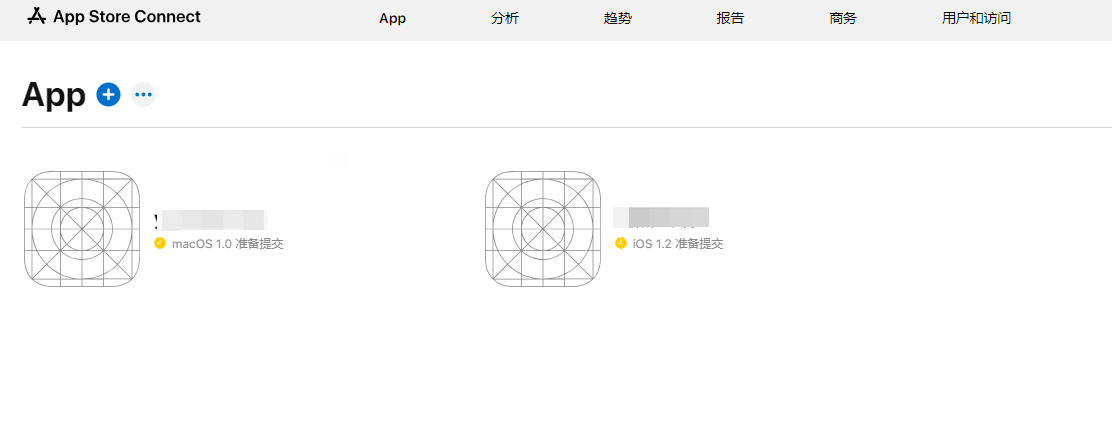
这里,假如之前有上架过,应该已经创建了APP
假如是第一次上架,还没有创建APP,可以先创建APP
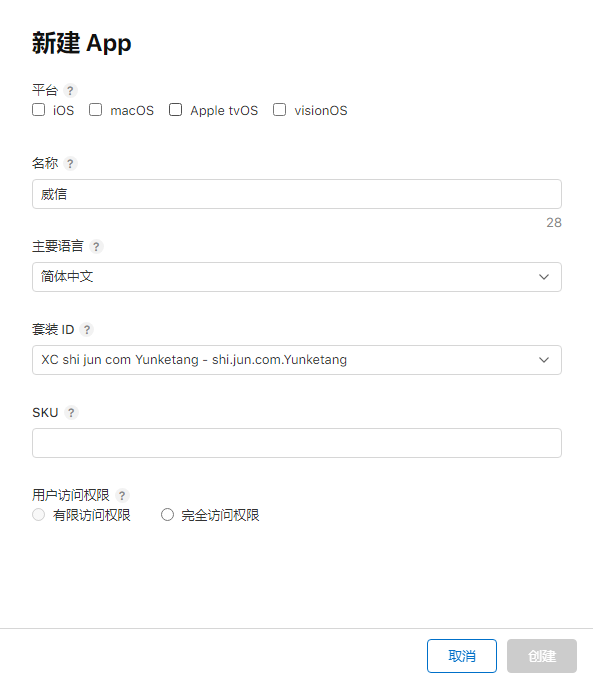
新建APP的时候,核心的参数是这个套装ID,如上图是可以选择的,要选择正确的AppId,这个appId在你创建证书profile文件的时候已经创建了。是跟hbuilderx里的云打包里填写的appId一致的。
创建完毕后,点击app进去,就可以看到上架的详细页面了,如图:
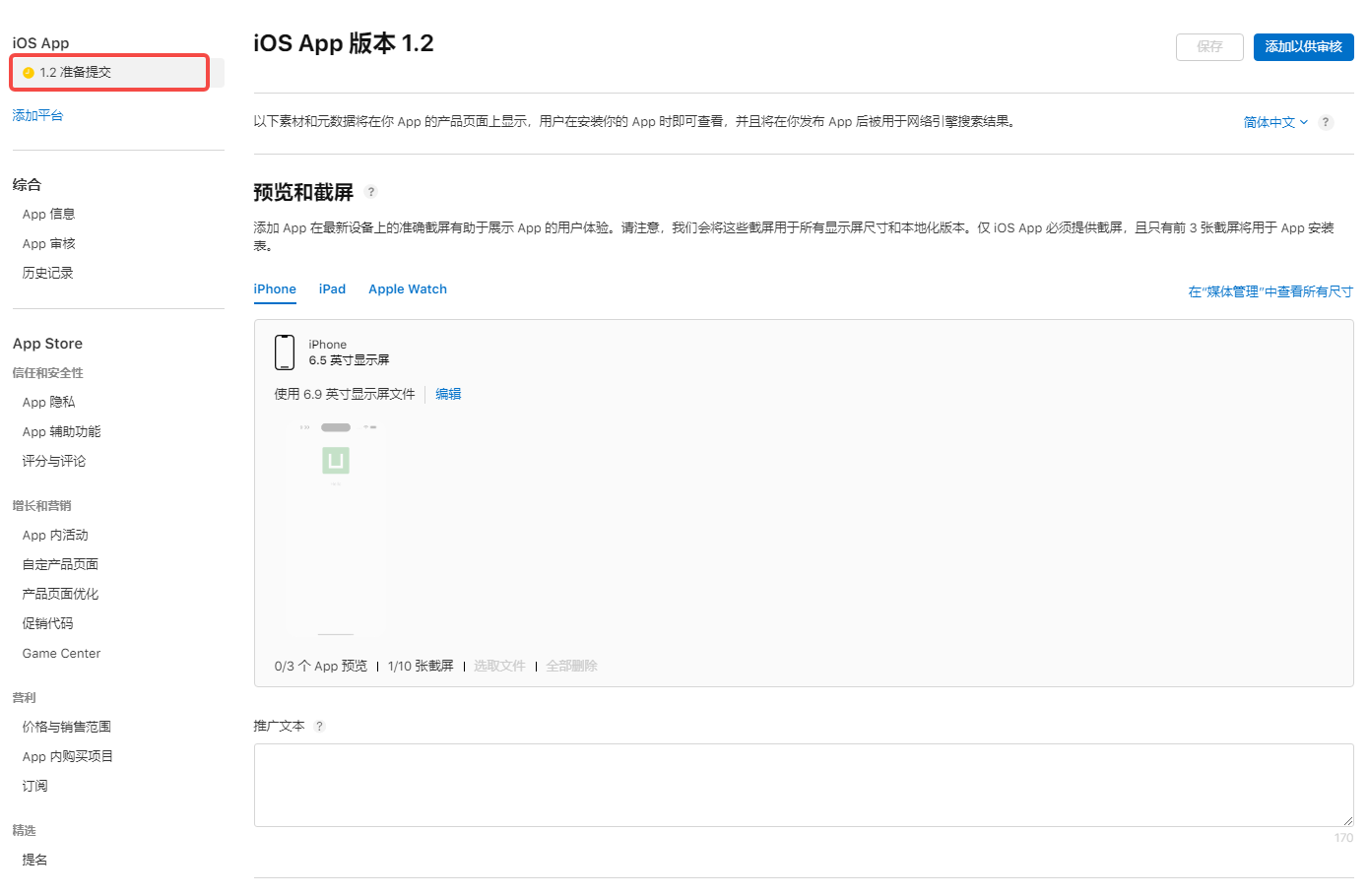
假如是第一次上架,之类默认就是准备提交的版本。
假如是已经上架的,点进去这里可能是已经上架的版本,假如是已经上架的版本,需要在左边这里先创建一个准备提交的版本来上架。如上图所示
从上图可以看出,这里需要提供多张不同尺寸的图片
假如是已经上架的,不用管,之前你肯定已经提供过了,假如是第一次上架。就需要提供这些不同尺寸的APP截屏了。
假如你没有这么多iphone和ipad来截屏,可以使用香蕉云编来合成:
解决完截屏问题,最主要的问题就是上传的问题,因为windows电脑没有办法安装mac电脑那些上传工具,如下图,在app store上架页面拉到这里,需要选择构建版本:
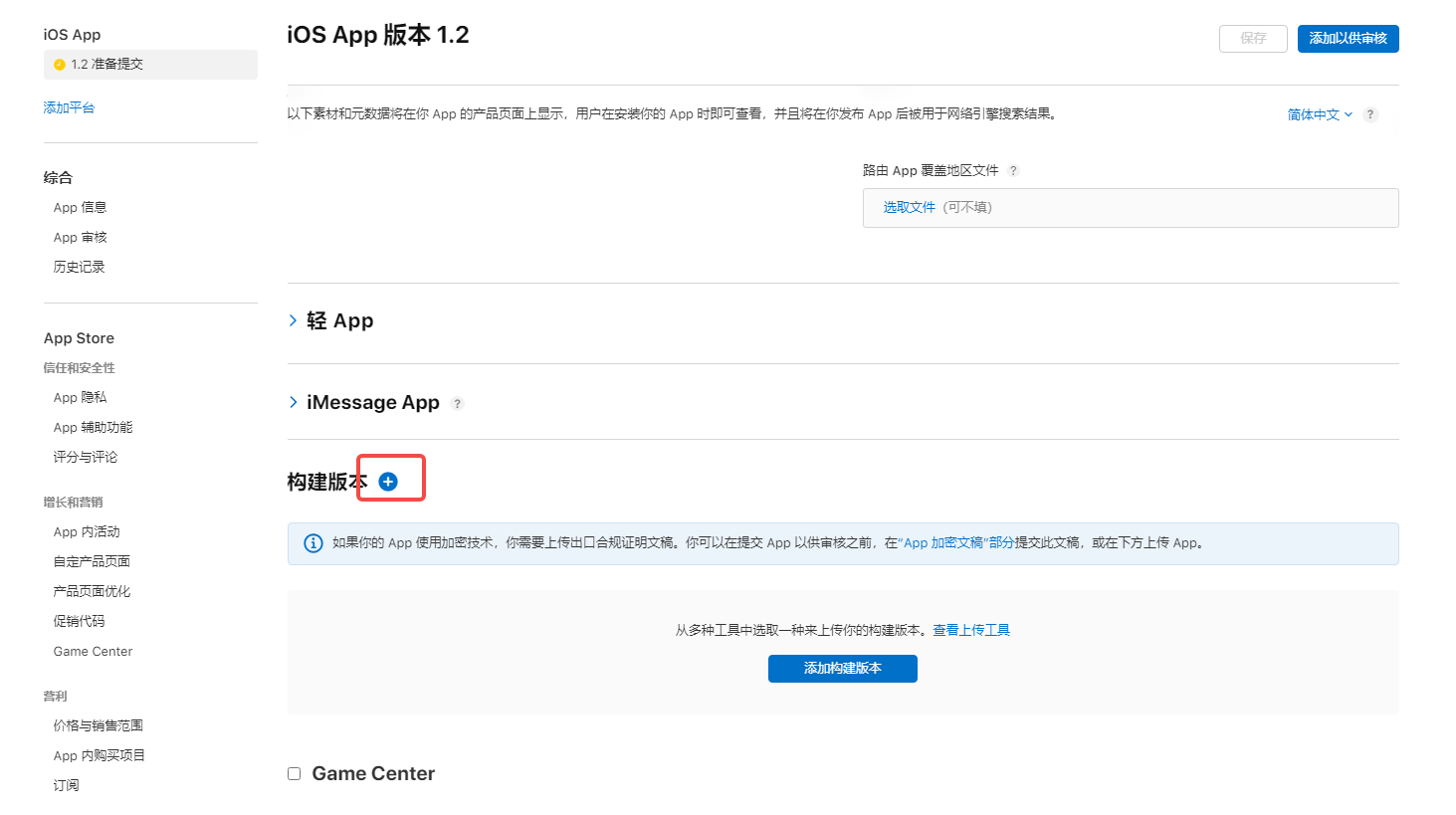
这里,可以使用香蕉云编来上传:
https://www.yunedit.com/ipasend
香蕉云编里面的上传很简单,我就不截图了。
上传完后,大概过20-30分钟,即可收到苹果邮件通知。