一、安装jmeter:
下载地址:https://jmeter.apache.org/download_jmeter.cgi
jmeter版本:apache-jmeter-5.6.3
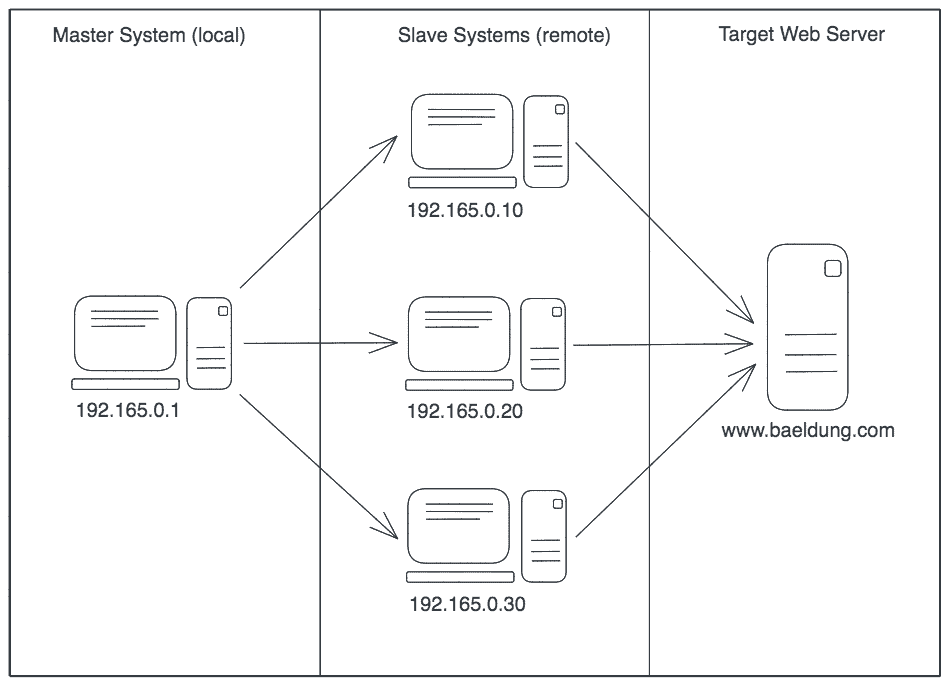
解压,部署到控制机和执行机,架构如下:
安装插件:
Plugins Manager下载地址:https://jmeter-plugins.org/install/Install/
Server Agent下载地址:http://jmeterplugins.com/downloads/index.html
从页面下载安装:
jmeter-plugins-manager-1.11.jar、
ServerAgent-2.2.1.zip
在插件管理里搜索并安装:
PerfMon、
Basic Graphs、
Additional Graphs。
安装性能监控ServerAgent到执行机:
ServerAgent-2.2.3.zip。
对于arm64系统需要自己下载安装libsigar-aarch64-linux.so:
解压拿到libsigar-aarch64-linux.so放到ServerAgent-2.2.3/lib目录下。
ServerAgent打开调试日志的启动选项:
java -jar ./ServerAgent-2.2.3/CMDRunner.jar --tool PerfMonAgent --loglevel debug
二、配置jmeter
控制机配置:
修改 bin/jmeter.properties:
remote_hosts=10.10.10.120:4000,10.10.10.121:4000
server.rmi.ssl.disable=true
执行机配置:
修改 bin/jmeter.properties:
server_port=4000
server.rmi.localport=4000
server.rmi.ssl.disable=true
修改 bin/jmeter-server:
RMI_HOST_DEF=-Djava.rmi.server.hostname=10.10.10.120
执行机开放jmeter-server防火墙端口:
firewall-cmd --add-port=4000/tcp --permanent && firewall-cmd --reload
目标机开放性能监控agent防火墙端口:
firewall-cmd --add-port=4444/tcp --permanent && firewall-cmd --reload
三、启动jmeter
控制机启动命令:
windows下 双击 jmeter.bat。
点击远程启动、点击启动。
windows主要用于编写和调试jmeter执行计划的脚本,实际压测采用linux下的无界面分布式压测。
linux下无GUI执行:
启动所有执行机:
./jmeter/bin/jmeter -n -t ./myTestPlan.jmx -r
或指定启动的执行机列表,逗号分隔:
./jmeter/bin/jmeter -n -t ./myTestPlan.jmx -R 10.10.10.120:4000,10.10.10.121:4000
通过结果日志生成html报告:
./jmeter/bin/jmeter -g ./outputs/agg.csv -o ./report/
控制机停止压测命令:
sh ./jmeter/bin/stoptest.sh
stoptest.sh发送控制消息给控制机的控制机进程,再由控制进程发送消息给执行机。
执行机启动命令:
cd apache-jmeter-5.6.3/bin/
./jmeter-server
目标机启动性能监控agent命令(root权限):
cd ServerAgent-2.2.3
四、设置jmeter执行计划
待续
--end--