自动化测试函数
上次讲到Selenium的配置以及自动化测试的一些概念,本期介绍的是测试的代码使用
配置断言
idea中开启断言的方法
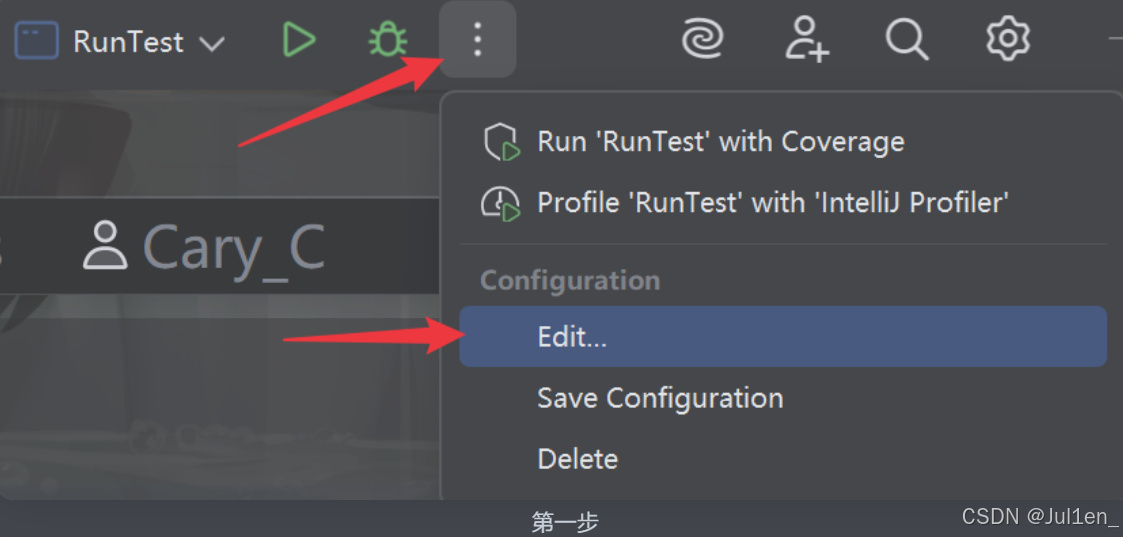
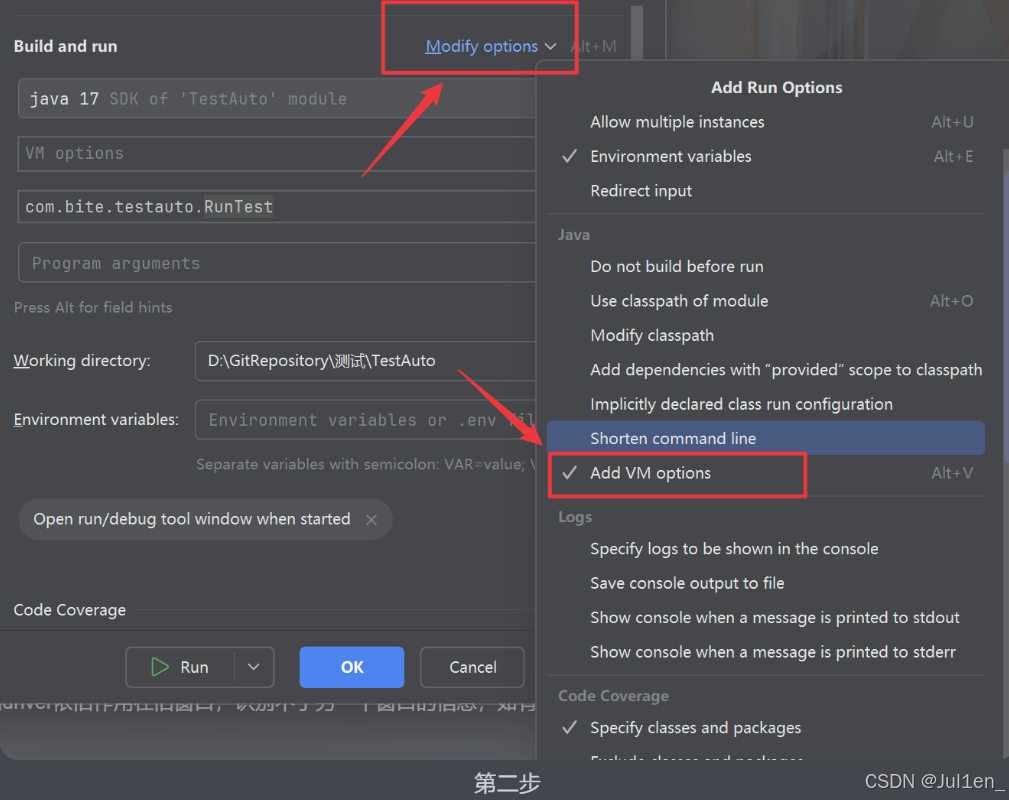
Web自动化常用函数
🙈与其像流水账一样罗列 API,不如按照"业务场景"或者"对象层级"来分类
浏览器级的操作(Driver)
这部分方法是直接作用于WebDriver对象的,控制着浏览器的生命周期与状态,通常用于测试开始前的准备或测试结束后的清理,以及用于 "断言" 的前置检查。
获取页面信息 (用于断言)
在自动化测试中,我们怎么知道脚本是不是跳转到了正确的页面?靠的就是这两个方法:
-
driver.getTitle()- 介绍:获取当前浏览器窗口标签页上的标题文本。
- 用途:这是最常用的断言点。比如登录成功后,验证标题是否包含"个人中心"或"首页"
注意:如果新开窗口后没有切换driver,则driver依旧作用在旧窗口,识别不了另一个窗口的信息,如有需要用到切换窗口的方法,这就引出获取当前 / 所有句柄id
-
driver.getCurrentUrl()- 介绍:获取浏览器地址栏当前的 URL 字符串。
- 用途 :验证重定向是否正确。比如支付完成后,URL 是否跳转到了
/success页面。
-
driver.getWindowHandle() / getWindowHandles()-
介绍:获取句柄(标签页)id
-
用途:一般搭配切换句柄的操作
java// getWindowHandle 获取driver当前标签页/句柄id String window = driver.getWindowHandle(); System.out.println("window: " + window); // getWindowHandles 获取所有标签页/句柄id driver.findElement(By.xpath("//*[@id=\"s-top-left\"]/a[6]")).click(); Set<String> handles = driver.getWindowHandles(); // 切换窗口操作 for (String handle : handles) { if (!window.equals(handle)) { driver.switchTo().window(handle); } } String jump_title = driver.getTitle(); String jump_url = driver.getCurrentUrl(); System.out.println("jump_title:" + jump_title); System.out.println("jump_url:" + jump_url); // 这样就能正确切换窗口且得到新窗口的title 和 url
-
浏览器窗口调整
driver.manage().window().maximize() / .setSize(里面需传入Dimension对象,手动规定尺寸) :
-
介绍:自动化脚本启动时,默认通常是小窗口。
-
用途:
- 全屏 :通常建议在
driver初始化后立即调用maximize(),因为很多网页在小窗口下会折叠菜单(变成汉堡按钮),导致元素不可见或定位失败。 - 指定尺寸 :在测试"响应式布局"时,通过
setSize()模拟手机或平板的分辨率。
- 全屏 :通常建议在
浏览器的关闭
-
driver.close() :- 介绍 :仅仅关闭当前正在操作的那个标签页(Tab)或窗口
- 注意:如果当前浏览器只有一个窗口,调用它也会导致浏览器退出,但它不会清除驱动进程。
避坑点: 当调用 driver.close() 关闭当前标签页后,WebDriver 并不会自动把焦点切换回剩下的那个标签页
解决办法:
-
在 close 前保存下当前句柄 id,然后删除后便于 driver 切换新的标签页(适用于随便去一个活着的窗口的情况)
javadriver.get("https://www.baidu.com/"); // 新开百度图片标签页 driver.findElement(By.xpath("//*[@id=\"s-top-left\"]/a[6]")).click(); // 删除当前标签页后 driver 指向空,无法对新开的百度图片标签页进行操作 // 故需要在关闭标签页后切换句柄 使driver对象指向新的句柄 String windowHandle = driver.getWindowHandle(); Set<String> windowHandles = driver.getWindowHandles(); driver.close(); // 无法直接获得新的句柄的title 必须使driver切换句柄 // System.out.println(driver.getTitle()); // error~~ // 需要切换句柄 for (String handle : windowHandles) { if (!handle.equals(windowHandle)) { driver.switchTo().window(handle); break; } } System.out.println(driver.getTitle()); // success~~ -
Parent-Child 模式(标准)
在实际业务测试中(如:在列表页点击商品 -> 弹出新标签页详情 -> 验证完关闭详情 -> 回到列表页继续点下一个)需要"从哪里来,回哪里去"的逻辑,更有目的性地跳回
java// 场景:在 首页(A) 点击链接打开了 详情页(B),处理完 B 后关闭并回到 A // 1. 【核心】在这一刻,Driver 还在 A 页面,先保存 A 的身份证 String originalWindowHandle = driver.getWindowHandle(); // 2. 执行打开新页面的操作 driver.findElement(By.id("open-new-tab-link")).click(); // 3. 切换到新窗口 (这里假设只要不是原窗口就是新窗口) for (String handle : driver.getWindowHandles()) { if (!handle.equals(originalWindowHandle)) { driver.switchTo().window(handle); break; // 切过去就不动了 } } // --- 此时 Driver 已经在 B 页面了 --- System.out.println("在新页面操作: " + driver.getTitle()); // 4. 业务结束,关闭当前的新页面 B driver.close(); // ⚠️ 此时 Driver 是悬空的,指向一个不存在的 B // 5. 【核心】显式切换回原窗口 A driver.switchTo().window(originalWindowHandle); // --- 此时 Driver 又回到了 A 页面,复活了 --- System.out.println("回到原页面: " + driver.getTitle());
-
driver.quit() :- 介绍 :彻底关闭整个浏览器,关闭所有打开的标签页,并销毁 ChromeDriver 进程。
- 注意 :在自动化测试框架的
finally 块或 @After 钩子中, ++必须使用++ ++quit()++ ,否则你的服务器内存会被浏览器进程吃光。强调资源释放的重要性!
浏览器导航
控制页面的前进、后退与刷新:
-
driver.navigate().back() :模拟点击浏览器"后退"按钮 -
driver.navigate().forward() :模拟点击浏览器"前进"按钮 -
driver.navigate().refresh() :强制刷新当前页面
屏幕截图
一般用于记录错误现场 / 检验是否达到预期效果
java
File srcFile = ((TakesScreenshot)driver).getScreenshotAs(OutputType.FILE);
FileUtils.copyFile(srcFile, new File("error.png"));
浏览器参数设置
在初始化 driver 前通过 Options 类配置:
- 无头模式 :
options.addArguments("--headless")(不打开界面运行,速度快,但难以看到进行到哪一步) - 隐身模式 :
options.addArguments("--incognito")
元素级操作(Element)
需要先通过 driver.findElement() 找到元素WebElement后才能调用后续的方法。这是自动化测试中最繁忙的部分,简单来讲就是模拟人类的手指的各种操作
输入与交互
-
element.sendKeys("text") :- 介绍:模拟键盘向输入框输入指定内容。
- 高阶用法 :它不仅能输入文字,还能用于文件上传 (如果 input 类型是 file,直接 sendKeys 文件路径即可),或者模拟按键(如
Keys.ENTER)。
-
element.clear() :- 介绍:清空输入框中的已有文本。
避坑 :在调用
sendKeys 之前,建议先调用clear()。因为如果输入框有默认值,sendKeys会直接追加在后面,导致数据错误。如:java// 如果不进行clear操作,则会在"gpt"文本后追加"chrome"文本 driver.get("https://www.baidu.com/"); driver.findElement(By.xpath("//*[@id=\"chat-textarea\"]")).sendKeys("gpt"); // 应该clear上一次的文本 // driver.findElement(By.xpath("//*[@id=\"chat-textarea\"]")).clear(); driver.findElement(By.xpath("//*[@id=\"chat-textarea\"]")).sendKeys("chrome"); driver.findElement(By.xpath("//*[@id=\"chat-submit-button\"]")).click();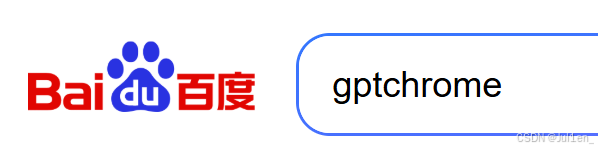
-
element.click() :- 介绍:模拟鼠标左键点击。
- 适用:不仅是按钮,超链接、复选框、单选按钮,甚至普通的文本(如果有点击事件)都可以点。
获取元素信息
-
element.getText() / .getAttribute("value") :- 介绍 :获取元素标签对之间的可见文本。
- 用途:这是验证测试结果的核心。比如下单成功后,获取页面上的提示语"支付成功",与预期结果进行比对。
- 注意:如果元素在页面上被隐藏(Hidden),这个方法通常会返回空字符串。
避坑点: 如果为了获取输入框里用户输入的值,用
getText() 是拿不到的,必须用getAttribute("value")比如想获取红色框的文字,定位这元素所在的位置
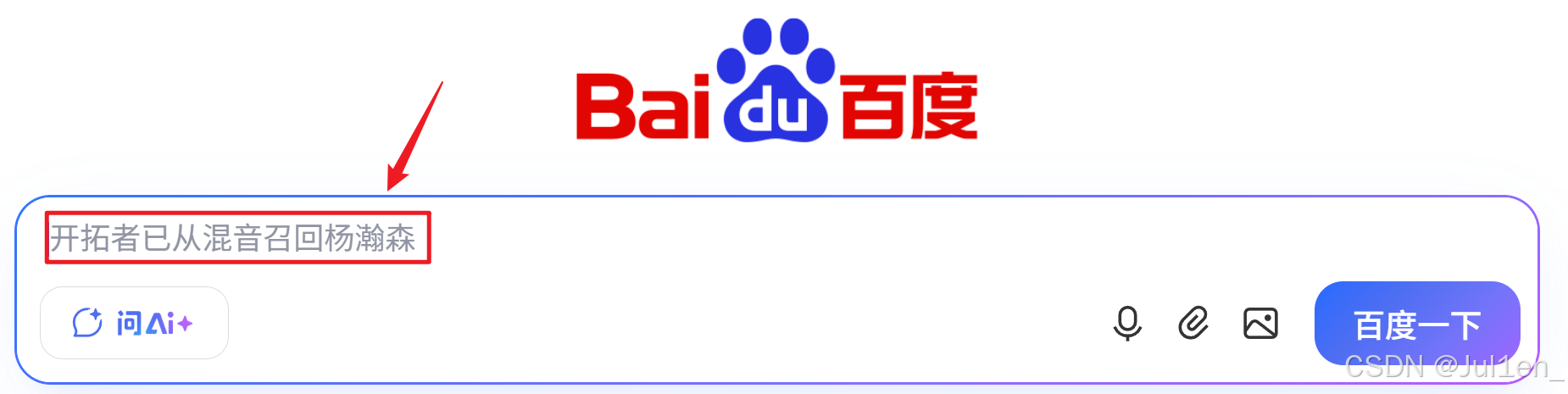

发现文字是在
placeholder属性内的,必须要用getAttribute("placeholder")才能拿到!
getText()适合用在<标签> ++"xxxx"++ <标签>被标签内包裹的文本信息,如
文件上传
++文件上传不同于我们普通的鼠标点击页面选择文件上传,Selenium是无法控制系统窗口来选择文件的++
操作 :无需点击"上传"按钮弹出系统窗口,直接对 type='file' 的 <input> 标签使用 sendKeys("文件绝对路径")
4.
窗口与句柄切换
driver.switchTo().window(handle) :
-
核心概念------句柄 (Handle) :每个标签页都有一个唯一的身份证号,叫句柄。
-
场景 :当点击了一个链接,浏览器打开了一个新的标签页 。此时虽然人眼看到了新页面,但
driver 的焦点还停留在旧页面 上。如果直接操作新页面的元素,会报错:NoSuchElementException -
操作逻辑:
- 获取所有窗口的句柄:
driver.getWindowHandles()。 - 遍历这些句柄,排除掉当前句柄。
- 使用
switchTo().window(新句柄)将控制权移交到新页面。
- 获取所有窗口的句柄:
java
// getWindowHandle 获取driver当前标签页/句柄id
  String window = driver.getWindowHandle();
  System.out.println("window: " + window);

  // getWindowHandles 获取所有标签页/句柄id
  driver.findElement(By.xpath("//*[@id=\"s-top-left\"]/a[6]")).click();
  Set<String> handles = driver.getWindowHandles();

// 切换窗口操作 (随机切换式)
    for (String handle : handles) {
        if (!window.equals(handle)) {
            driver.switchTo().window(handle);
			break;
        }
    }
// 这样就能正确切换窗口
特殊交互处理
-
JS弹窗
这类弹窗不是 HTML 元素,需使用
driver.switchTo().alert()切换焦点,三种弹窗都能切换。弹窗一般有这三种弹窗类型 描述 操作方法 警告弹窗 只有"确定"按钮 alert.accept()确认弹窗 有"确定"和"取消" accept() / dismiss()提示弹窗 可以输入文本 sendKeys("文本")后accept() / dismiss()


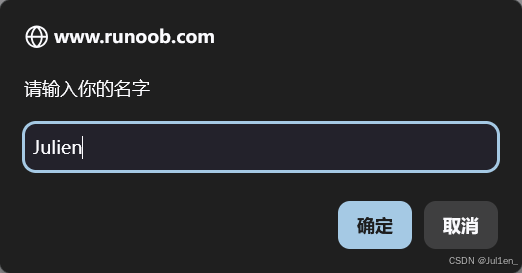
Selenium的Alert类源码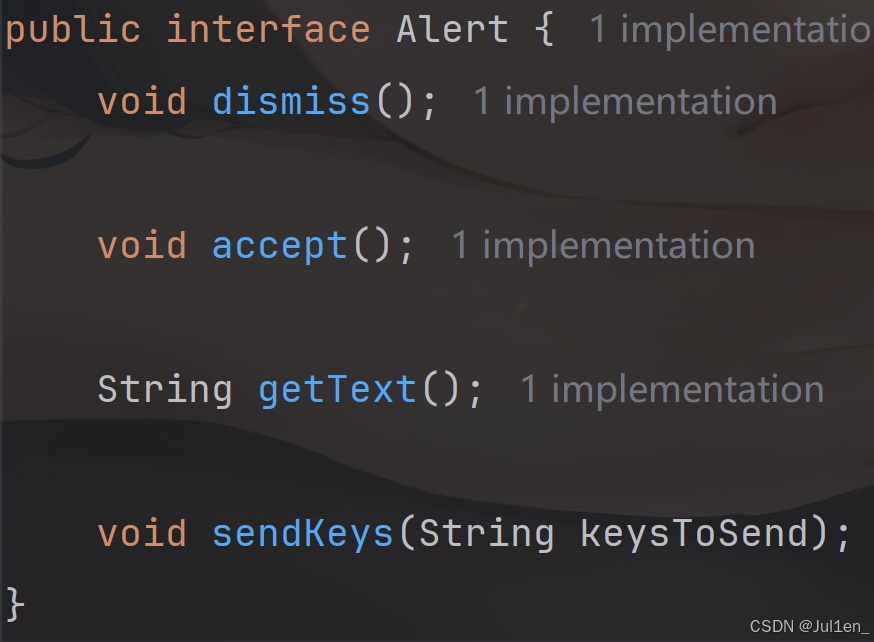
等待机制与DOM
DOM
DOM (Document Object Model) 是浏览器将 HTML 代码解析后生成的一棵"树"。
- 每一个 HTML 标签(如
<div>,<a>,<button>)都是这棵树上的一个节点(Node) - 存在于 DOM 中: 意味着这棵树上已经长出了这个节点
++理解等待的前提是分清元素在 HTML 里的状态++,我们可以把网页比作一栋正在盖的房子,那么里面的家具就是元素:
- 存在于 DOM : 相当于房子的地基和框架已经打好了。虽然你还没看到窗户(元素被遮盖了,你在网页上看不到),但窗户的位置已经在建筑图纸里确定了(click-false)
- 可见 : 相当于装修完成且灯光照亮。你不仅知道窗户在哪,还能伸手摸到它(click-success)
等待机制
| 类型 | 机制 | 作用范围 | 核心特点 |
|---|---|---|---|
强制等待 ( Thread.sleep ) |
强行暂停线程 | 局部 | 最死板。无论加载多快都要等够时间,浪费效率 |
隐式等待 ( implicitlyWait ) |
轮询 DOM 查找元素 | 全局 | 只管"存在" 。只要 DOM 里有标签就停止等待,不管元素是否可见 |
显式等待 ( WebDriverWait ) |
指定条件触发 | 局部 | (最优先💫) 最灵活。可等待"可见"、"可点击"等多种状态,满足即止 |
等待使用方式
java
		// 强制等待
        Thread.sleep(1000);

        // 隐式等待 作用域所有Element元素 直至页面资源完全加载出来
        driver.manage().timeouts().implicitlyWait(Duration.ofSeconds(2));
        driver.findElement(By.cssSelector("#s_tab_inner > a.s-ta" +
                "b-item.s-tab-item_1CwH-.s-tab-more > span")).click();
        // 后续不需要再写等待 隐式等待同时作用于这里
        driver.findElement(By.cssSelector("#content > div:nth-child(6) > div:nth-child(2) > a")).click();

        // 显示等待
        WebDriverWait wait = new WebDriverWait(driver, Duration.ofSeconds(2));
        // 显示等待结束的满足条件:urlContains/visibilityOfElementLocated/....
        wait.until(ExpectedConditions.urlContains("https://www.baidu.com/more/"));
Actions类
Selenium提供了Actions类,用来模拟在键盘 / 鼠标的操作,更有利于**复杂式的交互动作**
执行
每次执行一个操作链路,后面都要以.perfrom()结尾,否则动作不会真正执行
鼠标级操作
| 方法 | 说明 | 业务场景 |
|---|---|---|
moveToElement(ele) |
鼠标悬停(Hover) | 触发二级下拉菜单显示 |
contextClick(ele) |
鼠标右键点击 | 打开自定义右键菜单 |
doubleClick(ele) |
鼠标双击 | 选中文字或触发特定双击事件 |
dragAndDrop(source, target) |
拖拽 A 到 B | 滑块验证码、排序列表、拖拽文件 |
clickAndHold() |
按住不放 | 模拟长按效果 |
键盘级操作
通常配合 Keys 枚举类使用,适合处理快捷键组合。Keys类枚举了许多键盘的按键,列举几个常用的
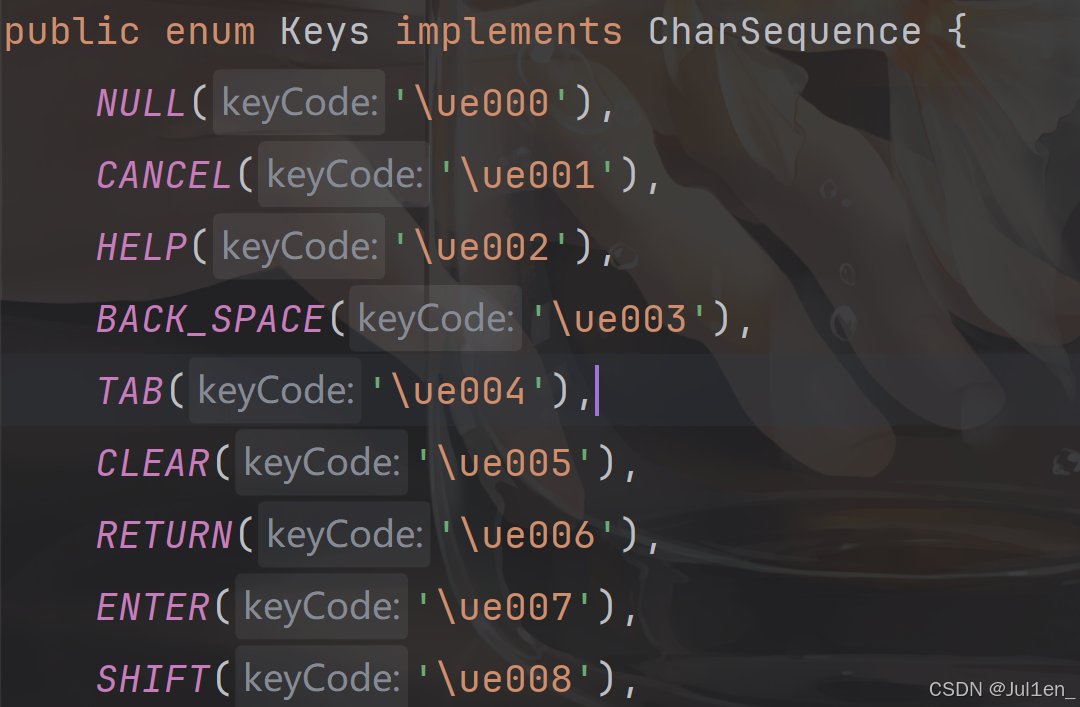
-
keyDown(Keys.SHIFT) :按下某个键不松开 -
keyUp(Keys.SHIFT) :释放按下的键 -
sendKeys(Keys.ENTER) :回车键(比元素级的sendKeys更通用)
场景示例(全选并删除)
java
new Actions(driver)
		.keyDown(Keys.CONTROL)
		.sendKeys("a")
		.keyUp(Keys.CONTROL) 		// Ctrl + A 全选
        .sendKeys(Keys.BACK_SPACE)  // 退格删除
.perform(); // 以perform结尾希望看到这里对你有所帮助,让我们变得更强