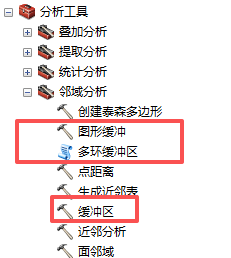
ArcGIS 点要素生成圆形缓冲区(以点为半径)操作文案
在ArcGIS中,若需将点要素生成以点为半径的圆圈,核心可通过图形缓冲 、多环缓冲区 、缓冲区三类工具实现,三类工具各有适用场景,操作逻辑与效果差异清晰,具体操作与说明如下:
一、核心工具:缓冲区(单环标准圆形)
适用场景
需为点要素生成单一固定半径的标准圆形缓冲区(最常用,满足基础"点转圆"需求)。
操作步骤
- 打开ArcGIS工具箱,找到分析工具→邻域分析→缓冲区(或直接搜索"缓冲区");
- 输入要素:选择待处理的点要素图层;
- 输出要素类:指定缓冲区结果的保存路径与名称;
- 距离:选择线性单位(如米、千米),输入目标半径数值(如500米);
- dissolve选项(可选):若需合并重叠缓冲区,选择"ALL";无需合并则选"NONE";
- 其他参数默认,点击确定,即可生成以每个点为圆心、指定半径的圆形缓冲区。
二、进阶工具:多环缓冲区(多半径同心圆)
适用场景
需为点要素生成多个不同半径的同心圆缓冲区(如500米、1000米、1500米三层环形),适合多尺度分析。
操作步骤
- 打开ArcGIS工具箱,找到分析工具→邻域分析→多环缓冲区;
- 输入要素:选择待处理的点要素图层;
- 输出要素类:指定结果保存路径与名称;
- 距离:依次添加多个半径数值(如500、1000、1500),选择对应线性单位;
- 缓冲区单位:与距离单位保持一致;
- 字段名(可选):自定义存储半径数值的字段名(默认"distance");
- dissolve选项(可选):按需选择是否合并重叠区域;
- 点击确定,生成以点为圆心的多半径同心圆缓冲区。
三、灵活工具:图形缓冲(交互式/临时圆形)
适用场景
无需保存为要素类,仅需临时生成以点为半径的圆形图形(如地图标注、快速可视化,不生成永久数据)。
操作步骤
- 在ArcMap/ArcGIS Pro中,加载点要素图层并激活编辑模式(或直接使用"图形"工具);
- 找到图形缓冲工具(通常在"绘图"或"编辑"工具栏);
- 选择待缓冲的点图形/点要素(可框选或单击单个点);
- 弹出缓冲设置窗口,输入半径数值与单位;
- 点击应用,即可在地图上直接生成以点为圆心的临时圆形图形(关闭编辑或清除图形后,临时圆形会消失)。
三类工具核心差异对比
| 工具名称 | 核心特点 | 适用场景 | 输出结果 |
|---|---|---|---|
| 缓冲区 | 单环、固定半径、生成永久要素类 | 基础单半径圆形分析、数据入库 | 永久保存的面要素图层 |
| 多环缓冲区 | 多环、多半径、生成永久要素类 | 多尺度同心圆分析、分级缓冲研究 | 含多半径字段的面要素图层 |
| 图形缓冲 | 单环、临时生成、无永久数据 | 临时可视化、快速标注、地图示意 | 地图上的临时图形(不保存为要素) |
关键提示
- 半径单位需与点要素的坐标系单位匹配(如投影坐标系用米/千米,地理坐标系用度,建议优先使用投影坐标系避免单位误差);
- 若点要素需批量生成不同半径的圆形,可在"缓冲区"工具中选择字段作为距离(提前在点属性表中添加半径字段并赋值);
- 图形缓冲生成的临时圆形,若需永久保存,可通过"转换为要素"工具转为面要素类。