为了清理iPhone上的存储空间,您开始清理iPhone上的垃圾邮件。但你会因为不小心删除了一些重要的短信而感到恐慌。别担心,亲爱的。本文将介绍六种不同的方法来帮助您有效地从 iPhone 恢复已删除的邮件,无论您是否有备份。请查看本指南并选择最适合您的指南。让我们开始吧。
第 1 部分:您能在 iPhone 上看到已删除的邮件吗?
是的,可以使用多种方法恢复 iPhone 上已删除的邮件。
如果您已将设备备份到 iCloud或 iTunes,则可以从备份恢复 iPhone 上的短信。如果没有备份,当iPhone上的数据被删除时,它可能不可见,但它仍然存在于内部存储中,直到新数据占用相同的存储位置。这种现象称为数据覆盖。因此,在这种情况下,可以检索已删除的消息。您可以尝试使用第三方iPhone 短信恢复程序来恢复它们。
第 2 部分:如何在没有备份的情况下检索 iPhone 上已删除的短信
如果您没有备份iPhone,或者您的备份不包含您要恢复的消息,您可以尝试以下两种方法来直接从iPhone恢复已删除的消息。
方法 1. 如何通过Coolmuster iPhone Data Recovery查看 iPhone 上已删除的邮件
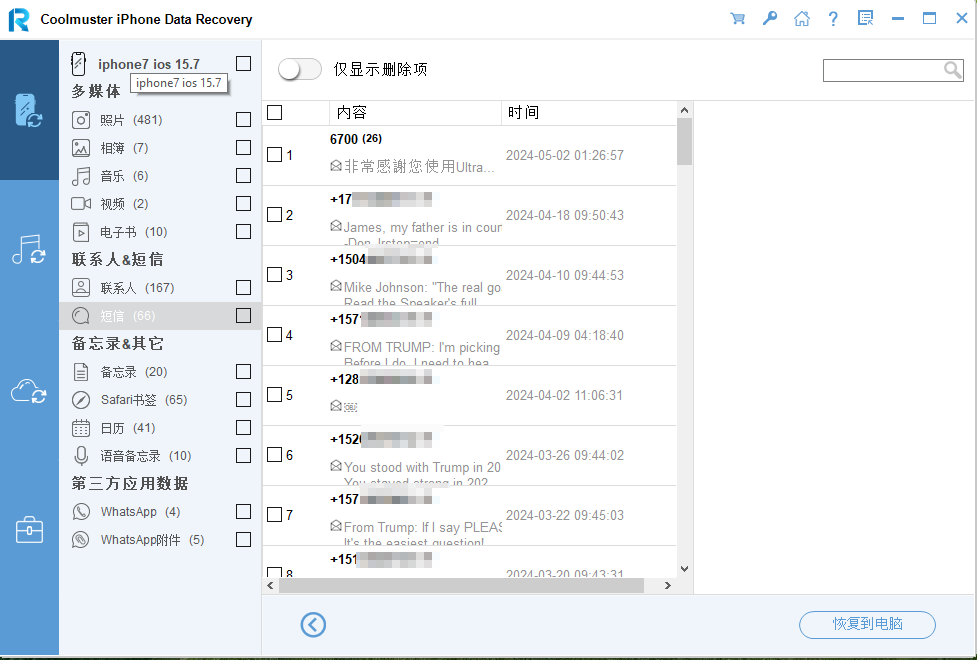
Coolmuster iPhone Data Recovery对于在没有备份的情况下从 iPhone 或 iPad 恢复丢失的短信非常有效。它会深入设备的内部存储并执行深度扫描,让您在开始恢复过程之前预览并选择要恢复的所有项目。
除了检索已删除的 iPhone 消息(包括短信和短信附件)之外,该程序还支持恢复联系人、照片、笔记、通话记录、WhatsApp 消息、视频等。以下是 iPhone 数据恢复的主要功能:
您可以从Coolmuster iPhone Data Recovery中受益:
- 从 iPhone 恢复丢失/删除的短信,无需备份。
- 提供三种恢复模式:从iOS设备恢复、从iTunes备份文件恢复和从iCloud恢复。
- 在恢复之前预览并选择可恢复的消息。
- 支持多种数据类型,包括短信、联系人、照片、音乐、日历、语音备忘录、视频、笔记等。
- 兼容所有iOS版本和 iDevices,包括最新的iOS 18 和 iPhone 16 系列。
以下是如何使用 iPhone 数据恢复在 iPhone 上恢复永久删除的短信:
01在您的计算机上下载并安装Coolmuster iPhone Data Recovery 。使用 USB 数据线将 iPhone 连接到电脑。当询问是否信任这台计算机时,点击"信任"。
02连接设备后,从界面中选择"消息",然后单击"开始扫描"。
03扫描完成后,从左侧进入"消息"选项卡;然后您可以从屏幕上浏览已删除的消息。选择要恢复的项目,然后单击"恢复到计算机"按钮将其恢复。
方法 2. 如何从最近删除的 iPhone 上查找最近删除的邮件
iPhone 上最近删除的消息怎么样?如果您的 iPhone 运行的是iOS 16 或更高版本,您可以利用"消息"应用中的内置恢复功能来检索过去 30 天内删除的短信。以下是如何在 iPhone 上查看最近删除的消息:
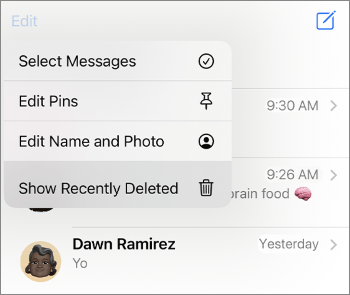
步骤1.打开对话列表页面的"消息"应用程序,然后点击左上角的"编辑"按钮。如果您之前启用了"过滤未知发件人"功能,则可能不会出现"编辑"按钮,您需要点击"过滤器"按钮。
步骤 2. 从出现的菜单中选择"显示最近删除的内容"。如果您没有看到此选项,则意味着您没有任何可以恢复的最近删除的邮件。
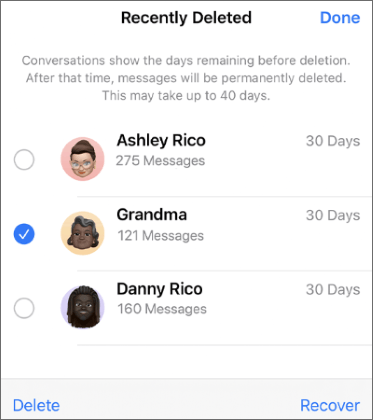
步骤 3. 选择要恢复的对话,然后点击"恢复"。
步骤 4. 点击"恢复消息"或"恢复 Number 条消息"。
第 3 部分:如何通过备份检索 iPhone 上已删除的短信
如果您之前备份过 iPhone,iTunes 和 Finder 也可以成为恢复已删除短信的有用工具。
方法 1. 如何使用 iTunes 在 iPhone 上查找已删除的邮件
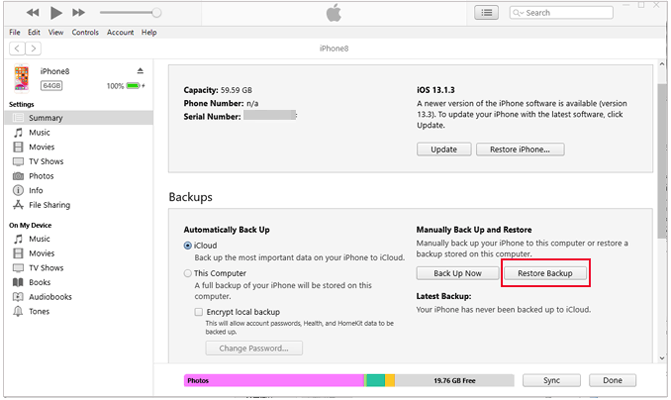
如果您已将 iPhone 备份到电脑,则可以使用iTunes恢复已删除的邮件。请注意,此方法将覆盖 iPhone 上的所有当前数据。因此,在通过 iTunes 恢复之前,请确保将 iPhone 上的重要数据备份到 PC 或云端。以下是如何在iPhone 11/12/13/14/15/16上检索已删除的短信:
步骤 1. 将您的 iPhone 连接到具有所需备份的计算机。如果 iTunes 没有自动启动,请打开它。
步骤 2. 单击 iTunes 屏幕顶部的 iPhone 图标,然后前往"摘要"。
步骤 3. 在"备份"部分下,单击"恢复备份"以恢复 iPhone 上包含短信的备份。
然后,您之前备份的数据将替换 iPhone 上的当前数据。完成后,您可以在消息应用程序上找到旧消息。
方法 2. 如何使用 Finder 在 iPhone 上检索已删除的邮件
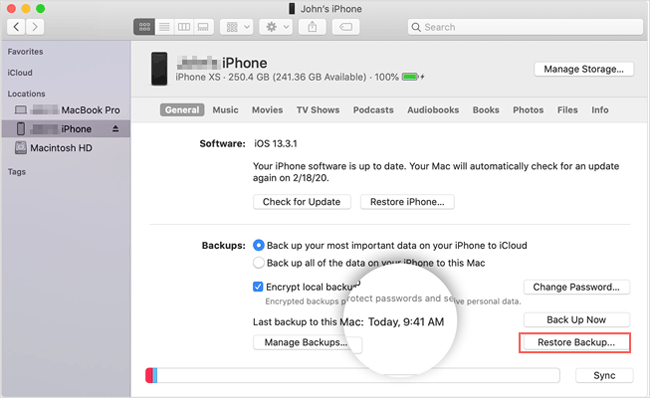
如果您使用运行 macOS Catalina 或更高版本的Mac ,则可以使用 Finder 来恢复备份。同样,iPhone 上的现有数据将被备份替换。以下是如何通过 Finder 在 iPhone 上找回已删除的邮件:
步骤 1. 通过 USB 将 iPhone 连接到Mac ,然后打开 Finder。
步骤 2. 从 Finder 的菜单栏中选择您的设备。
步骤3.在"常规"选项卡下,选择"恢复备份"开始恢复。
方法 3. 如何使用 iCloud 检查 iPhone 上已删除的消息
如果您已使用 iCloud 备份 iPhone ,则可以通过 iCloud 恢复 iPhone 上已删除的邮件。但是,此方法将覆盖您当前 iPhone 上的所有数据和设置。以下是如何从 iCloud 备份恢复 iPhone 上已删除的邮件:
步骤1.进入"设置">"常规"。
步骤 2. 向下滚动并点击"重置">"删除所有内容和设置"> 选择"删除 iPhone"。
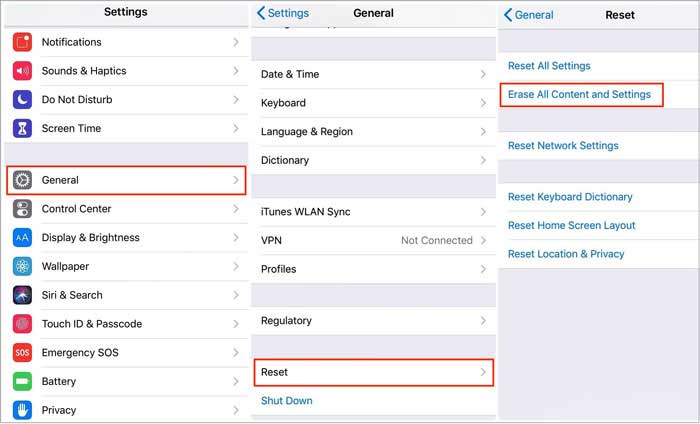
步骤3.重置后,您可以开始设置您的iPhone。
步骤 4. 当您看到"应用程序和数据"屏幕时,选择"从 iCloud 备份恢复"。
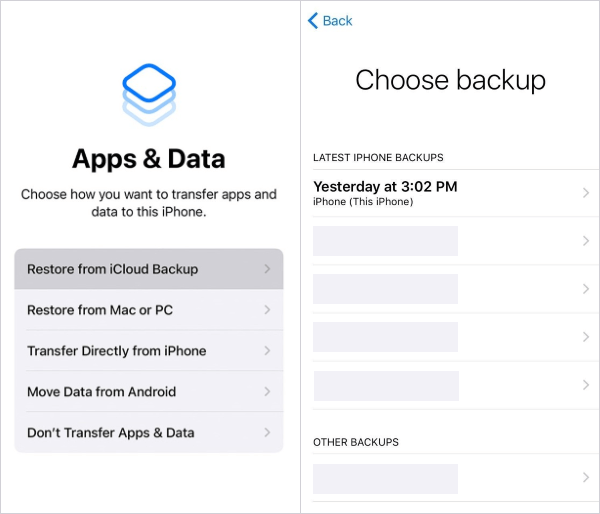
步骤5.根据需要登录iCloud,然后您可以选择需要恢复的备份。
第 4 部分:如何通过联系您的手机提供商来检索 iPhone 上已删除的短信
假设您删除了一些重要邮件,但使用上述方法找不到它们。最后的方法是联系您的电话运营商,看看是否可以获得短信的副本。您可以访问服务提供商的网站并找到"联系我们"部分以与客户服务联系。
在大多数情况下,提供商不会允许您轻松访问短信。您应该有提出此请求的正当理由。此外,您可能需要办理一些程序来验证您的身份。您可能还需要获得已删除对话的另一位参与者的批准。
尽管从电话提供商那里找回已删除的消息的机会很小,但值得一试。
要点
这就是如何在 iPhone 上恢复已删除的邮件。虽然存在多种方法来检索 iPhone 上已删除的短信,但有一种工具脱颖而出 - Coolmuster iPhone Data Recovery 。它的效率、用户友好的界面以及无需备份即可恢复消息的能力使其成为强烈推荐的选择。我希望这篇文章对您有所帮助。祝你好运!