记得前段时间刚折腾了飞牛影视的时候,有小伙伴咨询:能不能让新家的电视连接到老家飞牛NAS的飞牛影视上?
还有小伙伴咨询:如果不用U盘,能不能随时用笔记本取回处于办公室电脑上的文件?就算出差了也能随时拿到办公室电脑的文件?
这......不就来了吗?!节点小宝悄悄更新了两大功能:网关模式和一键挂载。
今天小白就带来了最实在的案例来讲解这两个功能。
正文开始
「节点小宝-网关模式」功能
根据开通提到的案例:小伙伴的新家里有一台飞牛NAS,安装了飞牛影视和其他服务,又想着在老家的电脑能通过网络连接到新家的飞牛影视。
这时候新家和老家两个局域网处于不同的地方。如果想要它们互联,那只需要在新家的NAS上和老家的路由上安装节点小宝,并开启网关模式。
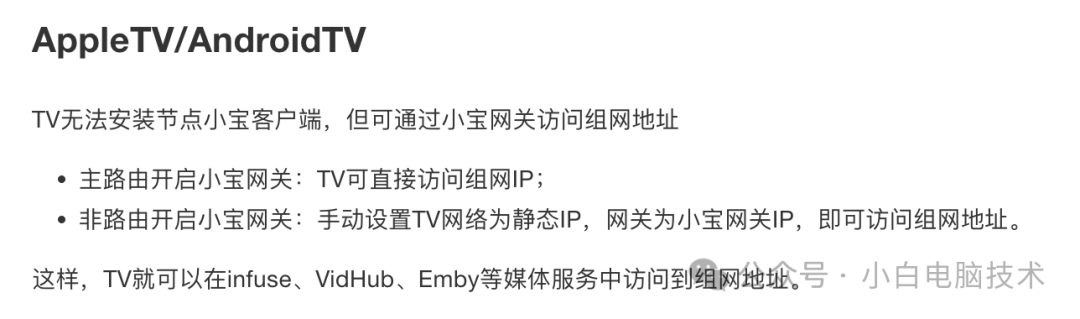
这时候老家的电视就能通过节点小宝连接到新家的飞牛影视上,不仅如此,只要开启了网关模式,那老家的设备和新家的设备就相当于处在同个局域网里。
再举个栗子:办公室A和B处于不同的地点,两个地点都部署有NAS。通过在NAS上部署节点小宝,且开启网关模式,那么办公室A的同时就能访问到办公室B上的NAS,而办公室B的同事也能访问到办公室A上的NAS。这时候做协同办公就再也不是什么难事,因为办公室A和B两个不同地域的局域网已经互联,相当于处于同个局域网内。
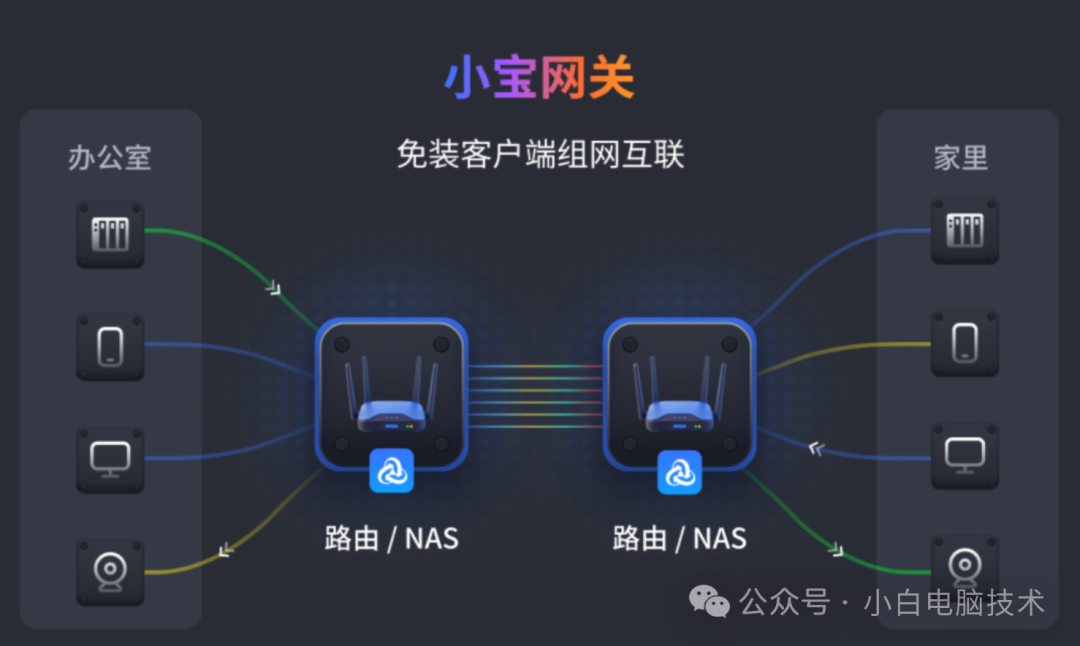
而搭建并开启节点小宝网关模式这个过程,**完全不需要咱们懂什么"公网IP"、"端口转发"**这些天书词汇,总结:真香。
具体教程可以看看官网非常详细
https://www.iepose.com/helpcenter_v3/docs/7.3-%E5%B0%8F%E5%AE%9D%E7%BD%91%E5%85%B3.html「节点小宝-一键挂载」功能
而节点小宝的一键挂载功能就更加神奇了:它能让原本在电脑B的分区(C、D、E、F盘)直接挂载到电脑A上。
电脑A(你随身带着的笔记本电脑)和电脑B(办公室的台式机),只要都装了节点小宝并登录同一个账号。
然后,你在电脑A上点开节点小宝-【远程文件】,找到电脑B的设备,点一下那个醒目的【一键挂载】按钮,就能轻松把电脑B的分区挂载到电脑A上。
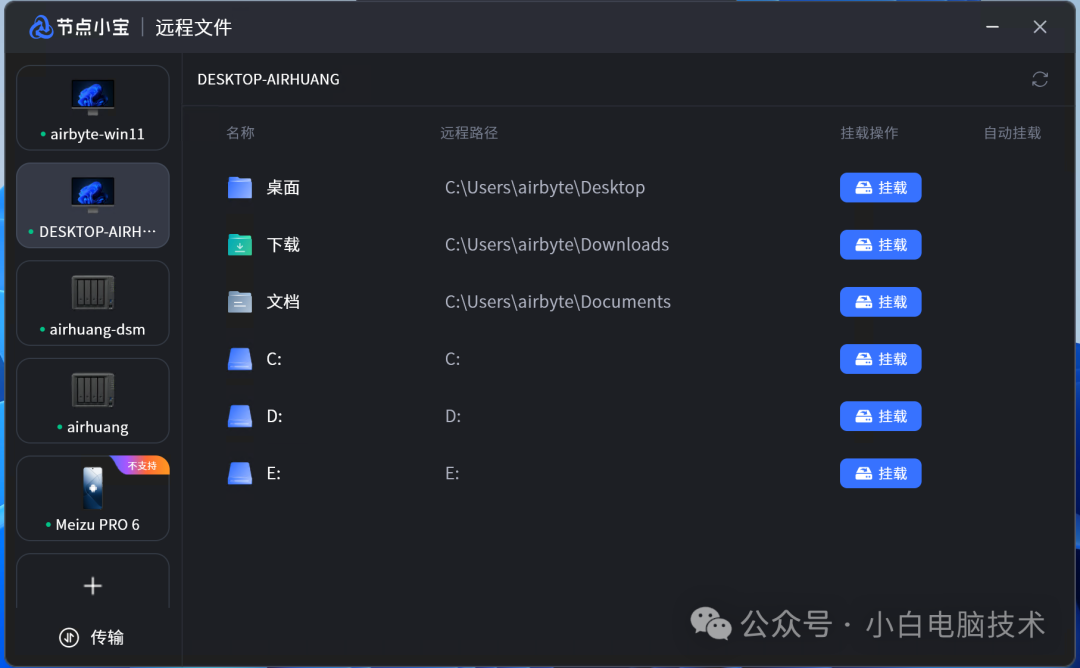
此时打开【此电脑】,会发现多出来一个磁盘。
点进去,里面就是小白在办公室台式机D盘的所有文件可以直接打开看、直接编辑、直接保存。
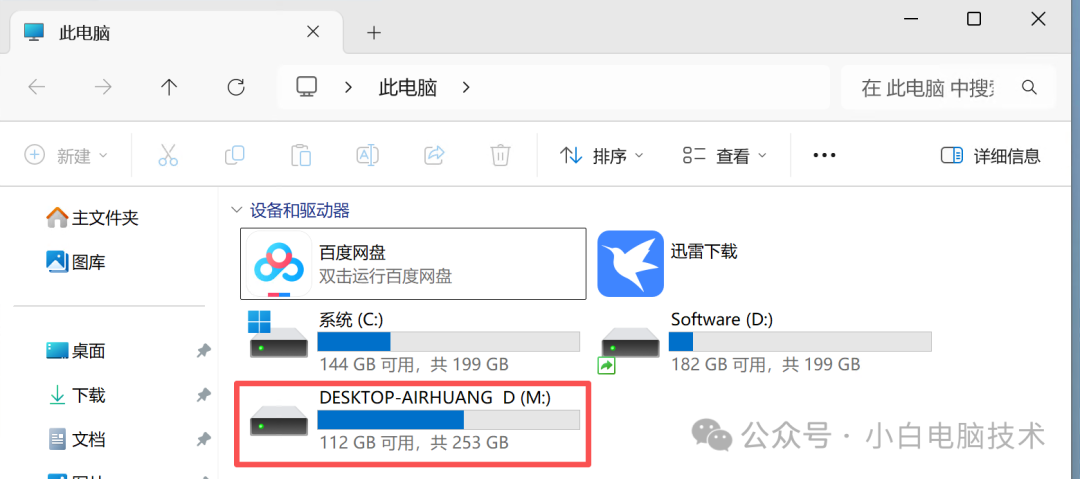
所有的改动,都会实时存回北京那台电脑的硬盘上。
像小白这样经常出差的人来说,两台电脑办公其实并不是很方便,有时候用U盘拷贝个文件都要等大半天。但是通过节点小宝的一键挂载功能,小白就能直接把办公室电脑的资料盘直接挂到笔记本上,这样就再也不会因为匆忙而忘了拷贝文件了。
--End--
节点小宝这两个新功能,其实干的就是一件事:打破距离对数字生活的限制。
网关模式是负责打破网络边界,让分散各地的设备组成一个"超级大局域网"。
一键挂载是负责打破存储边界,让远在天边的硬盘,变得近在眼前、随手可用。
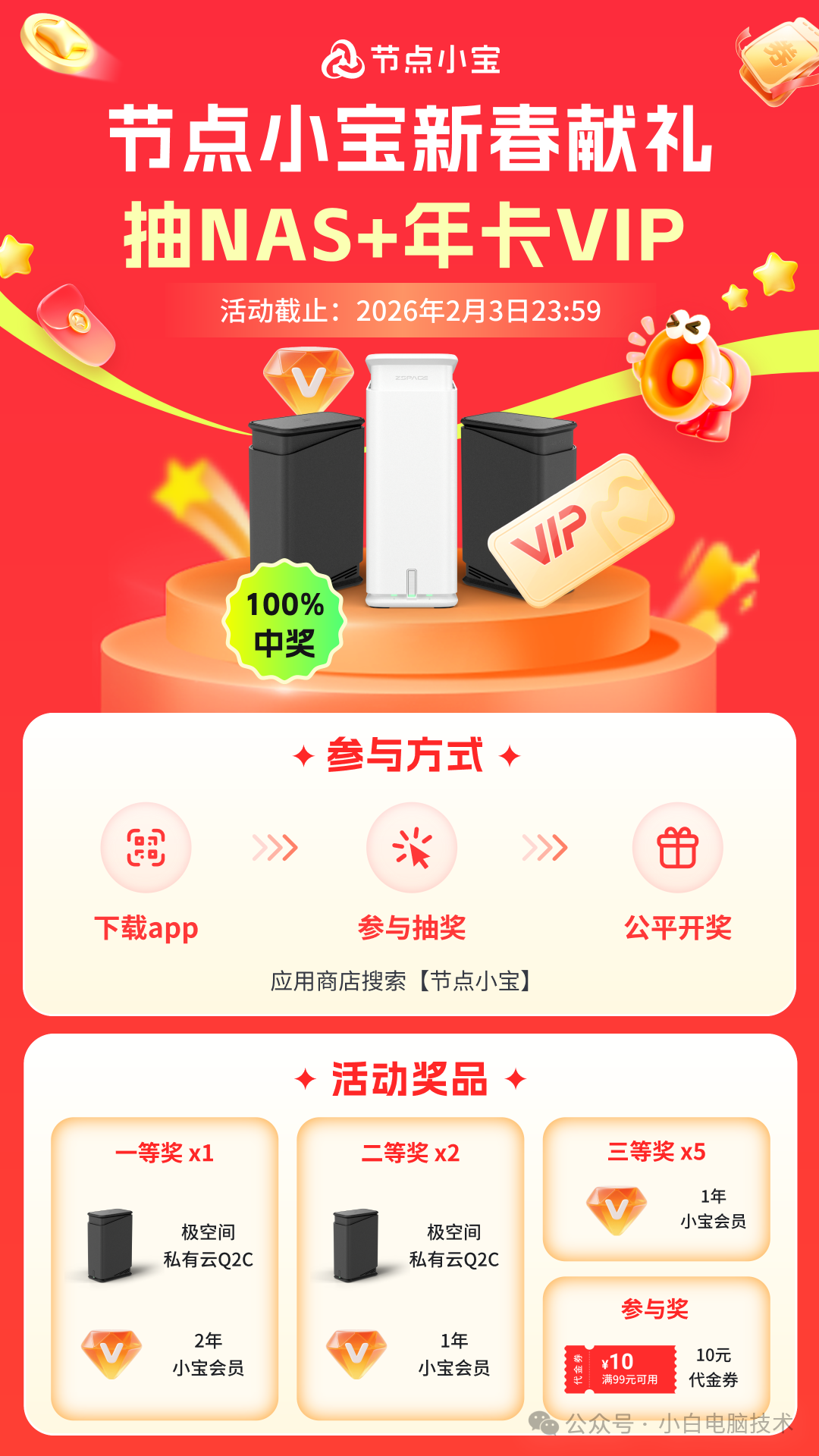
最后,节点小宝于今日推出了诚意满满的回馈:抽极空间NAS,去蹲一波,说不定就中奖了!(点击蓝字跳转链接)
节点小宝新春献礼:免费抽NAS+年卡VIP,10000份奖池瓜分在即!