支持同时连接多个 USB 电话录音盒 / 语音盒
一、多设备支持能力概览
- 最大支持数量 :最多可同时连接 8 个 USB 电话录音盒/语音盒
- 默认配置 :安装后仅允许 1 个设备 自动连接
- 扩展需求:如需使用多个设备,需手动调整【最大设备数】设置
二、硬件与供电注意事项
⚠️ USB 供电限制
- 主板 USB 接口供电能力有限,插入过多设备可能导致供电不足
- 典型表现 :
- 设备不定时自动掉线
- 【设备日志】中出现"设备断开"提示
✅ 推荐解决方案
为保障设备稳定运行,建议使用以下扩展方式:
- USB 3.0 集线器(带独立电源)
- Type-C 扩展坞(支持高功率输出)
- 雷电(Thunderbolt)扩展底座
- 自带外接电源的 USB HUB
💡 提示:优先选择带外接电源的扩展设备,可显著提升多设备稳定性。
三、如何启用多设备支持
步骤 1:修改最大设备数
- 打开【信电助】
- 点击顶部菜单栏 →【帮助】→【关于本软件】
- 在弹出窗口中找到 【最大设备数】 选项
- 根据实际需求选择 1~8 之间的数值
- 保存设置并重启【信电助】,配置方可生效

步骤 2:插入设备
- 重启后,插入多个 USB 电话录音盒
- 软件将自动识别并连接 不超过设定上限 的设备
四、查看设备连接状态
在【设备日志】窗口左上角,可实时查看设备连接情况:
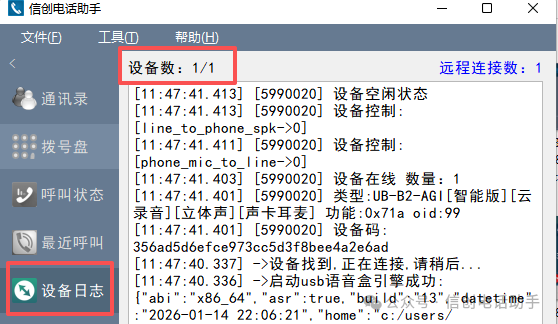
当前显示格式:已连接数 / 允许最大数
示例:3/5
- 前一个数字(3):当前已成功连接的设备数量
- 后一个数字(5):系统允许的最大设备数
🔔 当两数相等(如 5/5),表示已达上限,新插入的设备将不会被自动连接。
五、常见问题提示
| 问题 | 原因 | 建议 |
|---|---|---|
| 新设备不识别 | 已达最大设备数限制 | 检查【最大设备数】设置并重启软件 |
| 设备频繁掉线 | USB 供电不足 | 使用带电源的 USB 扩展器 |
| 只识别一个设备 | 未修改默认配置 | 进入【关于本软件】调整设备数量 |
✅ 最佳实践 :
若需长期稳定使用多路录音设备,建议搭配 带独立电源的 USB 3.0 HUB,并合理设置【最大设备数】,避免资源超限。
通过以上配置,您即可在单台电脑上高效管理多路电话录音通道,适用于呼叫中心、客服质检、多线路办公等场景