操作步骤
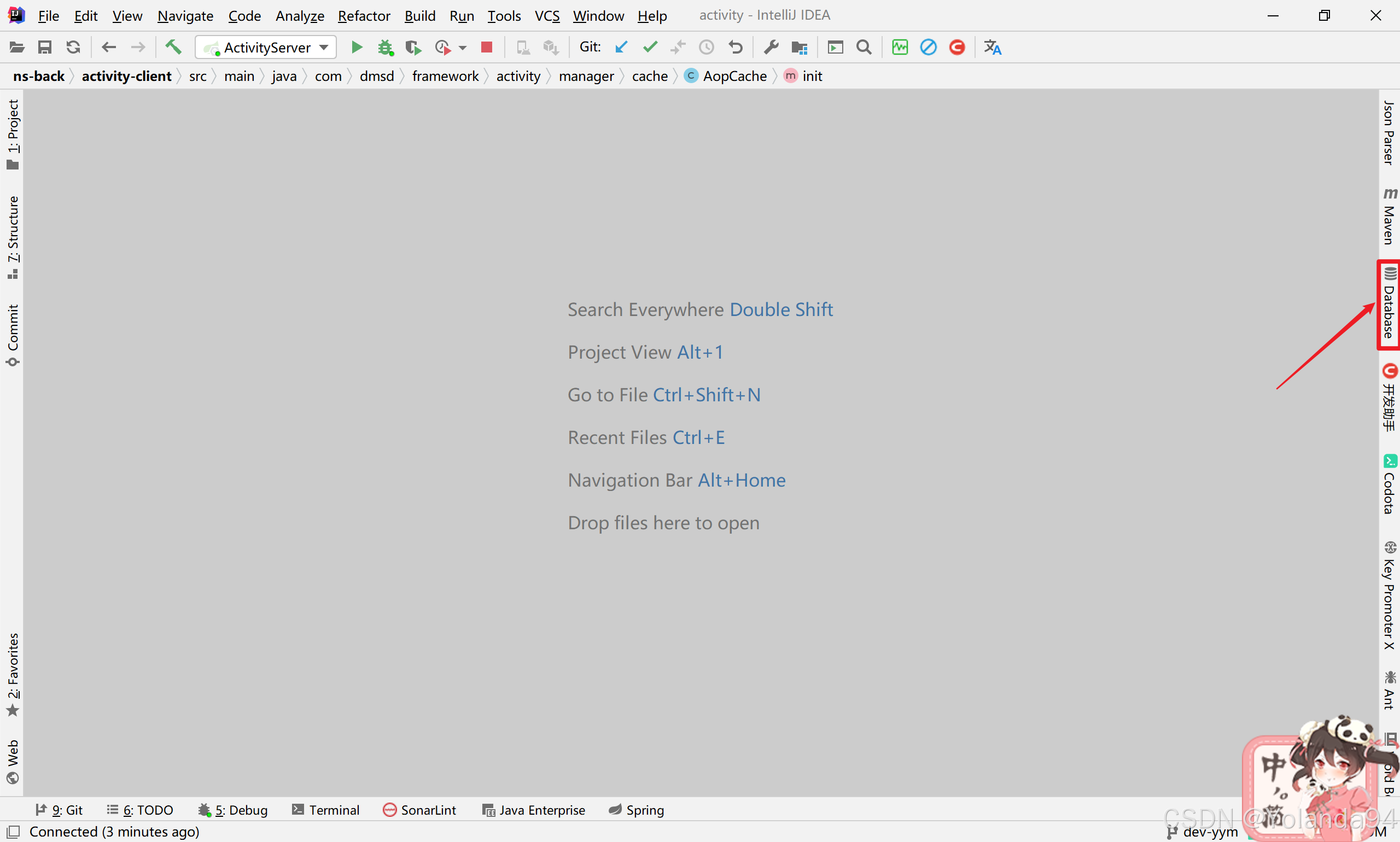
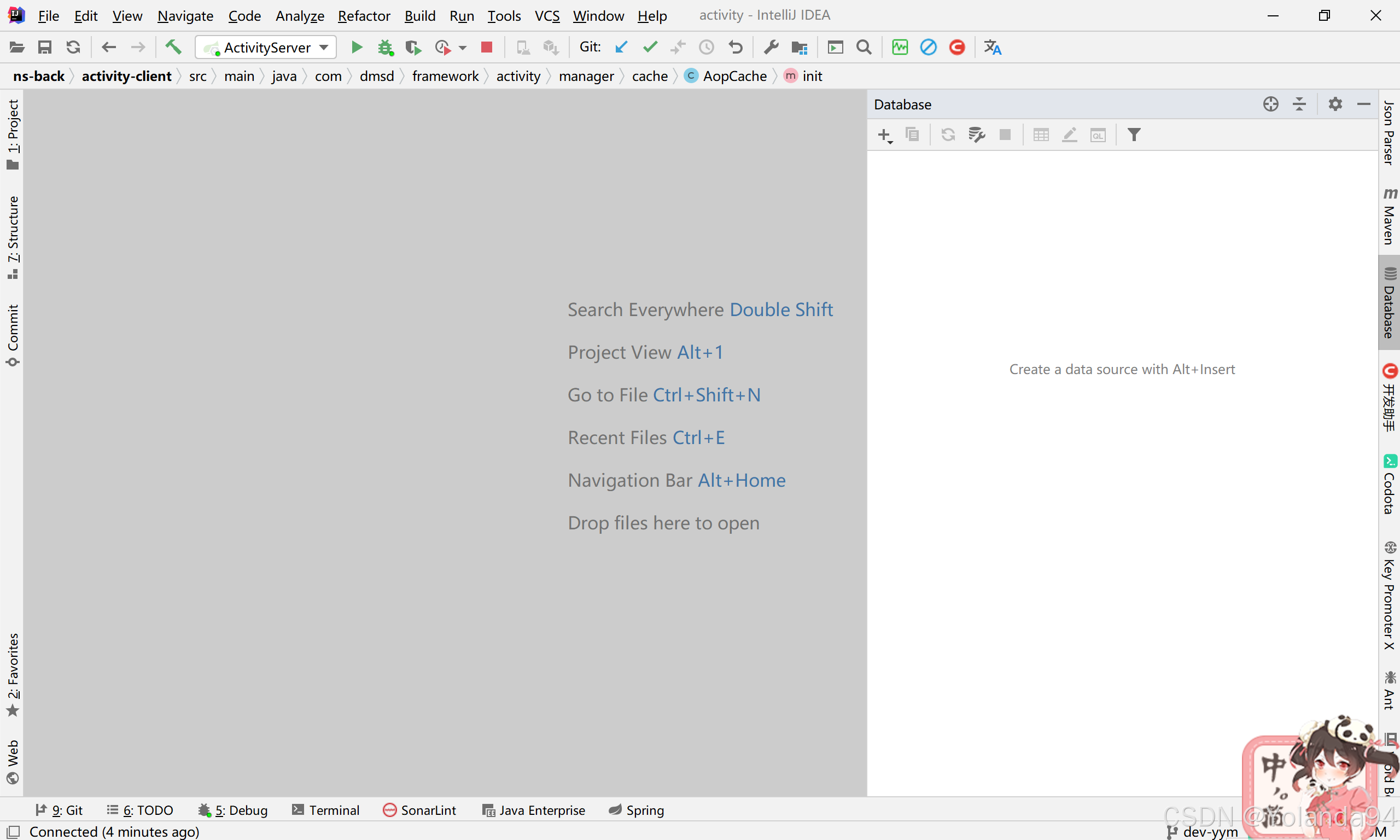
- 一、打开IDEA后点击侧边栏的"Database"
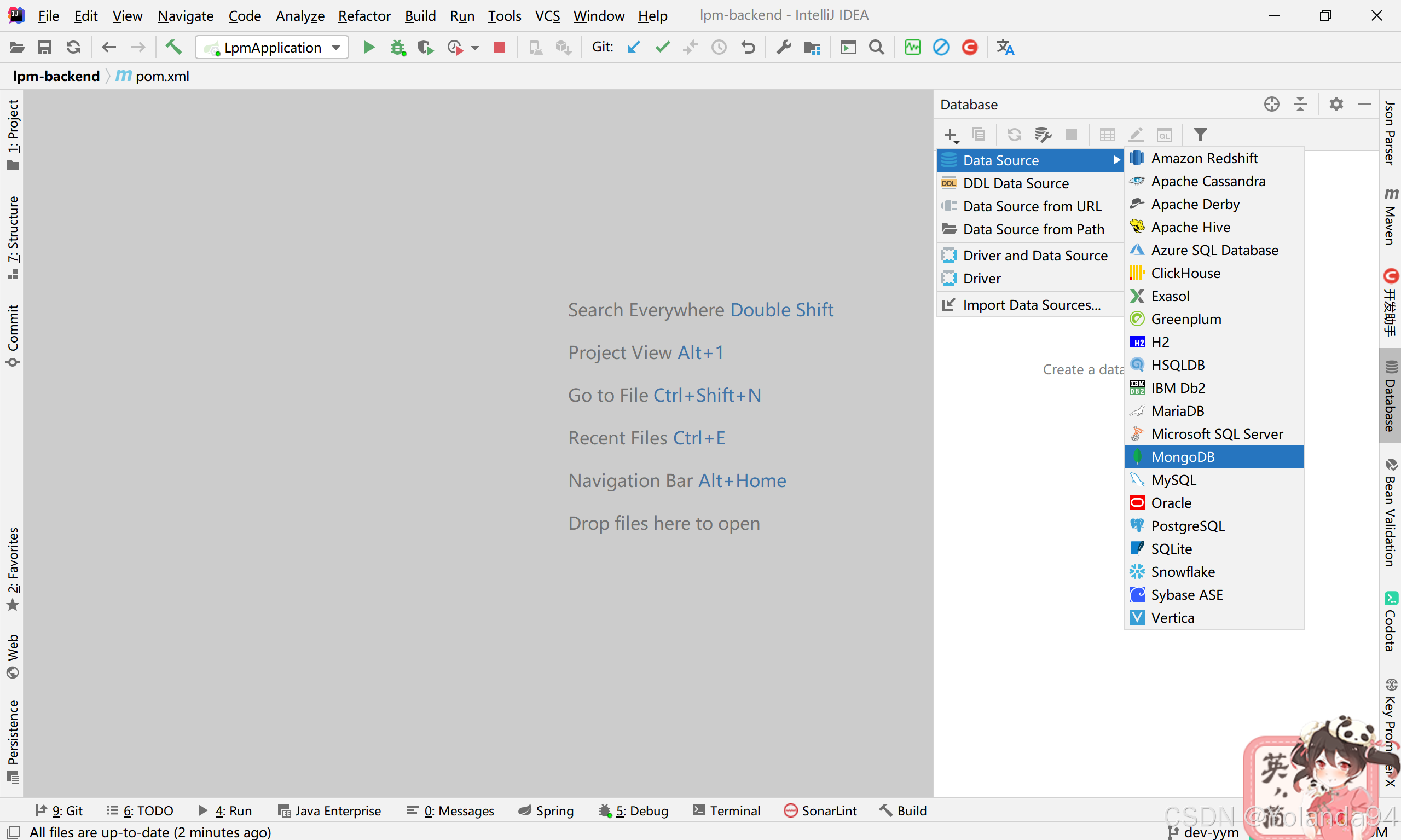
- [二、在Database小窗口上的"Data Source",选择"MongoDB"数据源。](#二、在Database小窗口上的“Data Source”,选择“MongoDB”数据源。)
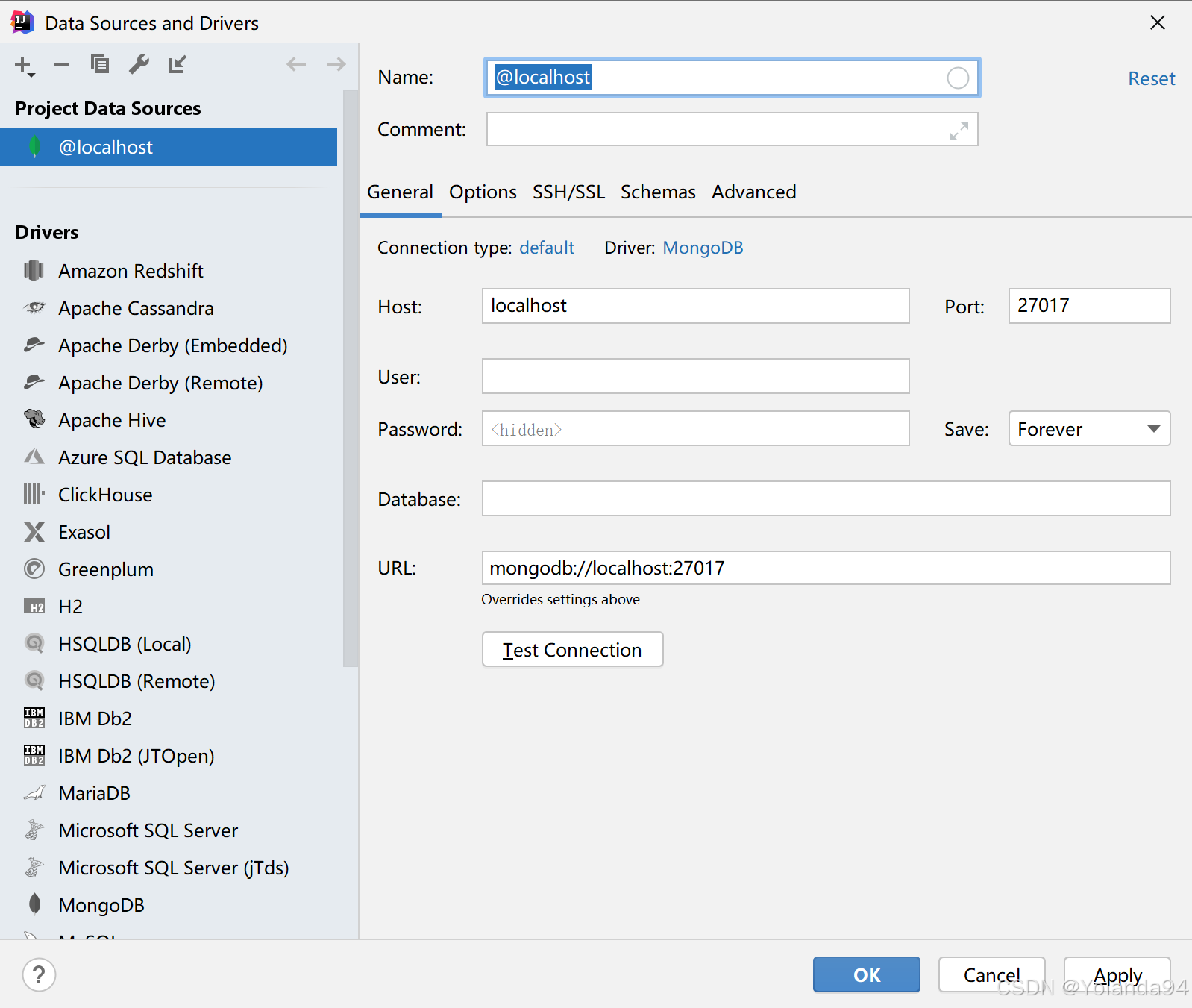
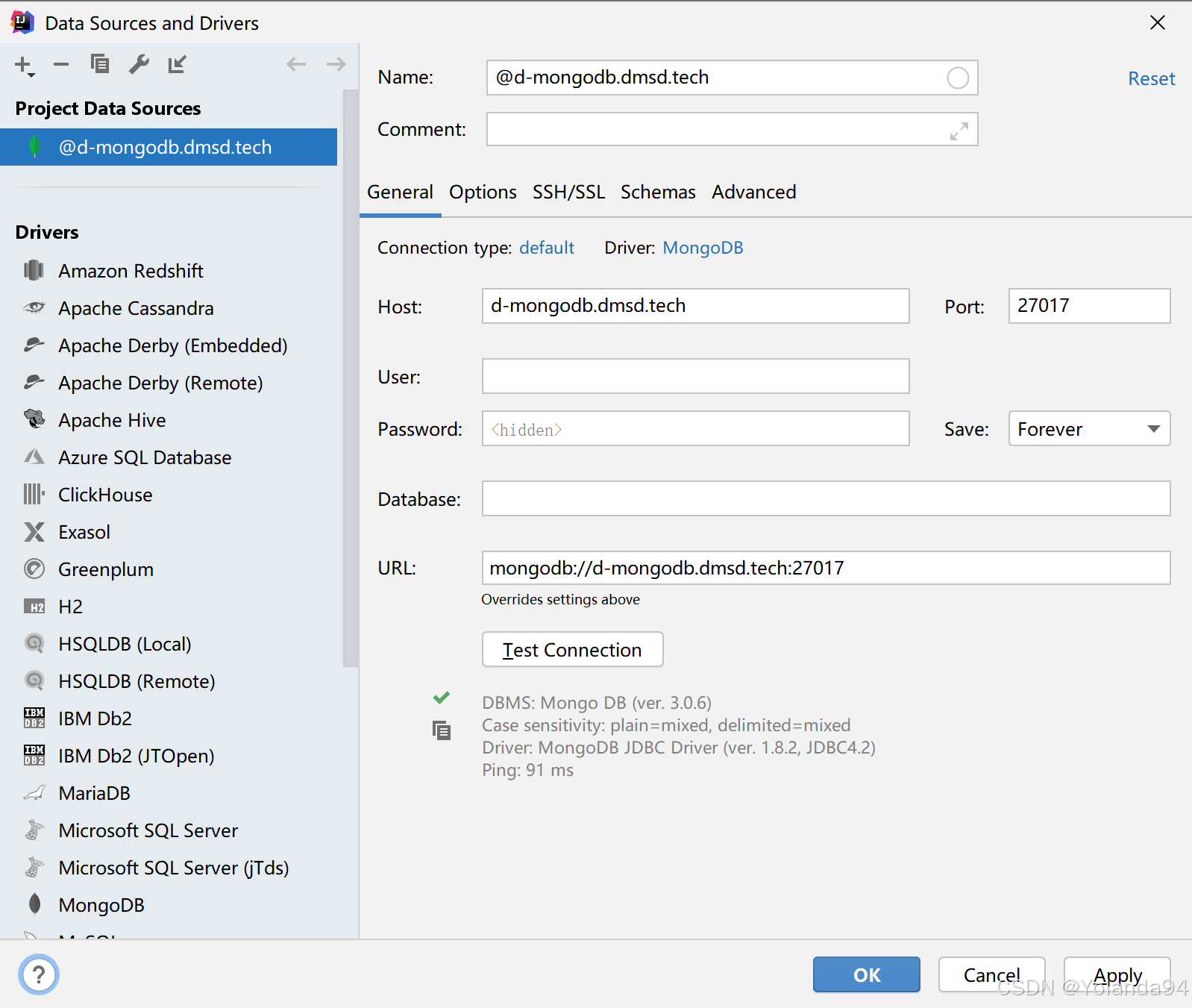
- [三、在弹出的"Data Source and Drivers"窗口填写要连接的MongoDB数据库信息。](#三、在弹出的“Data Source and Drivers”窗口填写要连接的MongoDB数据库信息。)
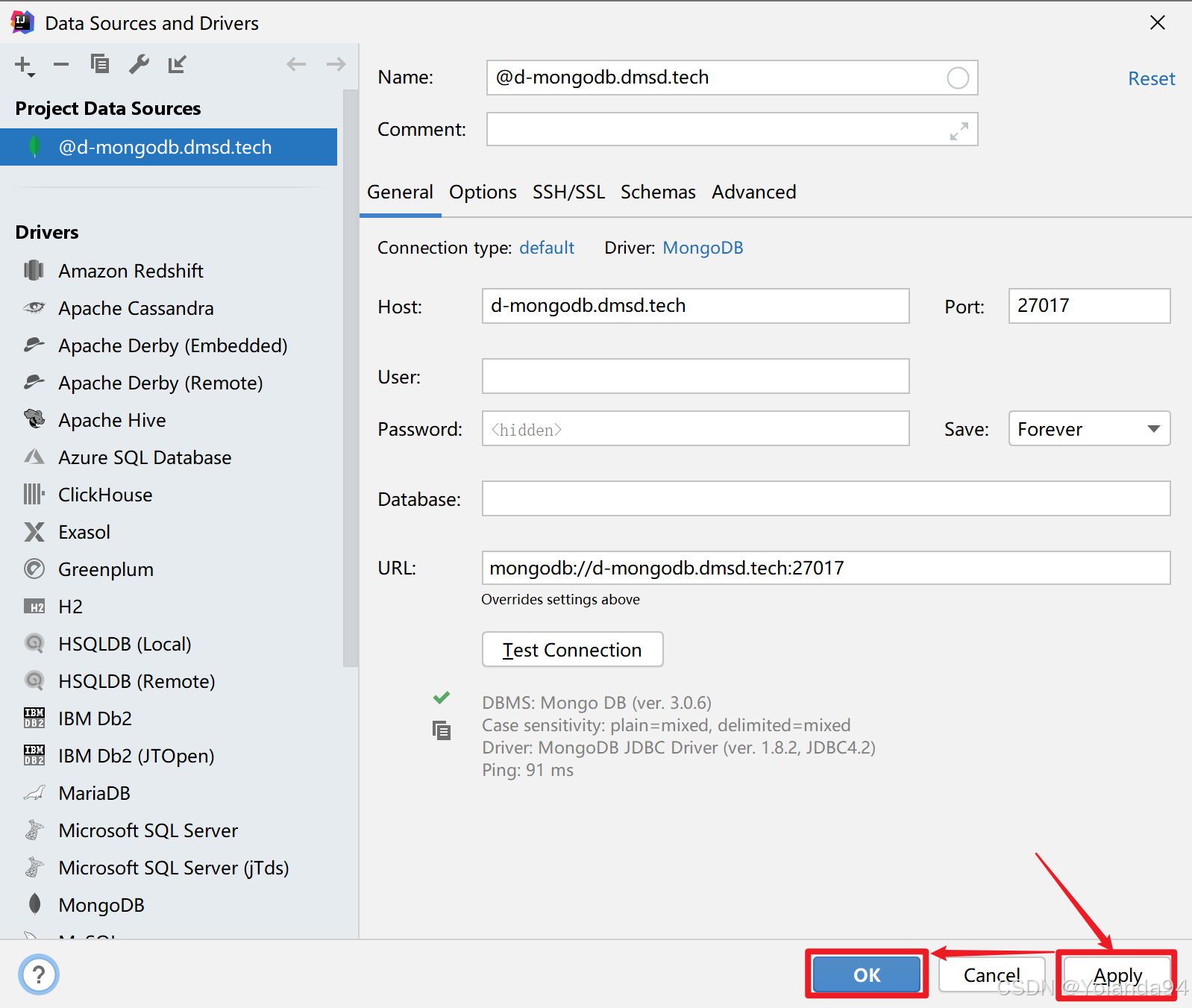
- [四、信息填完后点击下方的"Test Connection"测试数据库连接信息是否正确✅️,连接测试通过后进行保存。](#四、信息填完后点击下方的“Test Connection”测试数据库连接信息是否正确✅️,连接测试通过后进行保存。)
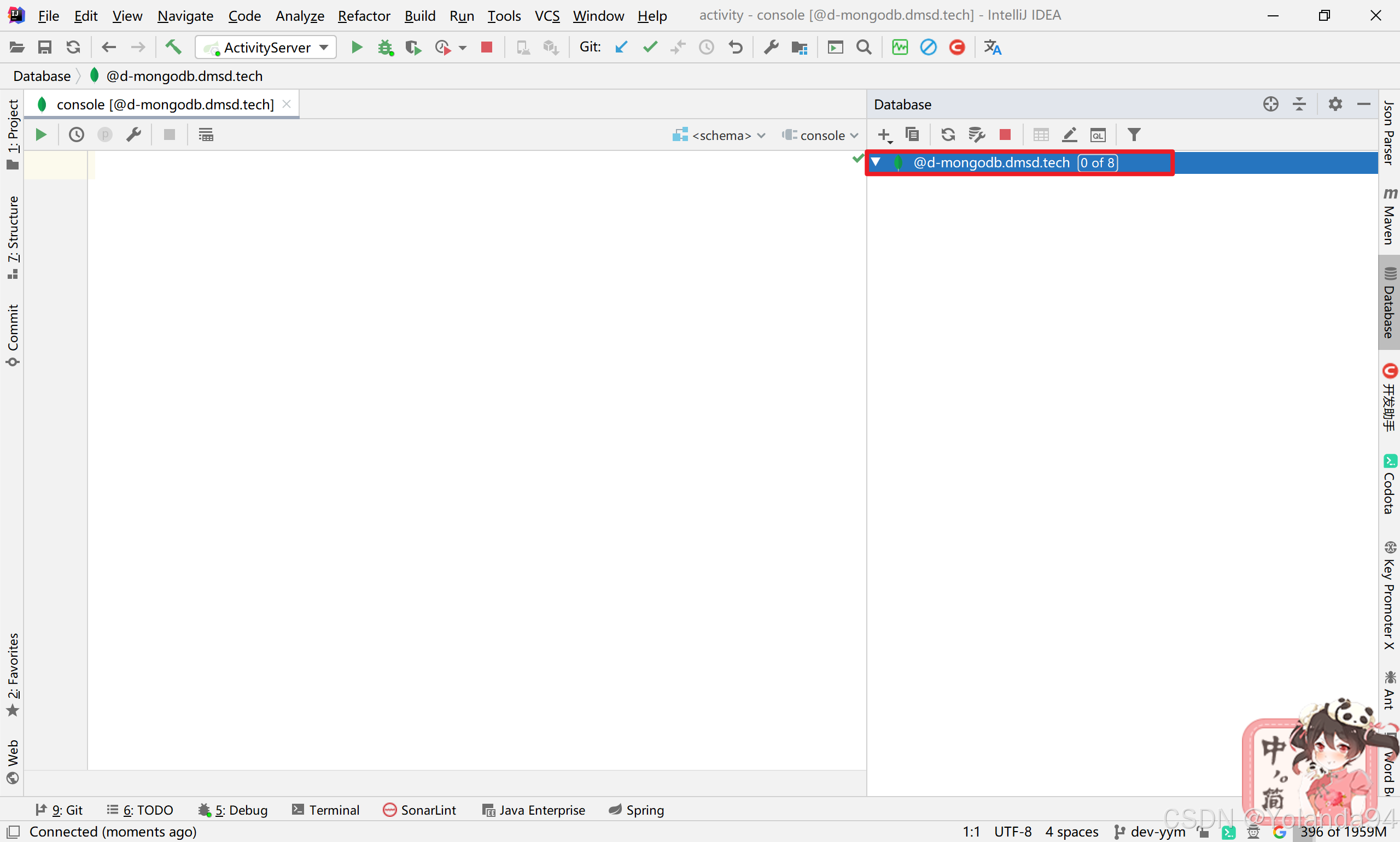
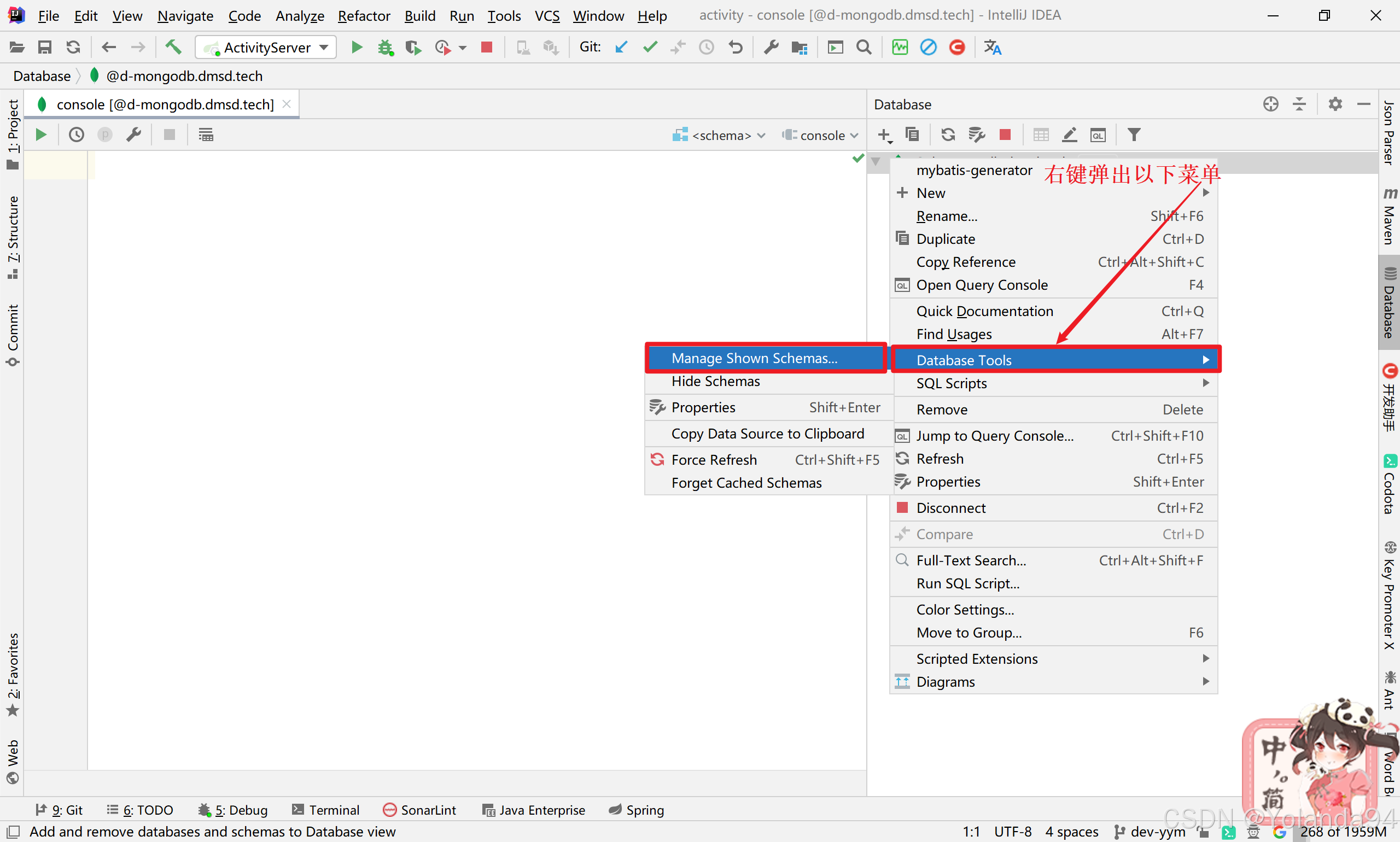
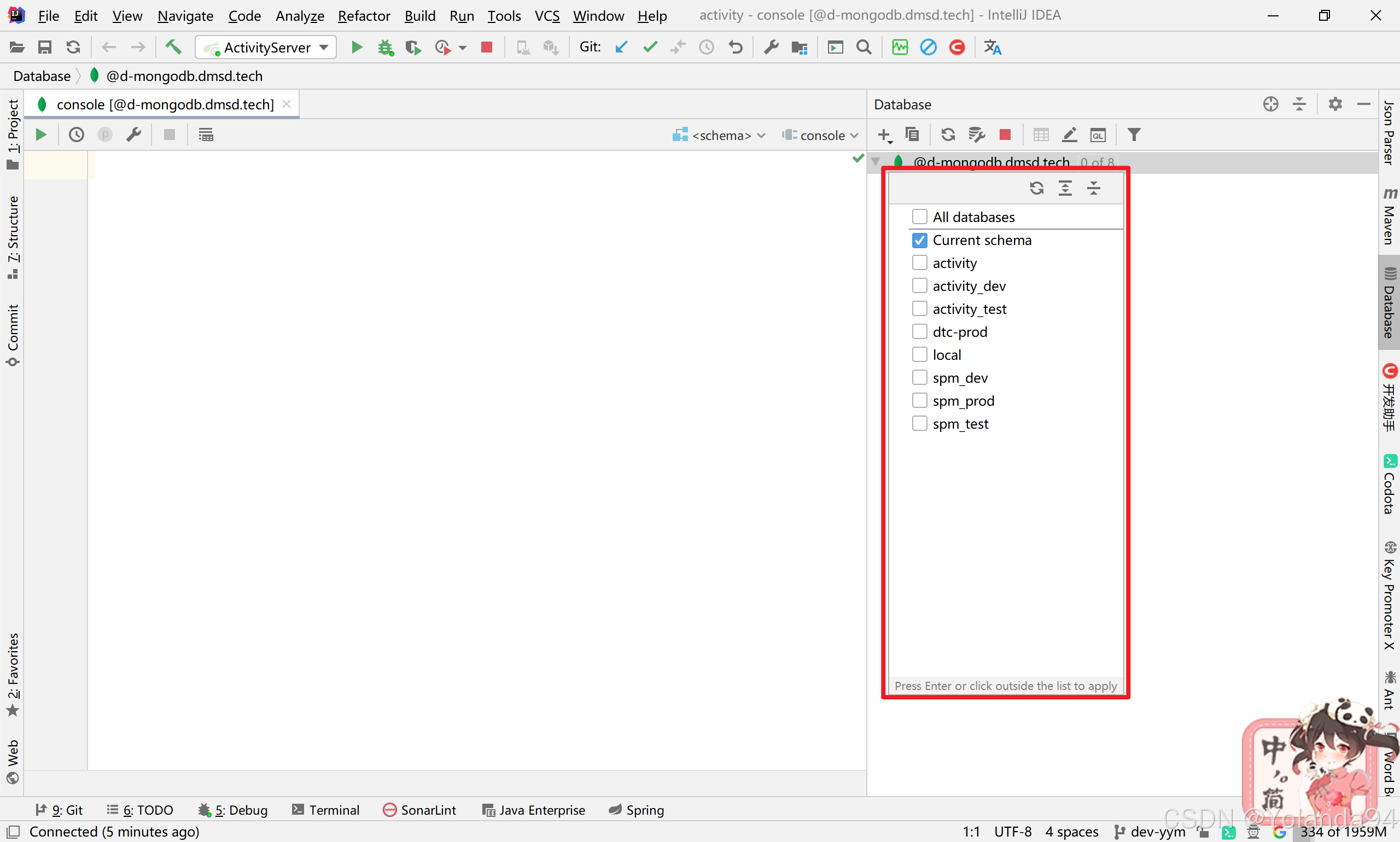
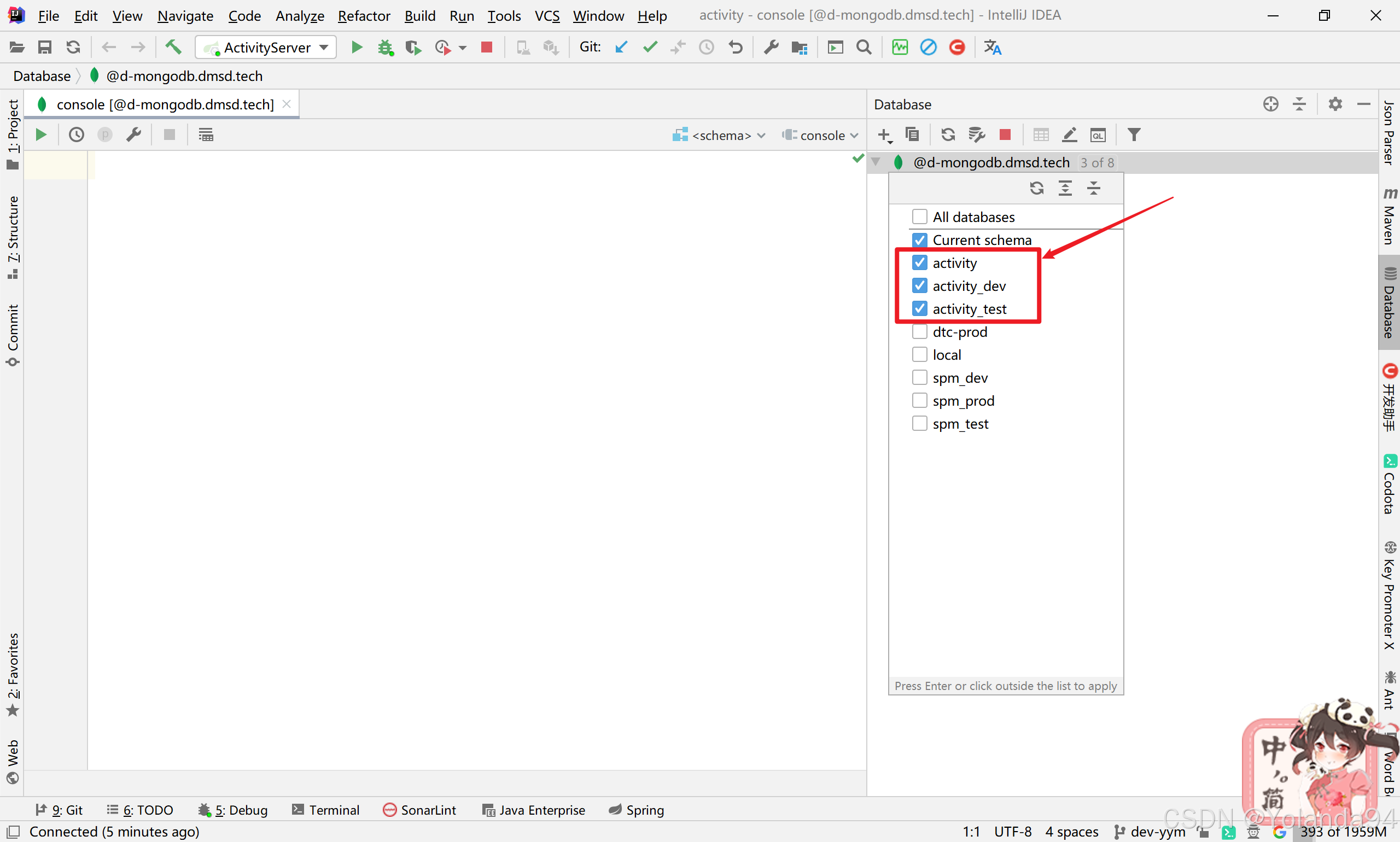
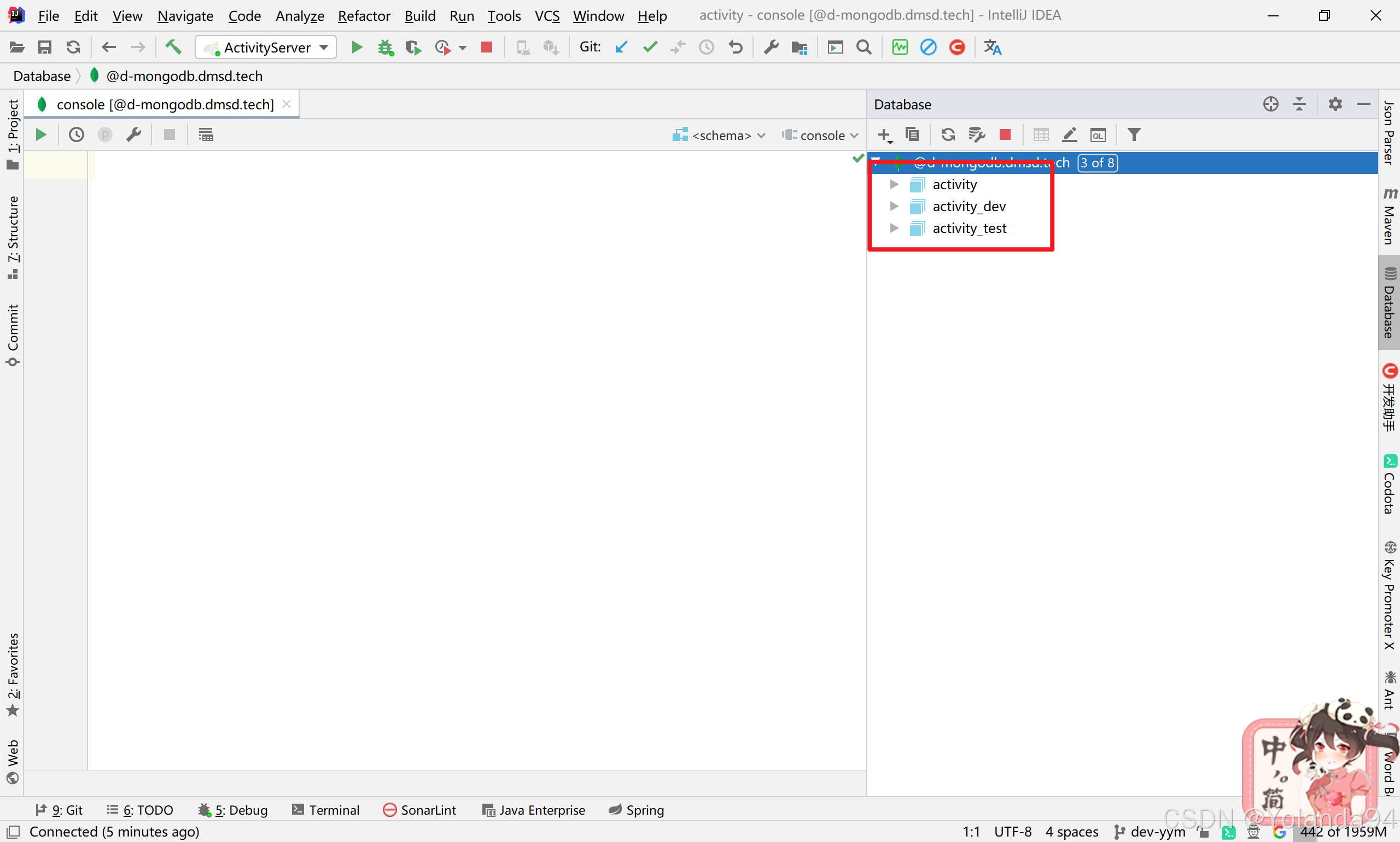
- 五、保存连接后将MongoDB数据库连接下的所有需要展示的Schemas选中后展示。
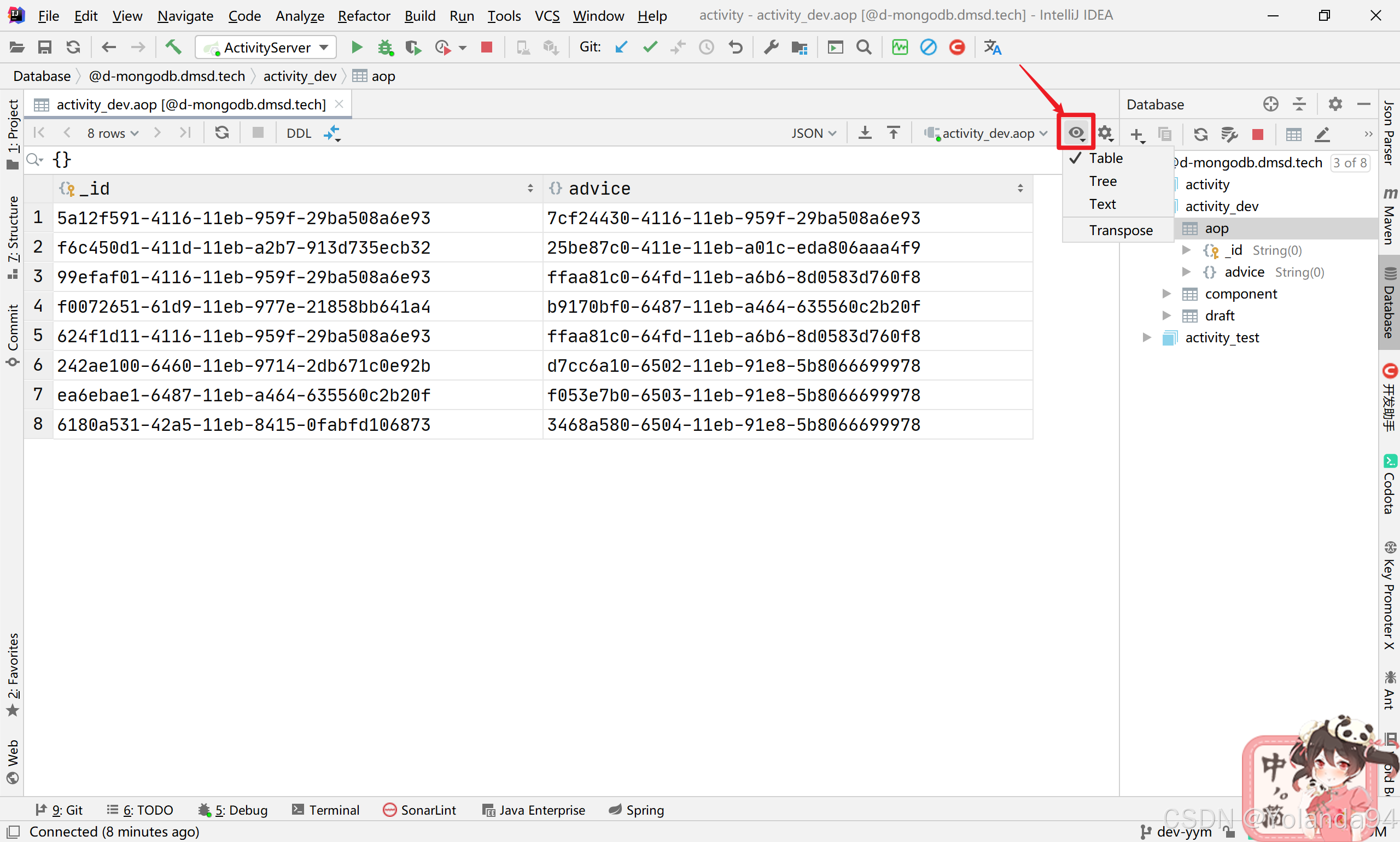
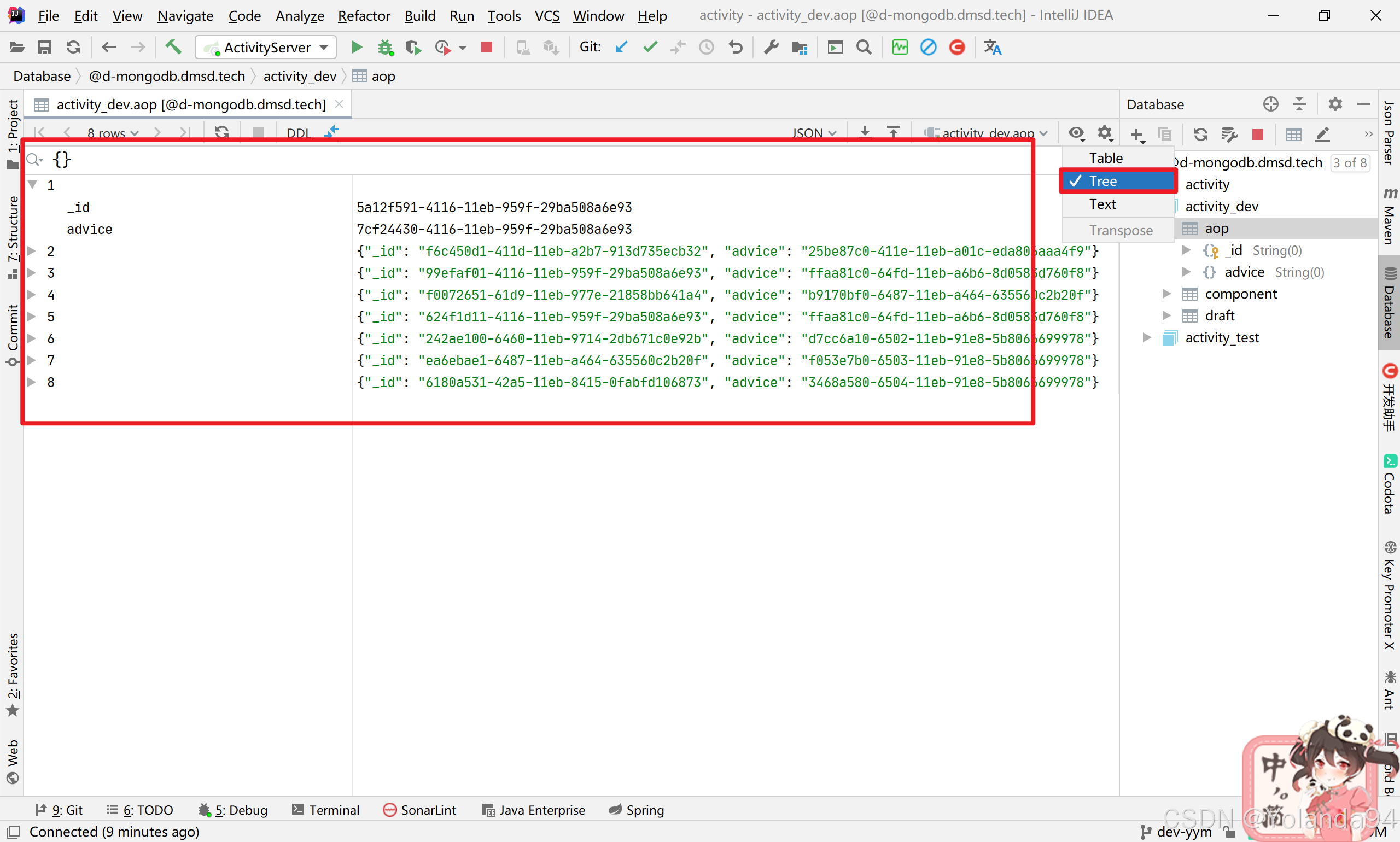
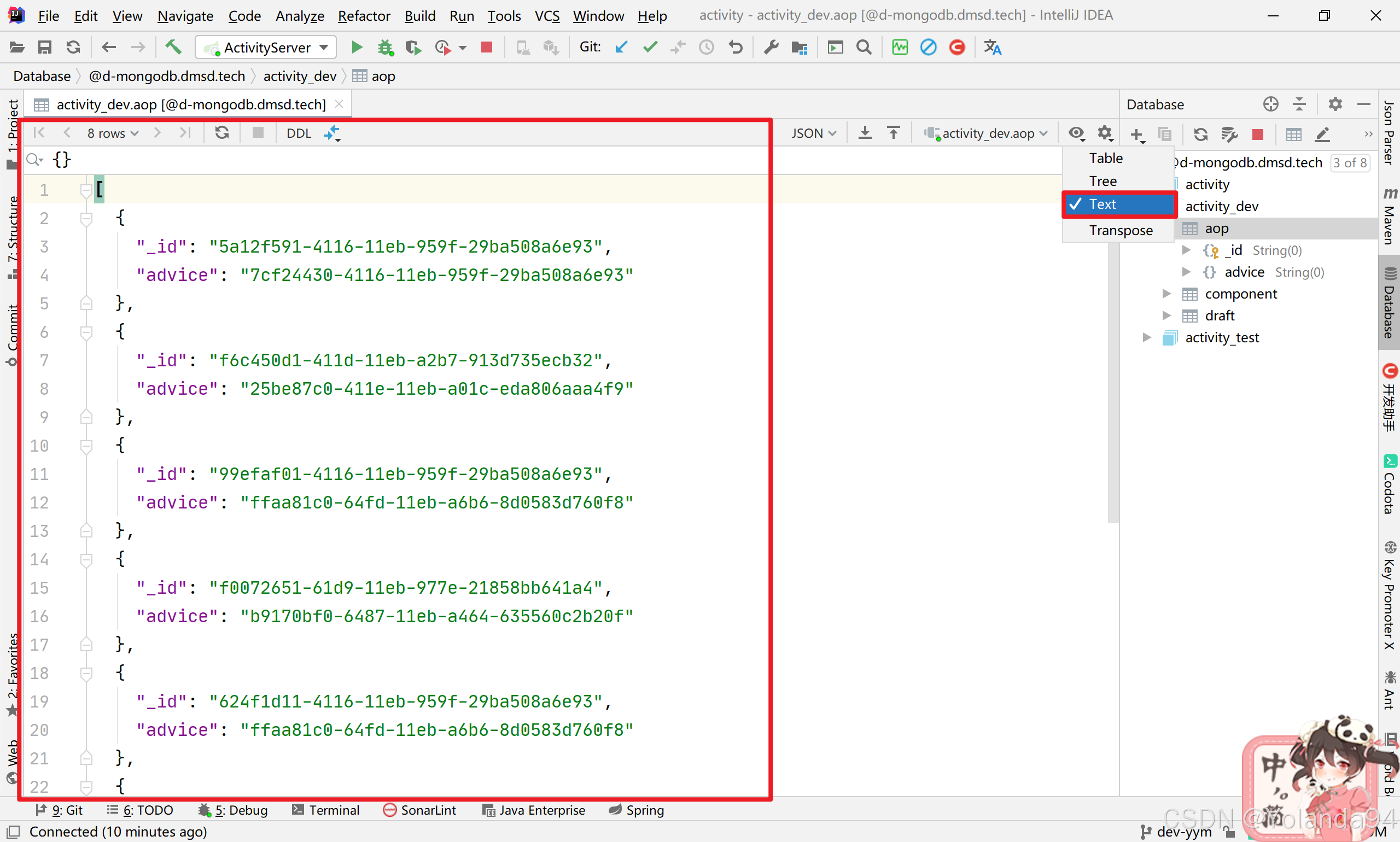
- 六、可根据自己的需求选择MongoDB数据库数据展示形式
一、打开IDEA后点击侧边栏的"Database"
二、在Database小窗口上的"Data Source",选择"MongoDB"数据源。
三、在弹出的"Data Source and Drivers"窗口填写要连接的MongoDB数据库信息。
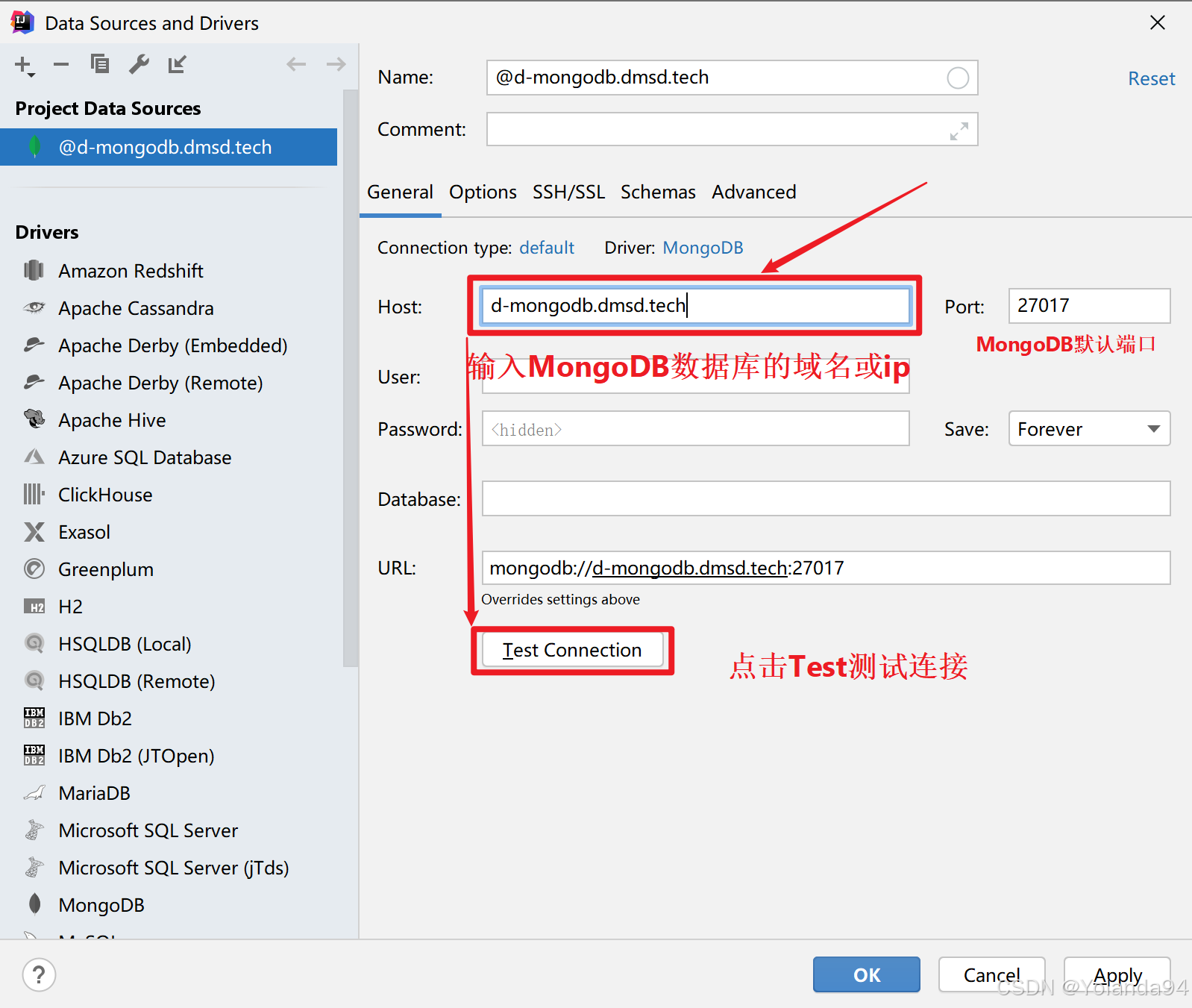
四、信息填完后点击下方的"Test Connection"测试数据库连接信息是否正确✅️,连接测试通过后进行保存。
五、保存连接后将MongoDB数据库连接下的所有需要展示的Schemas选中后展示。
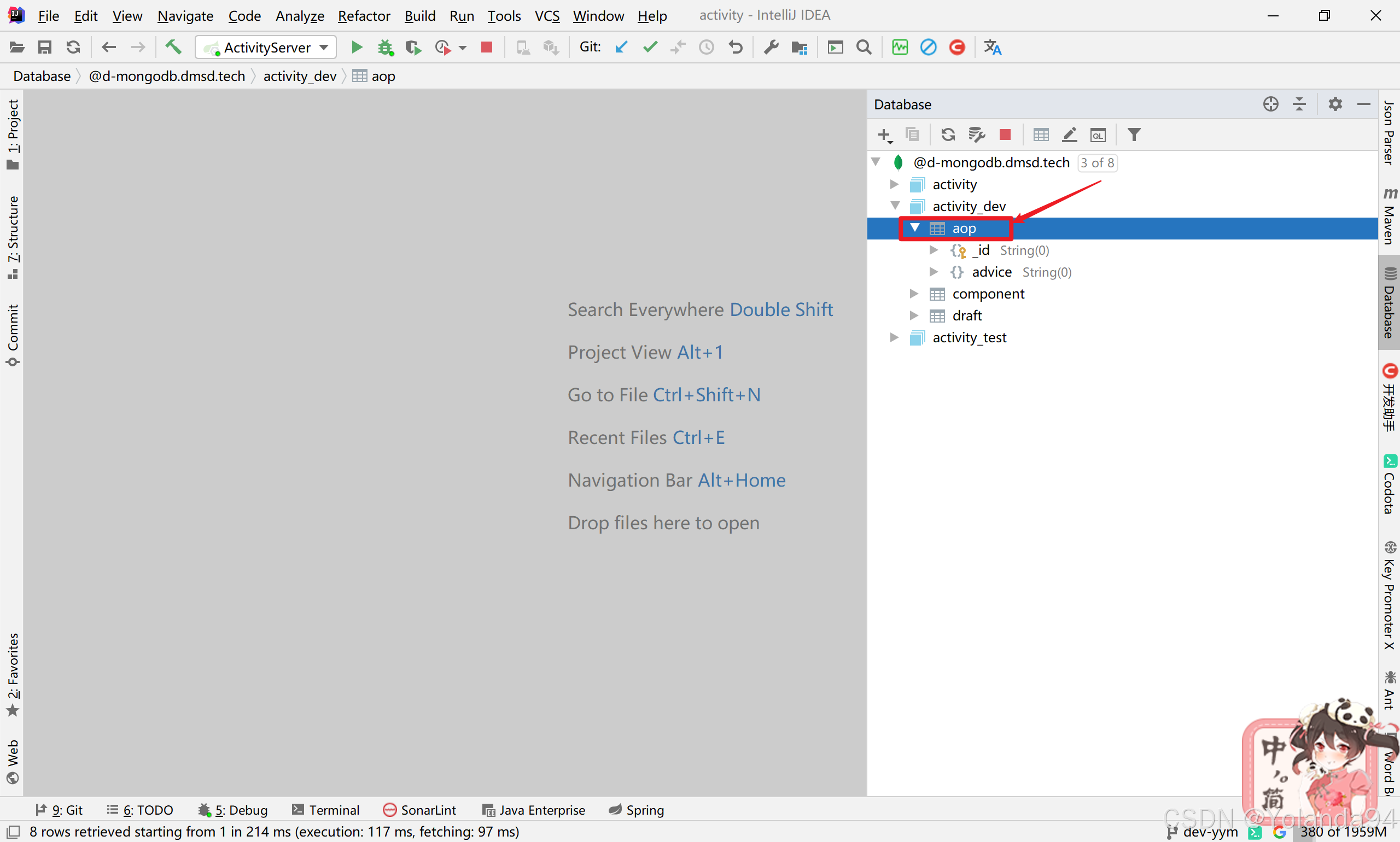
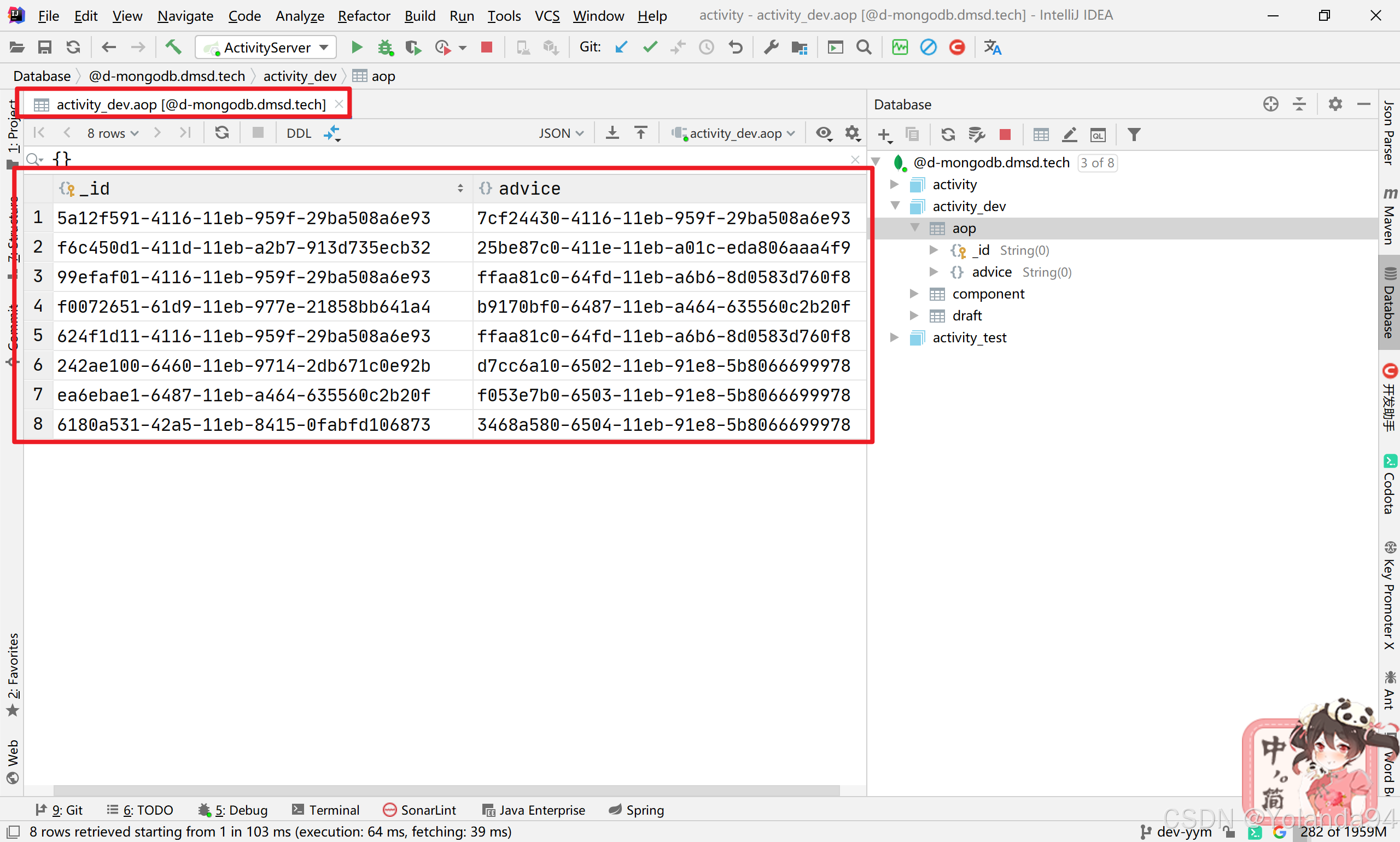
六、可根据自己的需求选择MongoDB数据库数据展示形式