elk 9.2.4 安装部署
本地个人测试使用。
usermod -aG sudo test-
注意容器间的网络是否互通,比如elk_default与bridge。
-
注意在es中创建logstash和kibana的用户,并且注意logstash要使用两个用户,一个logstash_user(有创建索引的权限),一个logstash_system(保留用户,无创建索引权限)与es通信。
-
注意ssl证书。
-
chatgpt不可信。
-
日志至少1024字节,不然filebeat读不到。
ubuntu 24 live server
思路
-
Elasticsearch + Logstash + Kibana:这种架构,通过Logstash收集日志,Elasticsearch分析日志,然后在Kibana中展示数据。这种架构虽然是官网介绍里的方式,但是在生产中却很少使用。
-
Elasticsearch + Logstash + filebeat + Kibana:与上一种架构相比,增加了一个filebeat模块。filebeat是一个轻量的日志收集代理,用来部署在客户端,优势是消耗非常少的资源(较logstash)就能够收集到日志。所以在生产中,往往会采取这种架构方式,但是这种架构有一个缺点,当logstash出现故障, 会造成日志的丢失。
-
Elasticsearch + Logstash + filebeat + redis + Kibana:此种架构是上面架构的完善版,通过增加中间件,来避免数据的丢失。当Logstash出现故障,日志还是存在中间件中,当Logstash再次启动,则会读取中间件中积压的日志。
所以,我们此次选择Elasticsearch + Logstash + filebeat + Kibana架构来进行演示。
静态路由
vmware 如果nat ping不通百度,尝试手动设置dns
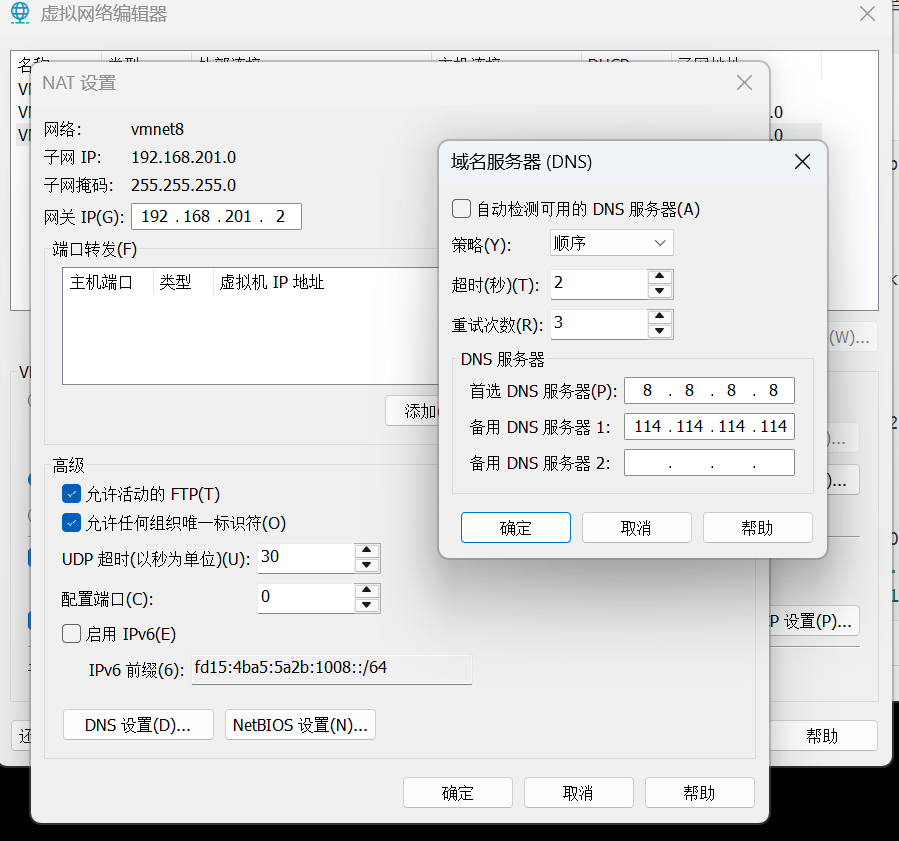
sudo nano /etc/netplan/01-netcfg.yaml
network:
version: 2
renderer: networkd
ethernets:
ens33:
dhcp4: no
addresses:
- 192.168.201.134/24
nameservers:
addresses: [8.8.8.8, 1.1.1.1]
routes:
- to: 0.0.0.0/0
via: 192.168.201.2
metric: 100ctrl+o ,回车 保存文件
ctrl+X 退出
运行sudo netplan apply
docker安装
sudo apt remove $(dpkg --get-selections docker.io docker-compose docker-compose-v2 docker-doc podman-docker containerd runc | cut -f1)
# Add Docker's official GPG key:
sudo apt update
sudo apt install ca-certificates curl
sudo install -m 0755 -d /etc/apt/keyrings
sudo curl -fsSL https://download.docker.com/linux/ubuntu/gpg -o /etc/apt/keyrings/docker.asc
sudo chmod a+r /etc/apt/keyrings/docker.asc
# Add the repository to Apt sources:
sudo tee /etc/apt/sources.list.d/docker.sources <<EOF
Types: deb
URIs: https://download.docker.com/linux/ubuntu
Suites: $(. /etc/os-release && echo "${UBUNTU_CODENAME:-$VERSION_CODENAME}")
Components: stable
Signed-By: /etc/apt/keyrings/docker.asc
EOF
sudo apt update
sudo apt install docker-ce docker-ce-cli containerd.io docker-buildx-plugin docker-compose-plugin
sudo systemctl status docker
sudo apt-get update
sudo apt-get install docker-compose-plugin
docker compose version
apt install docker-composeelasticsearch&kibana安装
用官方的镜像来安装多节点集群e&k
test@test:~$ mkdir elk
test@test:~$ cd elk
nano .env
# Password for the 'elastic' user (at least 6 characters)
# 必须包含数字字母,不能包含特殊字符
ELASTIC_PASSWORD=Admin123
# Password for the 'kibana_system' user (at least 6 characters)
KIBANA_PASSWORD=Admin123
# logstash_system
LOGSTASH_PASSWORD=Admin123
# Version of Elastic products
STACK_VERSION=9.2.4
# Set the cluster name
CLUSTER_NAME=docker-cluster
# Set to 'basic' or 'trial' to automatically start the 30-day trial
LICENSE=basic
#LICENSE=trial
# Port to expose Elasticsearch HTTP API to the host
# 暴露给外部主机
ES_PORT=9200
#ES_PORT=127.0.0.1:9200
# Port to expose Kibana to the host
KIBANA_PORT=5601
#KIBANA_PORT=80
# Increase or decrease based on the available host memory (in bytes)
MEM_LIMIT=1073741824
# Project namespace (defaults to the current folder name if not set)
#COMPOSE_PROJECT_NAME=myproject
# KIBANA_ENCRYTION_KEY
# 生成32位随机密钥
# dd if=/dev/urandom bs=32 count=1 | base64
KIBANA_ENCRYTION_KEY=8y8zNLQkmSzJzQNfeBzzD3+CFGAofKAiUHf1PPm0+fU=
nano docker-compose.yml
配置了一个包含三个节点(es01, es02, es03)的 Elasticsearch 集群。这些节点通过 SSL 安全通信,且依赖相互发现来构建集群。Kibana:提供一个 Web 界面来与 Elasticsearch 集群交互。Kibana 配置了与 Elasticsearch 的安全连接。
#新建kibana和logstash用户
version: "2.2"
services:
setup:
image: docker.elastic.co/elasticsearch/elasticsearch:${STACK_VERSION}
volumes:
- certs:/usr/share/elasticsearch/config/certs
user: "0"
command: >
bash -c '
if [ x${ELASTIC_PASSWORD} == x ]; then
echo "Set the ELASTIC_PASSWORD environment variable in the .env file";
exit 1;
elif [ x${KIBANA_PASSWORD} == x ]; then
echo "Set the KIBANA_PASSWORD environment variable in the .env file";
exit 1;
fi;
if [ ! -f config/certs/ca.zip ]; then
echo "Creating CA";
bin/elasticsearch-certutil ca --silent --pem -out config/certs/ca.zip;
unzip config/certs/ca.zip -d config/certs;
fi;
if [ ! -f config/certs/certs.zip ]; then
echo "Creating certs";
echo -ne \
"instances:\n"\
" - name: es01\n"\
" dns:\n"\
" - es01\n"\
" - localhost\n"\
" ip:\n"\
" - 127.0.0.1\n"\
" - name: es02\n"\
" dns:\n"\
" - es02\n"\
" - localhost\n"\
" ip:\n"\
" - 127.0.0.1\n"\
" - name: es03\n"\
" dns:\n"\
" - es03\n"\
" - localhost\n"\
" ip:\n"\
" - 127.0.0.1\n"\
> config/certs/instances.yml;
bin/elasticsearch-certutil cert --silent --pem -out config/certs/certs.zip --in config/certs/instances.yml --ca-cert config/certs/ca/ca.crt --ca-key config/certs/ca/ca.key;
unzip config/certs/certs.zip -d config/certs;
fi;
echo "Setting file permissions"
chown -R root:root config/certs;
find . -type d -exec chmod 750 \{\} \;;
find . -type f -exec chmod 640 \{\} \;;
echo "Waiting for Elasticsearch availability";
until curl -s --cacert config/certs/ca/ca.crt https://es01:9200 | grep -q "missing authentication credentials"; do sleep 30; done;
echo "Setting kibana_system password";
until curl -s -X POST --cacert config/certs/ca/ca.crt -u "elastic:${ELASTIC_PASSWORD}" -H "Content-Type: application/json" https://es01:9200/_security/user/kibana_system/_password -d "{\"password\":\"${KIBANA_PASSWORD}\"}" | grep -q "^{}"; do sleep 10; done;
until curl -s -X POST --cacert config/certs/ca/ca.crt -u "elastic:${ELASTIC_PASSWORD}" -H "Content-Type: application/json" https://es01:9200/_security/user/logstash_system/_password -d "{\"password\":\"${LOGSTASH_PASSWORD}\"}" | grep -q "^{}"; do sleep 5; done;
echo "All done!";
'
healthcheck:
test: ["CMD-SHELL", "[ -f config/certs/es01/es01.crt ]"]
interval: 1s
timeout: 5s
retries: 120
es01:
depends_on:
setup:
condition: service_healthy
image: docker.elastic.co/elasticsearch/elasticsearch:${STACK_VERSION}
volumes:
- certs:/usr/share/elasticsearch/config/certs
- esdata01:/usr/share/elasticsearch/data
ports:
- ${ES_PORT}:9200
environment:
- node.name=es01
- cluster.name=${CLUSTER_NAME}
- cluster.initial_master_nodes=es01,es02,es03
- discovery.seed_hosts=es02,es03
- ELASTIC_PASSWORD=${ELASTIC_PASSWORD}
- bootstrap.memory_lock=true
- xpack.security.enabled=true
- xpack.security.http.ssl.enabled=true
- xpack.security.http.ssl.key=certs/es01/es01.key
- xpack.security.http.ssl.certificate=certs/es01/es01.crt
- xpack.security.http.ssl.certificate_authorities=certs/ca/ca.crt
- xpack.security.transport.ssl.enabled=true
- xpack.security.transport.ssl.key=certs/es01/es01.key
- xpack.security.transport.ssl.certificate=certs/es01/es01.crt
- xpack.security.transport.ssl.certificate_authorities=certs/ca/ca.crt
- xpack.security.transport.ssl.verification_mode=certificate
- xpack.license.self_generated.type=${LICENSE}
- xpack.ml.use_auto_machine_memory_percent=true
mem_limit: ${MEM_LIMIT}
ulimits:
memlock:
soft: -1
hard: -1
healthcheck:
test:
[
"CMD-SHELL",
"curl -s --cacert config/certs/ca/ca.crt https://localhost:9200 | grep -q 'missing authentication credentials'",
]
interval: 10s
timeout: 10s
retries: 120
es02:
depends_on:
- es01
image: docker.elastic.co/elasticsearch/elasticsearch:${STACK_VERSION}
volumes:
- certs:/usr/share/elasticsearch/config/certs
- esdata02:/usr/share/elasticsearch/data
environment:
- node.name=es02
- cluster.name=${CLUSTER_NAME}
- cluster.initial_master_nodes=es01,es02,es03
- discovery.seed_hosts=es01,es03
- ELASTIC_PASSWORD=${ELASTIC_PASSWORD}
- bootstrap.memory_lock=true
- xpack.security.enabled=true
- xpack.security.http.ssl.enabled=true
- xpack.security.http.ssl.key=certs/es02/es02.key
- xpack.security.http.ssl.certificate=certs/es02/es02.crt
- xpack.security.http.ssl.certificate_authorities=certs/ca/ca.crt
- xpack.security.transport.ssl.enabled=true
- xpack.security.transport.ssl.key=certs/es02/es02.key
- xpack.security.transport.ssl.certificate=certs/es02/es02.crt
- xpack.security.transport.ssl.certificate_authorities=certs/ca/ca.crt
- xpack.security.transport.ssl.verification_mode=certificate
- xpack.license.self_generated.type=${LICENSE}
- xpack.ml.use_auto_machine_memory_percent=true
mem_limit: ${MEM_LIMIT}
ulimits:
memlock:
soft: -1
hard: -1
healthcheck:
test:
[
"CMD-SHELL",
"curl -s --cacert config/certs/ca/ca.crt https://localhost:9200 | grep -q 'missing authentication credentials'",
]
interval: 10s
timeout: 10s
retries: 120
es03:
depends_on:
- es02
image: docker.elastic.co/elasticsearch/elasticsearch:${STACK_VERSION}
volumes:
- certs:/usr/share/elasticsearch/config/certs
- esdata03:/usr/share/elasticsearch/data
environment:
- node.name=es03
- cluster.name=${CLUSTER_NAME}
- cluster.initial_master_nodes=es01,es02,es03
- discovery.seed_hosts=es01,es02
- ELASTIC_PASSWORD=${ELASTIC_PASSWORD}
- bootstrap.memory_lock=true
- xpack.security.enabled=true
- xpack.security.http.ssl.enabled=true
- xpack.security.http.ssl.key=certs/es03/es03.key
- xpack.security.http.ssl.certificate=certs/es03/es03.crt
- xpack.security.http.ssl.certificate_authorities=certs/ca/ca.crt
- xpack.security.transport.ssl.enabled=true
- xpack.security.transport.ssl.key=certs/es03/es03.key
- xpack.security.transport.ssl.certificate=certs/es03/es03.crt
- xpack.security.transport.ssl.certificate_authorities=certs/ca/ca.crt
- xpack.security.transport.ssl.verification_mode=certificate
- xpack.license.self_generated.type=${LICENSE}
- xpack.ml.use_auto_machine_memory_percent=true
mem_limit: ${MEM_LIMIT}
ulimits:
memlock:
soft: -1
hard: -1
healthcheck:
test:
[
"CMD-SHELL",
"curl -s --cacert config/certs/ca/ca.crt https://localhost:9200 | grep -q 'missing authentication credentials'",
]
interval: 10s
timeout: 10s
retries: 120
kibana:
depends_on:
es01:
condition: service_healthy
es02:
condition: service_healthy
es03:
condition: service_healthy
image: docker.elastic.co/kibana/kibana:${STACK_VERSION}
volumes:
- certs:/usr/share/kibana/config/certs
- kibanadata:/usr/share/kibana/data
ports:
- ${KIBANA_PORT}:5601
environment:
- SERVERNAME=kibana
- ELASTICSEARCH_HOSTS=https://es01:9200
- ELASTICSEARCH_USERNAME=kibana_system
- ELASTICSEARCH_PASSWORD=${KIBANA_PASSWORD}
- ELASTICSEARCH_SSL_CERTIFICATEAUTHORITIES=config/certs/ca/ca.crt
- I18N_LOCALE=zh-CN
- KIBANA_ENCRYPTED_SAVED_OBJECTS_ENCRYPTION_KEY=YOUR_GENERATED_ENCRYPTION_KEY=${KIBANA_ENCRYTION_KEY}
mem_limit: ${MEM_LIMIT}
healthcheck:
test:
[
"CMD-SHELL",
"curl -s -I http://localhost:5601 | grep -q 'HTTP/1.1 302 Found'",
]
interval: 10s
timeout: 10s
retries: 120
volumes:
certs:
driver: local
esdata01:
driver: local
esdata02:
driver: local
esdata03:
driver: local
kibanadata:
driver: localdocker-compose up -d
#寻找第一次启动的fingerprint
docker logs elk_es01_1
docker-compose down
# 停止并删除容器,网络,卷
docker-compose down -velastic
Admin123
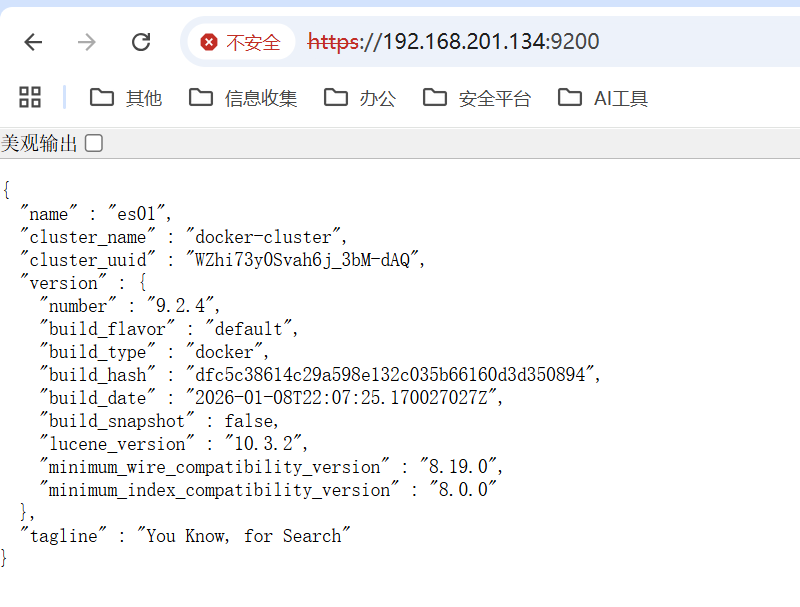
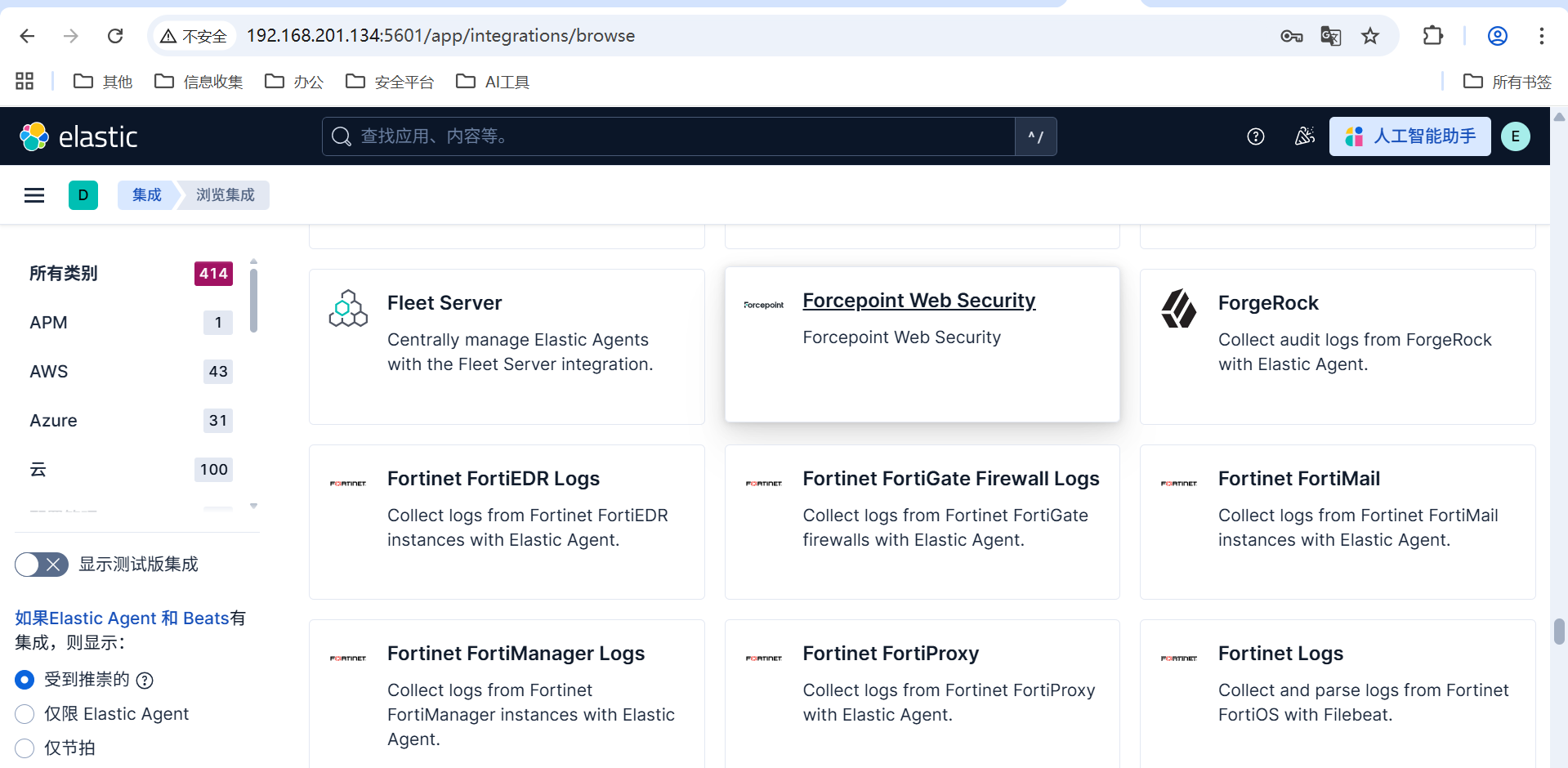
elastic
Admin123
logstash安装
Logstash是数据收集处理引擎,支持动态的从各种数据源搜集数据,并对数据进行过滤、分析、丰富、统一格式等操作,然后存储以供后续使用。首先,我们在容器中安装logstash,注意版本号的一致性。
https://www.elastic.co/docs/reference/logstash/docker-config
sodu su
docker pull docker.elastic.co/logstash/logstash:9.2.4
cd /home/test/elk
mkdir -p logstash
sudo chown -R 1000:1000 logstash
chmod -R 777 logstash
docker run --rm -it \
-d \
--name logstash \
-p 9600:9600 \
-p 5044:5044 \
docker.elastic.co/logstash/logstash:9.2.4将容器内的文件复制到主机上的./logstash/目录下
docker cp logstash:/usr/share/logstash/config ./logstash/
docker cp logstash:/usr/share/logstash/pipeline ./logstash/
mkdir ./elasticsearch
sudo chown -R 1000:1000 ./elasticsearch
docker ps
# elk_es01_1
docker cp elk_es01_1:/usr/share/elasticsearch/config ./elasticsearch/
docker cp elk_es01_1:/usr/share/elasticsearch/data ./elasticsearch/
docker cp elk_es01_1:/usr/share/elasticsearch/plugins ./elasticsearch/
docker cp elk_es01_1:/usr/share/elasticsearch/logs ./elasticsearch/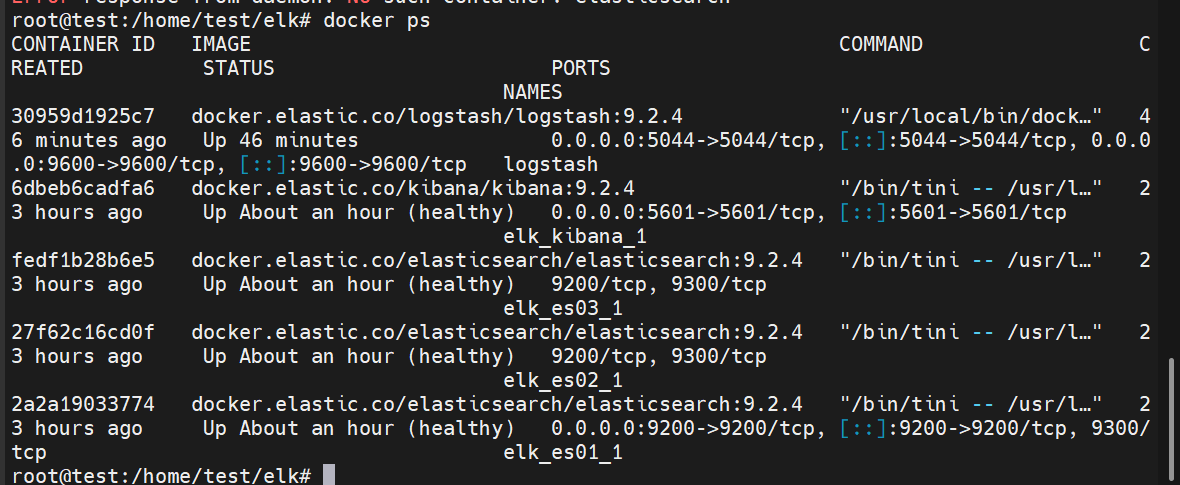
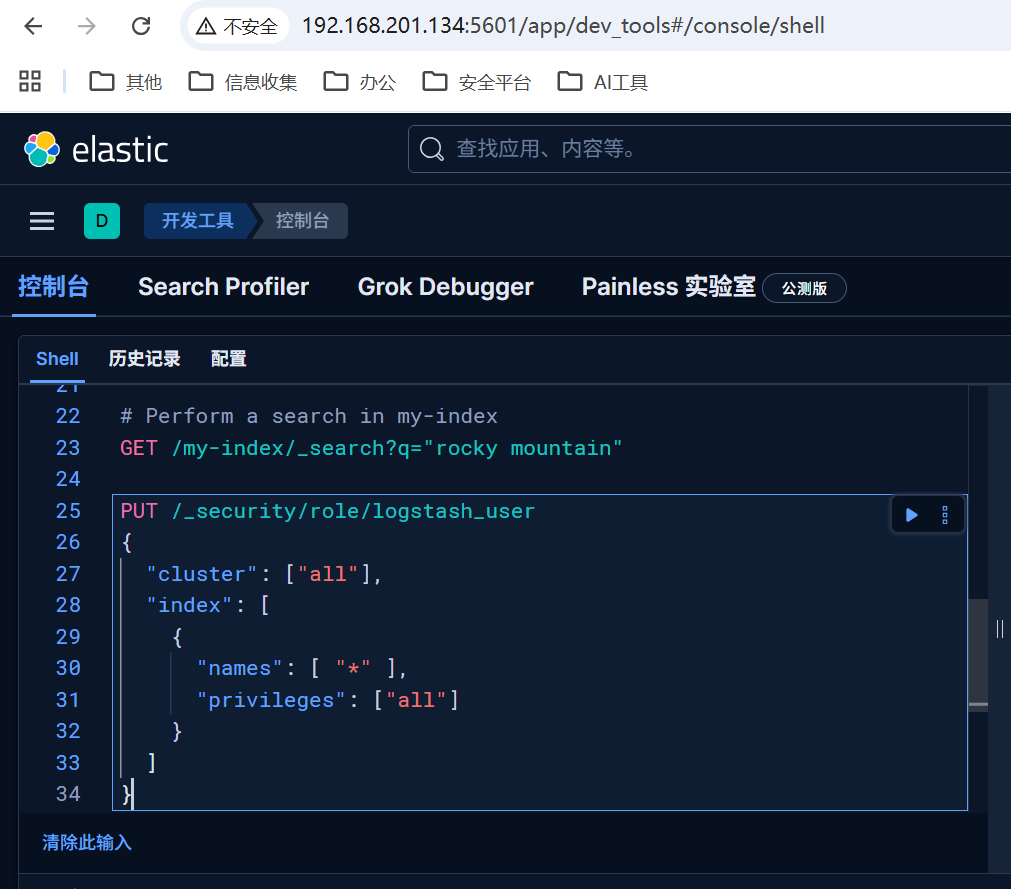
在kibana开发工具-控制台中
#创建角色并分配权限
PUT /_security/role/logstash_manager
{
"cluster": ["manage_index_templates", "manage", "all"],
"index": [
{
"names": [ "*" ],
"privileges": ["write", "create_index", "manage"]
}
]
}
# 创建新用户并分配角色
POST /_security/user/logstash_user
{
"password": "Admin123",
"roles": ["logstash_manager"],
"full_name": "Logstash User",
"email": "logstash_user@example.com"
}
查看es01网络可知es01在elk_default网络上,而logstash通常会在bridge网络上
docker inspect elk_es01_1
 "Networks": {
                "elk_default": {
                    "IPAMConfig": null,
                    "Links": null,
                    "Aliases": [
                        "8ef69f588d80",
                        "es01"
                    ],
                    "DriverOpts": null,
                    "GwPriority": 0,
                    "NetworkID": "dff9f597e7a4e23237bd18573fd4ba1d7f02265c0198b0cd65dab4a7e6eae011",
                    "EndpointID": "c678cb95fc2fd40037043b1b4f1ae2ab84321e470b9eae010a929be279481f50",
                    "Gateway": "172.18.0.1",
                    "IPAddress": "172.18.0.3",
                    "MacAddress": "e2:b8:a7:00:fa:ca",
                    "IPPrefixLen": 16,
                    "IPv6Gateway": "",
                    "GlobalIPv6Address": "",
                    "GlobalIPv6PrefixLen": 0,
                    "DNSNames": [
                        "elk_es01_1",
                        "8ef69f588d80",
                        "es01"
                    ]
                }
            }
},#查看es01,es02,es03的ip
root@test:/home/test/elk# docker inspect -f '{{range .NetworkSettings.Networks}}{{.IPAddress}}{{end}}' elk_es01_1
# 172.18.0.3
# 172.18.0.4
# 172.18.0.5
#提取指纹
openssl x509 -in ./logstash/config/certs/ca/ca.crt -noout -fingerprint -sha256
#sha256 Fingerprint=32:A1:A2:24:D2:EA:05:53:A3:40:87:FF:79:42:21:41:B7:5A:56:E9:9E:71:04:9C:4E:33:81:11:54:15:BD:44
nano ./logstash/config/logstash.yml
api.http.host: "0.0.0.0"
xpack.monitoring.enabled: true
xpack.monitoring.elasticsearch.hosts: [ "https://es01:9200" ]
xpack.monitoring.elasticsearch.username: "logstash_system"
xpack.monitoring.elasticsearch.password: "Admin123"
xpack.monitoring.elasticsearch.ssl.certificate_authority: "/usr/share/logstash/config/certs/ca/ca.crt"
#xpack.monitoring.elasticsearch.ssl.ca_trusted_fingerprint: "32A1A224D2EA0553A34087FF79422141B75A56E99E71049C4E3381115415BD44"
xpack.monitoring.allow_legacy_collection: truenano ./logstash/pipeline/logstash.conf
input {
beats {
port => 5044
ssl_enabled => false
}
}
filter {
date {
match => [ "@timestamp", "yyyy-MM-dd HH:mm:ss Z" ]
}
mutate {
remove_field => ["@version", "agent", "cloud", "host", "input", "log", "tags", "_index", "_source", "ecs", "event"]
}
}
output {
elasticsearch {
hosts => ["https://es01:9200"]
index => "server-%{+YYYY.MM.dd}"
ssl_enabled => true
ssl_verification_mode => "full"
ssl_certificate_authorities => "/usr/share/logstash/config/certs/ca/ca.crt"
#ca_trusted_fingerprint => "32A1A224D2EA0553A34087FF79422141B75A56E99E71049C4E3381115415BD44"
user => "logstash_user"
password => "Admin123"
}
}删除原本的logstash再装,需要指定网络,不然无法与es通信
docker rm -f logstash
# 指定网络
docker run -it \
-d \
--name logstash \
--network elk_default \
-p 9600:9600 \
-p 5044:5044 \
-v /home/test/elk/logstash/config:/usr/share/logstash/config \
-v /home/test/elk/logstash/pipeline:/usr/share/logstash/pipeline \
docker.elastic.co/logstash/logstash:9.2.4
docker network connect bridge logstash
docker logs -f logstash
docker exec -it logstash /bin/bashFilebeat安装
Filebeat是一个轻量级数据收集引擎,相对于Logstash所占用的系统资源来说,Filebeat 所占用的系统资源几乎是微乎及微,主要是为了解决logstash数据丢失的场景。首先,在Docker中安装Filebeat镜像。
mkdir ./log
mkdir ./log/log
mkdir ./log/log/log
docker pull docker.elastic.co/beats/filebeat:9.2.4
docker run --rm -it \
-d \
--name filebeat \
-e TZ=Asia/Shanghai \
docker.elastic.co/beats/filebeat:9.2.4 \
filebeat -e -c /usr/share/filebeat/filebeat.yml拷贝一下
mkdir ./filebeat
sudo chown -R 1000:1000 ./filebeat
sudo chmod -R 777 /home/test/elk/filebeat
chmod go-w /home/test/elk/filebeat/
chmod go-w /home/test/elk/filebeat/filebeat.yml
docker cp filebeat:/usr/share/filebeat/filebeat.yml /home/test/elk/filebeat/
docker cp filebeat:/usr/share/filebeat/data ./filebeat/
docker cp filebeat:/usr/share/filebeat/logs ./filebeat/ 修改一下配置
docker inspect -f '{{range .NetworkSettings.Networks}}{{.IPAddress}}{{end}}' logstash
# docker里logstash的地址 172.18.0.2
nano ./filebeat/filebeat.yml
filebeat.config:
modules:
path: ${path.config}/modules.d/*.yml
reload.enabled: false
processors:
- add_cloud_metadata: ~
- add_docker_metadata: ~
output.logstash:
enabled: true
# The Logstash hosts
hosts: ["172.18.0.2:5044"]
filebeat.inputs:
- type: filestream
enabled: true
paths:
- /usr/share/filebeat/target/*.log
# 这个路径是需要收集的日志路径,是docker容器中的路径
scan_frequency: 10s
exclude_lines: ['HEAD']
exclude_lines: ['HTTP/1.1']
multiline.pattern: '^[[:space:]]+(at|.{3})\b|Exception|捕获异常'
multiline.negate: false
multiline.match: after
#output.elasticsearch:
# hosts: '${ELASTICSEARCH_HOSTS:elasticsearch:9200}'
# username: '${ELASTICSEARCH_USERNAME:}'
# password: '${ELASTICSEARCH_PASSWORD:}'docker rm -f filebeat
docker run -it \
-d \
--name filebeat \
--network elk_default \
-e TZ=Asia/Shanghai \
-v /home/test/elk/log:/usr/share/filebeat/target \
-v /home/test/elk/filebeat/filebeat.yml:/usr/share/filebeat/filebeat.yml \
-v /home/test/elk/filebeat/data:/usr/share/filebeat/data \
-v /home/test/elk/filebeat/logs:/usr/share/filebeat/logs \
docker.elastic.co/beats/filebeat:9.2.4 \
filebeat -e -c /usr/share/filebeat/filebeat.yml
#连接第二个网络
docker network connect bridge filebeat
docker logs logstash | grep 5044
docker exec -it filebeat /bin/bash
bash-5.1$ filebeat test output-v /home/test/elk/log:/usr/share/filebeat/target \是需要收集的日志记录,挂载到容器中
日志最少1024字节
nano test.sh
chmod +x ./test.sh
./test.sh
#!/bin/bash
# 设置日志文件路径
LOG_FILE="/home/test/elk/log/999.log"
# 清空现有日志文件
> $LOG_FILE
# 写入报错信息,直到文件大小达到2048字节
ERROR_MESSAGE="2026-01-28 10:01:00 +0000 Exception: 捕获异常: ERROR: Something went wrong! This is an error message. Please check the system configuration and try again.\n"
count_t=1
# 使用循环填充日志文件,直到它达到2048字节
while [ $(wc -c <"$LOG_FILE") -lt 2048 ]; do
echo -e "$ERROR_MESSAGE $count_t" >> $LOG_FILE
((count_t++)) # 正确的自增语法
done
# 输出日志文件的大小
echo "Log file created with size: $(wc -c <"$LOG_FILE") bytes"
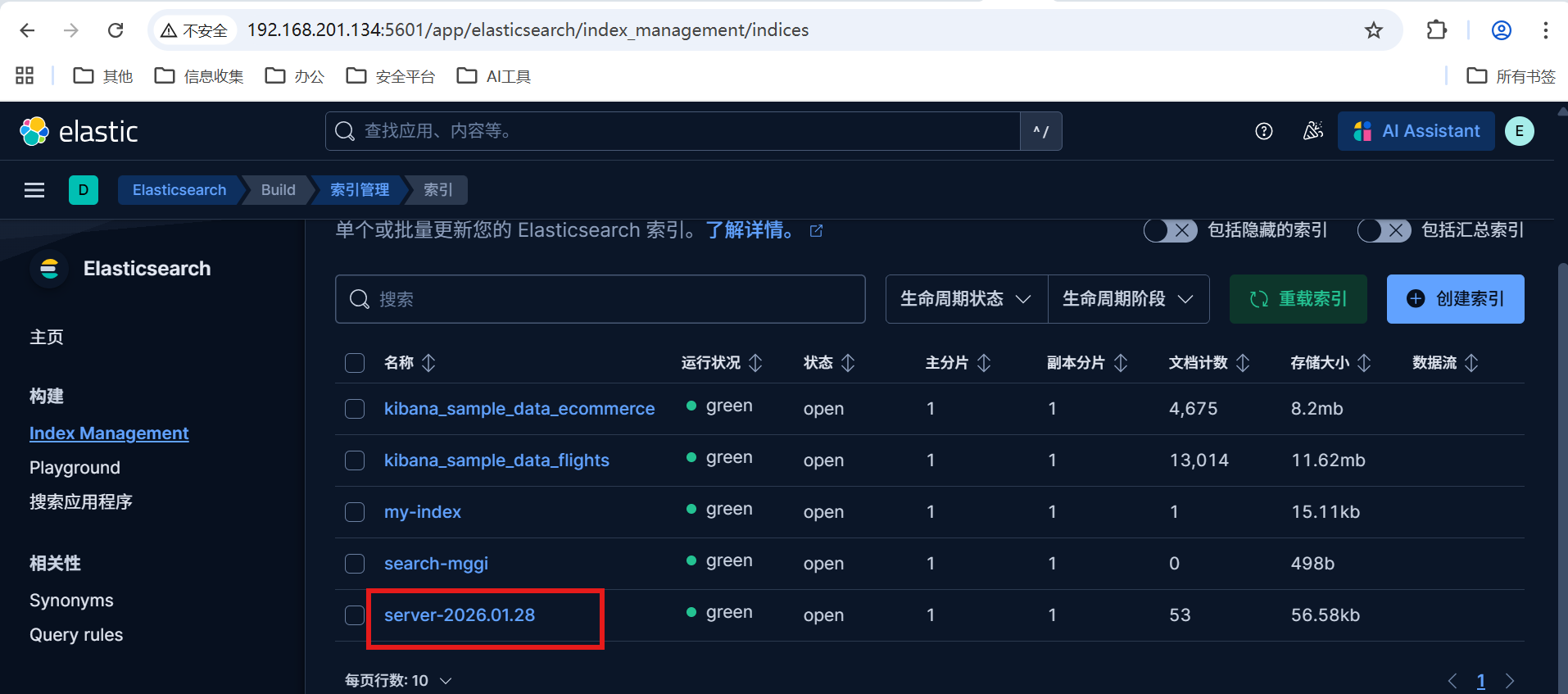
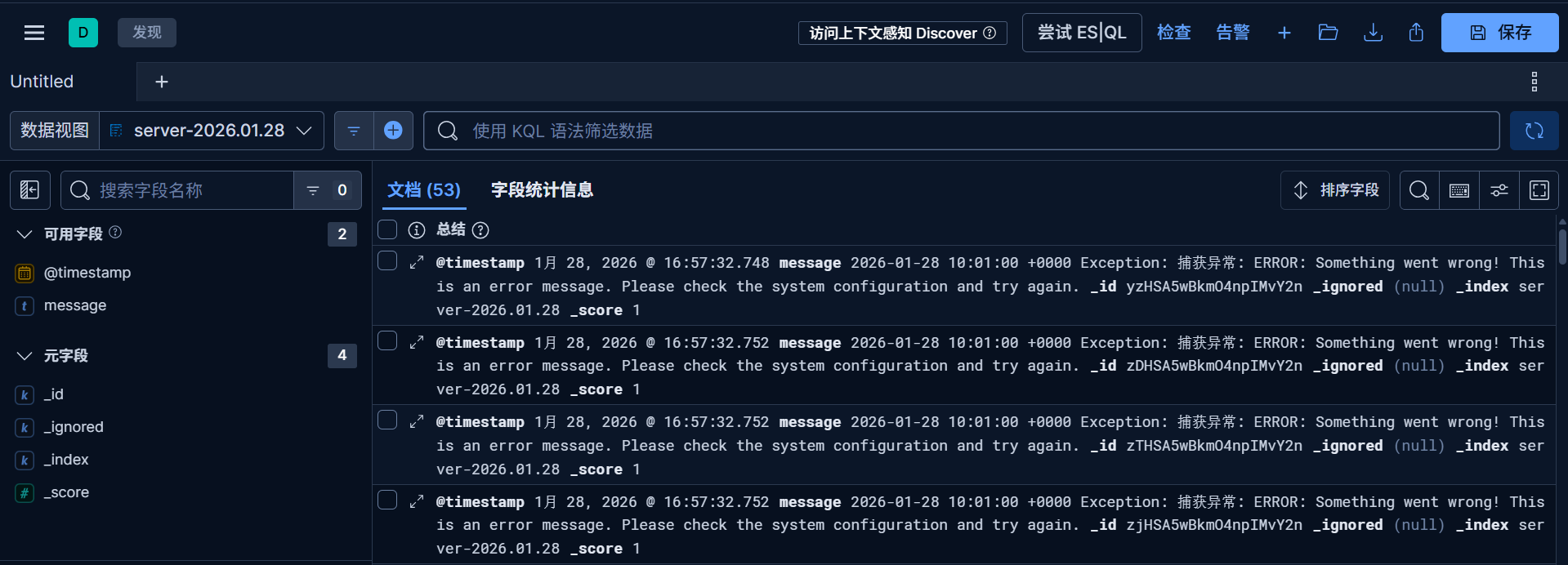
成功发送数据并创建索引
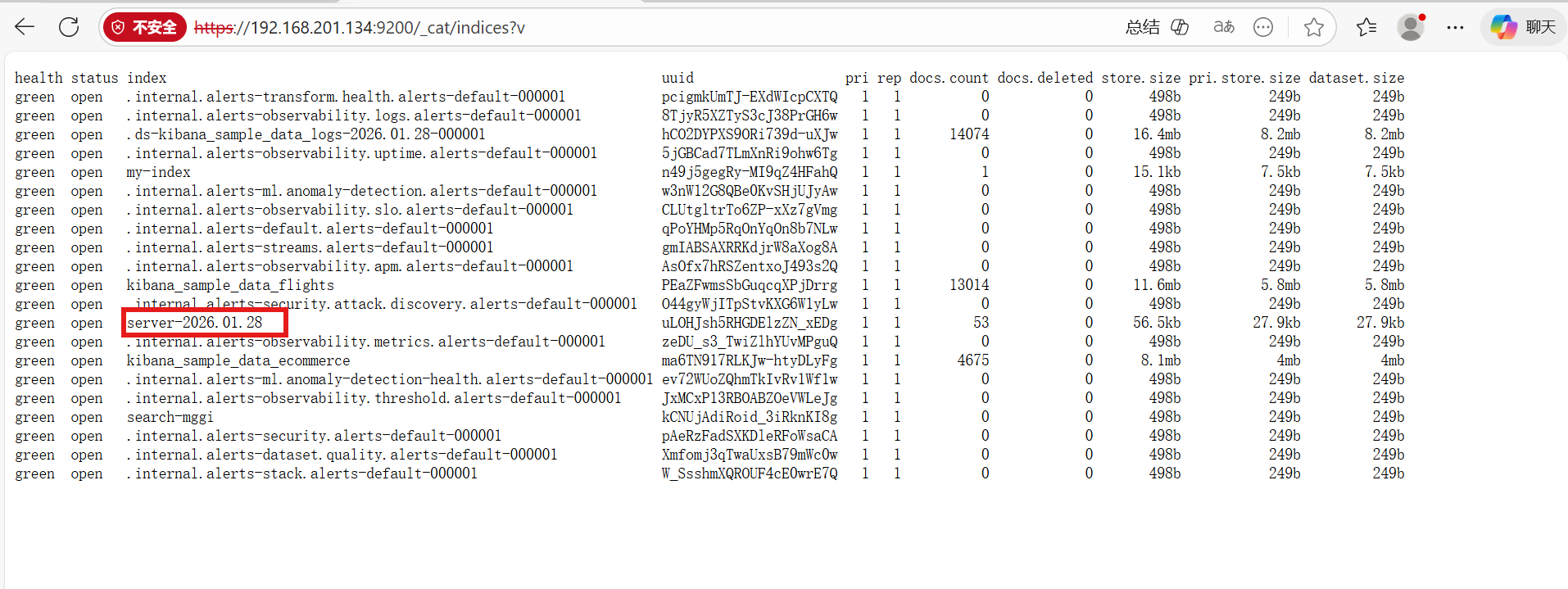
常见报错
docker logs filebeat |grep .log
日志文件最小为1024字节

kibana使用
来到开发工具-控制台
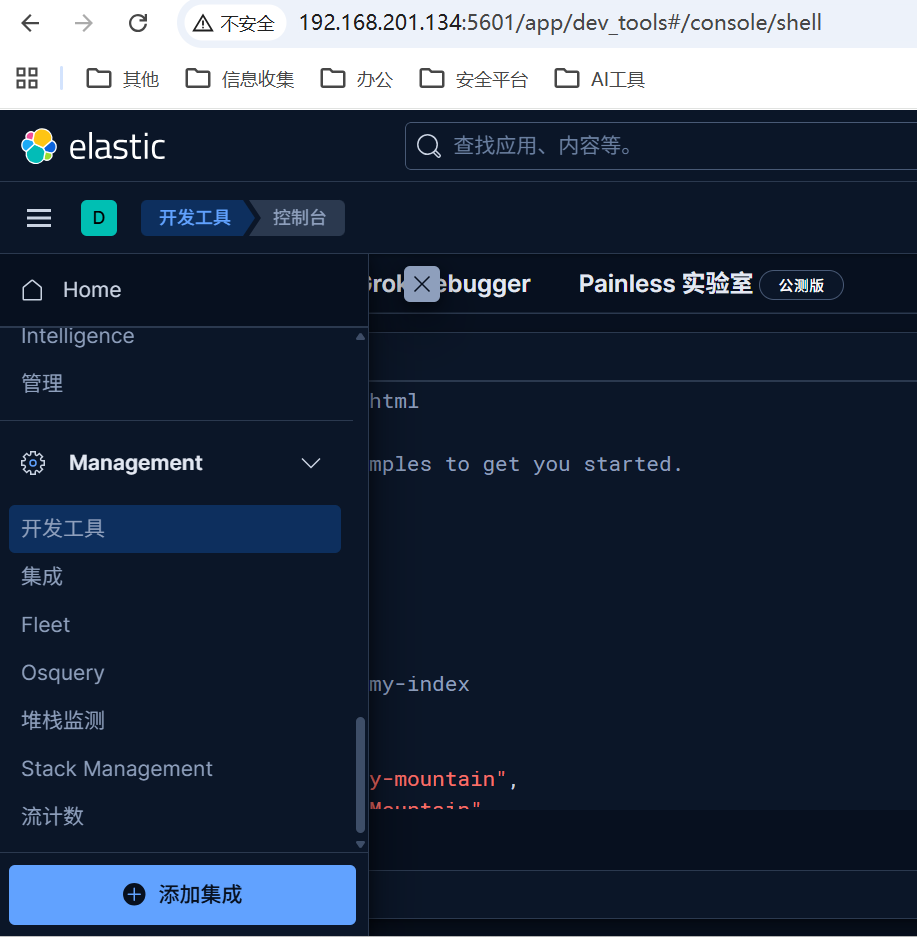
发送请求创建索引
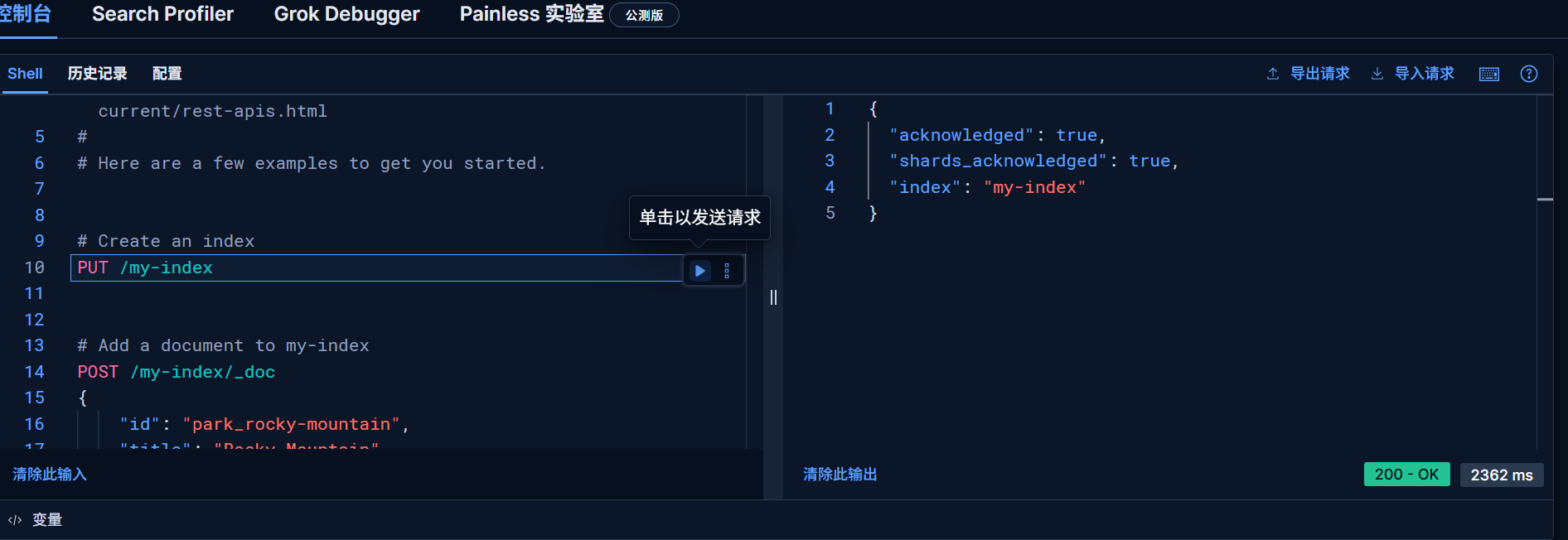
# Create an index
PUT /my-index
# Add a document to my-index
POST /my-index/_doc
{
"id": "park_rocky-mountain",
"title": "Rocky Mountain",
"description": "Bisected north to south by the Continental Divide, this portion of the Rockies has ecosystems varying from over 150 riparian lakes to montane and subalpine forests to treeless alpine tundra."
}
# Perform a search in my-index
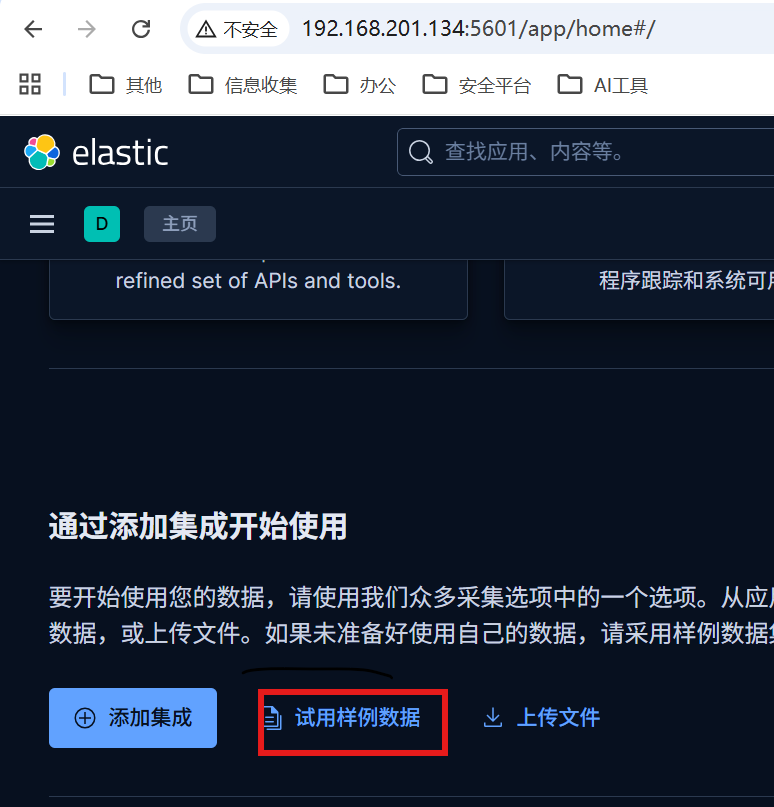
GET /my-index/_search?q="rocky mountain"在主页点击试用样例数据
添加三个样例数据
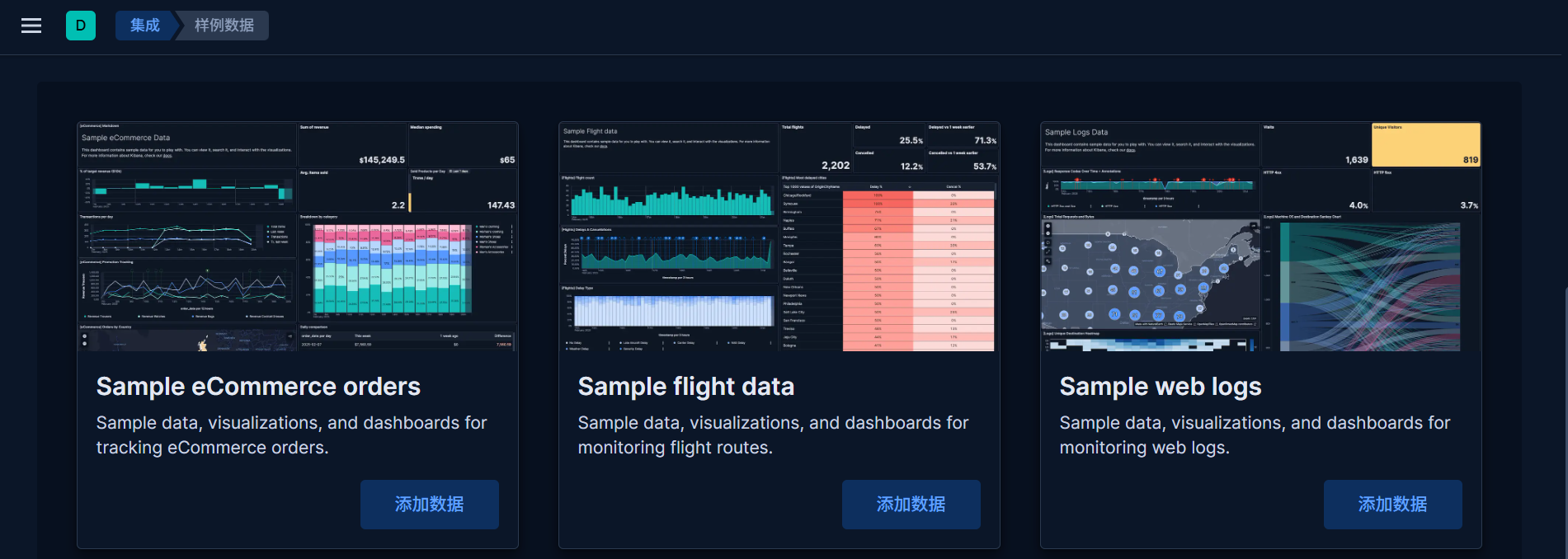
这样我们就把 Kibana 自带的三个数据集摄入到 Elasticsearch 中。上面的操作把数据加载到 Elasticsearch 中,并分别创建它们的 index patterns 也就是它们的索引模式。
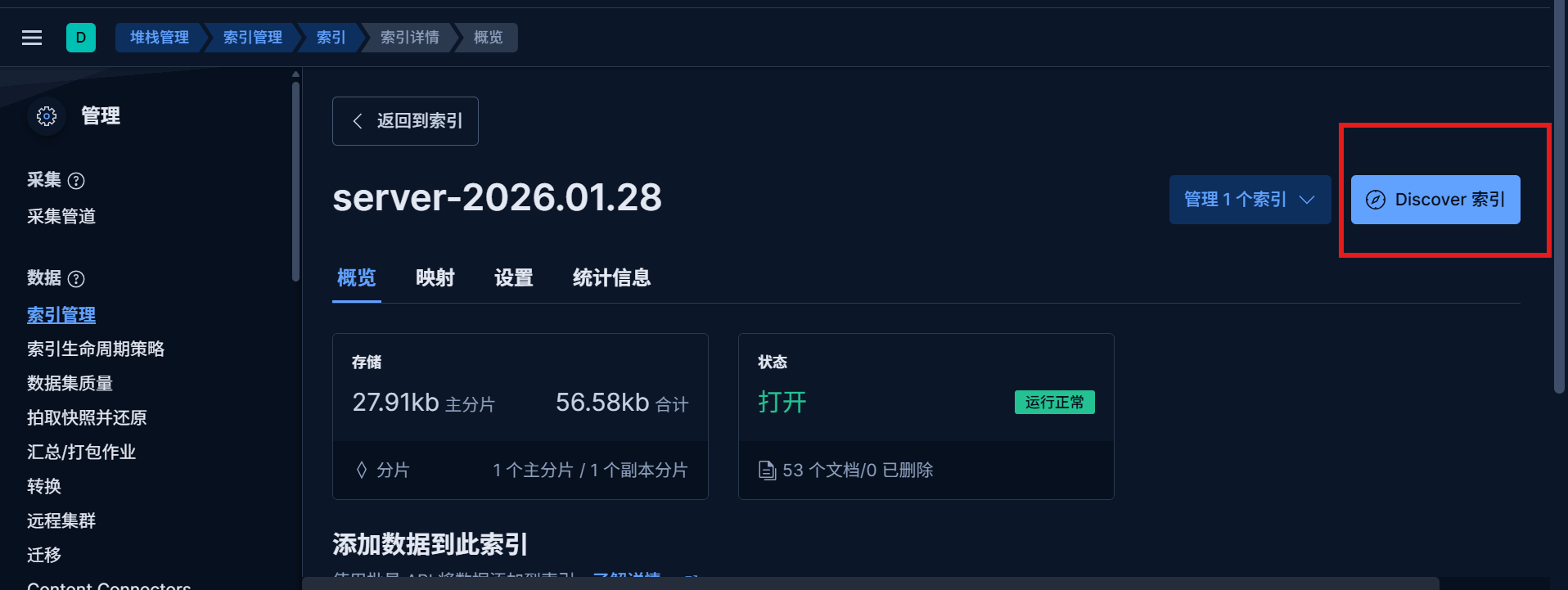
我们可以在 index management查看我们filebeat->logstash->es的数据。
参考
https://www.elastic.co/docs/deploy-manage/deploy/self-managed/install-elasticsearch-docker-compose