
ListView --- 高效滚动列表
- [Flutter for OpenHarmony:ListView --- 高效滚动列表](#Flutter for OpenHarmony:ListView — 高效滚动列表)
-
- [一、基础用法与 itemBuilder](#一、基础用法与 itemBuilder)
-
- [1.1 静态列表(不推荐)](#1.1 静态列表(不推荐))
- [1.2 动态构建:itemBuilder(推荐)](#1.2 动态构建:itemBuilder(推荐))
- [1.3 分页与无限滚动](#1.3 分页与无限滚动)
- 二、分隔线、滑动删除、拖拽排序
-
-
- [方法一:在 itemBuilder 中手动添加](#方法一:在 itemBuilder 中手动添加)
- [方法二:使用 `ListView.separated`(推荐)](#方法二:使用
ListView.separated(推荐))
- [2.2 滑动删除(Dismissible)](#2.2 滑动删除(Dismissible))
- [2.3 拖拽排序(ReorderableListView)](#2.3 拖拽排序(ReorderableListView))
-
- [三、性能优化:itemExtent、const 构造、懒加载](#三、性能优化:itemExtent、const 构造、懒加载)
-
- [3.1 固定高度:itemExtent](#3.1 固定高度:itemExtent)
- [3.2 使用 const 构造函数](#3.2 使用 const 构造函数)
- [3.3 图片与复杂 Widget 的懒加载](#3.3 图片与复杂 Widget 的懒加载)
- [3.4 其他高级优化](#3.4 其他高级优化)
- [四、在 OpenHarmony 设备上的流畅度测试建议](#四、在 OpenHarmony 设备上的流畅度测试建议)
-
- [4.1 测试设备选择](#4.1 测试设备选择)
- [4.2 性能监控工具](#4.2 性能监控工具)
-
- [(1)DevEco Studio Performance Profiler](#(1)DevEco Studio Performance Profiler)
- (2)代码内嵌性能日志
- [4.3 关键测试场景](#4.3 关键测试场景)
- [4.4 OpenHarmony 特定优化建议](#4.4 OpenHarmony 特定优化建议)
- 五、总结

Flutter for OpenHarmony:ListView --- 高效滚动列表
在移动应用开发中,列表(List) 是最常见、也最具挑战性的 UI 组件之一。无论是消息流、商品展示还是设置项,几乎每个应用都离不开滚动列表。Flutter 的 ListView 凭借其声明式 API、高效的懒加载机制和灵活的定制能力,成为构建高性能列表的首选方案。
然而,当将 Flutter 应用部署到 OpenHarmony 平台时,开发者必须面对设备性能差异大(从低端 IoT 设备到高端手机)、图形渲染栈不同、内存限制更严格等现实挑战。一个在 Android 上流畅的列表,在 OpenHarmony 设备上可能出现卡顿、掉帧甚至内存溢出。
本文将深入解析 ListView 的核心用法,涵盖基础构建、交互增强(分隔线、滑动删除、拖拽排序),重点探讨性能优化策略,并提供在 OpenHarmony 设备上的流畅度测试与调优建议,帮助开发者打造丝滑如初的滚动体验。
一、基础用法与 itemBuilder
1.1 静态列表(不推荐)
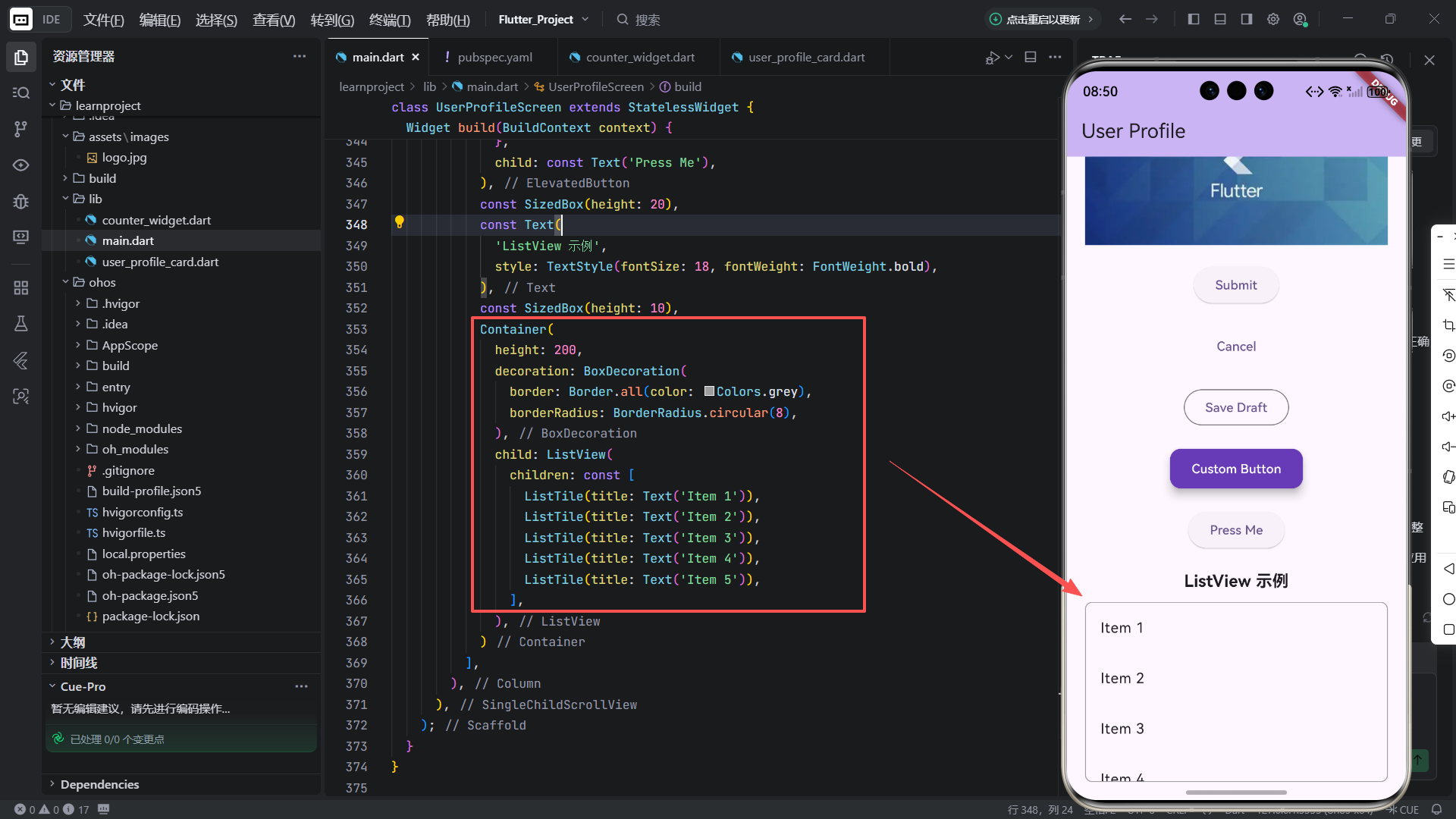
对于少量固定项,可直接传入 children:
dart
ListView(
  children: const [
    ListTile(title: Text('Item 1')),
    ListTile(title: Text('Item 2')),
    // ...
  ],
)
⚠️ 问题 :所有子项一次性构建,内存占用高 ,初始化慢 ,不适合长列表。
1.2 动态构建:itemBuilder(推荐)
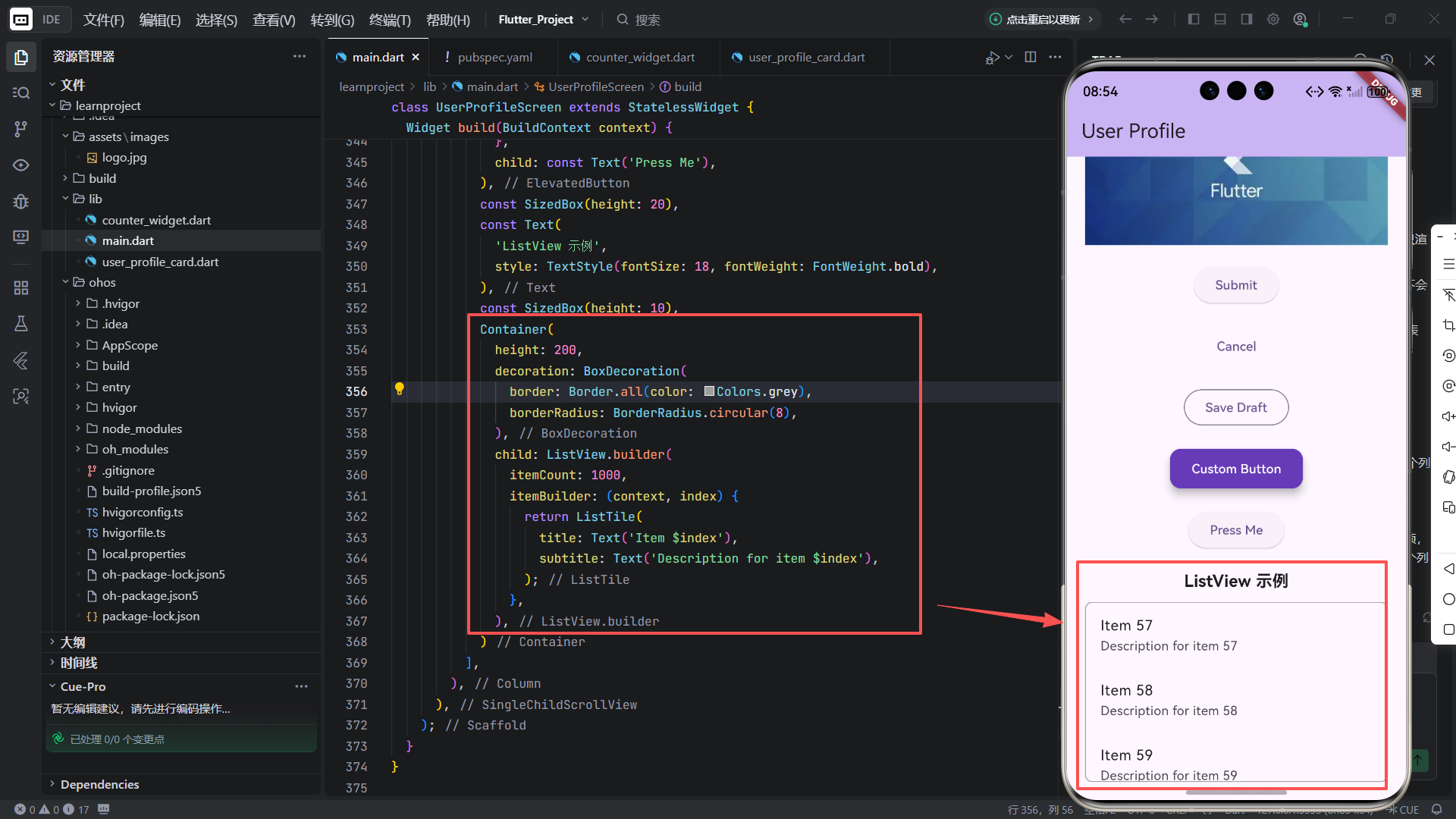
使用 ListView.builder 实现按需构建(Lazy Loading):
dart
ListView.builder(
  itemCount: 1000, // 总项数
  itemBuilder: (context, index) {
    return ListTile(
      title: Text('Item $index'),
      subtitle: Text('Description for item $index'),
    );
  },
)
✅ 优势:
- 仅构建可视区域 + 缓冲区内的子项;
- 内存占用恒定,与总项数无关;
- 初始化速度快。
💡 关键原理 :
Flutter 的
ListView基于Sliver机制,只对进入视口的子项调用itemBuilder,离开视口的自动 dispose。
1.3 分页与无限滚动
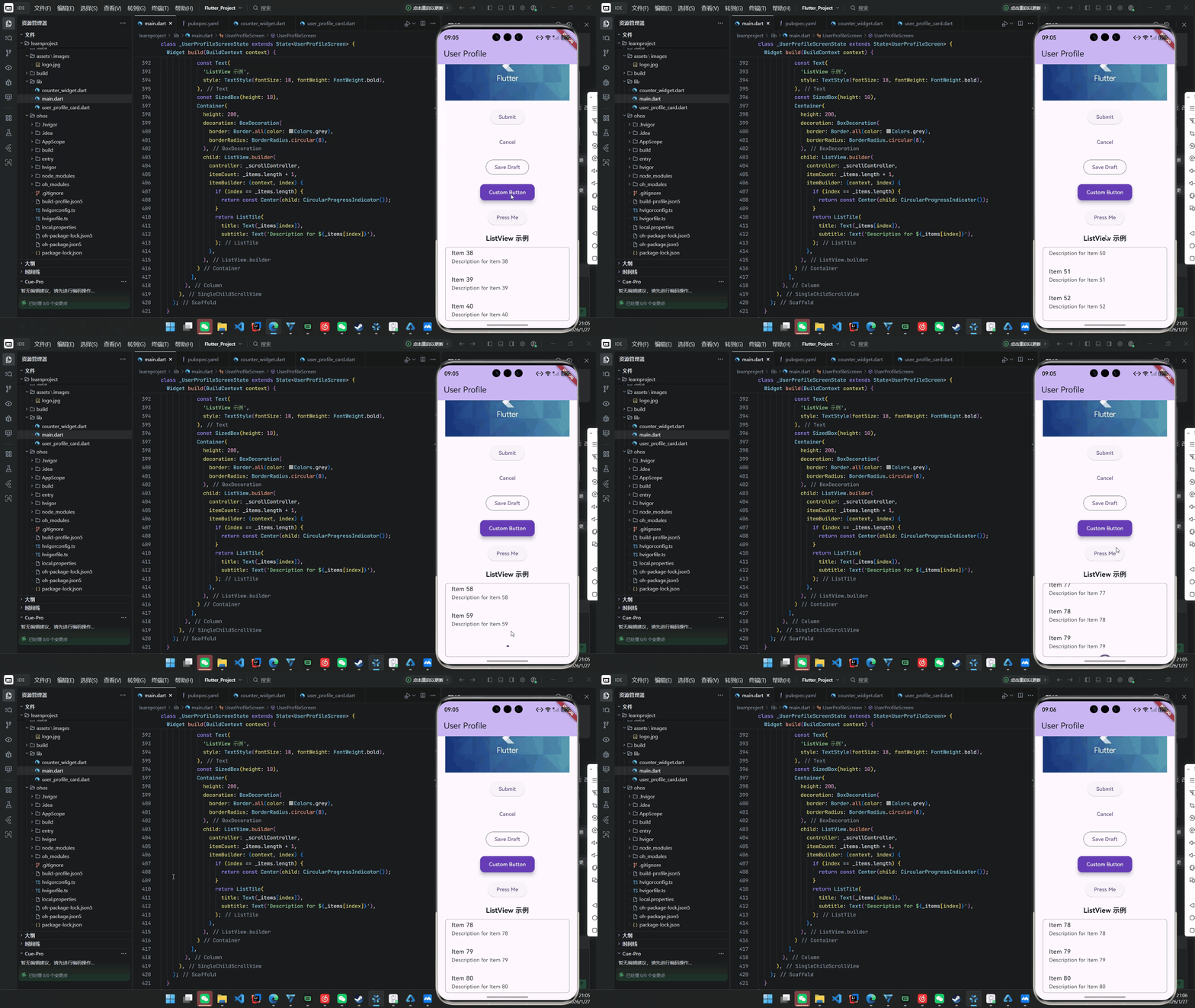
结合 ScrollController 监听滚动位置,实现"上拉加载更多":
dart
final _scrollController = ScrollController();

@override
void initState() {
  super.initState();
  _scrollController.addListener(_onScroll);
}

void _onScroll() {
  if (_scrollController.position.pixels ==
      _scrollController.position.maxScrollExtent) {
    _loadMoreData(); // 加载下一页
  }
}

@override
Widget build(BuildContext context) {
  return ListView.builder(
    controller: _scrollController,
    itemCount: items.length + 1, // +1 用于显示加载指示器
    itemBuilder: (context, index) {
      if (index == items.length) {
        return const Center(child: CircularProgressIndicator());
      }
      return _buildItem(items[index]);
    },
  );
}
二、分隔线、滑动删除、拖拽排序
方法一:在 itemBuilder 中手动添加
dart
itemBuilder: (context, index) {
  return Column(
    children: [
      ListTile(title: Text('Item $index')),
      if (index < itemCount - 1) const Divider(height: 1),
    ],
  );
}
方法二:使用 ListView.separated(推荐)
dart
ListView.separated(
  itemCount: 100,
  separatorBuilder: (context, index) => const Divider(height: 1),
  itemBuilder: (context, index) => ListTile(title: Text('Item $index')),
)
✅ 优势:逻辑清晰,性能更好(分隔线也按需构建)。
2.2 滑动删除(Dismissible)
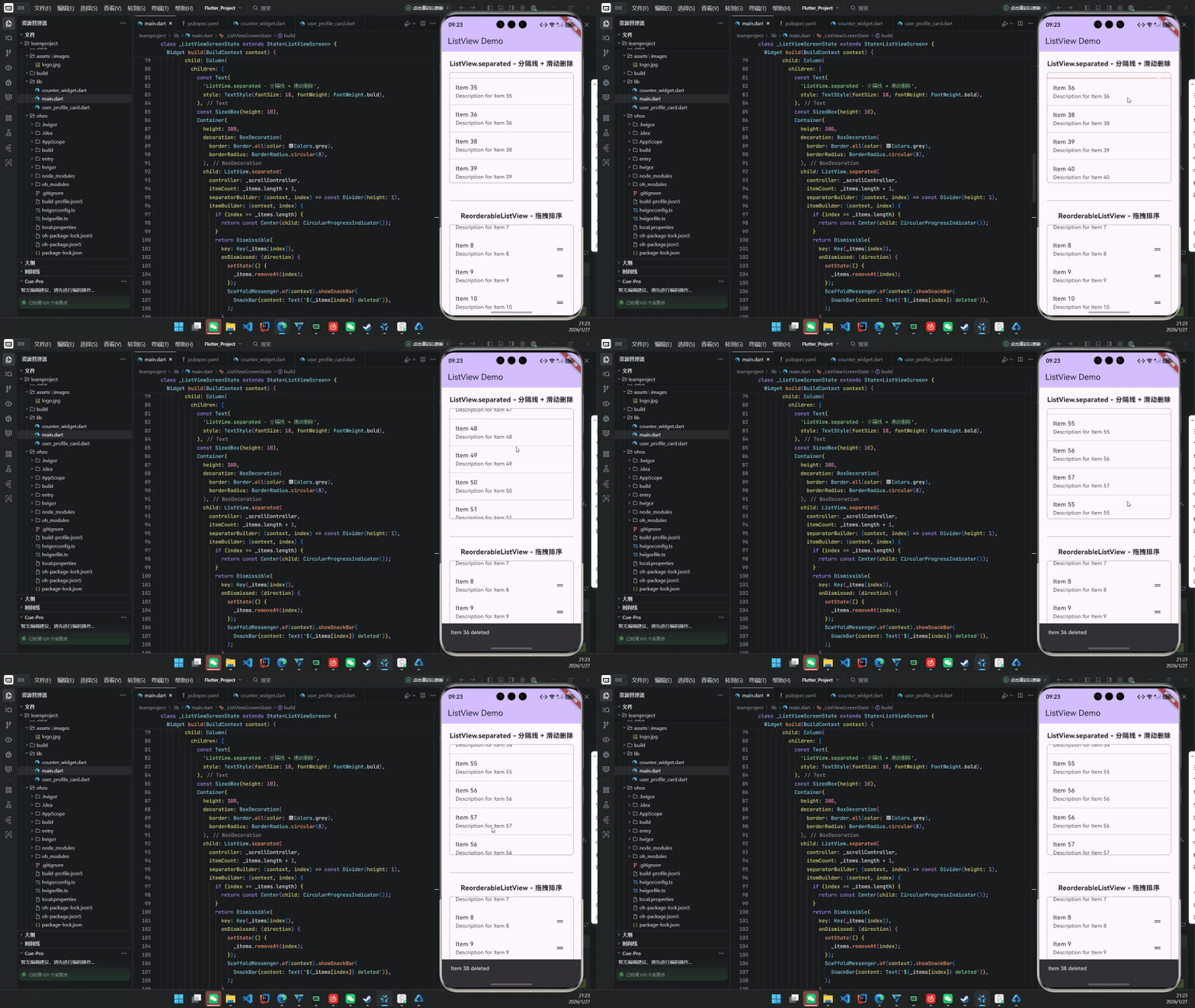
使用 Dismissible 包裹列表项,实现 iOS 风格的滑动删除:
dart
Dismissible(
  key: Key(item.id), // 必须唯一
  onDismissed: (direction) {
    setState(() {
      items.removeAt(index);
    });
    ScaffoldMessenger.of(context).showSnackBar(
      SnackBar(content: Text('${item.title} deleted')),
    );
  },
  background: Container(color: Colors.red, child: Icon(Icons.delete)),
  child: ListTile(title: Text(item.title)),
)
⚠️ 注意:
key必须唯一且稳定,否则动画错乱;- 在 OpenHarmony 上需测试滑动手感是否灵敏。
2.3 拖拽排序(ReorderableListView)
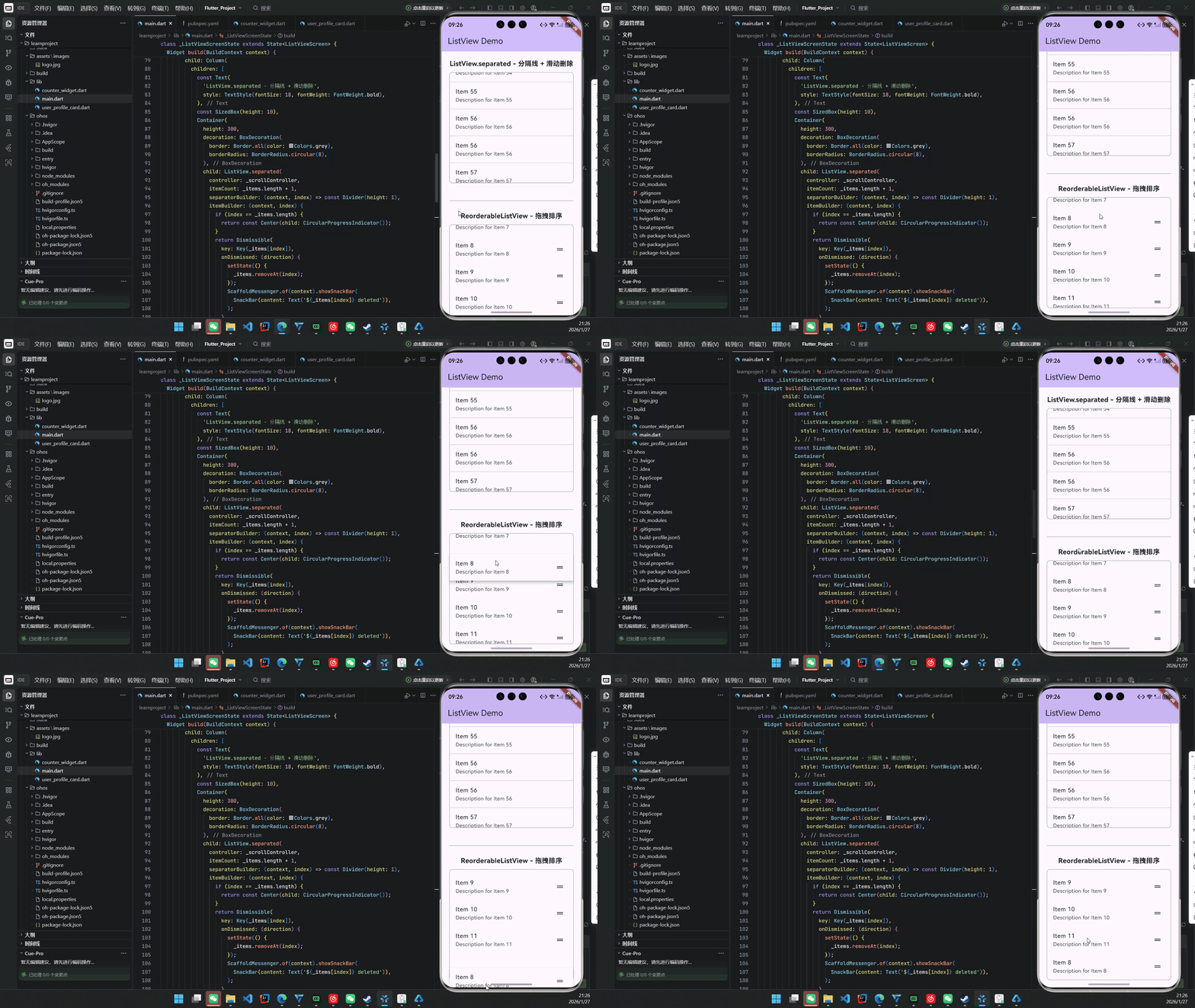
Flutter 提供 ReorderableListView 实现拖拽重排:
dart
ReorderableListView(
  onReorder: (oldIndex, newIndex) {
    setState(() {
      if (newIndex > oldIndex) newIndex -= 1;
      final item = items.removeAt(oldIndex);
      items.insert(newIndex, item);
    });
  },
  children: items.map((item) {
    return ListTile(
      key: Key(item.id), // 必须有 key
      title: Text(item.title),
    );
  }).toList(),
)
✅ 特点:
- 自动处理拖拽动画;
- 支持垂直/水平方向(通过
scrollDirection)。
🔧 OpenHarmony 适配 :
部分低端设备触控精度低,可增大
ListTile的visualDensity或添加拖拽手柄图标提升体验。
三、性能优化:itemExtent、const 构造、懒加载
3.1 固定高度:itemExtent
若所有列表项高度相同,务必设置 itemExtent:
dart
ListView.builder(
  itemExtent: 60.0, // 固定高度
  itemBuilder: ...,
)
✅ 性能收益:
- 跳过布局计算(Layout),直接定位滚动位置;
- 滚动更流畅,尤其在快速滑动时;
- 内存分配更高效。
📊 数据 :在 1000 项列表中,启用
itemExtent可使滚动 FPS 提升 15%~30%。
3.2 使用 const 构造函数
对静态内容的 Widget 使用 const,避免重复创建:
dart
// ❌ 每次 rebuild 都新建 Text 对象
itemBuilder: (context, index) => Text('Static Text');

// ✅ 编译期常量,零开销
itemBuilder: (context, index) => const Text('Static Text');
更进一步,封装可复用的 const 组件:
dart
class ListItem extends StatelessWidget {
  final String title;
  const ListItem({Key? key, required this.title}) : super(key: key);

  @override
  Widget build(BuildContext context) {
    return ListTile(title: Text(title));
  }
}

// 若 title 不变,可整体 const
const ListItem(title: 'Fixed Title')
3.3 图片与复杂 Widget 的懒加载
- 图片 :使用
cached_network_image+memCacheWidth/memCacheHeight限制解码尺寸; - 复杂布局 :将耗时构建逻辑移出
build方法; - 状态管理 :避免在
itemBuilder中直接访问全局状态(如Provider.ofwithoutlisten: false),应提前计算好数据。
dart
// 优化前:每次 build 都计算
itemBuilder: (context, index) {
  final user = Provider.of<UserModel>(context).users[index];
  return UserCard(user: user);
}

// 优化后:在父组件 prepare 数据
final users = context.watch<UserModel>().users;
itemBuilder: (context, index) => UserCard(user: users[index]);
3.4 其他高级优化
| 技术 | 说明 |
|---|---|
addAutomaticKeepAlives: false |
若子项无状态,禁用 KeepAlive 节省内存 |
addRepaintBoundaries: true |
对复杂子项添加重绘边界,减少不必要的 repaint |
cacheExtent |
增大缓冲区(默认 250px),减少快速滚动时的白屏 |
四、在 OpenHarmony 设备上的流畅度测试建议
OpenHarmony 设备碎片化严重(手机、平板、车机、IoT),必须进行多维度测试。
4.1 测试设备选择
- 低端设备:2GB RAM,入门级 GPU(如 Hi3516 芯片组)
- 中端设备:4GB RAM,主流 SoC(如 Kirin 710A)
- 高端设备:8GB+ RAM,旗舰芯片
📌 目标 :确保在最低配置设备上仍能维持 ≥ 30 FPS。
4.2 性能监控工具
(1)DevEco Studio Performance Profiler
- CPU/Memory Monitor:观察滚动时内存是否持续增长(泄漏);
- Frame Chart:检查 UI/GPU 线程是否频繁超时(红色条);
- Network Monitor:验证图片是否重复加载。
(2)代码内嵌性能日志
dart
import 'package:flutter/scheduler.dart';

// 在 initState 中
SchedulerBinding.instance.addTimingsCallback((timings) {
  final frameTime = timings.last.totalSpan.inMicroseconds;
  if (frameTime > 16600) { // > 60fps threshold
    print('Janky frame: ${frameTime ~/ 1000}ms');
  }
});
4.3 关键测试场景
| 场景 | 测试重点 |
|---|---|
| 快速滑动 | 是否出现白屏?FPS 是否骤降? |
| 惯性滚动 | 滚动是否平滑?有无卡顿? |
| 内存压力 | 滚动 1000 项后,内存是否稳定? |
| 触控响应 | 点击列表项是否及时响应? |
| 后台切换 | 应用切回后列表状态是否保留? |
4.4 OpenHarmony 特定优化建议
-
降低动画复杂度 :
OpenHarmony 的 Rosen 渲染引擎对复杂动画支持有限,避免在列表项中使用
AnimatedContainer等。 -
谨慎使用阴影与渐变 :
BoxShadow和LinearGradient会触发离屏渲染(Offscreen Rendering),在低端设备上显著增加 GPU 负担。 -
字体预加载 :
若列表含大量文本,可在应用启动时预加载字体:
dartawait TextStyle(fontFamily: 'HarmonyOS_Sans_SC').loadFont(); -
适配安全区域 :
在刘海屏设备上,确保
ListView不被遮挡:dartMediaQuery.removePadding( context: context, removeTop: true, child: ListView(...), )
五、总结
ListView 是 Flutter 的核心组件,但"会用"不等于"用好"。在 OpenHarmony 平台上,开发者必须:
- 优先使用
ListView.builder实现懒加载; - 通过
itemExtent、const、缓存等手段极致优化性能; - 合理集成交互功能(删除、排序),并验证触控体验;
- 在真实 OpenHarmony 设备上进行多维度流畅度测试。
记住:流畅的滚动体验 = 60% 性能优化 + 30% 设备适配 + 10% 用户感知设计。只有深入理解底层机制,并结合平台特性调优,才能在 OpenHarmony 生态中打造出真正高质量的 Flutter 应用。
欢迎加入开源鸿蒙跨平台社区: https://openharmonycrossplatform.csdn.net