前言
在本地开发环境 127.0.0.1 或 localhost 中,通过 HTTP/IP 协议访问摄像头等设备时,浏览器可以正常请求到摄像头以及拿到画面。
然而,当项目迁移到发布环境后,使用 HTTP/IP 协议访问摄像头:提示开启摄像头失败:Cannot read properties of undefined (reading 'getUserMedia')。
然后果断看了一下官网关于 navigator.mediaDevices 的描述,然后发现需要用到 HTTPS。
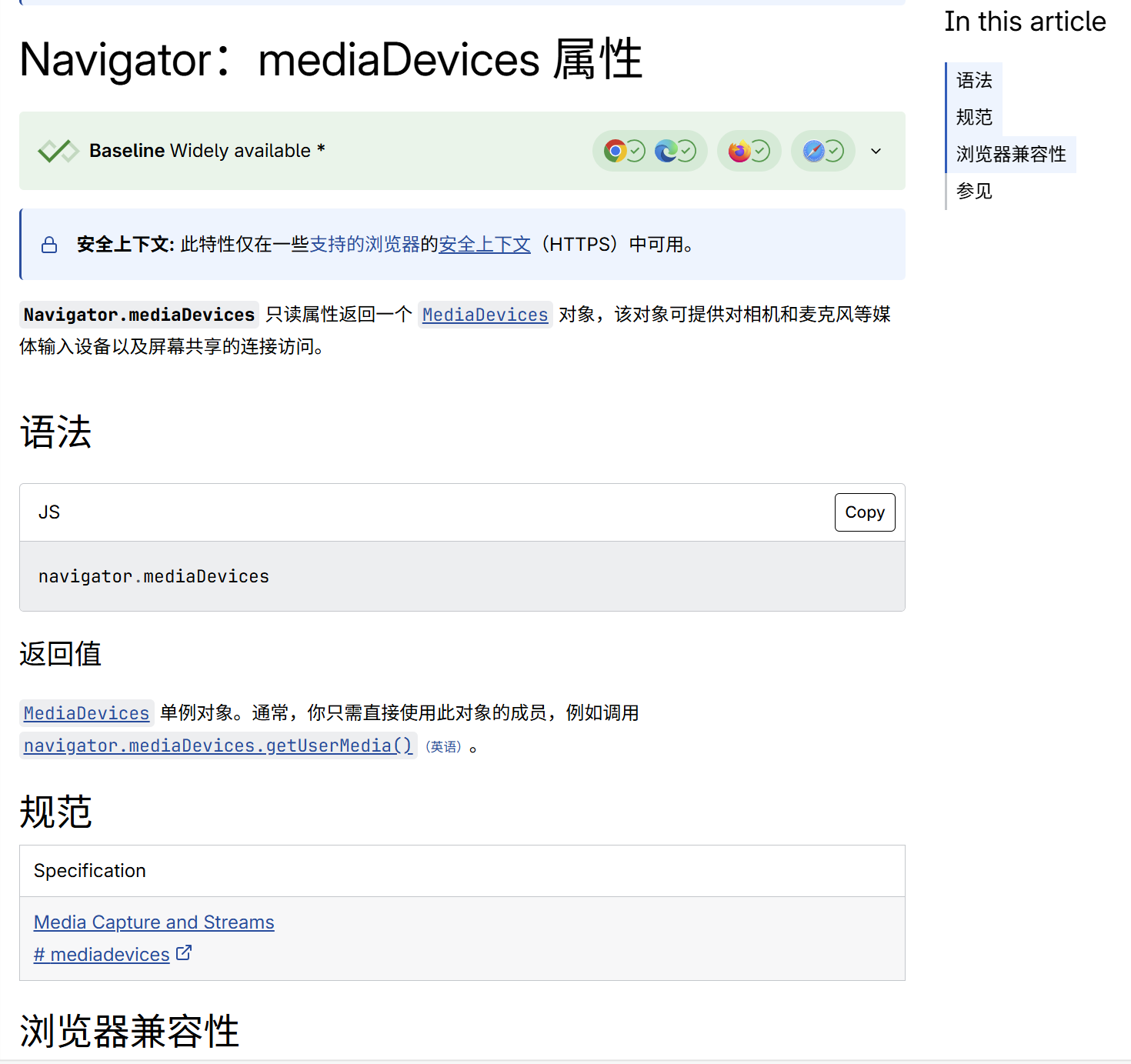
因此这篇文章主要是介绍 Windows 如何申请SSL证书为局域网IP,然后在宝塔上面进行配置。
安装和配置 OpenSSL
-
安装 OpenSSL:
-
从 https://slproweb.com/products/Win32OpenSSL.html 下载并安装,或使用 Chocolatey:
choco install openssl。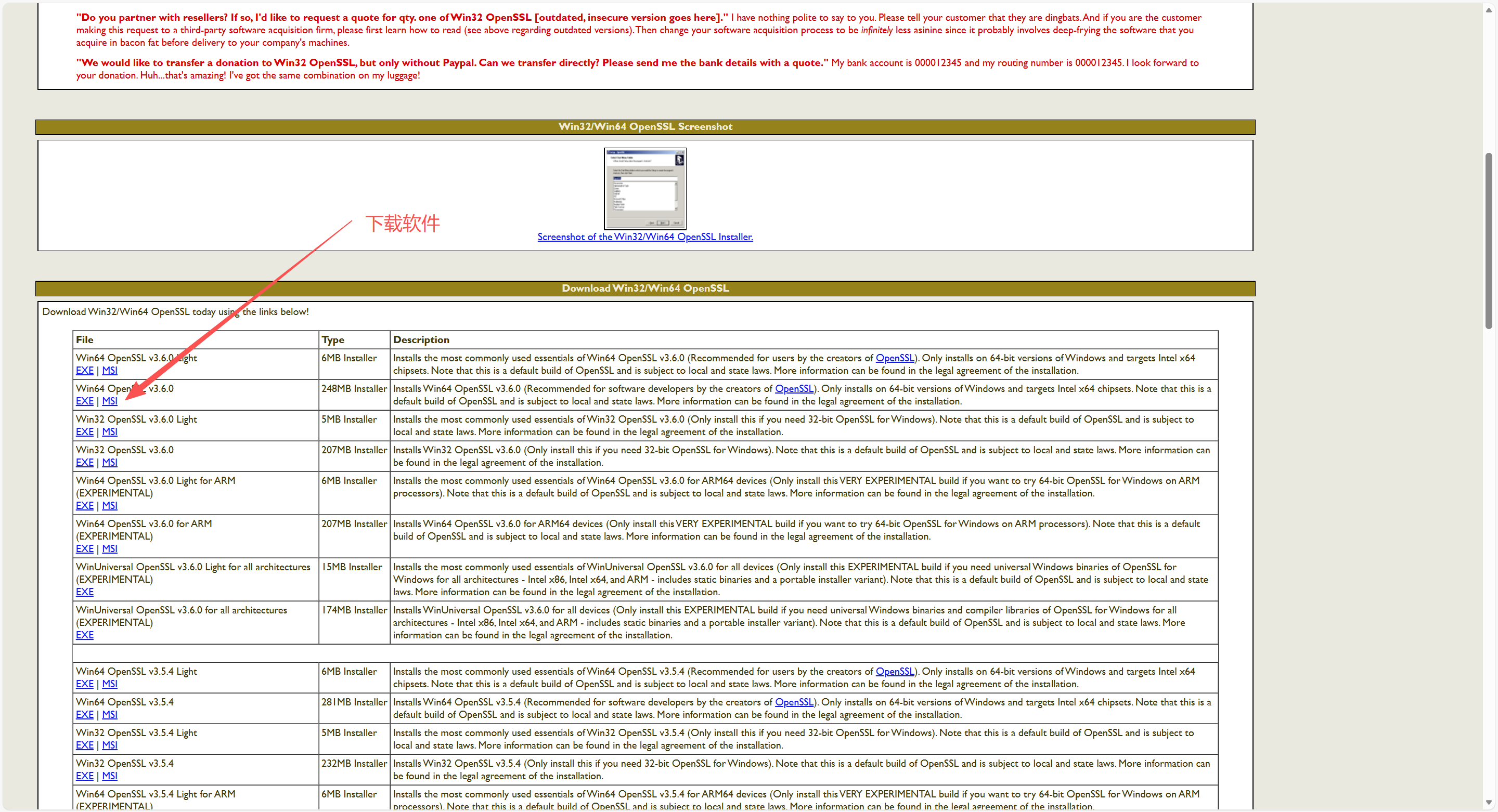
-
-
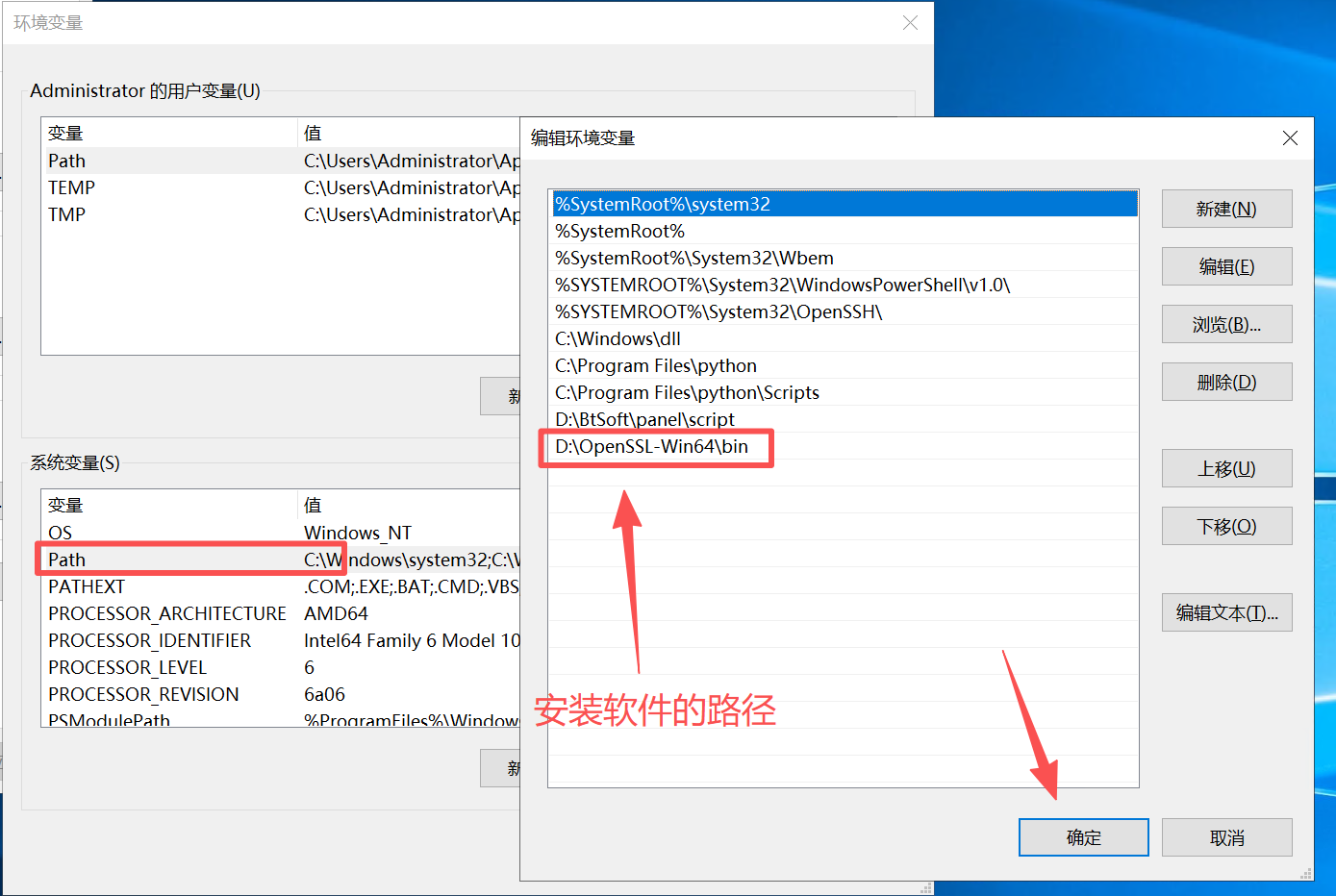
配置系统环境
申请证书
-
在 PowerShell 或 CMD 中:
shellmkdir C:\certs cd C:\certs openssl req -x509 -nodes -days 1825 -newkey rsa:2048 ^ -keyout topmes-lan.key ^ -out topmes-lan.crt ^ -subj "/CN=10.0.222.110" ^ -addext "subjectAltName=IP:10.0.222.110,DNS:localhost"10.0.222.110可以替换成你需要申请 SLL 证书的 IP。申请成功以后如下图: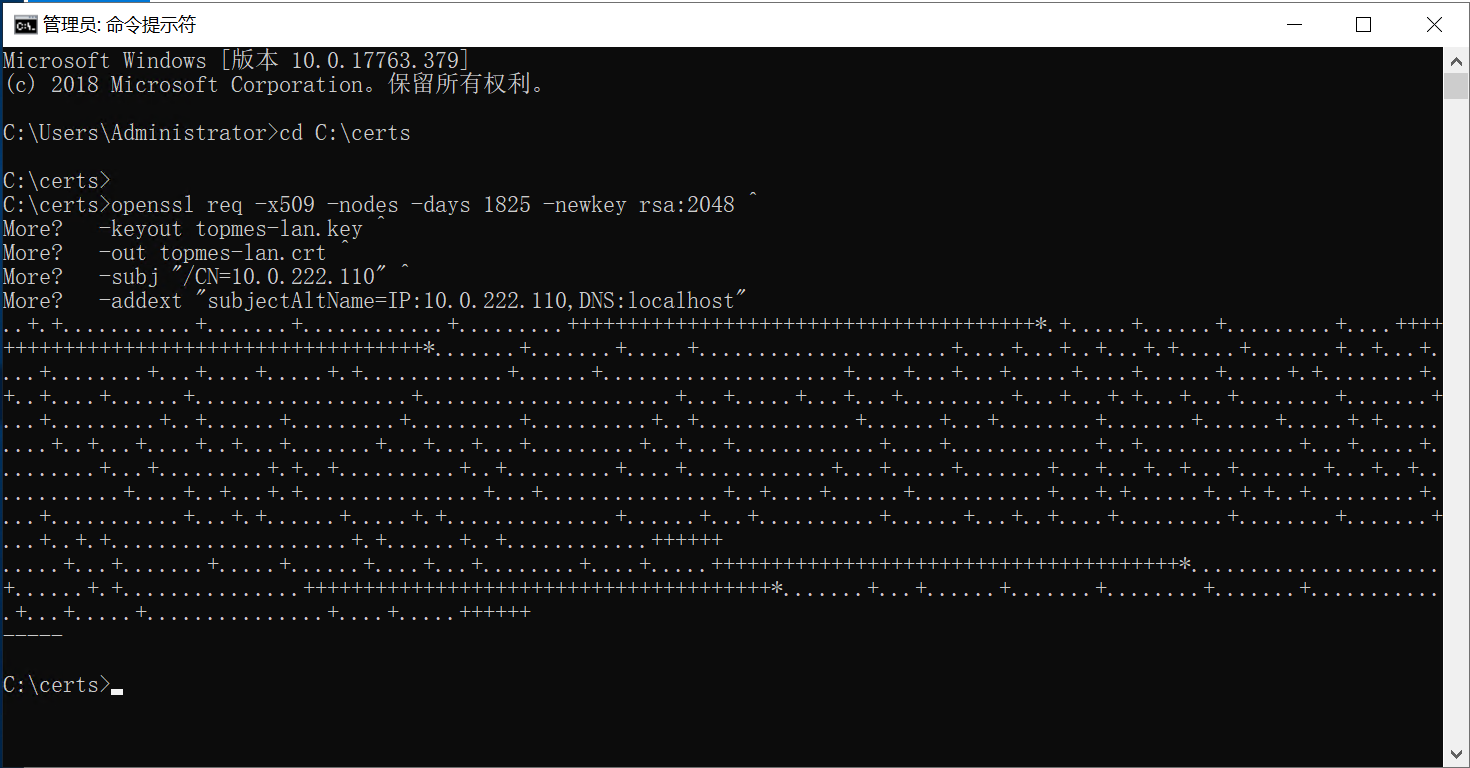
-
生成证书文件
-
topmes-lan.crt、topmes-lan.key可用于 Nginx。 -
若用 IIS,可把
.crt导入「受信任的根证书颁发机构」;IIS 绑定一般用.pfx,可用下面命令从 crt+key 生成 pfx:shellopenssl pkcs12 -export -out topmes-lan.pfx -inkey topmes-lan.key -in topmes-lan.crt # 按提示设置 pfx 密码,IIS 导入时需填写
-
宝塔配置证书
在 宝塔 里已有用 局域网 IP 或 域名 创建的网站,且根目录已指向前端 dist(或你的静态目录)。
若没有:网站 → 添加站点 → 域名填 10.0.222.110(或你的 IP),根目录选好,先确保 HTTP 能访问。
部署 SSL(其他证书)
-
打开 宝塔 → 网站 → 点击你的站点名(或 设置)。
-
左侧选择 SSL。
-
在证书类型中选择 当前证书 (有的版本叫 自定义证书 、PEM 格式 、其他证书 或 自有证书,依 宝塔 版本而定)。
-
填写两栏:
-
私钥(KEY) :用记事本打开
C:\certs\topmes-lan.key,全文复制 (含-----BEGIN PRIVATE KEY-----和-----END PRIVATE KEY-----)粘贴到进去。 -
证书(PEM 格式) :用记事本打开
C:\certs\topmes-lan.crt,全文复制 (含-----BEGIN CERTIFICATE-----和-----END CERTIFICATE-----)粘贴进去。
-
-
点 保存 或 部署。保存后,宝塔会自动为该站点添加 443 监听并写好 Nginx/Apache 的 SSL 配置。
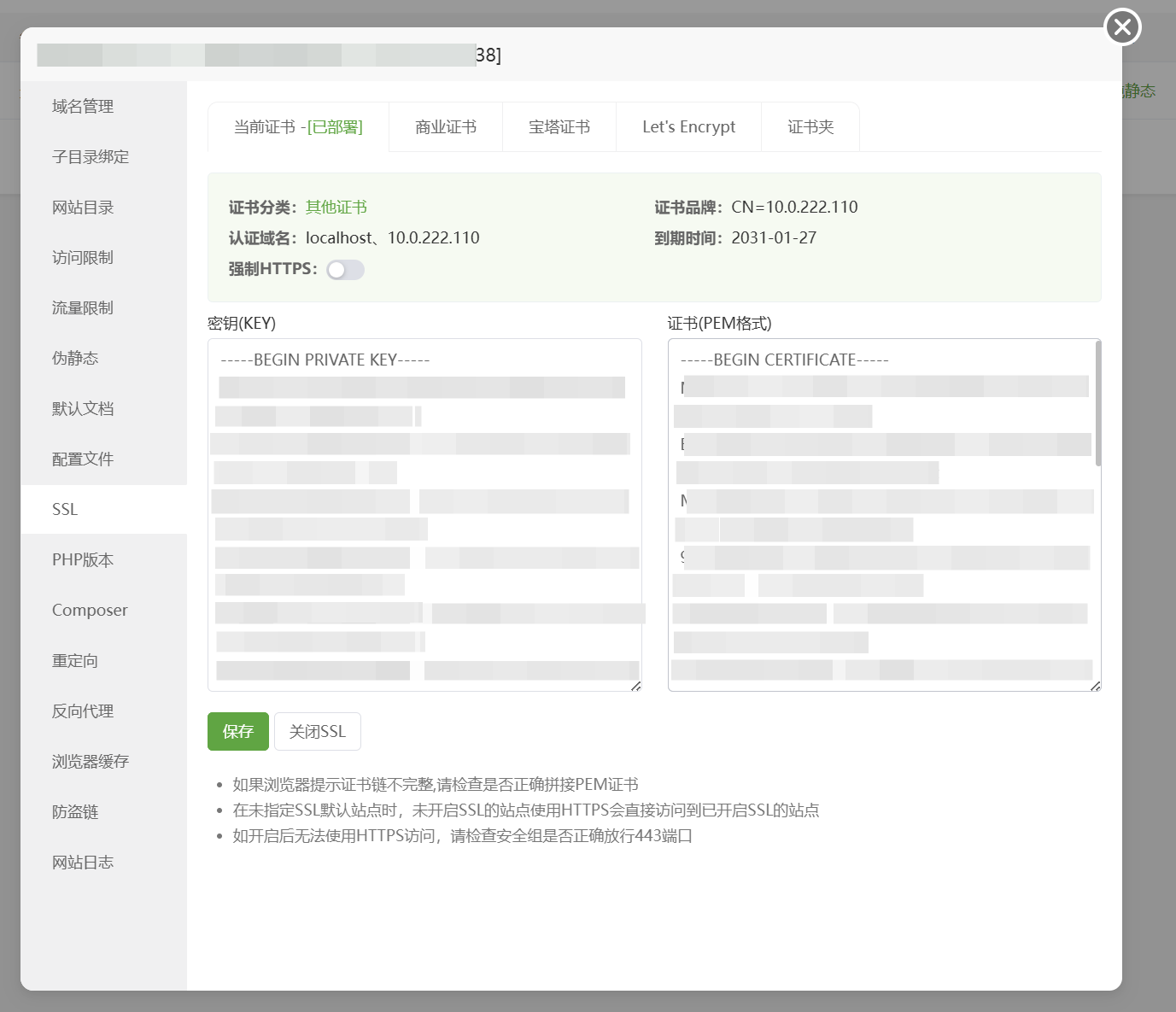
强制 HTTPS(可选)
在 SSL 页面勾选 强制 HTTPS ,使 http://192.168.1.100 自动跳转到 https://192.168.1.100。
放行 443 端口
- 宝塔 安全 / 防火墙 中添加入站规则:TCP 443 放行。
- 若 宝塔 已自动放行 443,可跳过;否则 Windows 防火墙也需放行 443:
- 管理员 PowerShell:
New-NetFirewallRule -DisplayName "HTTPS-443" -Direction Inbound -Protocol TCP -LocalPort 443 -Action Allow
- 管理员 PowerShell:
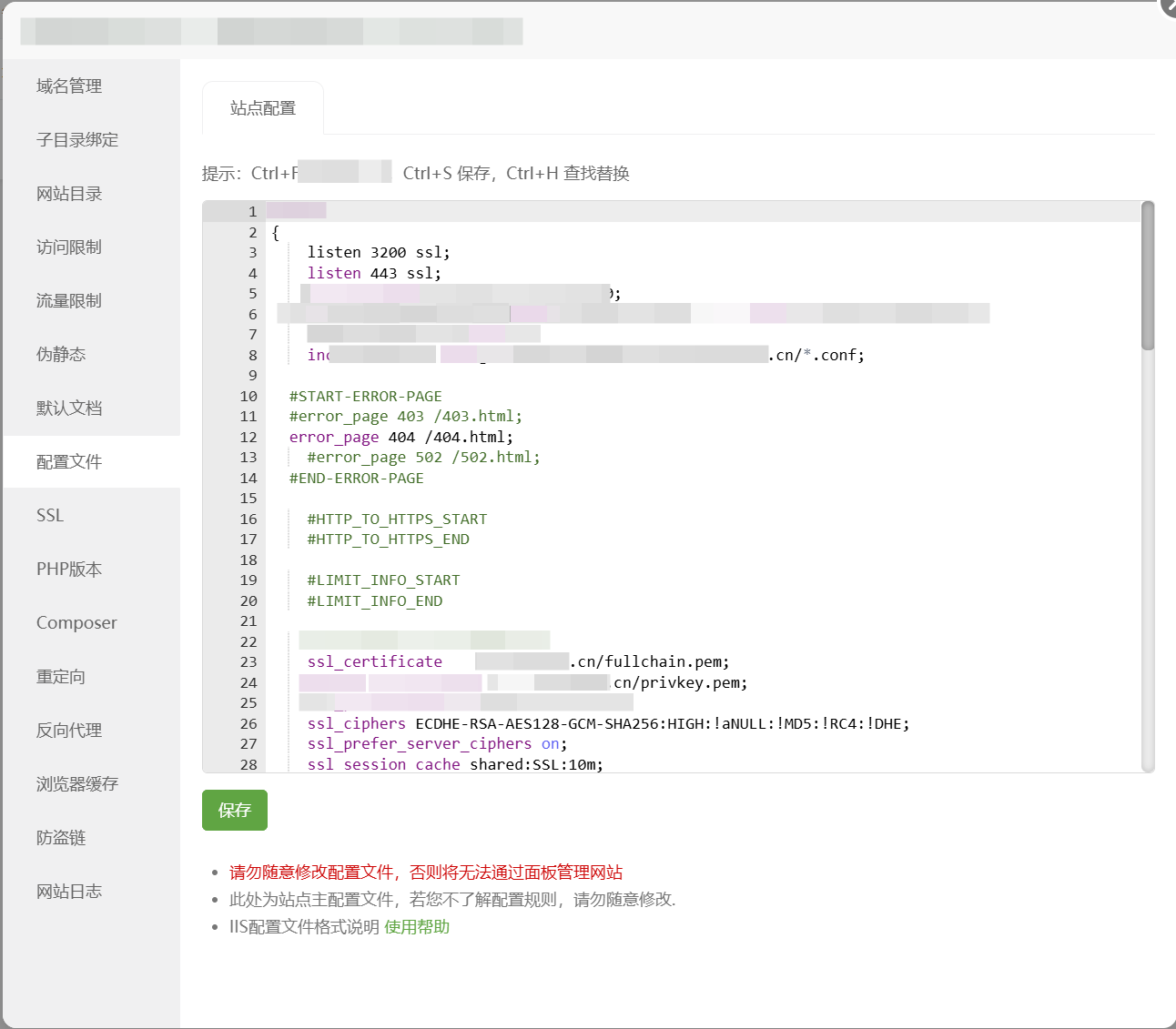
修改配置文件
需要将端口监听到 HTTPS,在端口号傍边加上 ssl 标记即可。