当你在使用电脑时,屏幕上突然弹出一个冰冷的对话框,显示着"fatal error"这个令人不安的短语,那一刻的焦虑和困惑是许多用户共同的体验。这个简短却极具冲击力的术语------"fatal error"------直译为"致命错误",它意味着程序遇到了一个无法恢复的严重问题,不得不立即终止运行。理解"fatal error"的本质、成因和解决方法,对于维护系统稳定性和数据安全至关重要。
一、什么是"fatal error"?------ 当系统遭遇"不治之症"
从技术层面讲,"fatal error"通常指代那些导致应用程序或操作系统组件完全无法继续执行的异常状况。与一般的警告或可恢复错误不同,"fatal error"标志着程序执行路径中出现了无法绕过的障碍。这种"fatal error"可能源于多种深层次问题,包括但不限于内存访问违规、关键系统资源耗尽、驱动程序冲突或硬件故障。每一次"fatal error"的出现,都是系统在向你发出最高级别的警报,提示某些组件已经处于功能失常状态。
二、"fatal error"的常见表现形式与触发场景
- 蓝屏死机中的"fatal error"
Windows系统中最具代表性的"fatal error"表现形式就是蓝屏死机(BSOD),其中通常会明确包含"fatal error"或类似表述。这类系统级的"fatal error"往往与内核模式驱动程序或关键系统文件损坏直接相关。例如,当内存管理模块检测到无法纠正的损坏时,就会触发一个标志性的"fatal error"蓝屏事件。
- 应用程序中的"fatal error"对话框
许多软件在崩溃时会弹出包含"fatal error"字样的错误窗口,例如:
"Fatal error: Memory access violation at address 0x00000000"
"A fatal error has occurred and the application must close"
"Fatal error: Unable to allocate required resources"
这类应用程序级的"fatal error"虽然通常不会导致整个系统崩溃,但会强制关闭当前程序,可能导致未保存的数据丢失。

- 游戏运行时的"fatal error"
游戏玩家特别熟悉这类场景------当沉浸在虚拟世界时,突然出现的"fatal error"弹窗会让所有进展戛然而止。游戏中的"fatal error"往往与图形API(如DirectX或OpenGL)、显存不足或着色器编译失败有关。
三、导致"fatal error"的根源分析
- 硬件相关因素
内存故障:有缺陷的RAM模块是引发"fatal error"的常见原因之一
硬盘问题:坏道或即将失效的存储设备可能导致读取关键文件时出现"fatal error"
过热:CPU或GPU温度过高可能引发不可纠正的计算错误,最终表现为"fatal error"
电源不稳定:电压波动可能导致内存数据损坏,触发"fatal error"
- 软件与系统因素
驱动程序不兼容或过时:特别是显卡和主板驱动,是"fatal error"的常见诱因
系统文件损坏:Windows系统文件损坏可能在任何时间点引发"fatal error"
软件冲突:两个或多个程序竞争同一资源时可能产生"fatal error"
恶意软件感染:病毒或恶意软件可能故意或意外地导致"fatal error"
- 配置与设置问题
超频不当:不稳定的超频设置极易引发间歇性的"fatal error"
注册表损坏:Windows注册表中的错误条目可能导致各种"fatal error"
不正确的系统更新:中断的更新过程可能留下不完整的系统文件,埋下"fatal error"隐患
四、系统性解决"fatal error"的完整方案
第一阶段:即时应对措施
记录错误信息:仔细记录"fatal error"弹窗中的完整信息,包括错误代码、内存地址和涉及的模块
安全重启:保存所有可能的工作后,重启计算机,有时简单的重启就能解决临时性的"fatal error"
检查事件查看器:在Windows中,使用事件查看器(Event Viewer)可以找到更多关于"fatal error"的技术细节
第二阶段:诊断与排查
运行硬件诊断:
使用Windows内置的内存诊断工具检测RAM问题
运行硬盘健康检查工具(如CrystalDiskInfo)
进行压力测试以检查系统稳定性
软件环境检查:
更新所有驱动程序,特别是显卡、主板和存储控制器驱动
执行系统文件检查:在命令提示符(管理员)中运行sfc /scannow
使用DISM工具修复Windows映像:DISM /Online /Cleanup-Image /RestoreHealth
隔离问题来源:
在干净启动状态下测试是否仍会出现"fatal error"
使用系统还原点回退到"fatal error"出现前的状态
在不同的用户账户下测试同一操作
第三阶段:针对性解决方案
针对特定程序的"fatal error":
重新安装相关软件
检查软件的系统要求是否满足
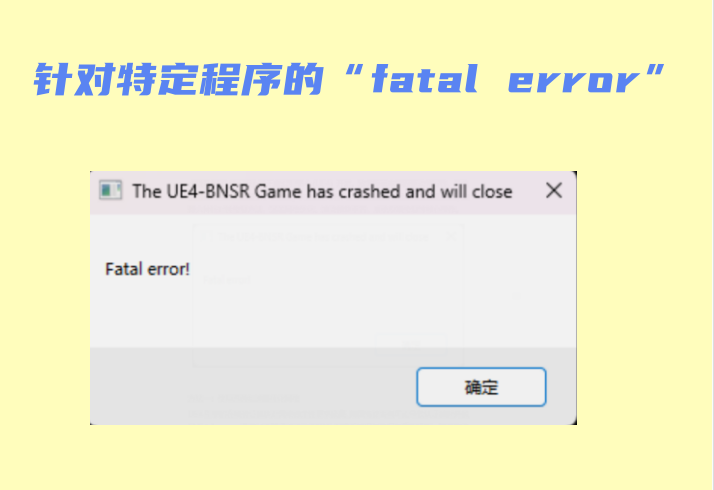
以兼容模式和管理员身份运行程序
自动修复系统错误代码"fatal error":
在此电脑顶部输入:
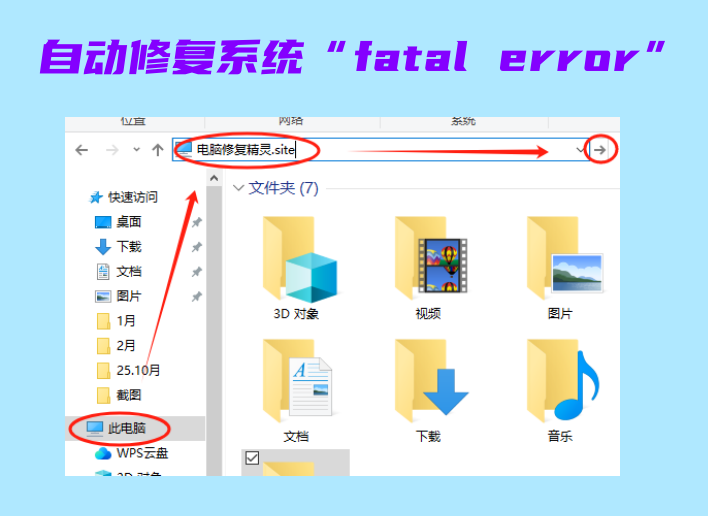
启动修复工具,
点击一键修复即可开始解决电脑出现"fatal error"这个错误代码的问题
解决系统级"fatal error":
执行Windows更新,安装所有可用补丁
考虑执行修复安装(保留文件和应用程序)
在极端情况下,可能需要完全重装系统
硬件问题导致的"fatal error":
逐一更换疑似故障的硬件组件进行测试
确保所有硬件连接牢固,金手指清洁
检查电源是否提供足够且稳定的电力
第四阶段:预防措施
建立定期维护习惯:
每月至少运行一次磁盘清理和碎片整理
定期更新操作系统和应用程序
建立系统还原点,特别是在进行重大更改前
优化系统环境:
确保良好的散热和通风
使用高质量的电源和电涌保护器
避免安装来源不明的软件
监控系统健康:
安装系统监控工具,实时关注温度、电压等参数
定期备份重要数据
使用可靠的杀毒软件并保持更新
结语
"fatal error"虽然是计算机使用中令人沮丧的体验,但通过系统性的诊断和解决流程,大多数情况下都能找到问题的根源并实施有效的解决方案。理解"fatal error"的本质不仅有助于快速恢复系统功能,更能帮助我们建立更稳定、更可靠的计算机使用环境。记住,每一次"fatal error"都是一个学习机会,通过解决它,我们可以更深入地了解计算机系统的工作原理,并采取预防措施,减少未来遭遇类似问题的可能性。当"fatal error"再次出现时,保持冷静,按照系统化的方法进行排查,你将能够从容应对这一技术挑战。