了解如何将手机照片无线传输到笔记本电脑对于工作和个人生活都至关重要。无论是记录美好回忆还是处理重要的工作文档,无线传输照片都能节省时间和精力。本指南涵盖了五种无需数据线即可轻松传输照片的方法,从专用软件到云存储,每种方法都针对不同的设备和场景提供了独特的优势。
第一部分:如何使用Coolmuster Android Assistant将照片从Android无线传输到 PC Android
首先要介绍的是一款面向Android用户的综合解决方案Coolmuster Android Assistant 。这款功能强大的手机管理软件支持Android设备和电脑之间的无线连接,可以快速传输照片和其他文件。它非常适合那些喜欢简单易用、界面直观的用户,以及那些希望像在电脑上的Windows资源管理器中一样浏览、复制、删除或添加Android设备文件的用户。
Coolmuster Android Assistant的优势:
- 轻松在电脑和手机之间传输各种数据。
- 支持多种数据类型:照片、联系人、短信、通话记录、音乐、视频、书籍等。
- 提供两种连接方式:Wi-Fi 和 USB。
- 一键备份和恢复Android手机。
- 通过电脑轻松管理手机上的数据,例如删除照片、回复短信、编辑联系人等等。
- 兼容多种Android品牌,包括三星、小米、OPPO、一加、TECNO、Infinix、Itel、vivo、摩托罗拉、荣耀等。
如何有选择地将手机中的照片传输到电脑?
01在电脑上下载、安装并启动软件。按照提示通过 Wi-Fi 将手机连接到电脑。连接成功后,您将看到以下界面。
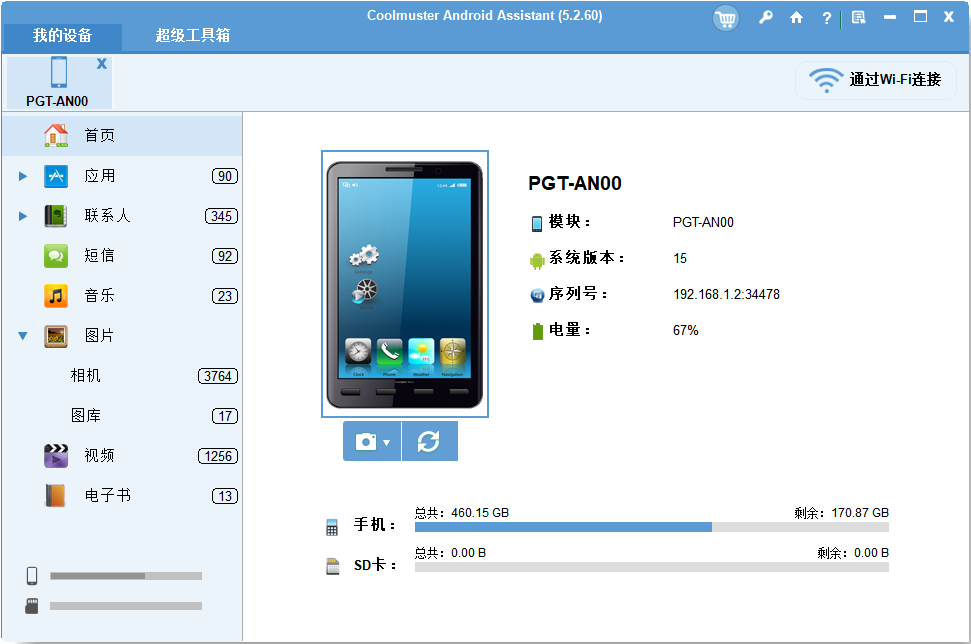
02从左侧边栏选择"照片",即可在右侧边栏查看Android手机上的所有照片。勾选要传输的照片,然后点击"导出"开始自动传输过程。
如何一键将手机中的照片下载到电脑?
01将电脑和手机连接后,选择"超级工具包",然后进入"备份"部分。
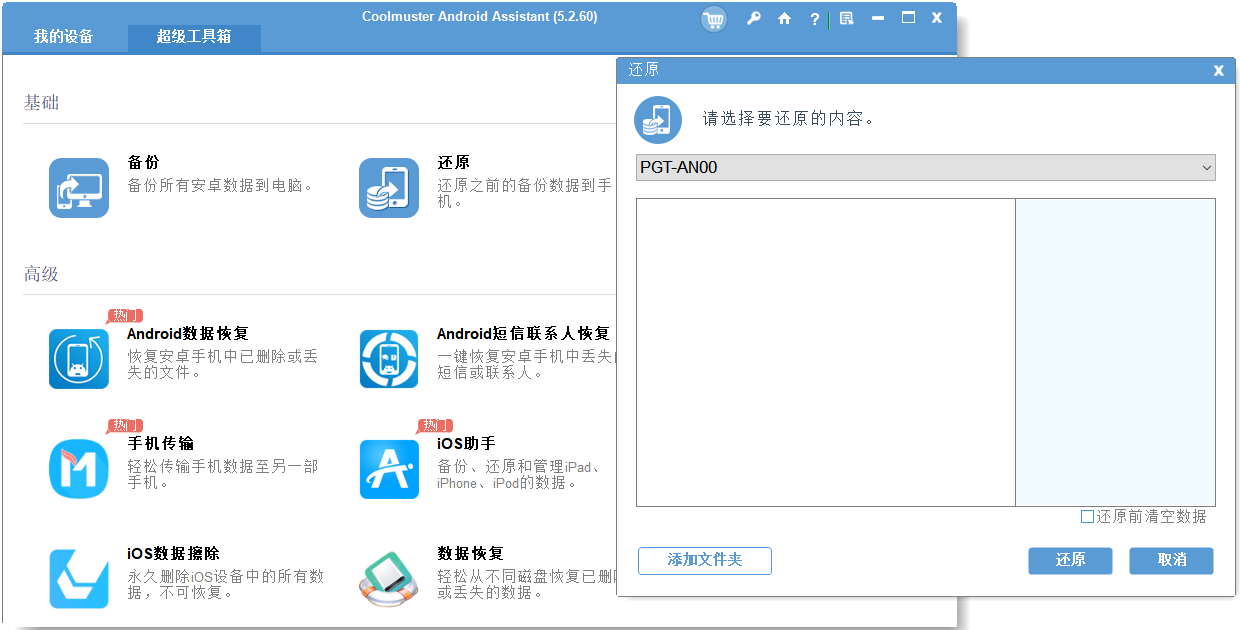
02选中"照片"类别,点击"浏览"选择计算机上要保存照片的位置,然后再次点击"备份"。
第二部分:如何使用蓝牙将手机中的图片发送到电脑 Android和苹果
蓝牙提供了一种简单的照片传输方式,尤其适合只需要发送少量图片的情况。虽然它比其他一些传输方式速度慢,但兼容性很强。
如何使用蓝牙将手机中的图片发送到电脑?
步骤 1. 确保手机和电脑上的蓝牙功能都已启用,并将设备配对。
对于 iPhone,请转到"设置 > 蓝牙"。
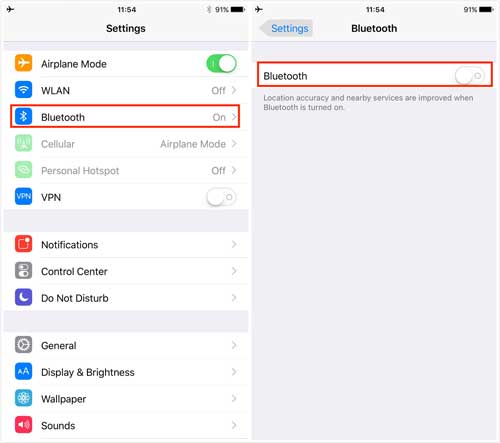
对于Android ,请转到"设置 > 连接 > 蓝牙"。
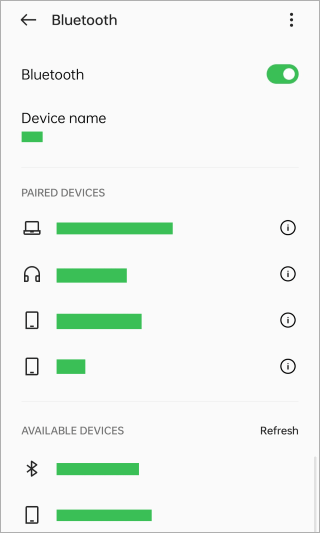
步骤 2. 打开手机的照片库,选择要传输的照片,点击"分享"图标,然后选择"蓝牙"。
步骤三:选择您的电脑作为蓝牙设备。在您的电脑上,选择"接受",照片将自动发送。
第三部分:如何通过云服务无需数据线将照片传输到电脑 Android和iPhone
云服务提供了一种便捷的方式,用户可以将手机照片上传到云端,然后在电脑上访问和下载这些照片。对于Android用户来说,谷歌相册是一个不错的选择,而iPhone用户则可以使用iCloud。
适用于Android设备(谷歌相册):
步骤 1. 在您的Android设备上打开 Google Photos 并登录您的 Google 帐户。
步骤 2. 启用"备份和同步"功能,自动将照片上传到 Google Photos。
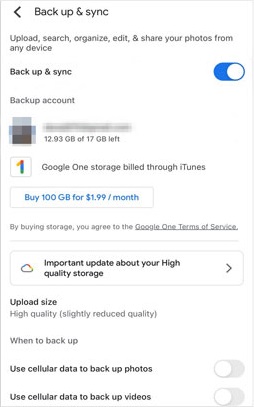
步骤 3. 在您的电脑上,访问Google Photos 网站并登录同一个 Google 帐户。
第四步:将所需照片下载到您的电脑。
适用于 iPhone 设备(iCloud):
第一步:在 iPhone 上,前往"设置">"iCloud">"照片",然后启用"iCloud 照片"。照片将自动上传到 iCloud。
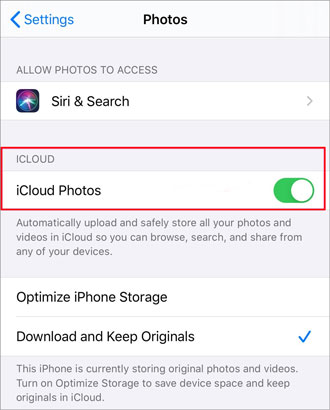
步骤二:在电脑上,访问iCloud 网站并使用您的 Apple ID 登录。选择"照片"。将所需照片下载到您的电脑。
第四部分:如何通过电子邮件将手机中的照片传输到笔记本电脑 Android和苹果手机
通过电子邮件发送照片是传输少量图片的快捷方法,但请记住,电子邮件附件的限制可能会限制这种方法传输大型文件。
如何使用电子邮件将手机中的照片无线传输到笔记本电脑?
步骤 1. 打开手机上的电子邮件应用程序,并新建一封电子邮件。
步骤二:附上你想发送的照片。
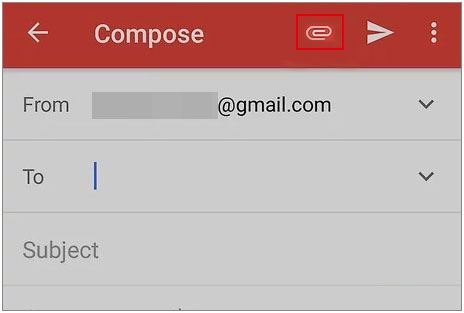
步骤 3. 将邮件发送到您自己的电子邮件地址。
第四步:在电脑上打开电子邮件,下载附件中的照片。
第五部分:如何使用手机链接将照片从手机发送到电脑 Android
微软的 Phone Link 应用可让您通过Windows电脑控制Android设备,并可轻松传输照片。最新版本的 Phone Link 支持 iPhone,但照片传输功能仅适用于Android 。因此,请按照以下步骤使用 Phone Link 将照片从Android无线传输到电脑:
步骤 1. 在Windows电脑上打开 Phone Link 应用。
步骤 2. 在您的Android手机上下载 Link to Windows应用,然后使用该应用扫描 Phone Link 中显示的二维码,以配对设备。
步骤 3. 连接后,在手机连接中选择"照片"选项。
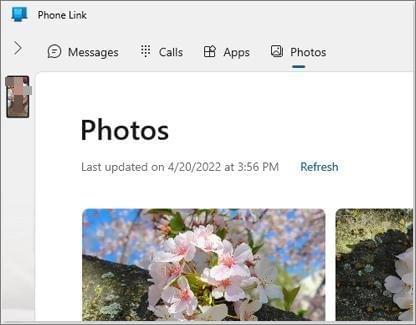
步骤 4. 选择您想要的照片,它们将直接同步到您的计算机,您可以将其保存。
底线
无论你使用Android还是苹果手机,都有多种无线方式可以将照片传输到电脑。每种方法各有优势:蓝牙适合快速的单次传输,而像谷歌相册和iCloud这样的云服务则可以让你在多个设备上便捷地访问照片。
然而,如果您需要快速、安全、可靠的照片传输,尤其如果您是Android用户,并且拥有大文件或需要频繁备份,那么Coolmuster Android Assistant绝对是您的首选。它拥有用户友好的界面和高效的传输速度,简化了整个流程,让您更好地管理照片。不妨一试,体验每次都轻松无忧的传输!