功能 概述
1.1快速了解
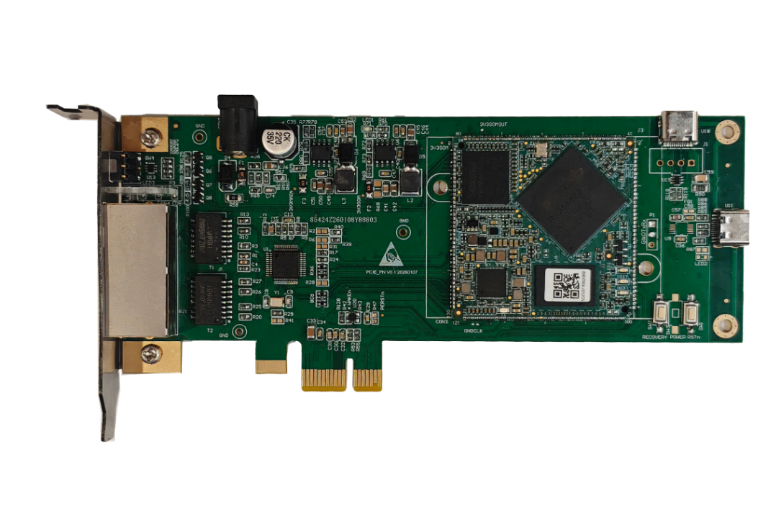
SG-PCIE-PN-200S是一款高性能的PROFINET从站接口卡,使用PC机通过PCIe接口连接至PROFINET网络,构成PROFINET控制节点。集成两路RJ45接口,具备实时交换功能。
SG-PCIE-PN-200S接口卡是PROFINET网络监控、数据采集一体的高性能采集卡,自带隔离模块,保证板卡安全、稳定运行。支持Windows、Linux下进行开发,提供Demo示例及C#测试上位机源码。
1.2 使用场景
工业自动化控制系统;工控机与PLC之间组态,实现数据交换。
1. 3 型号说明
|----------------------|----|---------|-----|
| 型号 | 尺寸 | 工作温度 | 备注 |
| SG-PCIe-PN-200S-L | 半高 | 0-80℃ | 宽温级 |
| SG-PCIe-PN-200S-F | 全高 | 0-80℃ | 宽温级 |
| SG-PCIe-PN-200S-L(T) | 半高 | -40-85℃ | 工业级 |
| SG-PCIe-PN-200S-F(T) | 全高 | -40-85℃ | 工业级 |
注:200S--双网口PN从站;L是半高,F全高;T是温度级别工业级
二、硬件参数
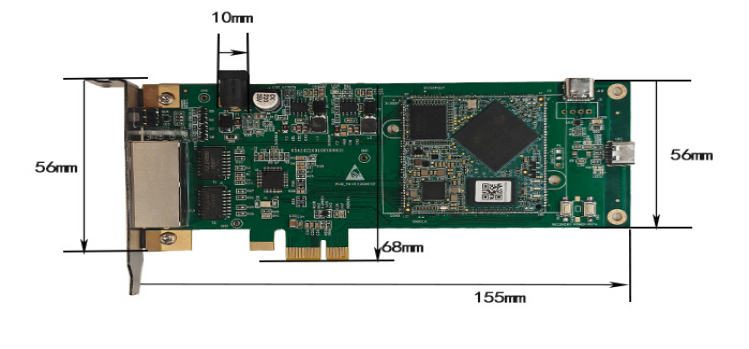
2.1 产品外观及参数
2.2 硬件说明
2.2.1硬件特性
- 内部4核,2.0G高速ARM处理器;
- 兼容PCI Express 3.0规范;
- 集成式双端实时交换机;
- 支持全/半双工100Mbps数据传输速率;
- 用于手动重置、重启板卡的按钮;
- 兼容全高、半高PC机箱(备注挡板类型);
- 板卡上有4个LED指示灯,用于指示错误或维护;
- 提供二次开发接口及简易Demo;
- 温度: -40℃~+85℃;
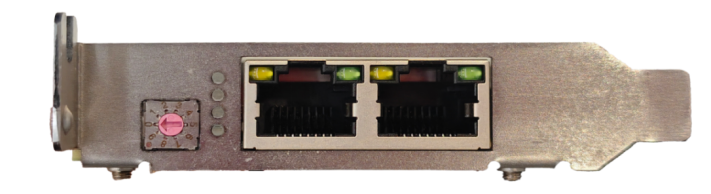
2.2.2 RJ45接口
2.2.3 拨码开关
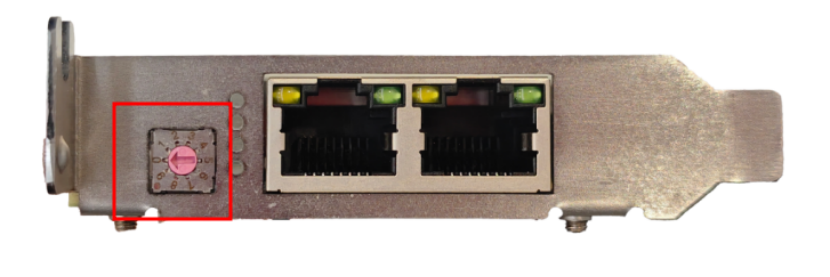
接口卡安装有一个旋转拨码开关,正常情况拨至0即可,拨码开关位置如图所示:
2.3 板卡安装
2. 3 . 1 注意事项
每台PC最多允许接入4张接口卡。
SG-PCIe-PN-200S系列接口卡属于静电敏感产品,在对接口卡进行操作时,注意采用必要的防护措施,保证接口卡及PC机不受人体静电损坏。
安装接口卡必须在PC/工控机关机断电状态下进行,同样,拆卸接口卡也需要在断电状态下进行。
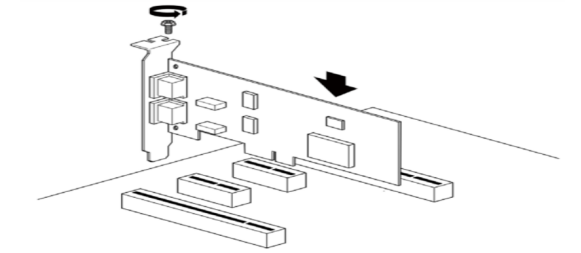
安装步骤如下:
- 关闭计算机电源,打开计算机机箱盖;
- 将接口卡插入空闲的PCIe卡槽,x1、x4、x8、x16均可;
- 拧紧固定板卡的螺钉;
打开计算机电源,此时BIOS会自动为其分配中断和I/O地址;
- 安装我司官网提供资料包中驱动程序。
2. 3 . 2 驱动安装
驱动安装程序位于资料包Driver目录下,此处有两个版本驱动,根据自身windows版本进行选择,win+r输入winver查看当前windows版本。
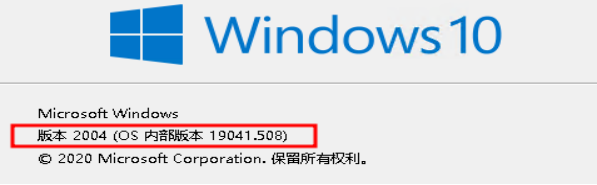
- eq_win10_2004: 大于win10 2004系统安装此版本;
- less_win10_2004: 小于win10 2004系统安装此版本;
弹出成功安装窗口后,打开设备管理器,查看外部接口中是否出现以下设备,若出现则接口卡正常连接到PC。此时可以通过测试软件进行测试。

2. 3 . 3 系统连接
通信处理器在PC中安装完成后,需要对其进行组态,在TIA Portal中进行组态,示例参考第三章节。
- PCIe-PN测试软件
3 . 1 软件界面
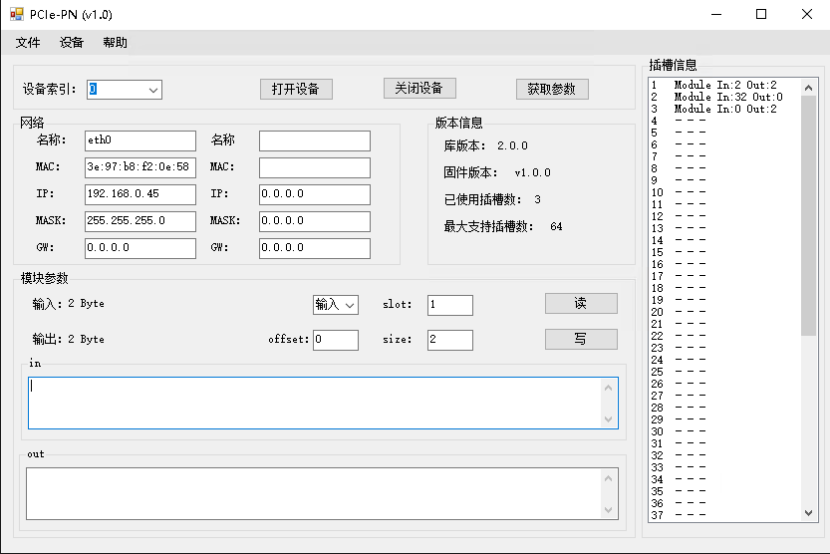
打开测试软件后,选择"设备索引"后,点击"打开设备",再点击"获取参数",之后便可以进行模块数据读写。
3 . 2 设备组态
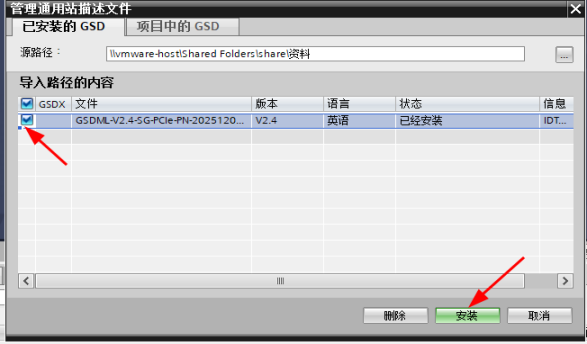
- 打开TIA Portal,选项->管理通用站描述文件,选择资源包解压路径,安装板卡对应的GSD文件。
添加从站板卡,硬件目录->其他现场设备->PROFINET IO
->Gateway->Tianjin Sange Elc ->SG-Gateway ->PCIe-PN ->PCIe-PN 双击PCIe-PN将其添加到网络视图中,如图:
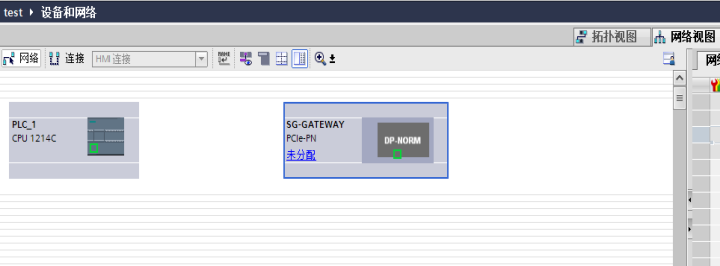
|---|
| |
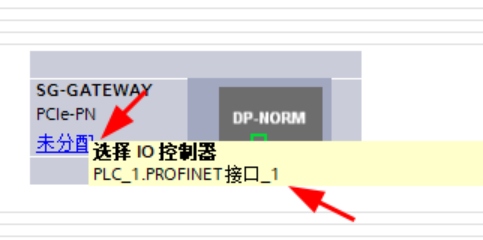
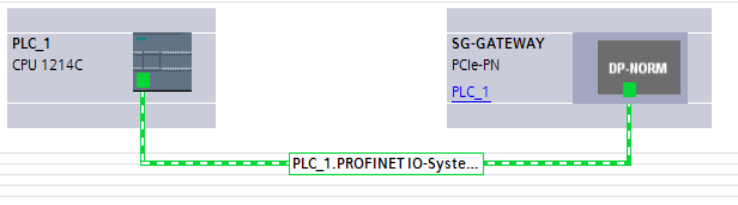
分配主站控制器,点击"未分配"选择对应的控制器,此处使用CPU1214C 作为主站控制器。建立连接,如图2:
打开分配设备名称页面,点击"更新列表",即可扫描到刚才板卡,默认IP为192.168.0.45。如图:
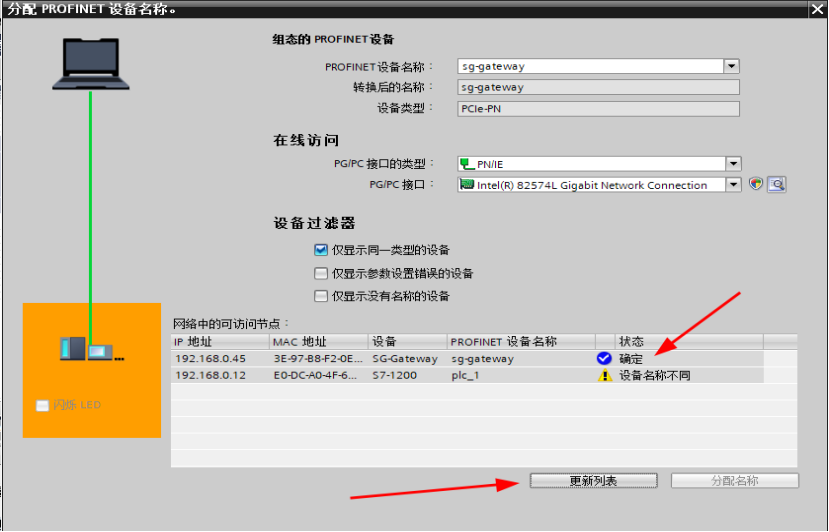
点击板卡属性,将IP设置为扫描到的IP。
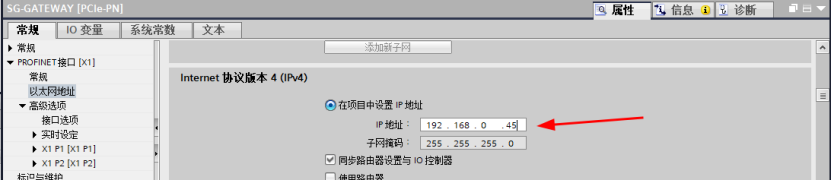
- 点击编译、下载即可完成组态。
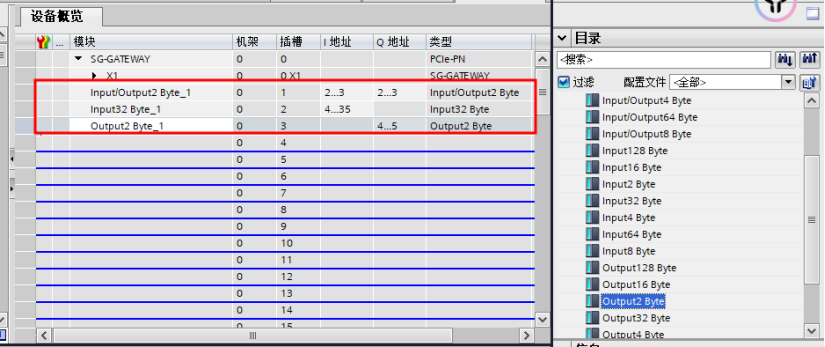
- 板卡最多支持63个插槽,可添加2、4、8、16、32、64、128字节的input/output模块,此处测试随便添加3个模块,对应1-3插槽。再次点击编译、下载,如图:
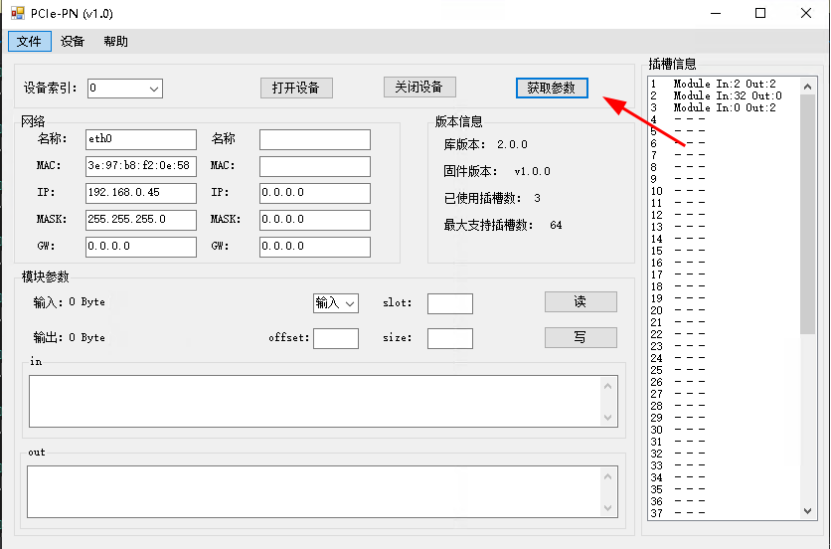
通过测试软件获取插槽详情,选择设备索引后依次点击打开设备->获取参数,即可获取板卡全部参数,如图:
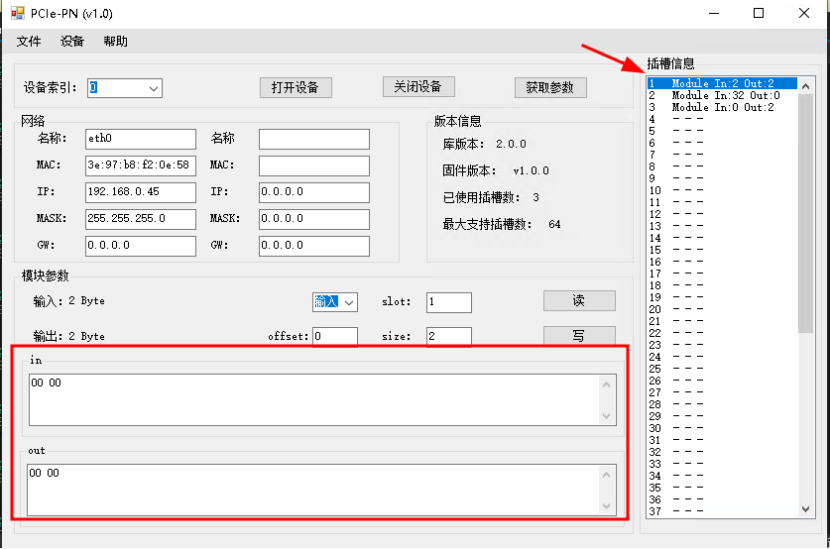
双击右侧模块名称即可查询模块的数据,例如:查询模块1的输入输出的两个字节,如图:
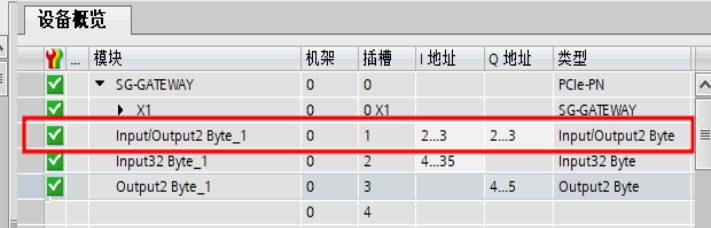
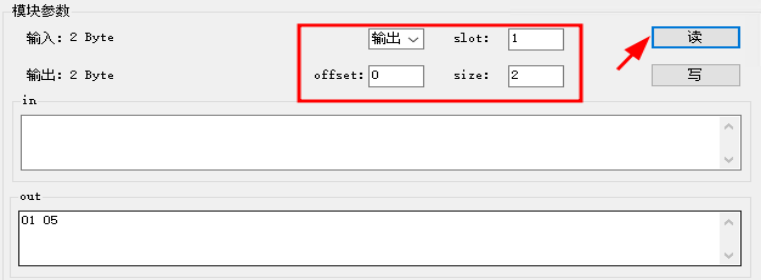
读写模块数据也可在模块参数框中,例如,修改模块1的输出为0x0105,打开博图,在设备概览中查看各个插槽对应I地址、Q地址,如图3,模块1对
- 应的I地址、Q地址均为2...3,打开监控表,监控这两个地址,如图4,此时通过测试软件读取模块1的输出数据,如图5:

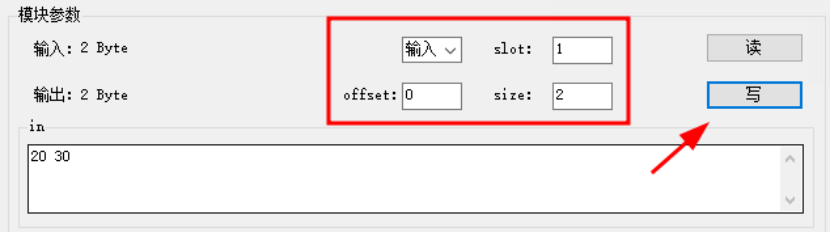
- 通过测试软件修改输入值为0x2030,如图6,同时观察博图监控表页表,如图7:

至此,设备组态、读写测试都已完成,二次开发需参考开发文档,有各个接口说明,该测试软件的C#源码也可作为参考资料