目录
S32KIDE调试介绍
下载J-linker调试器驱动
在使用J-linker调试器的时候需要安装驱动,具体驱动连接如下
cpp
通过百度网盘分享的文件:S32K144等2个文件
链接:https://pan.baidu.com/s/1I6crfuK2Bhixsyuv_WUVyA
提取码:A72m
复制这段内容打开「百度网盘APP 即可获取」
文件夹中有两个文件一个是J-linker驱动,另一个是S32k144具体芯片开发工程。
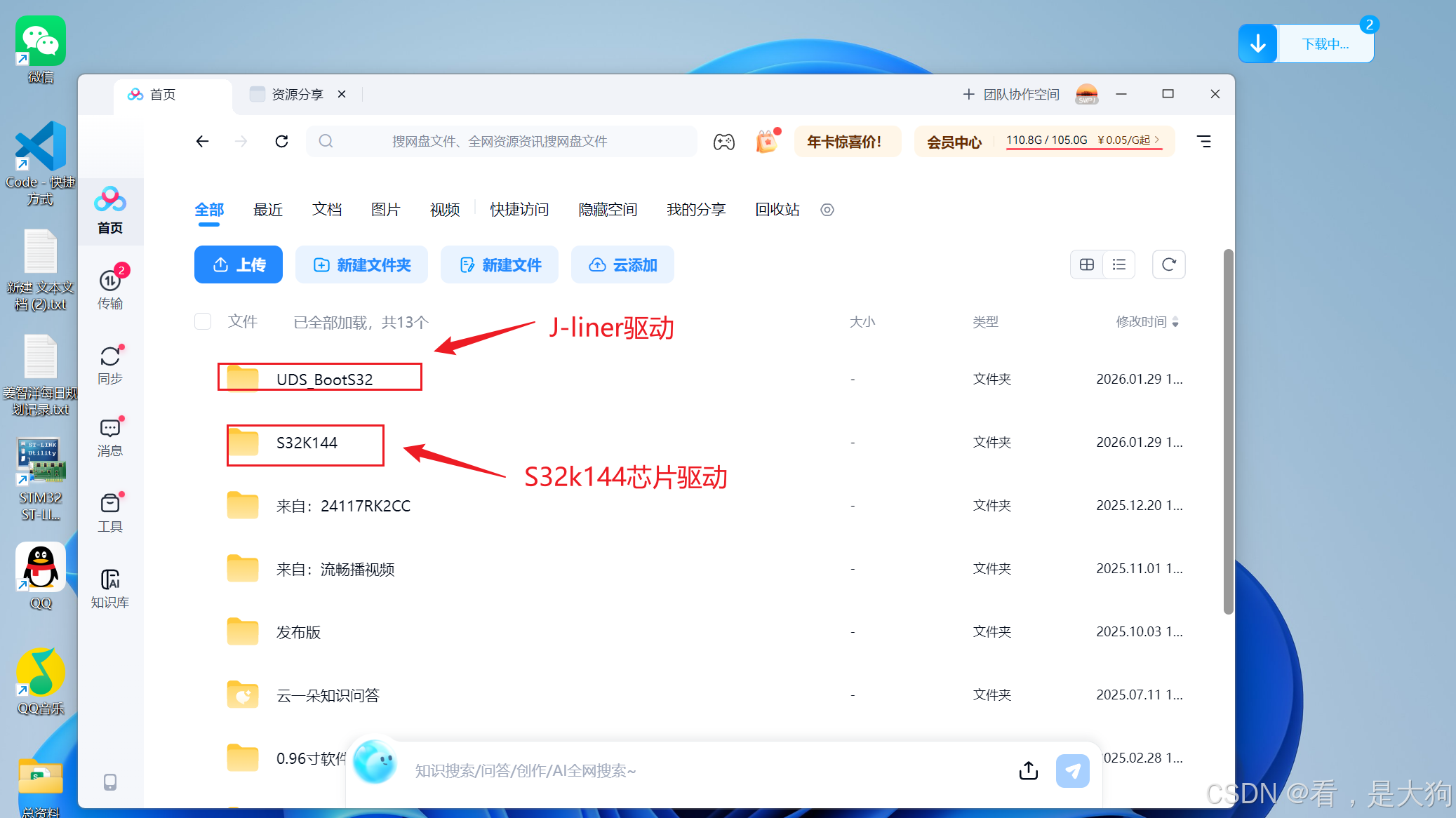
然后这里进入到连接文件,当前文件路径位置,选择J-Linker烧录器驱动进行安装。
cpp
D:\BaiduNetdiskDownload\S32K144\品智科技S32K144评估板资料\驱动文件\JLINK V9 for ARM-使用说明&驱动\仿真器JLINK V9 for ARM-使用说明&驱动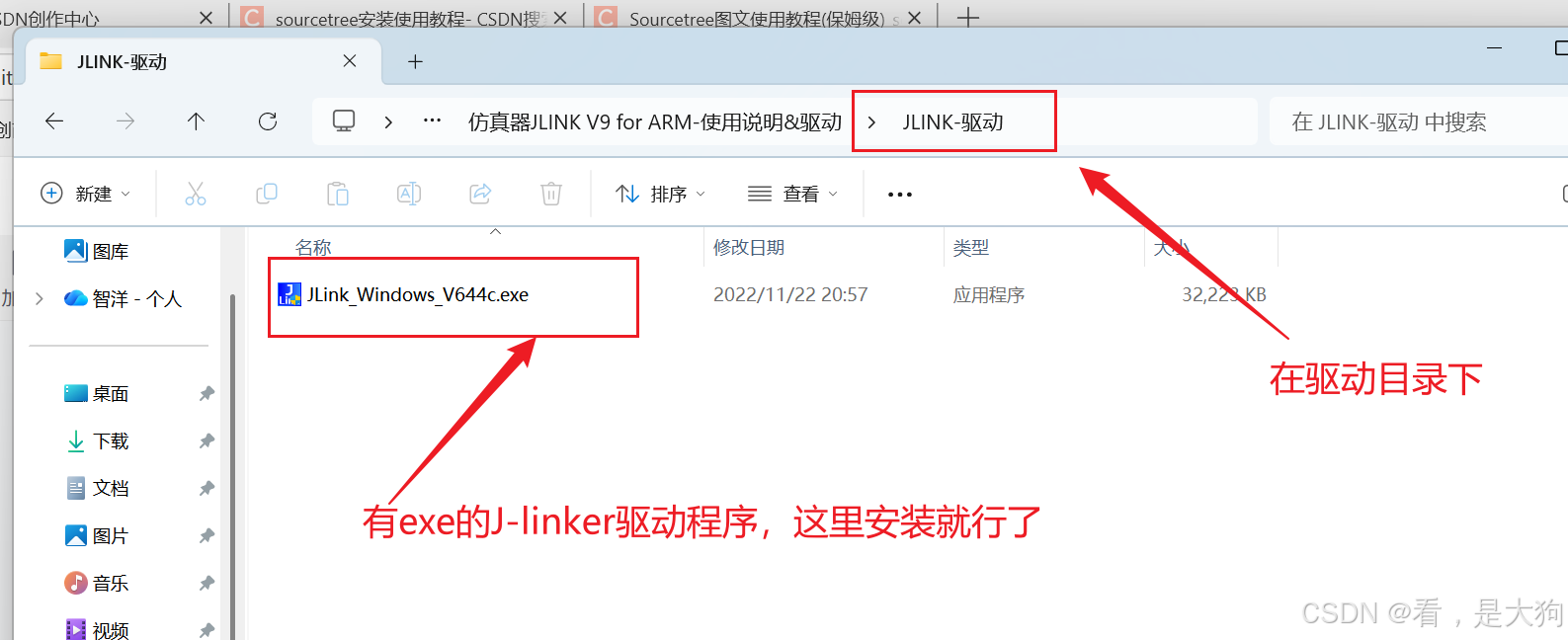
烧录器的安装一切都选择默认的就行了,然后再跳出的弹框中,2这里选择对S32K的IDE和Keil5IDE两个版本的烧录器进行安装
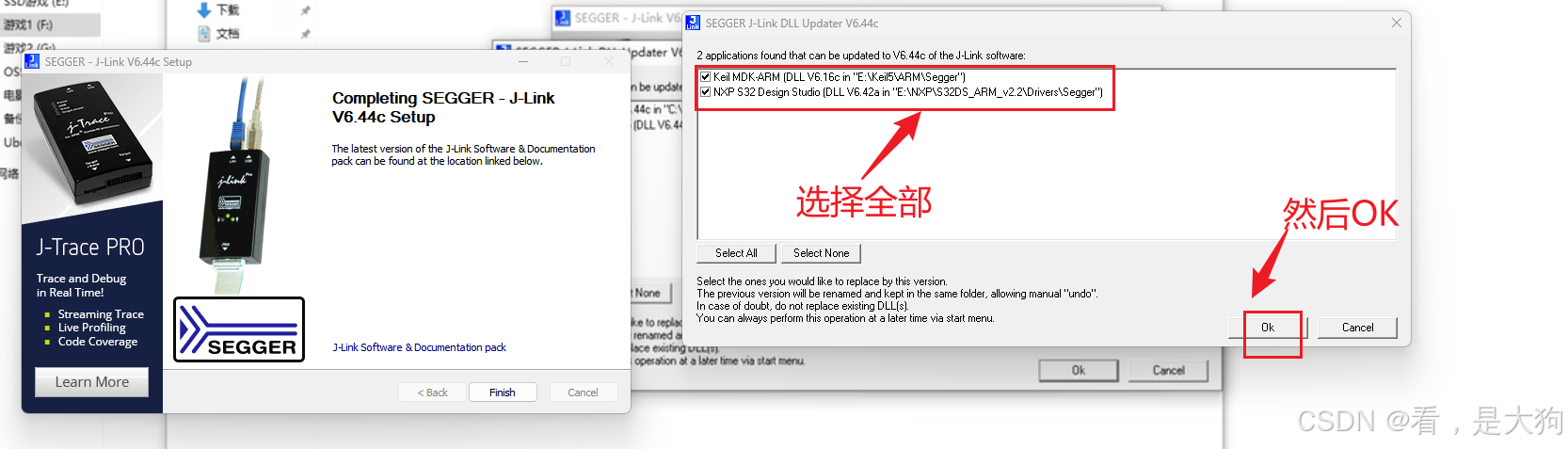
到这里就安装完成了,完成之后是对S32KIDE的配置。
配置IDE烧录选项
这里需要注意的是在嵌入式开发中,只要是对芯片进行调试选项,因为芯片自身架构原因,在调试的时候默认烧录一遍IDE中的程序。
同时需要注意的是,当烧录一次程序之后,在修改一下程序,然后点击调试,这个时候因为IDE自身机制问题烧录进去的程序依旧是第二版的程序。
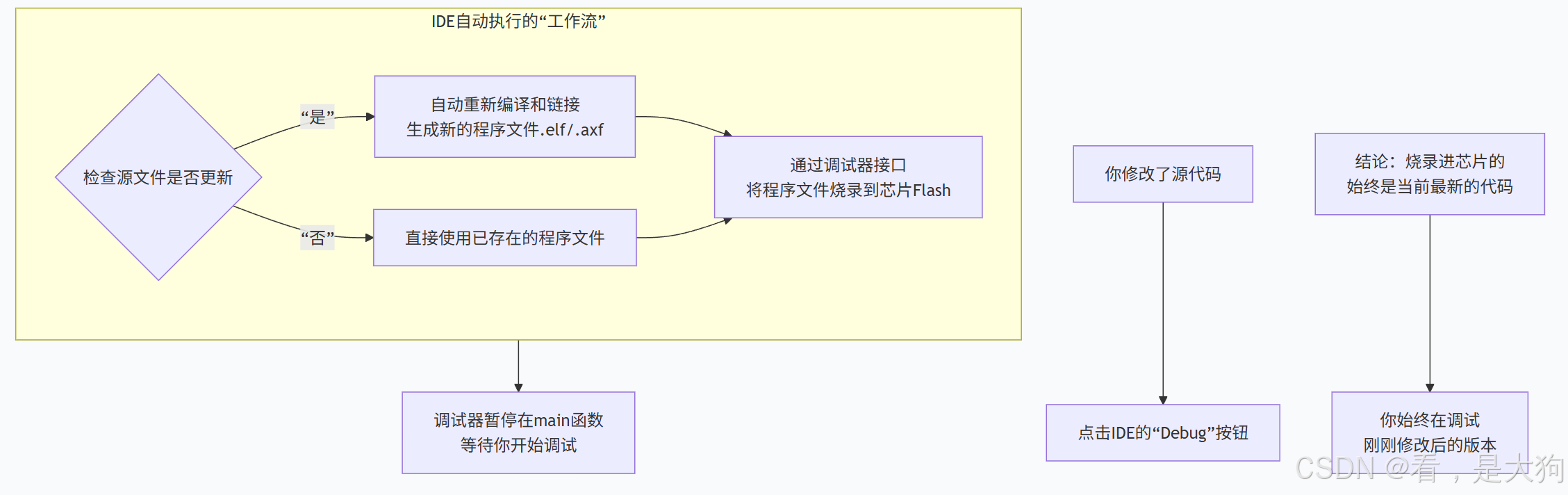
然后这里对S32KIDE的烧录选项进行配置,首先查看烧录配置文件是否正常,如果不对,需要具体配置芯片的型号,烧录工具。
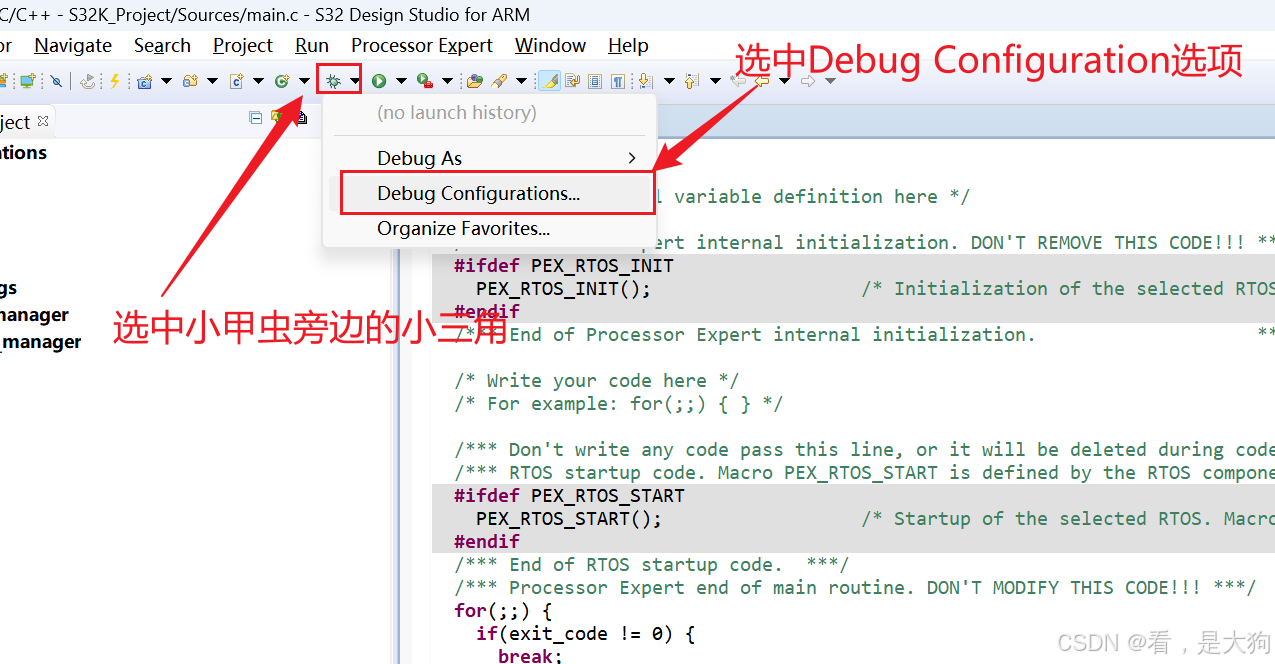
然后查看具体文件配置,具体检查如下图所示
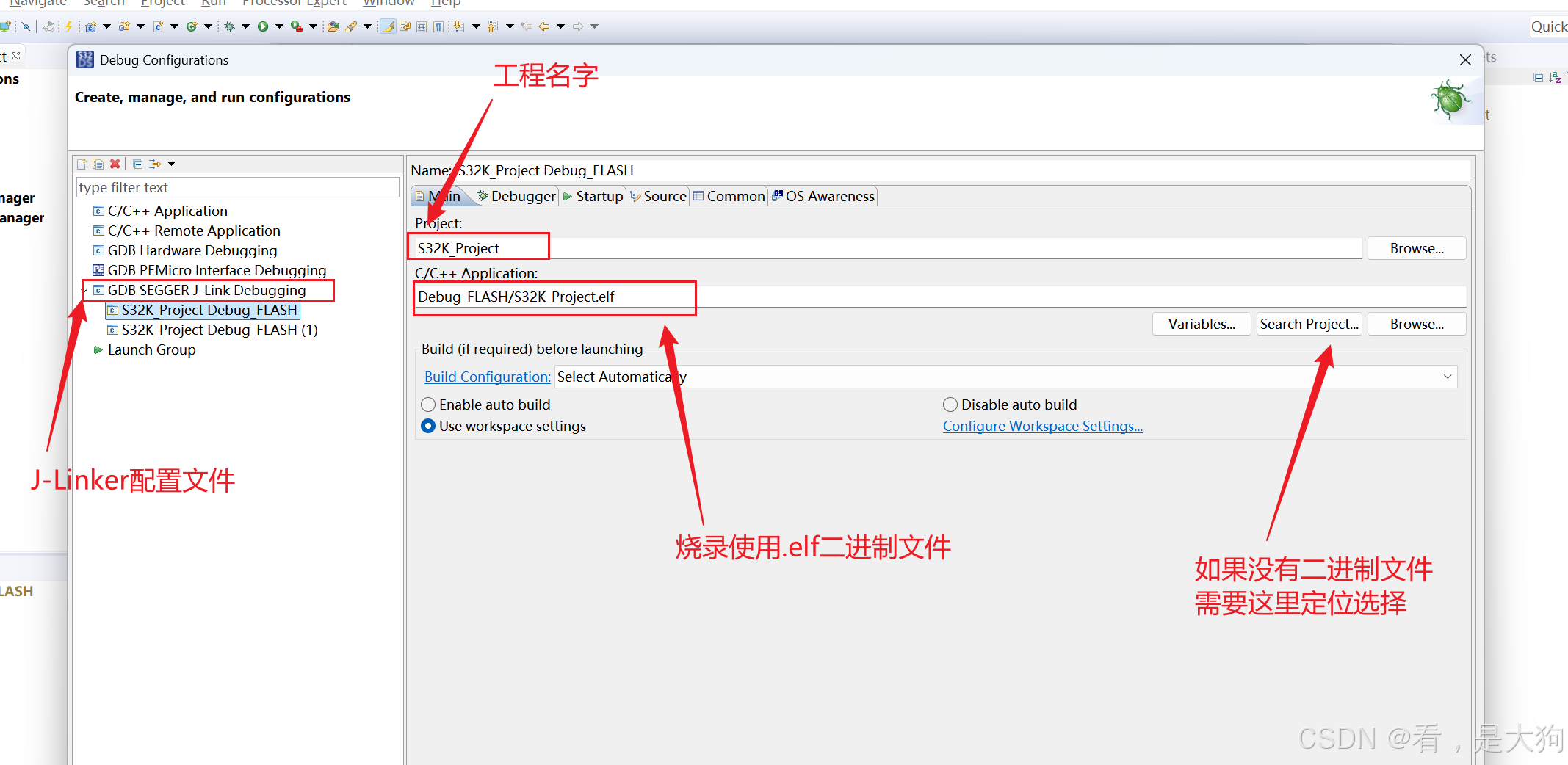
然后这里看下芯片型号是否正常,如果不对这里芯片型号输入正确型号就行了。
cpp
S32K144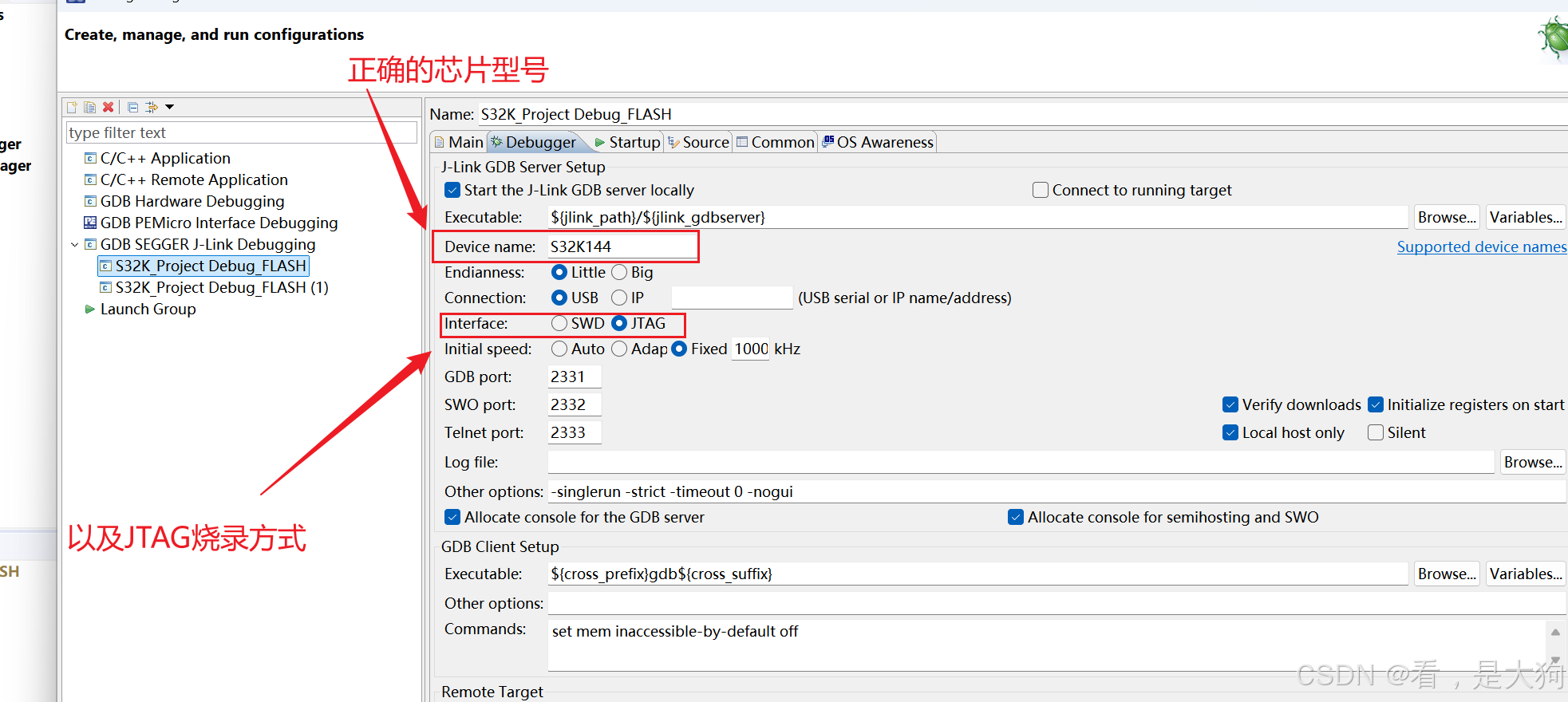
烧录演示
这里配置完成之后,选择Degug按键进行烧录。
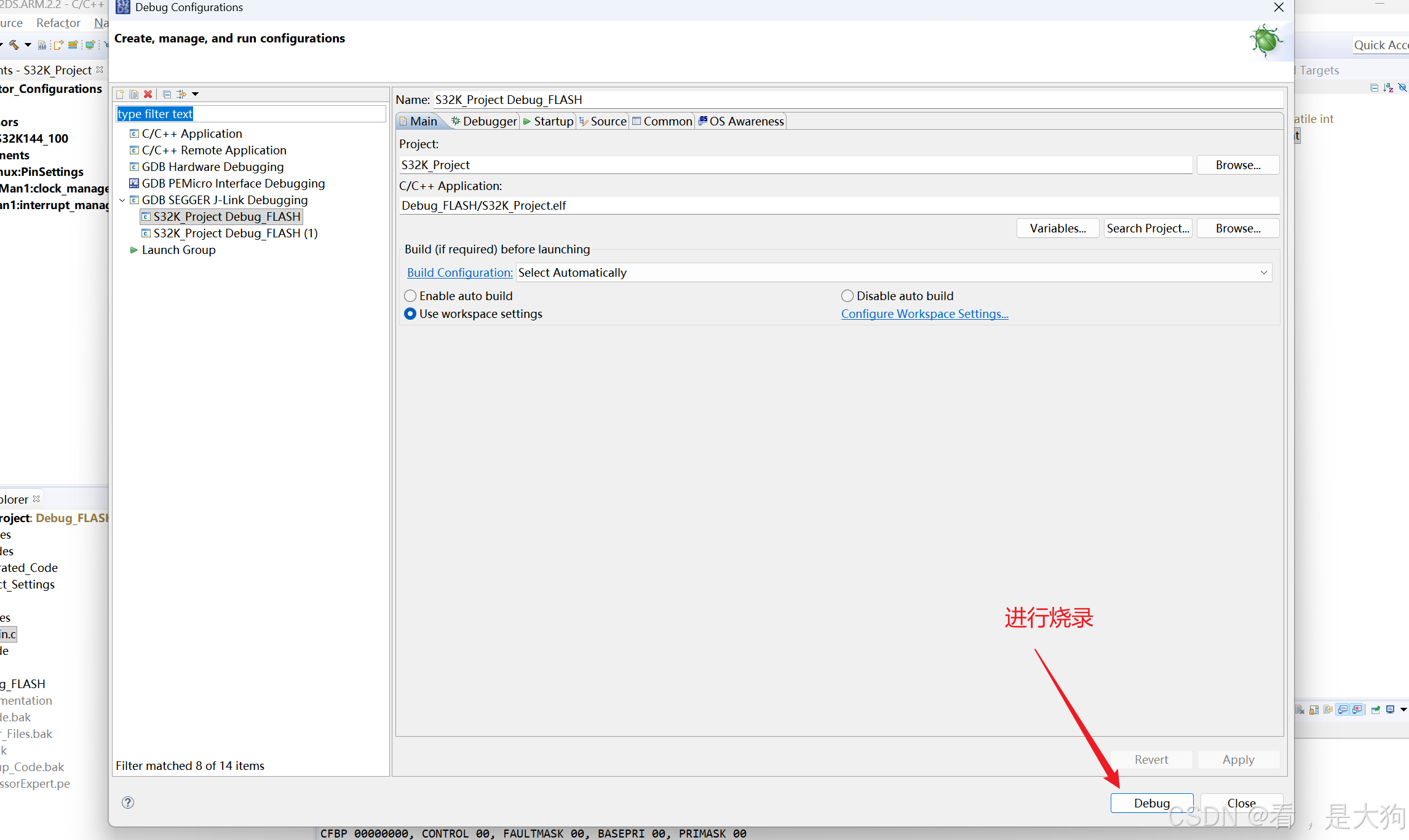
需要注意的是在弹出的弹框中会提问是否进入调试模式,这里选YES是进入选NO是不,然后还有个记住选择下次默认的选项。
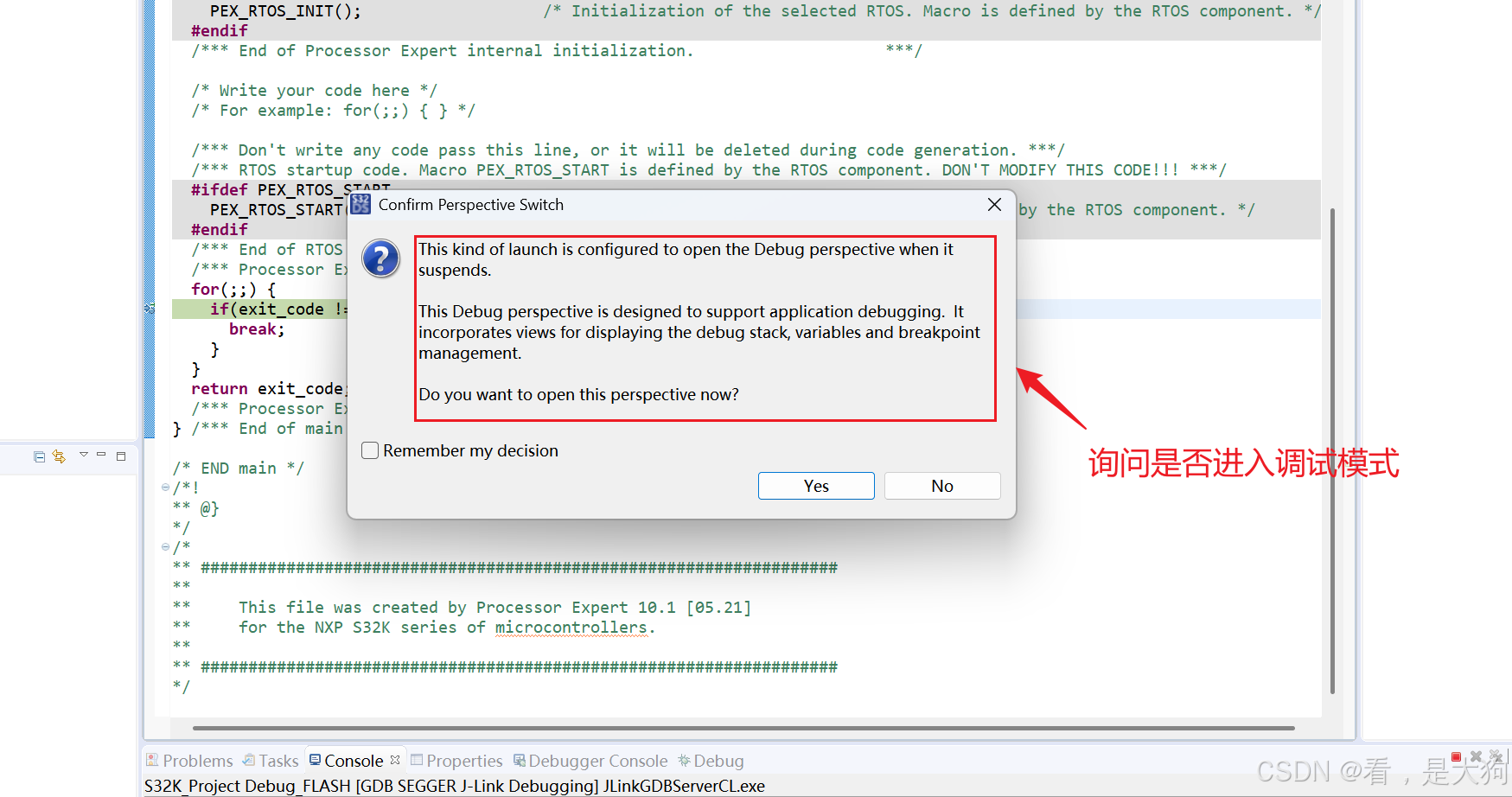
然后这里选择YES,进入调试模式介绍调试模式按键和窗口,以及退出调试模式,和会碰见的一些文件。
调试功能介绍与常见问题
调试页面介绍
这里选择YES进入芯片调试模式的时候默认页面会转换,具体页面如下图所示
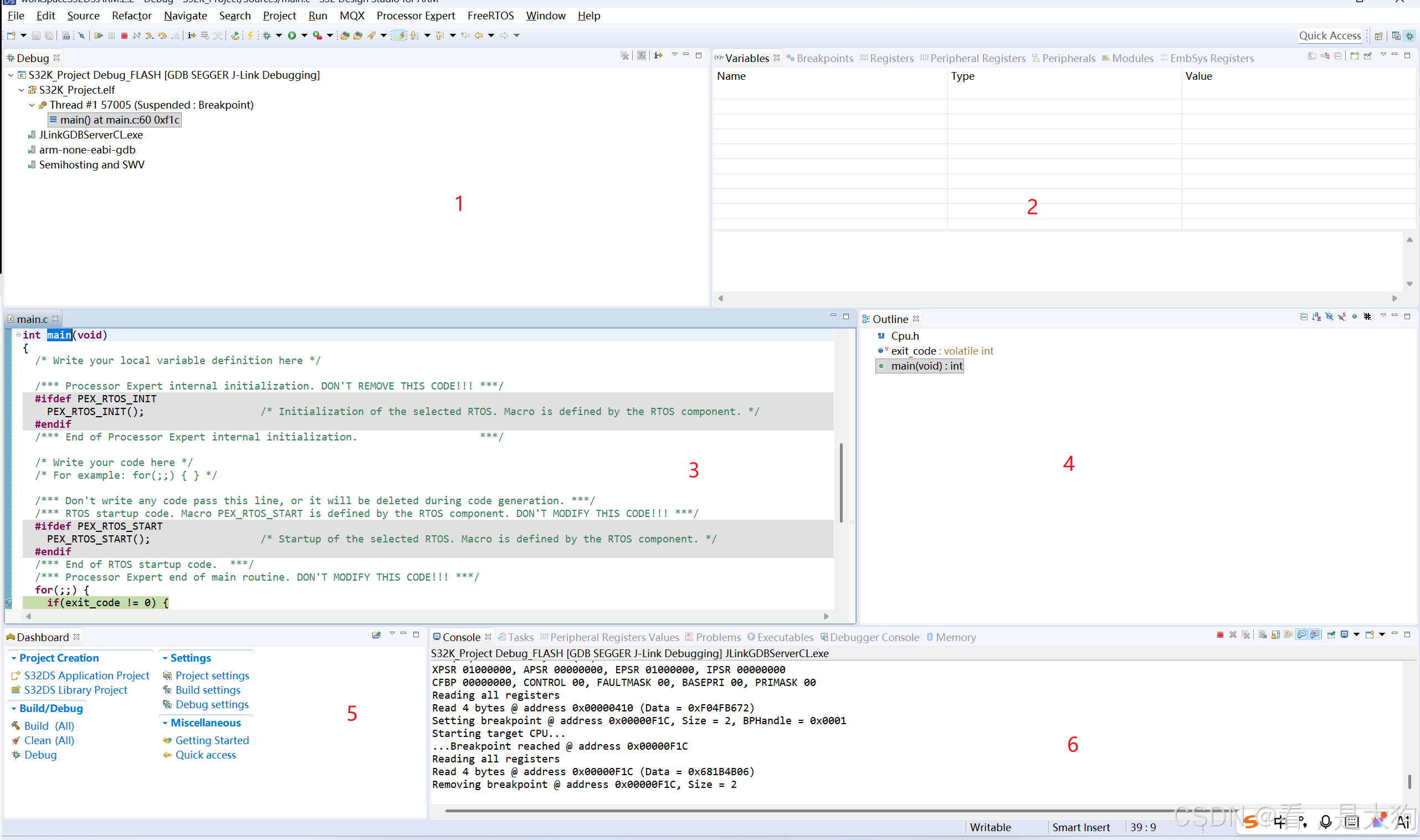
图片中将框图分为6个页面,这里根据编号讲述每个框图的主要功能。
1框图功能
调试视图,这个是调试过程中的总控制台和状态检测器,能通过树状的结构来显示,使用的调试器进程,已经烧录的程序,以及程序中运行的线程,线程#1(主线程)当前因断点而暂停 ,停在 main.c 文件的第60行,地址 0x1fc。
2框图功能
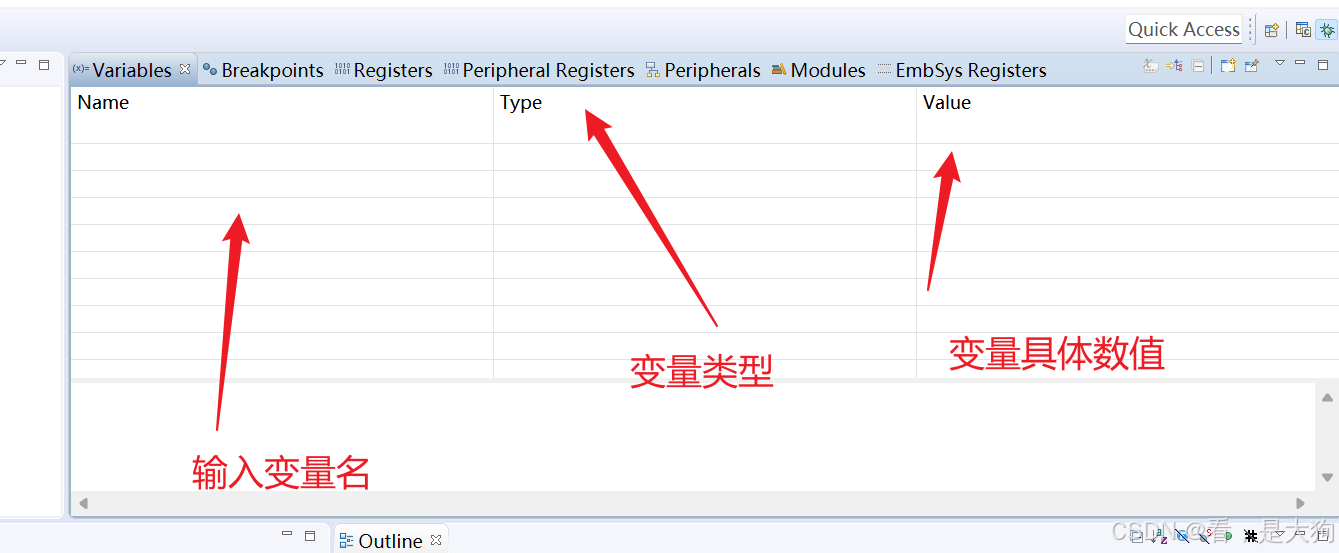
经常使用Keil5的小伙伴能看的出来,代码变量数值检测器,用来观察代码中变量在运行的时候的数值和观看芯片外设寄存器配置啥的,很常用的功能。
3框图功能
观看调试按键具体调试在代码的那个位置,以及在代码中设置断点,控制调试程序的运行,用来选中代码中的变量,然后右键变量添加到观察窗口中进行观察。
4框图功能
代码中的导航器,主要显示代码中的头文件位置,函数位置,以及变量声明位置,选中不同的头文件,3号窗口会跳转到对应位置,用来在3号窗口中记性跳转,这里没有显示函数名和头文件,因为该工程是演示工程没有代码编写。
5框图功能
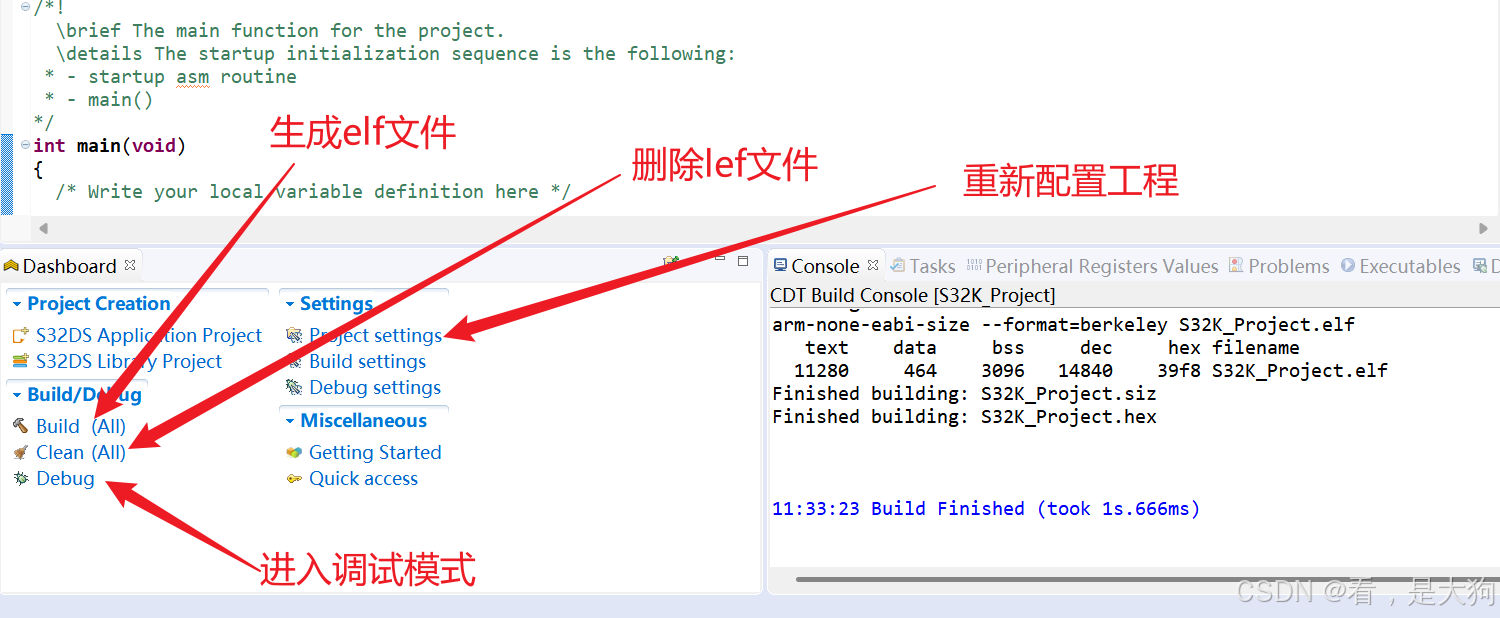
用来生成二进制文件和删除工程二进制文件和让工程进入调试模式,以及创建新的工程和配置工程设置
6框图功能
工程信息输出台,类似于Vscode的Console的那个调试台,用来输出代码中的打印信息,还有编译器的报错选项。
这里完成烧录之后,需要注意的是S32K的IDE在烧录完成之后,会默认将芯片处于调试状态,这里只需要停止调试 和切换视图到C工程状态就能回到代码页面具体截图如下。
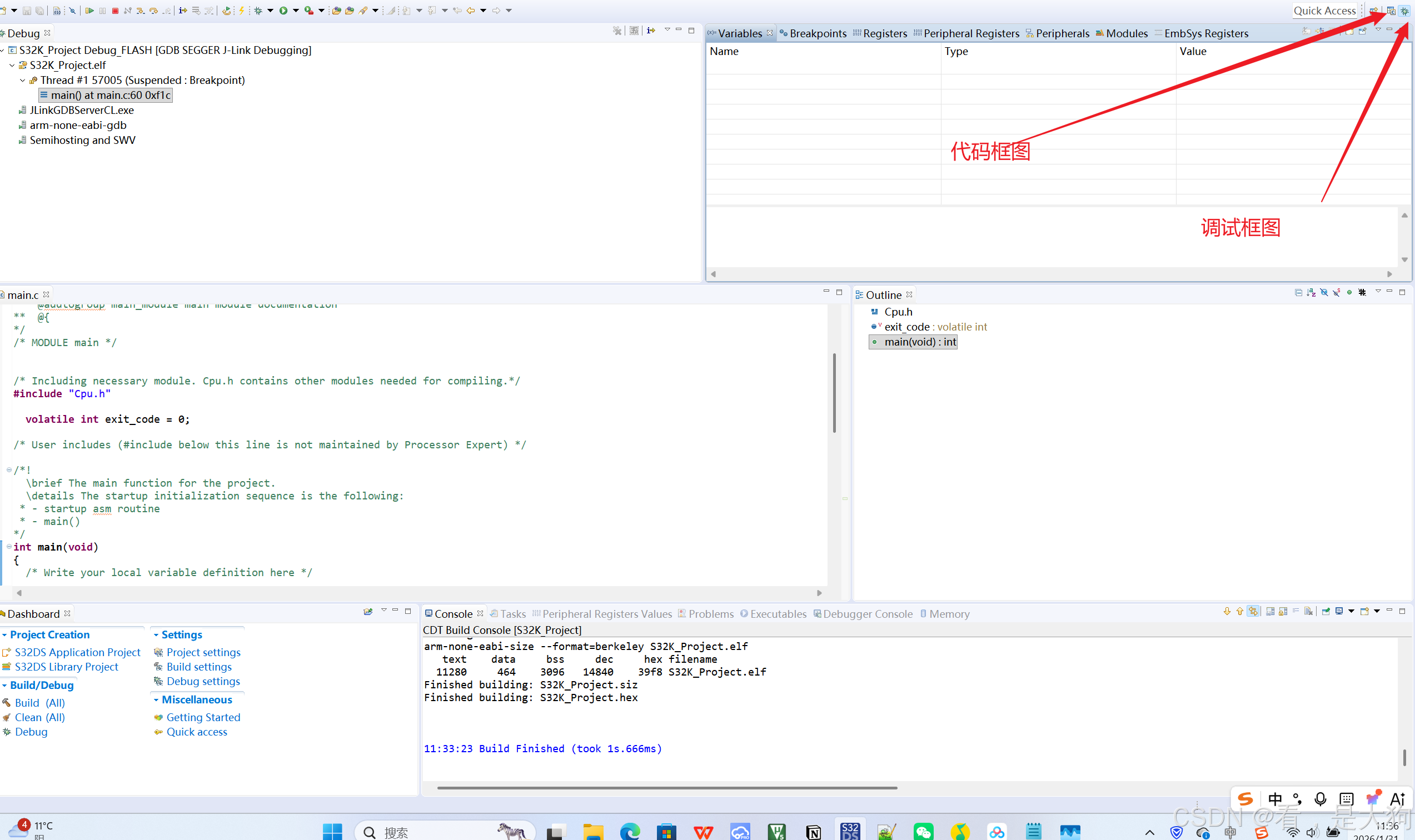
然后烧录完成之后,只需要点击小甲虫按钮,二次烧录的时候系统将自动使用上次工程定位的二进制文件位置,使用该二进制文件进行烧录。
调试错误解决方案
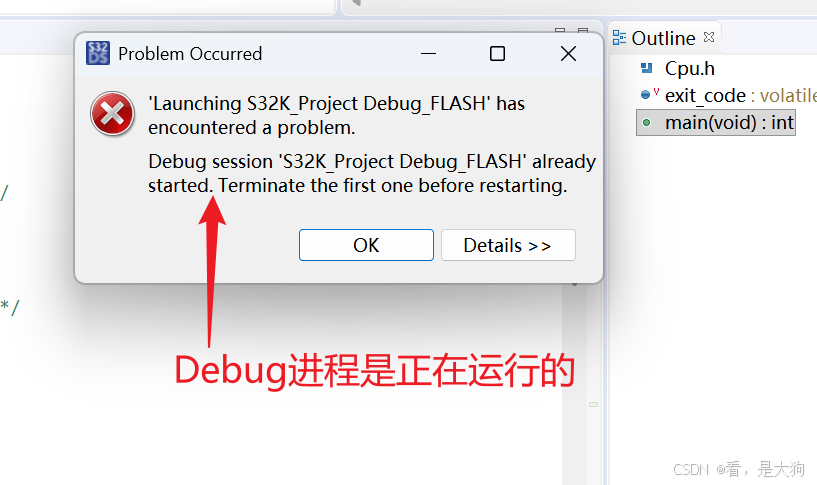
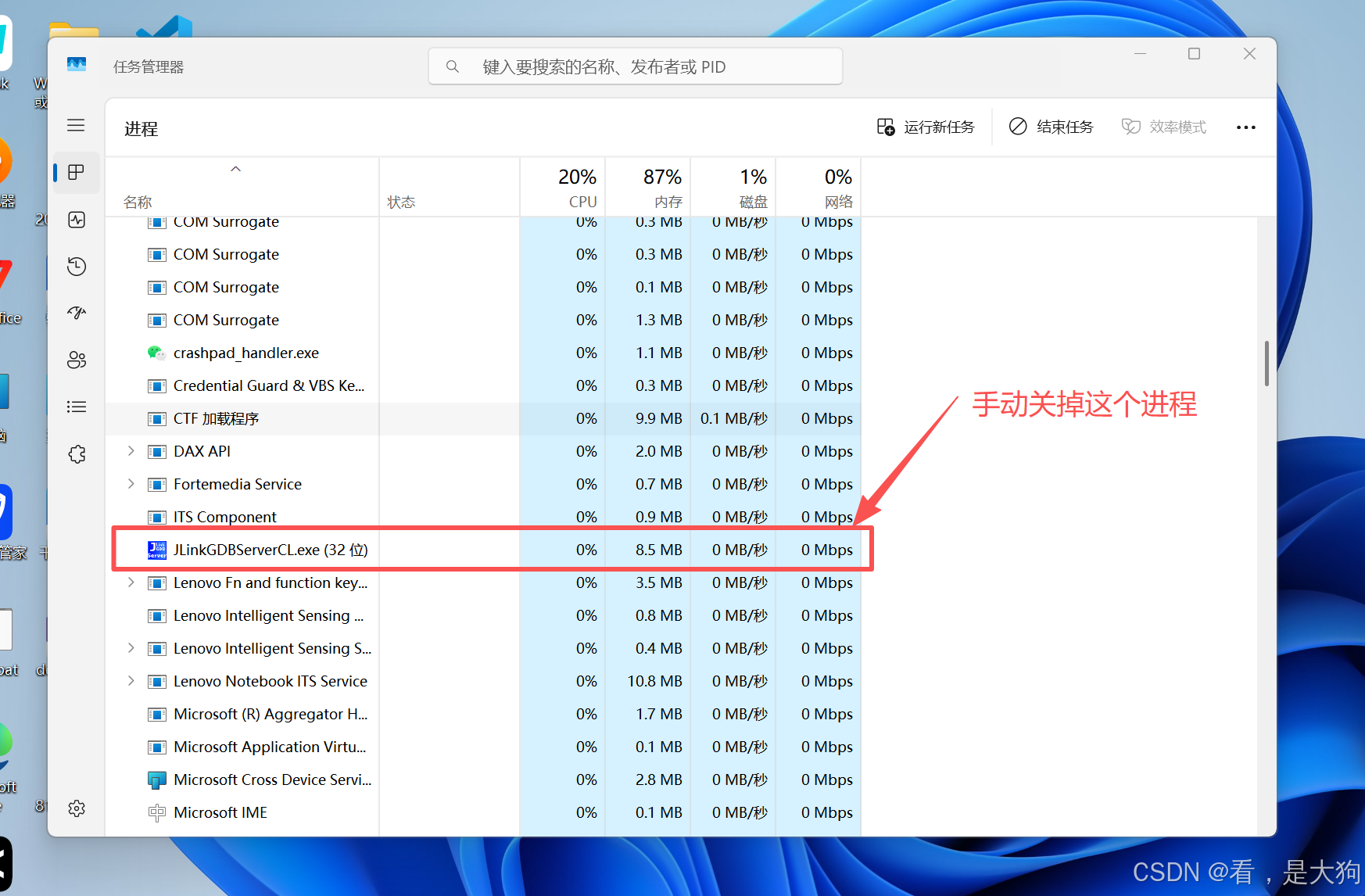
然后这里会有一个问题就是有时候调试程序因为权限问题,在停止调试和切换框图,二次进入调试模式的时候会因为上次j-linerk调试进程没有被正确关闭,称为僵尸进程仍然存在,导致提示如下图所致这个时候需要手动关闭调试进程。
然后这个时候需要ctrl+shift+esc打开任务管理器,找到J-linker的调试exe程序手动给任务关闭掉,就不会弹出这个弹窗了。
 调试按钮介绍
和Keil5调试功能一样S32K的IDE也有自己的调试按键,单步进入函数调试,单步跳出函数调试,打断点和结束调试,以及添加变量到观察窗口进行观察
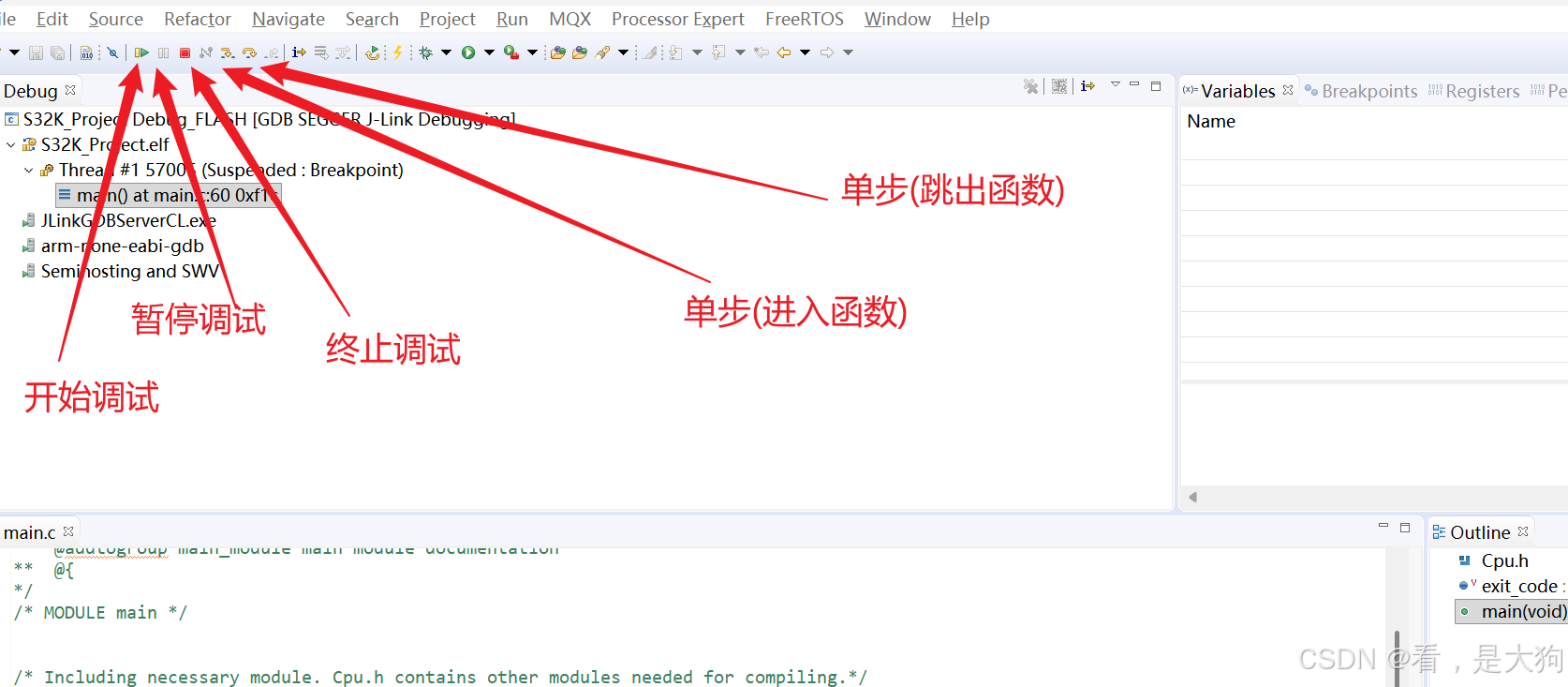
然后还有跳出当前函数按键和调试复位MCU按键。
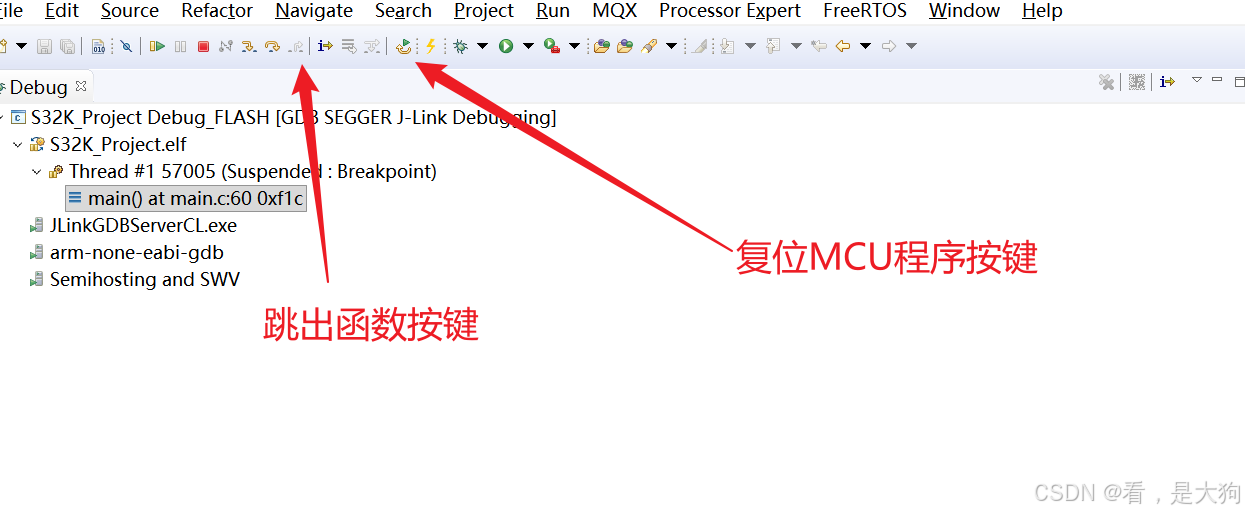
然后再调试的代码状态栏里面能够设置断点,然后点击resume就能运行到断点位置。
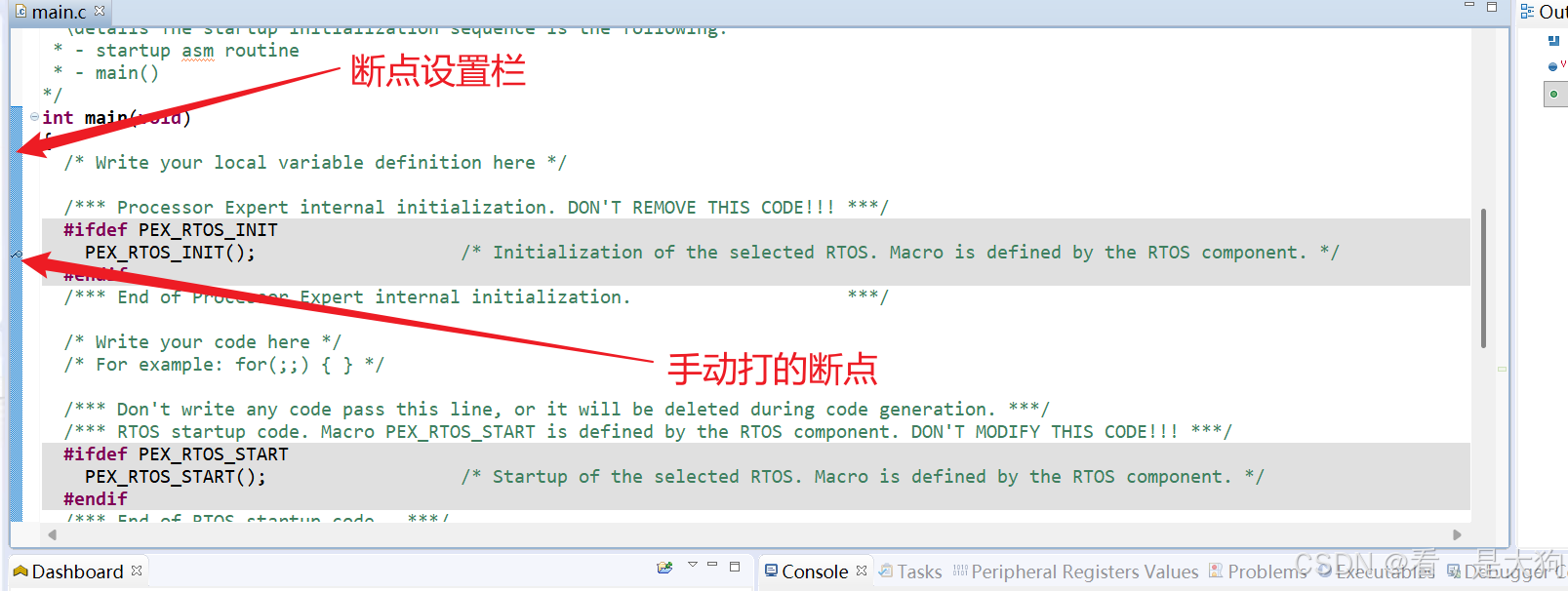
然后如果需要监测变量的话通过将变量添加到检测状态栏中进行检测,但是这里如果是局部变量是观测不到变量的具体数据的,这里是因为编译器优化等级过高,把变量优化掉了,种类调整一下优化等级,然后具体方法前配置文章讲过了,自己翻。
如何在Keil5中配置集成环境烧录工程
下载S32K1系列Pack包
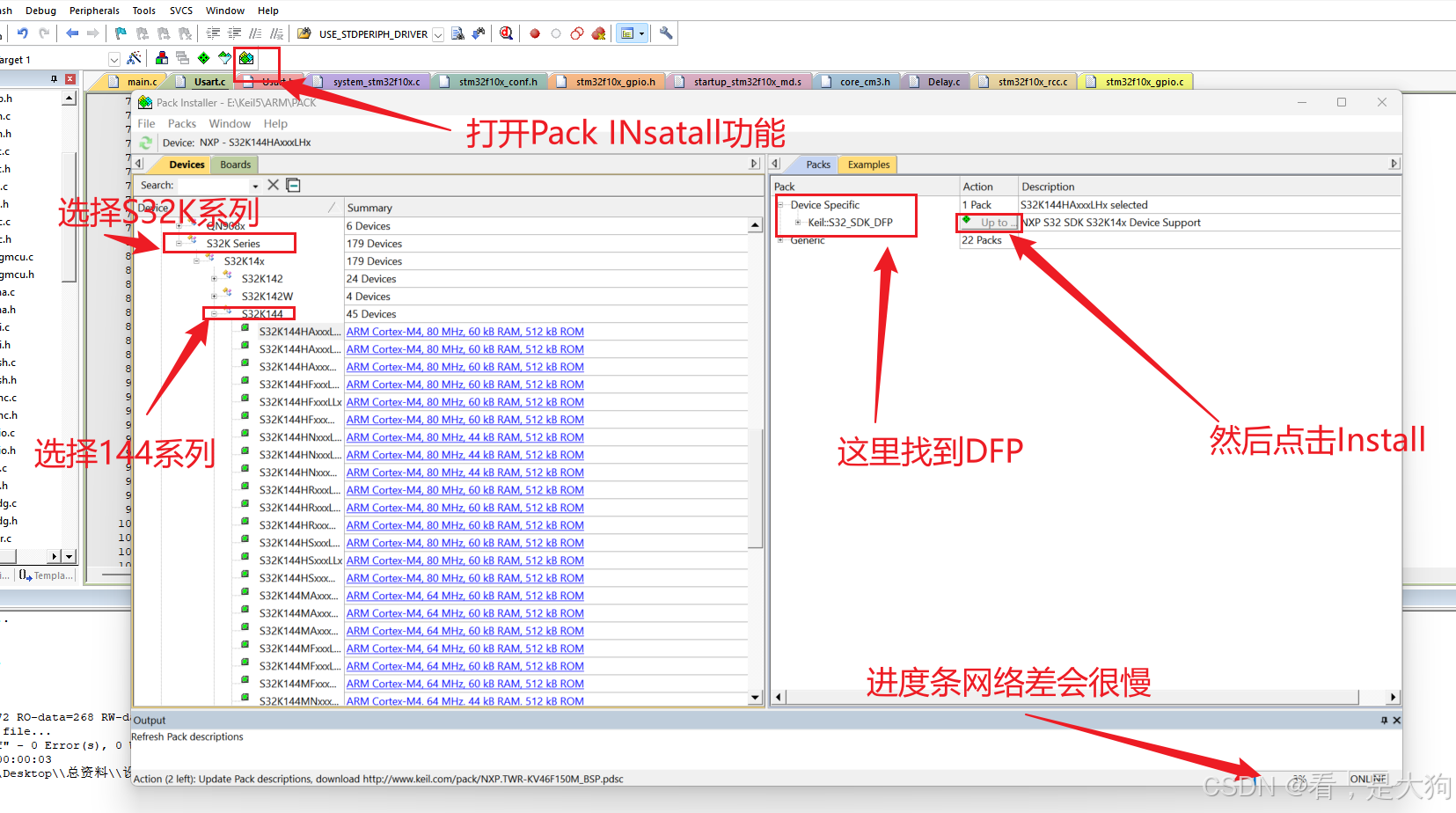
S32k系列芯片能够适配Keil5进行开发,通常是只需要下载s32k144芯片的pack包就能支持系列芯片进行开发,首先打开Pack insatall进行下载,配置操作截图如下,下载过程比较慢如果网络不好推荐百度网盘安装包进行下载。
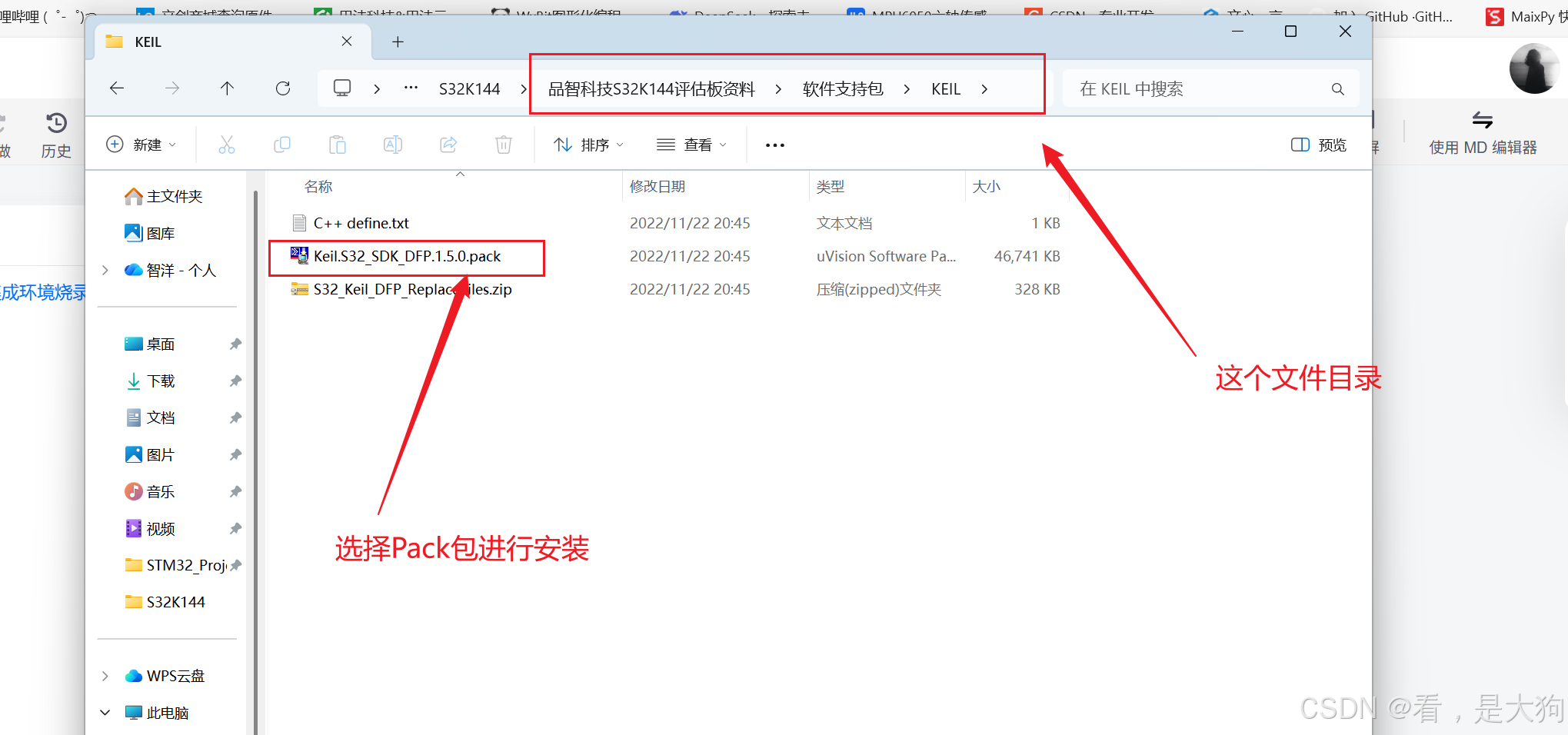
然后这里选择百度网盘下载文件安装,这里文件下载下来,在下图目录结构下面,找到PACK包然后安装。
安装完成之后,需要打补丁在Keil5内置PACK目录下,这里因为Keil5官方提供的Pack包自带的SDK版本通常较低,为了解决潜在问题需要手动更新下文件。
这里通过Keil5软件图标定位到软件安装文件夹位置,然后找到Pack支持包安装的文件夹位置,然后找到S32K1系列的支持包,进入文件位置。
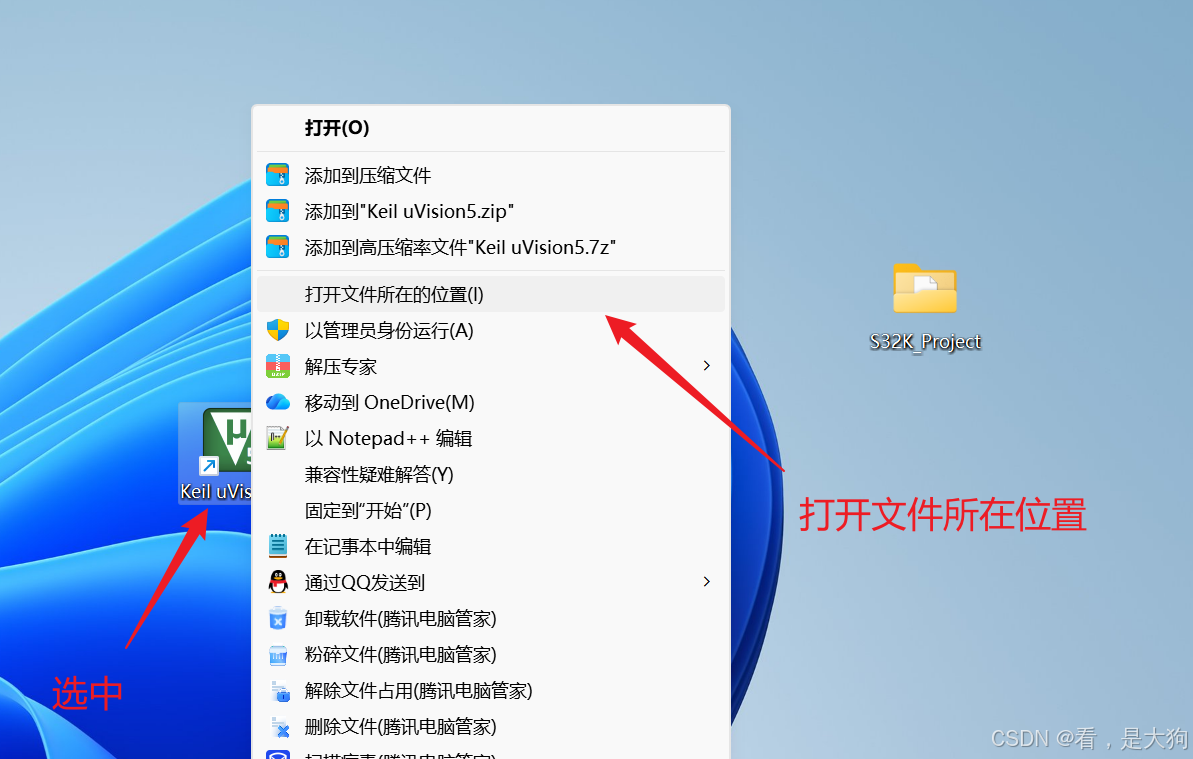
然后这里定位到这个位置。
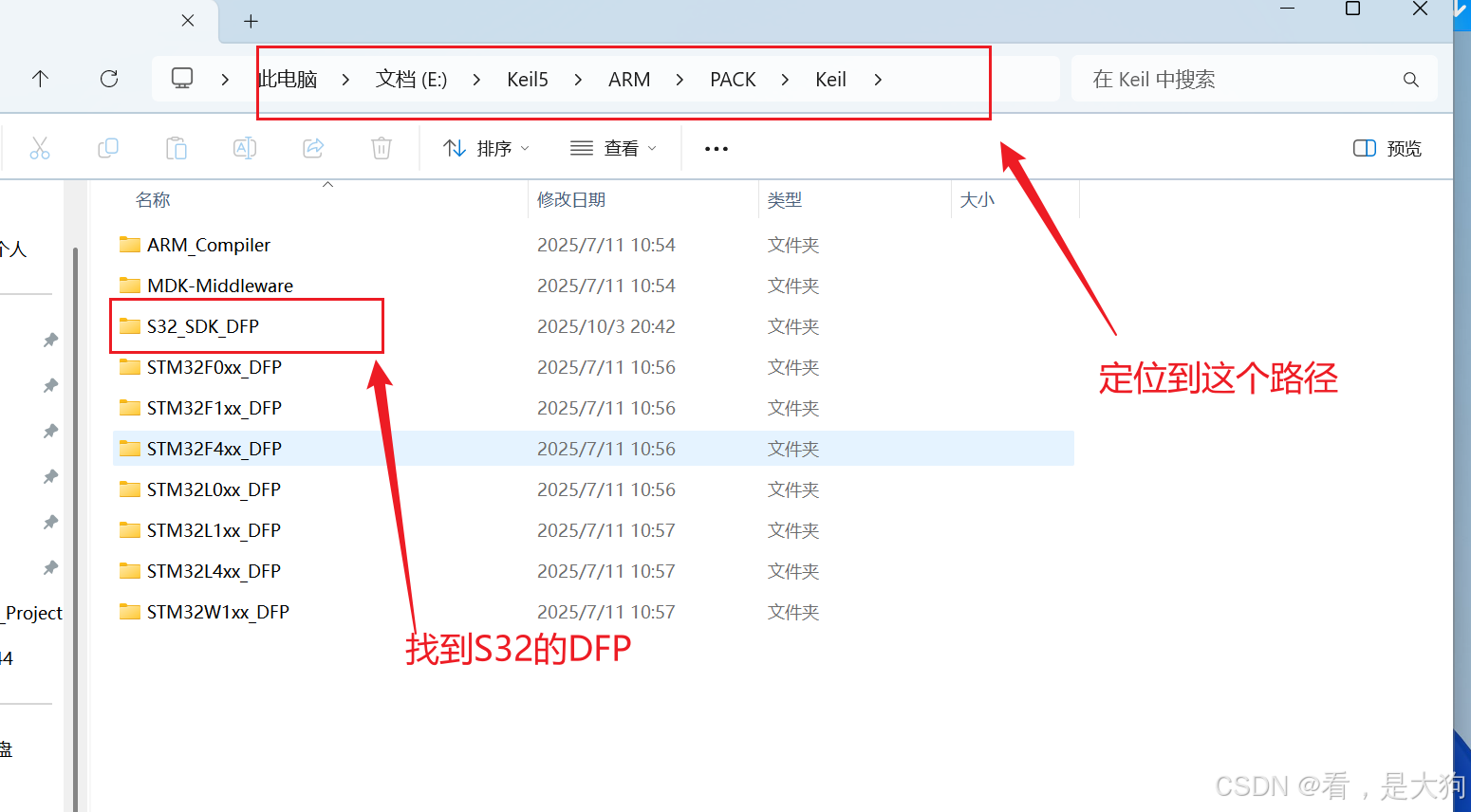
然后将下图的补丁安装包,cv到Keil5的Pack包文件夹位置,将文件夹中的内容进行解压,然后代替文件夹中的文件。
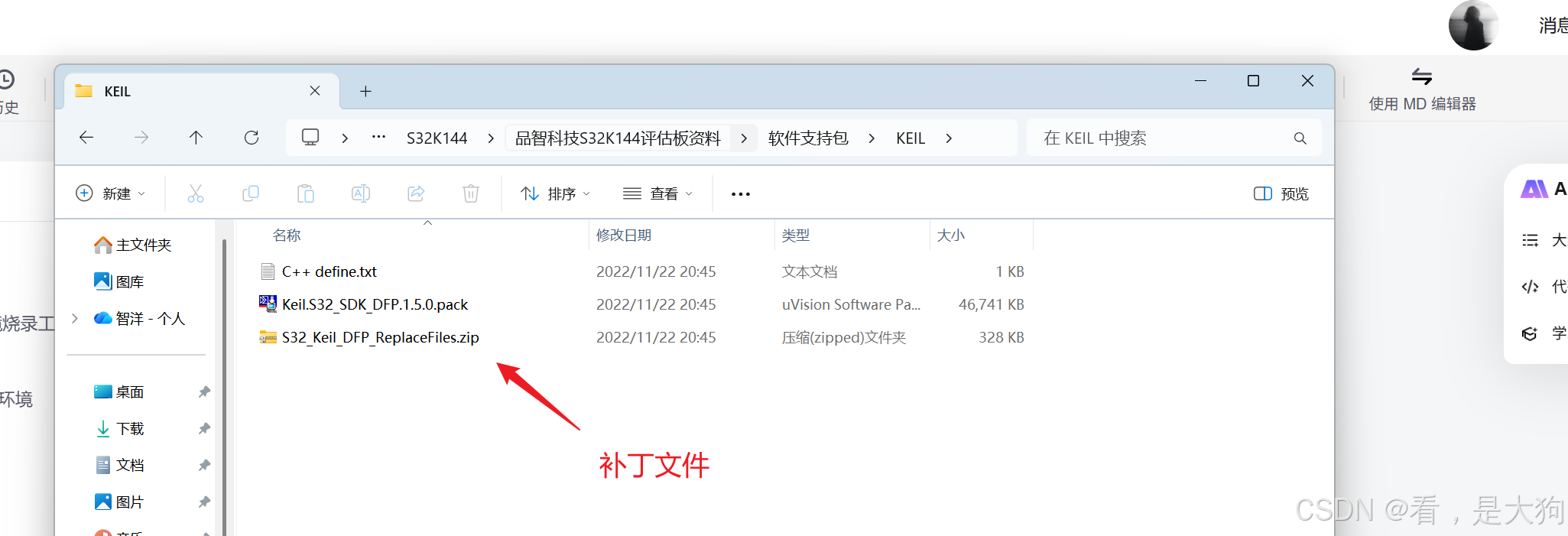
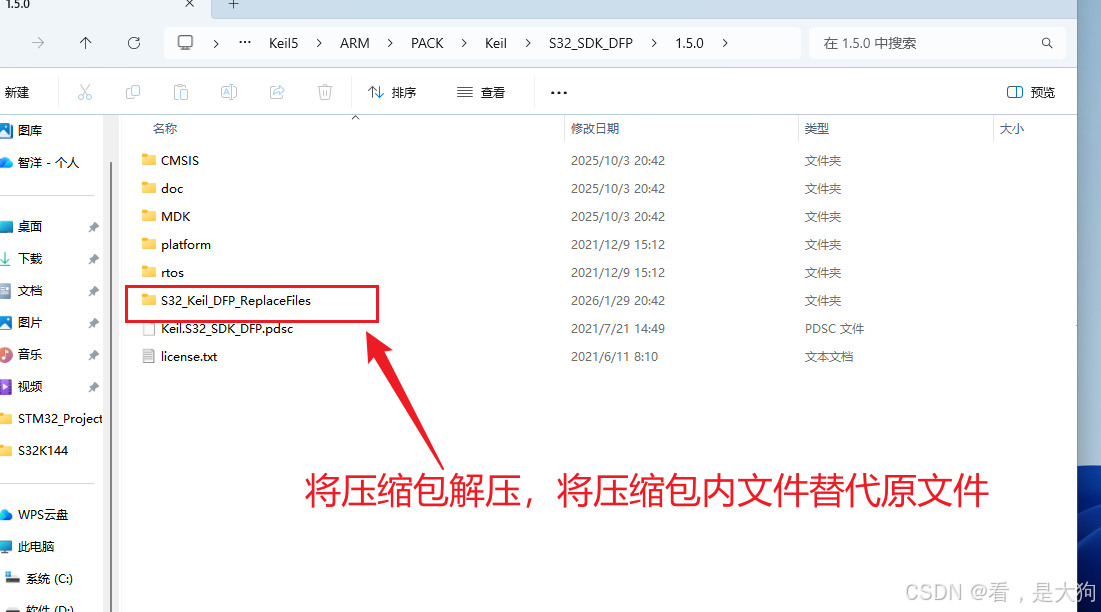
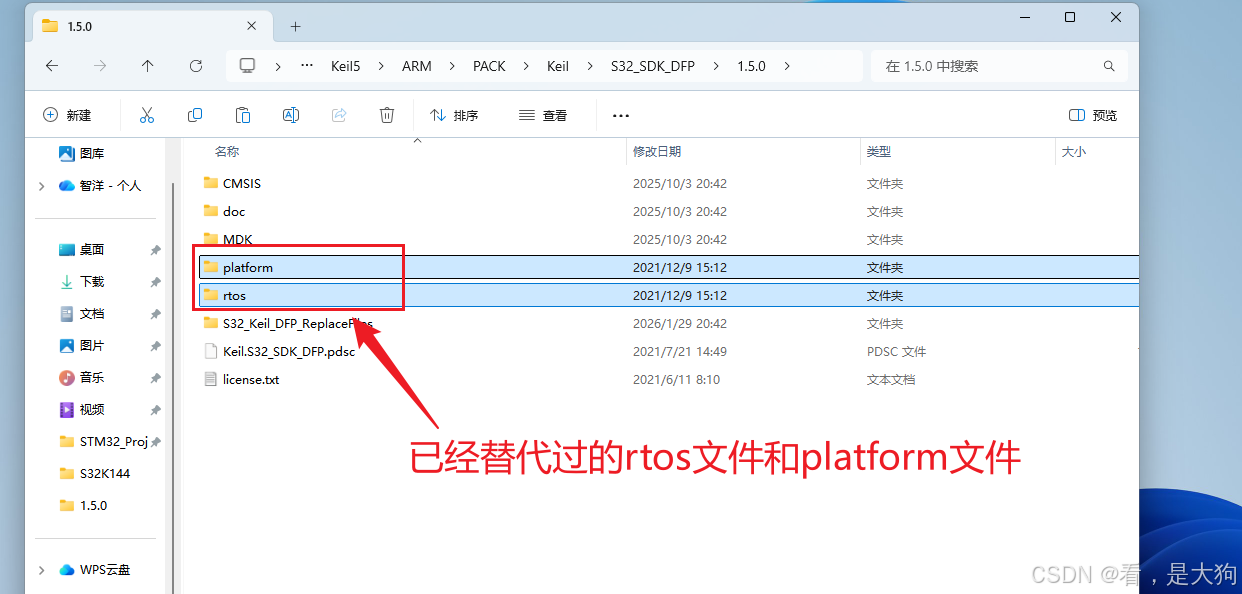
到这里补丁就打完了,也就是安装完了,下载完成之后,在Keil5中查看IDE持芯片型号是否有出现S32k144型号,这里安装之后正常是能够显示芯片型号的。
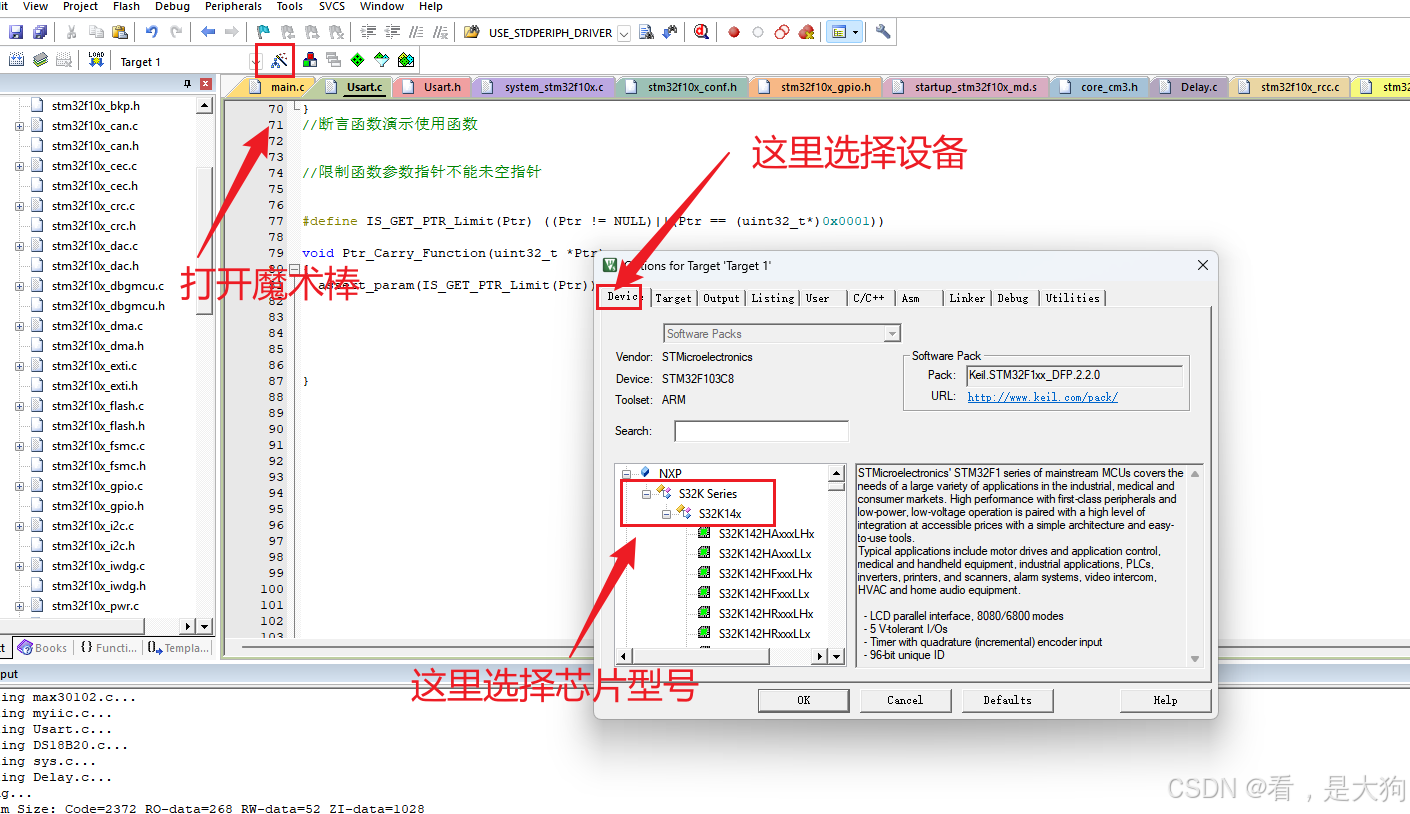
配置S32K1系列工程开发环境
这里打开Keil5选择新建工程配置一个S32K144的开发工程环境。
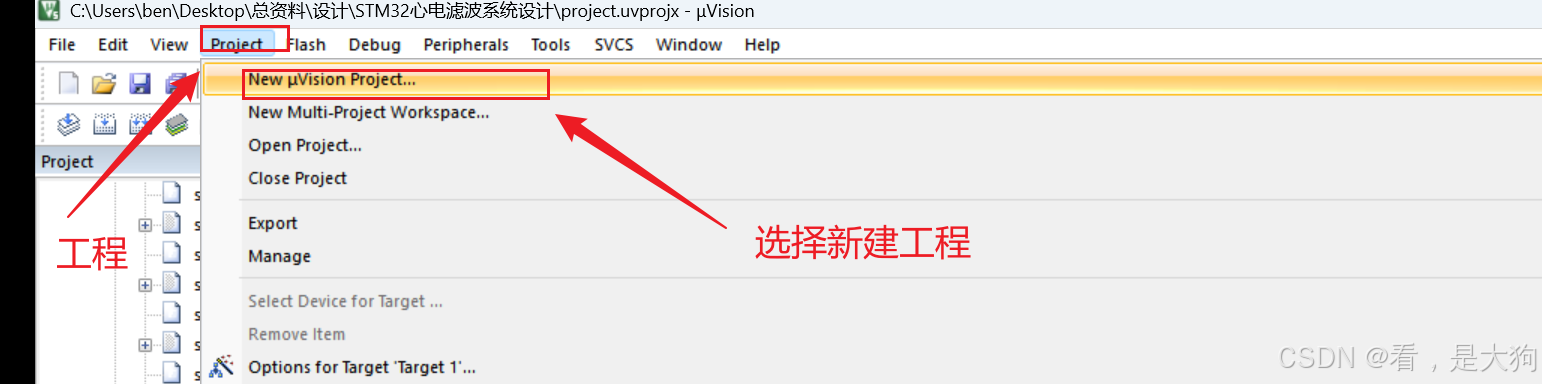
完成定位工程文件路径和工程名字之后选择芯片型号是S32K144系列然后选择OK
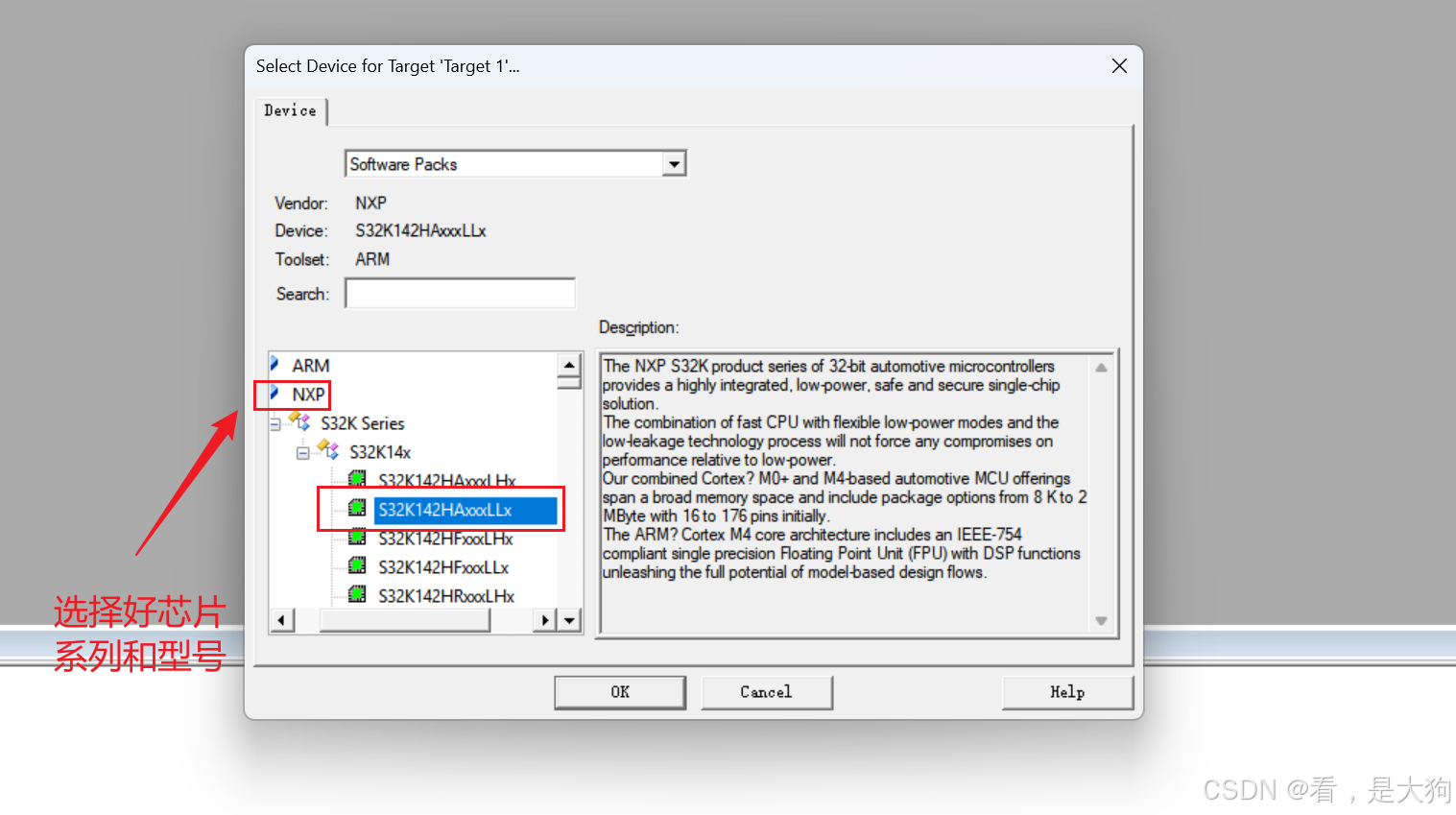
然后再CMSIS中配置这两项点击确定
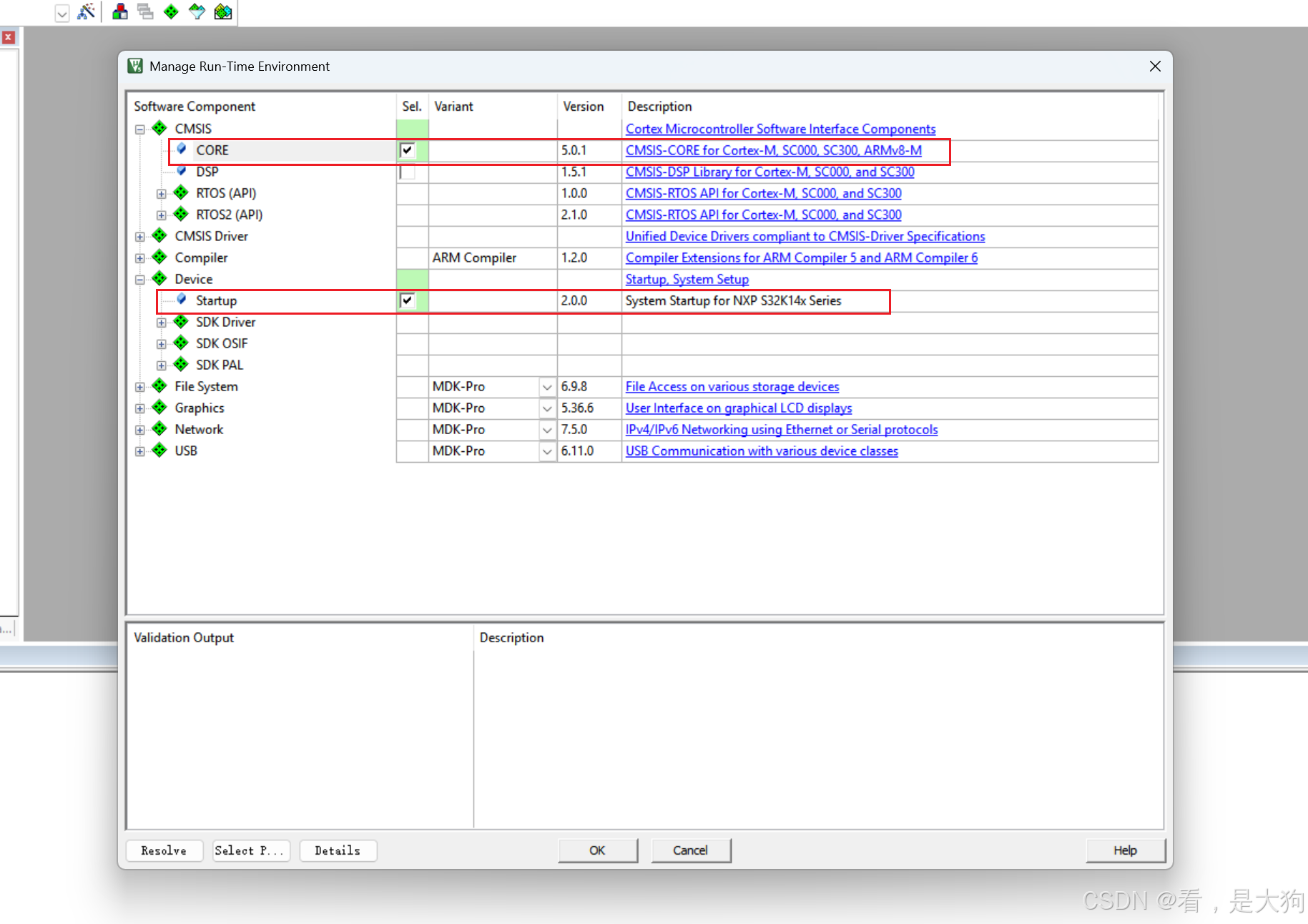
然后这里工程就创建出来了,紧接着需要添加工程文件,把S32K144这个芯片打开用的外设驱动文件和库函数文件给添加到工程里面。这些文件在刚才安装芯片PACK包的地方有芯片外设的驱动支持包,这里将这个包复制出来到工程文件中。
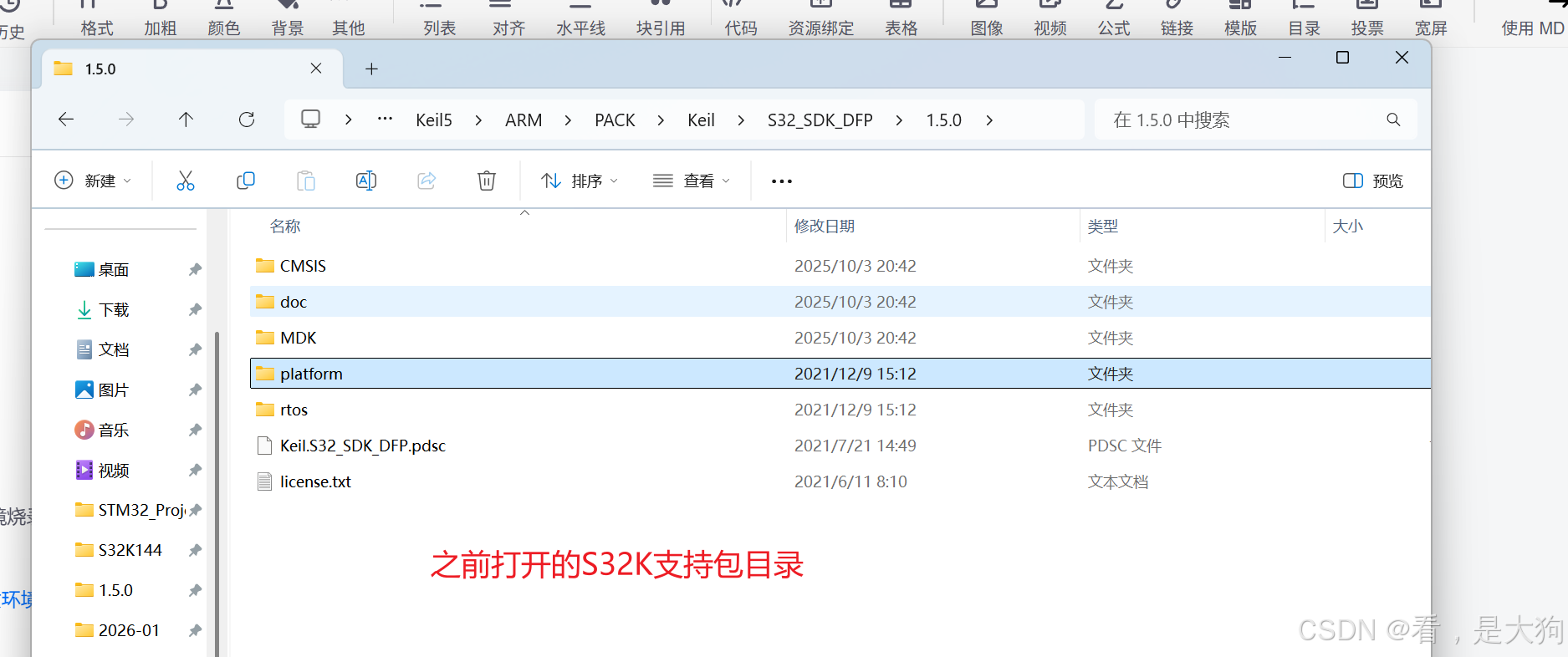
然后进入到当前目录的这个目录下面,复制出来芯片的启动文件。
cpp
\platform\devices\S32K144\startup\arm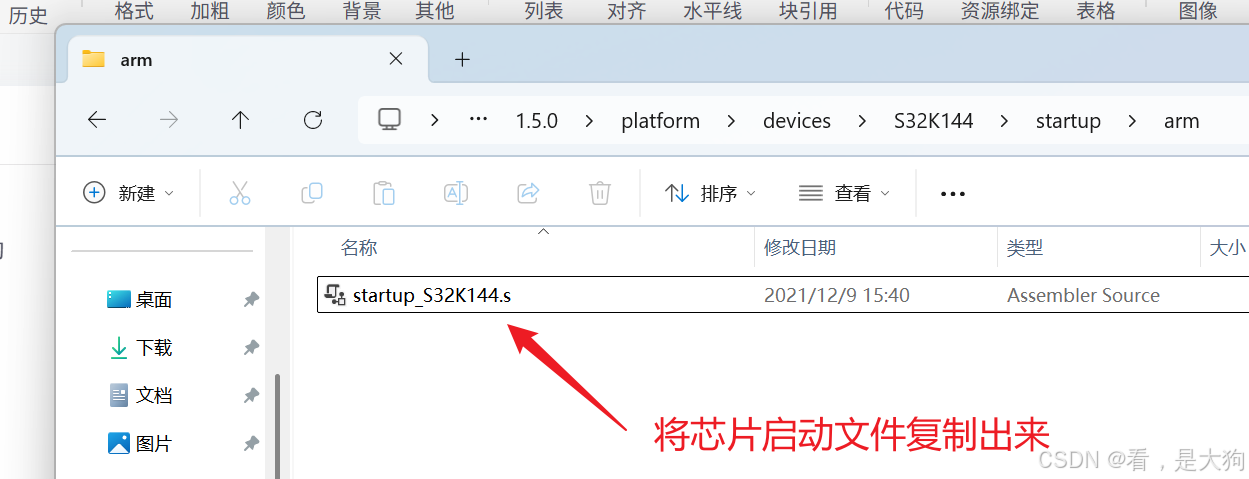
然后再Keil5工程里面新建一个启动文件目录,将.s汇编启动文件添加到该文件下面,然后还需要创建一个linker文件
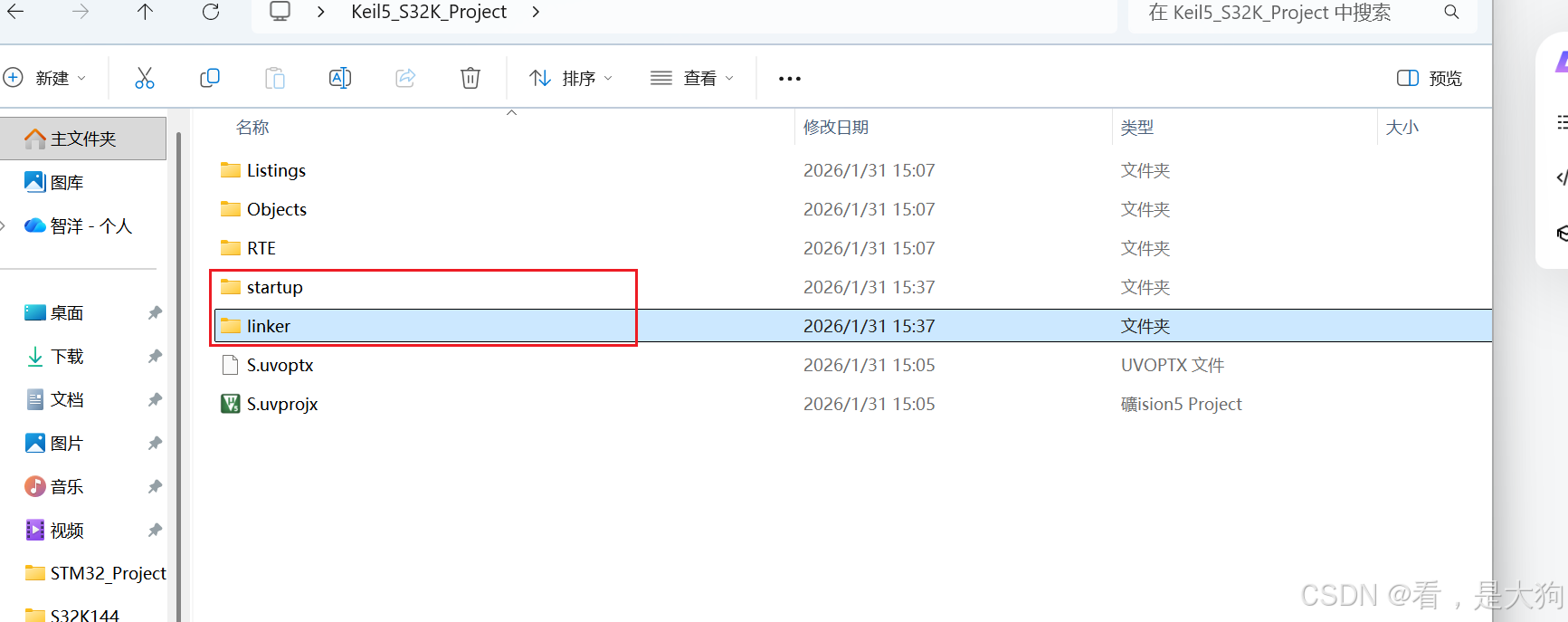
然后再这个目录下找到linker文件复制到linker文件夹下面。
cpp
E:\Keil5\ARM\PACK\Keil\S32_SDK_DFP\1.5.0\platform\devices\S32K144\linker\arm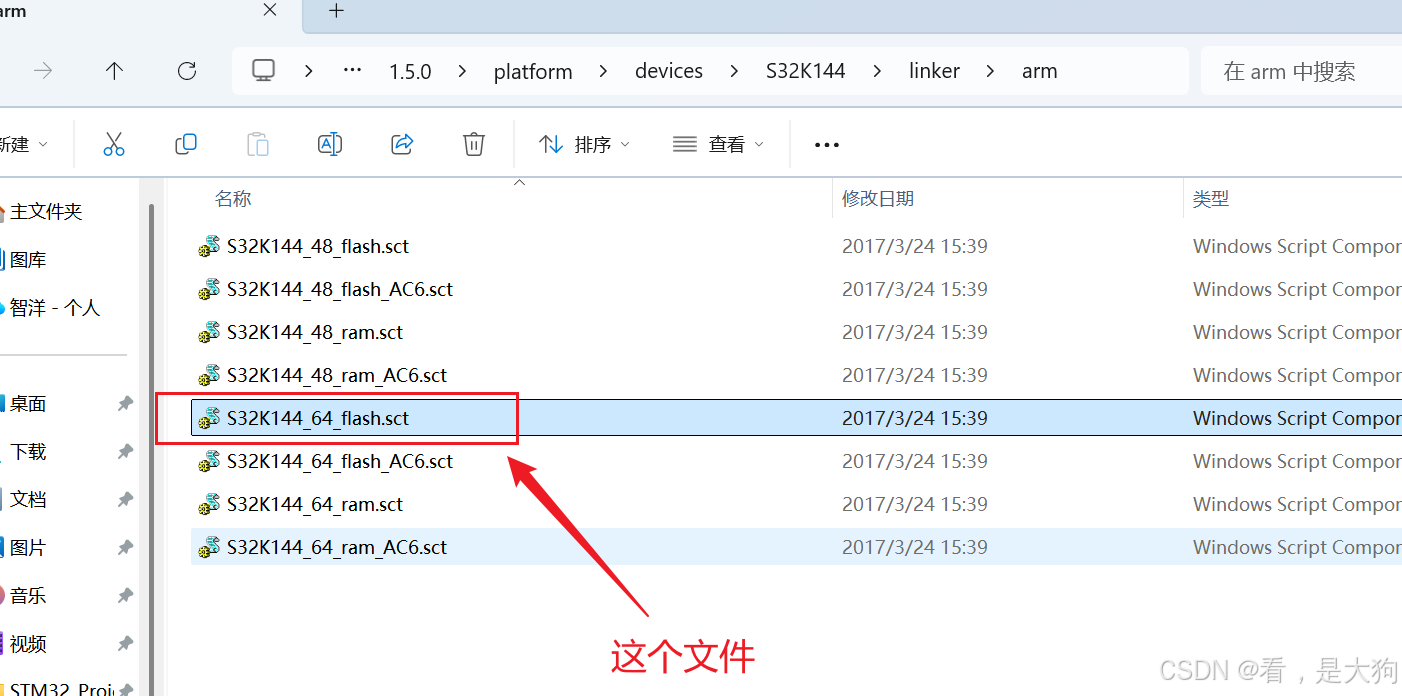
然后呢将芯片外设的驱动文件给复制过来到工程这边就可以了,在这个目录下面
cpp
品智科技S32K144评估板资料\例程源码\KEILMDK寄存器版\s32k144_ADC_MDK\s32k144_ADC_MDK然后这个文件夹下面的,src存放的是驱动.c文件然后include文件夹下面存放的是.h文件,这里直接两个文件复制到创建工程就可以了。
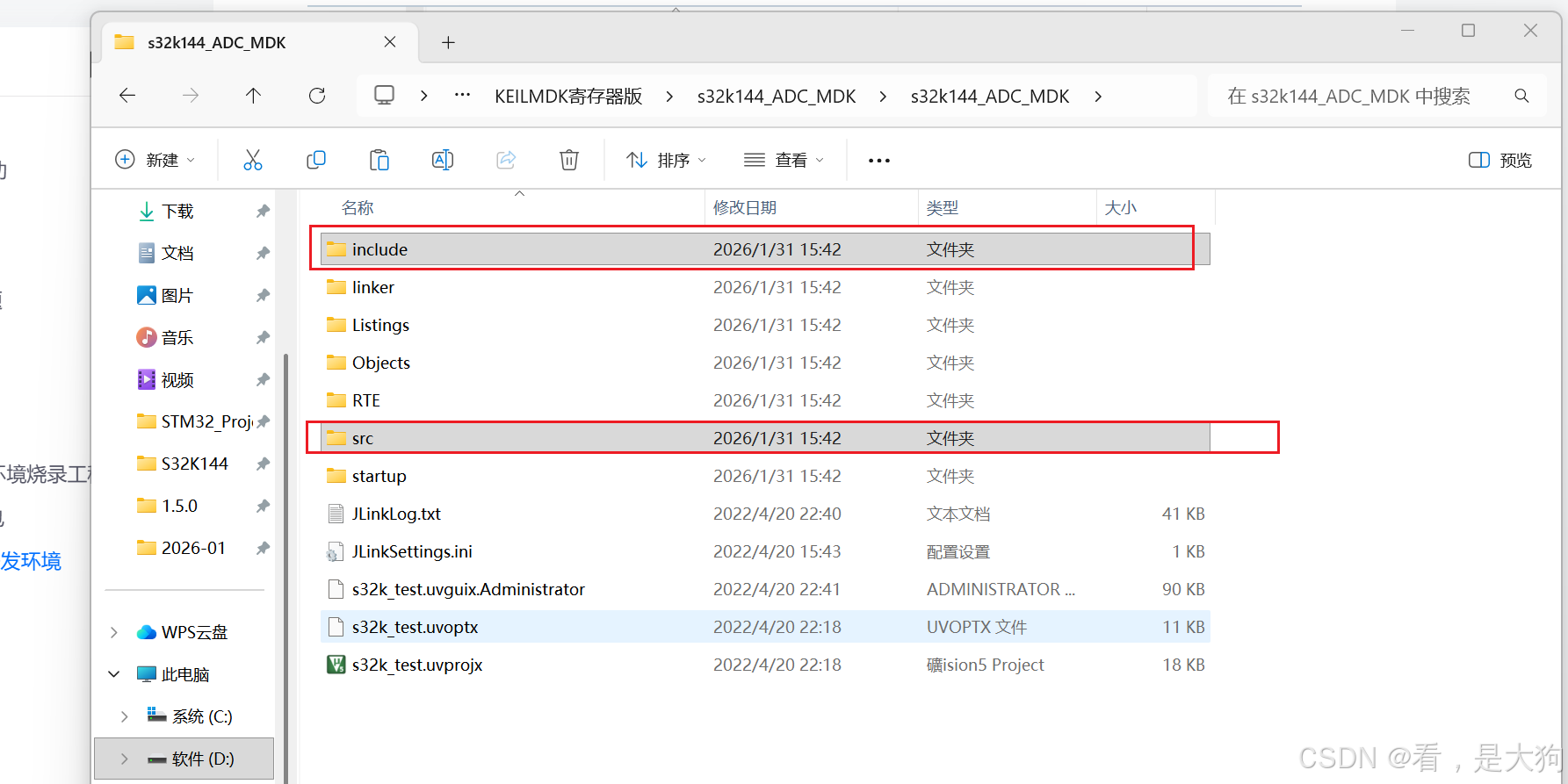
然后到这里芯片配置需要的文件就复制粘贴完成了,这里到Keil5里面配置一下工程文件和工程的支持文件路径。
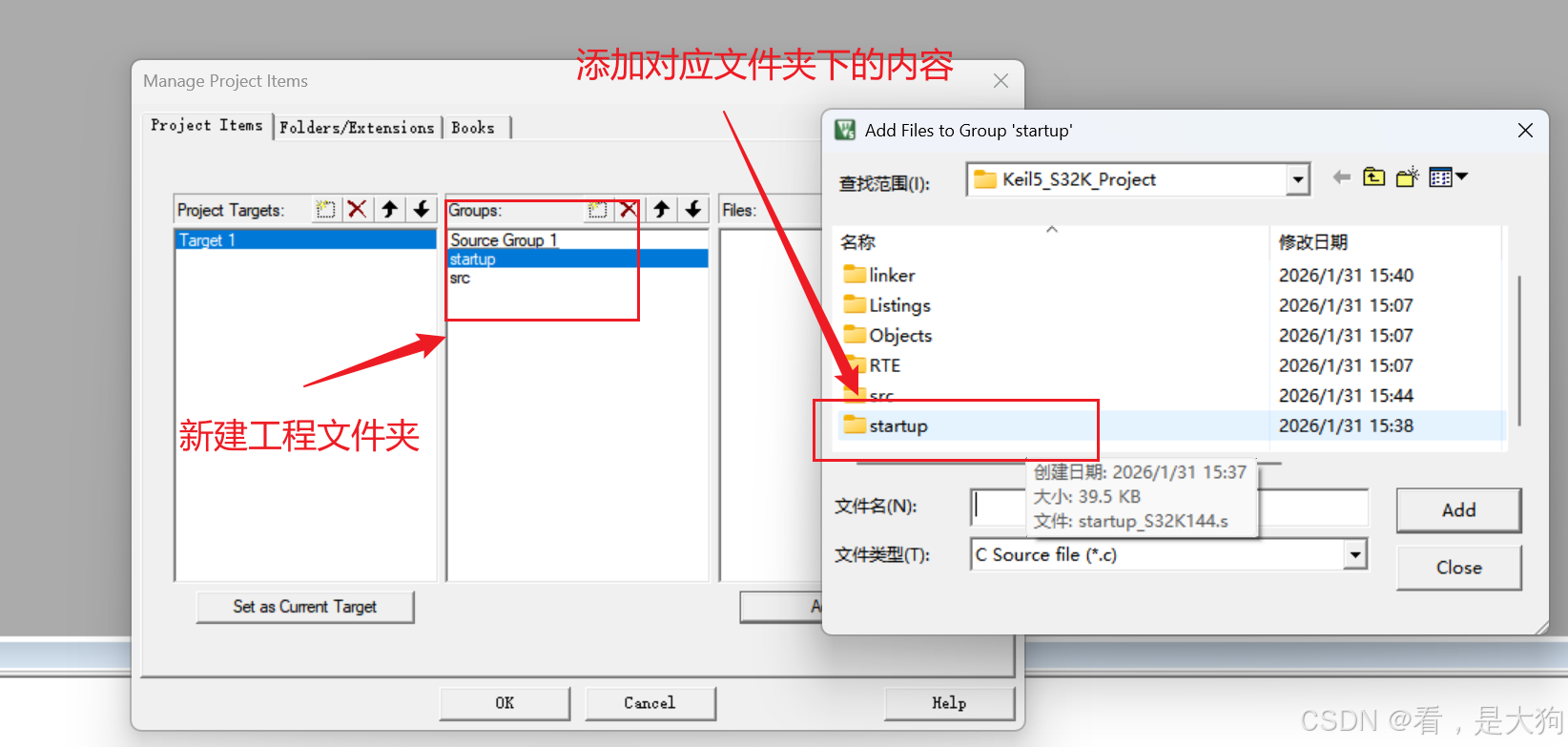
然后具体添加这三个文件和文件下的内容。
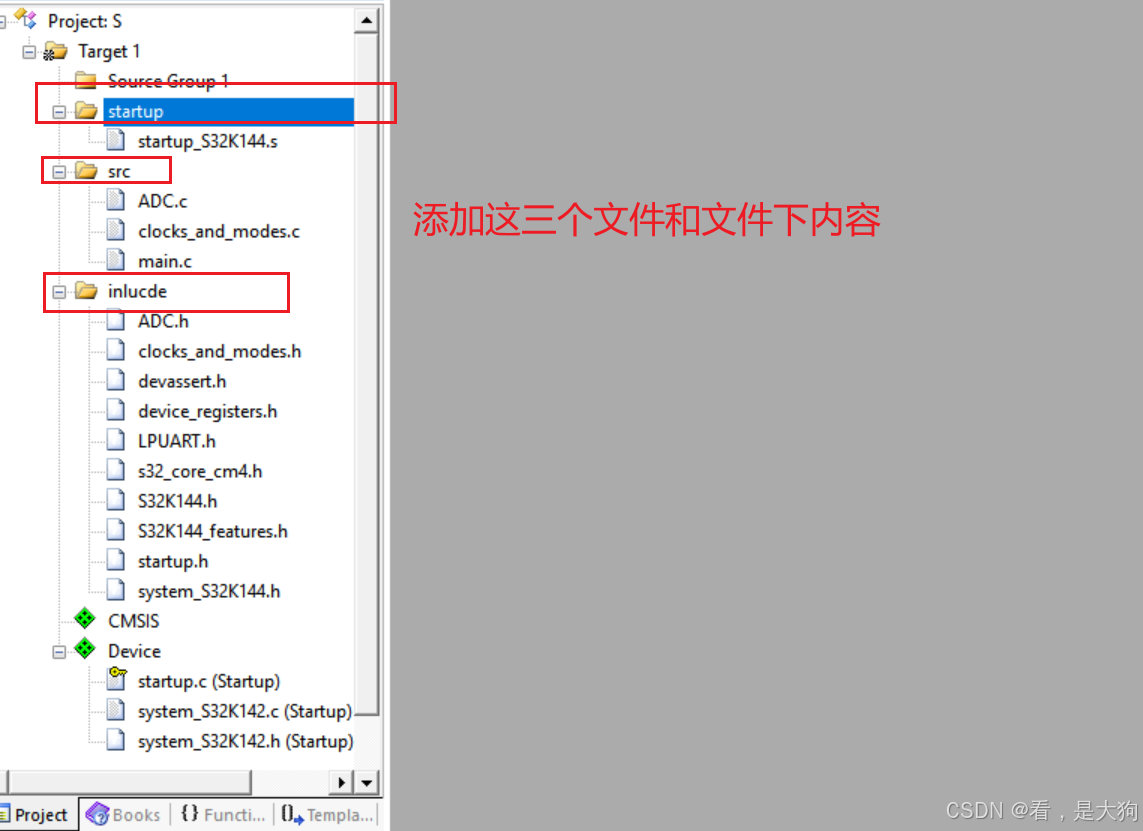
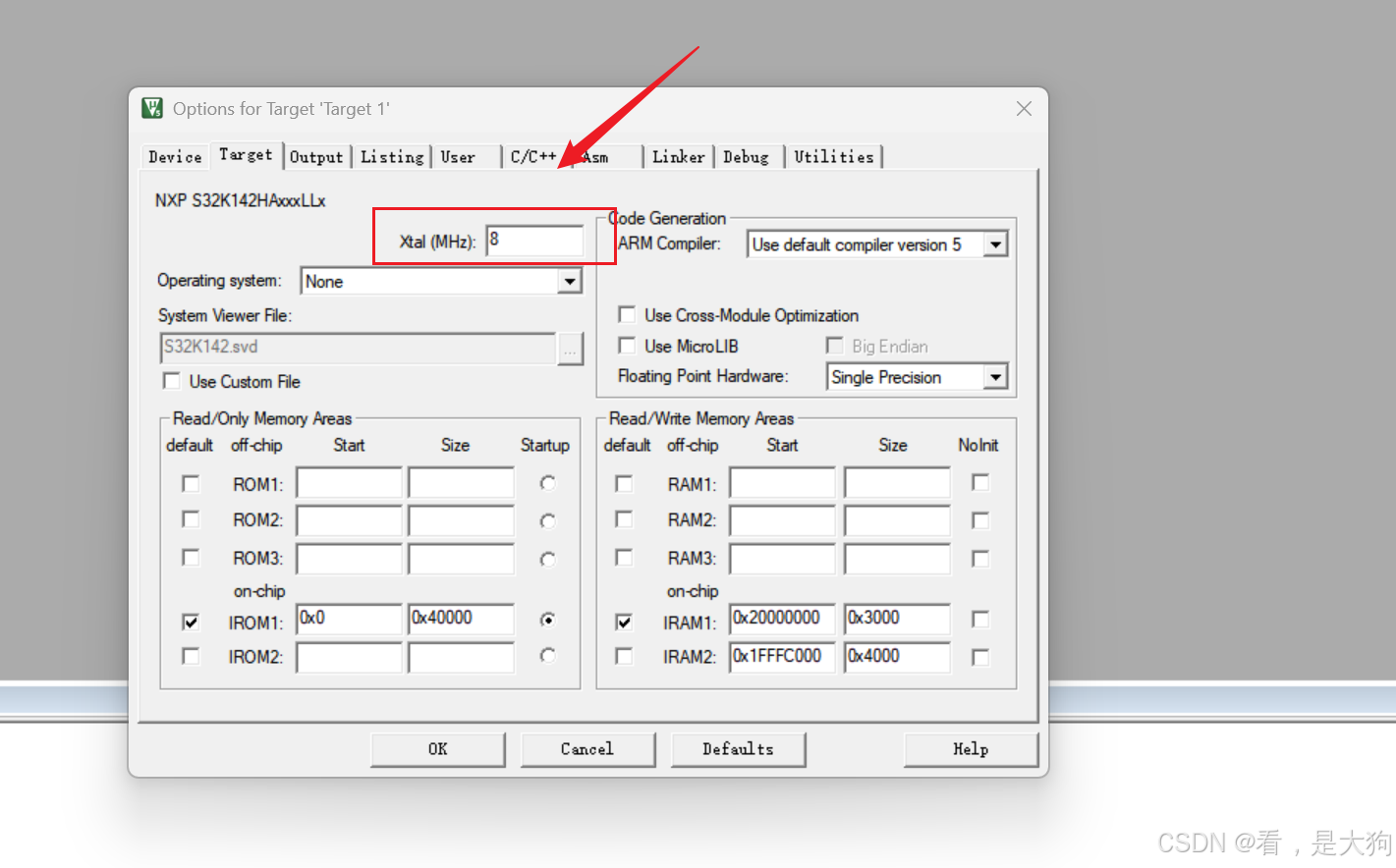
然后设备晶振这里选择8Mhz,
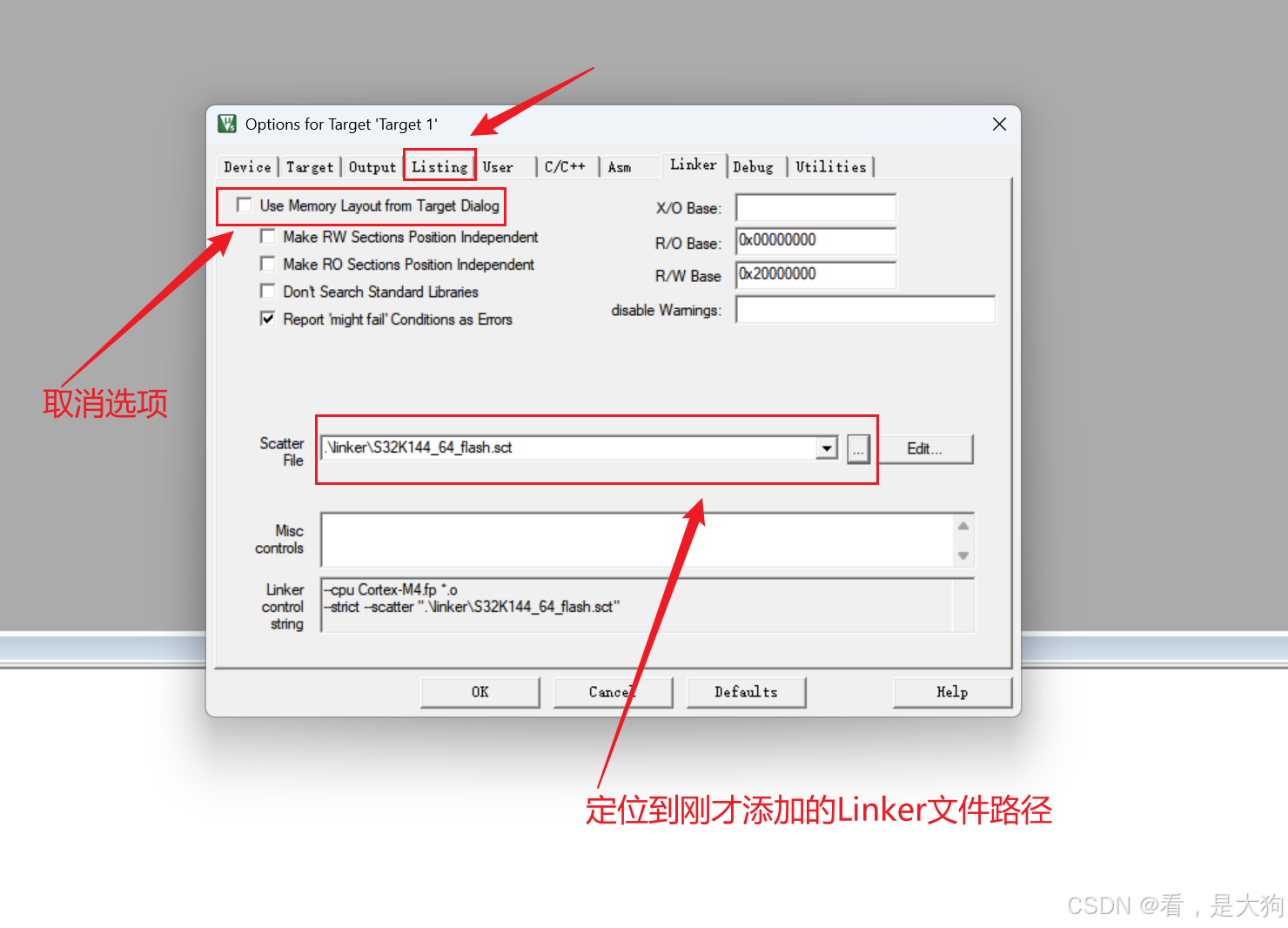
配置一下芯片的Linker文件
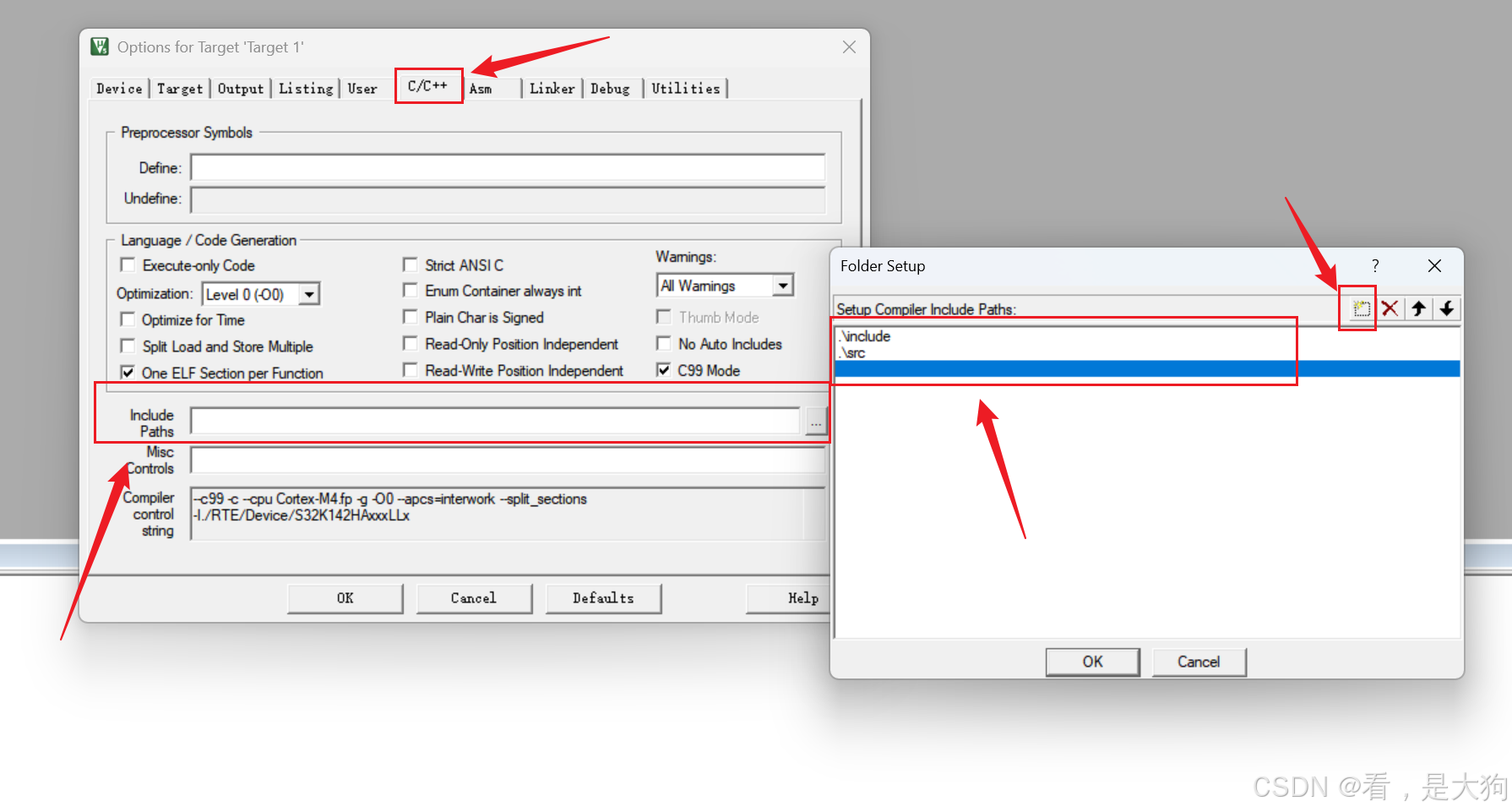
芯片外设文件添加完成之后,这里配置Keil5烧录选项配置,和添加头文件和.c文件的支持文件路径。
添加完成之后把下列语句复制到,Define中去。
cpp
CPU_S32K144HFT0VLLT,ENABLE_FPU,_DLIB_FILE_DESCRIPTOR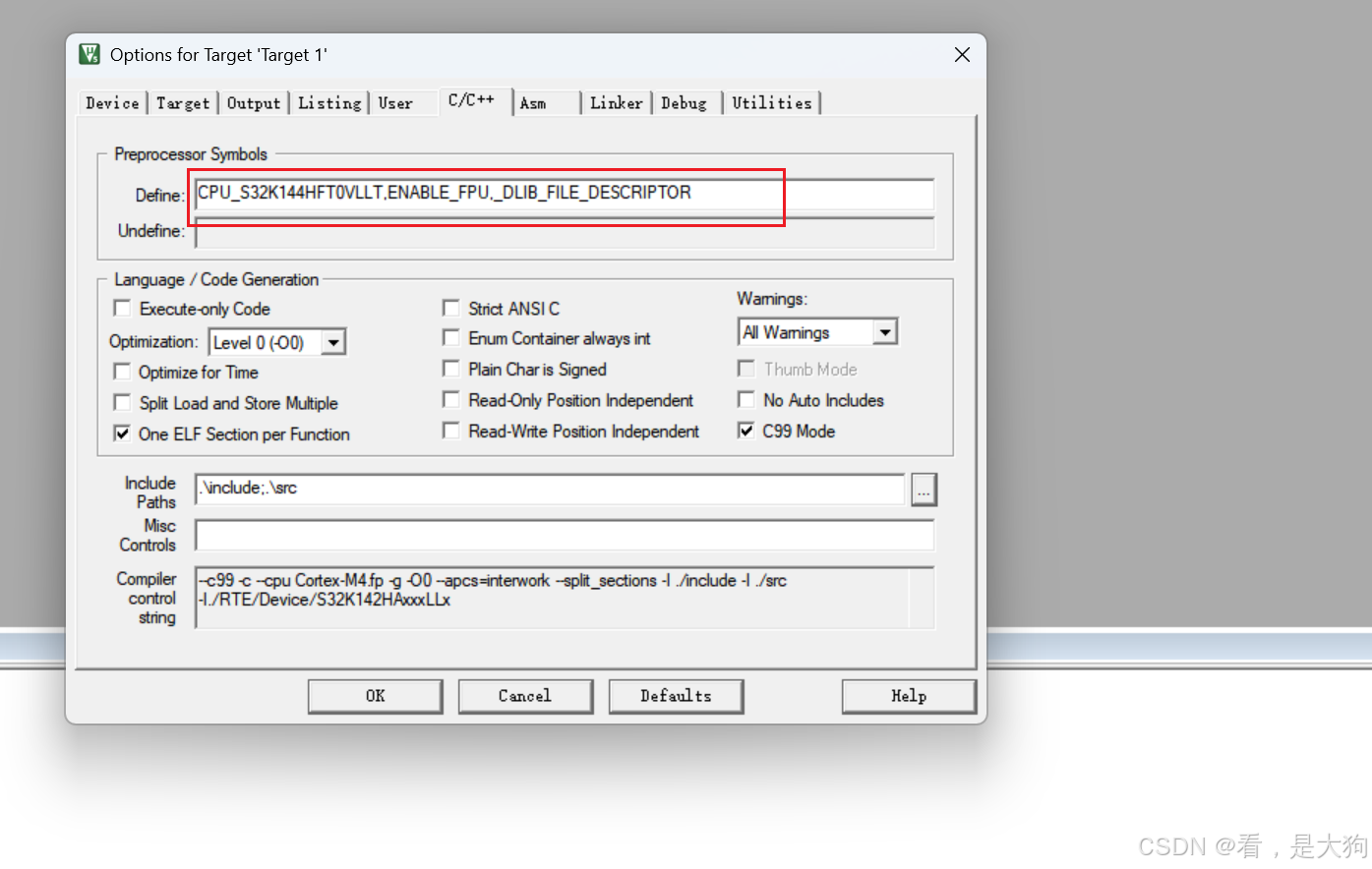
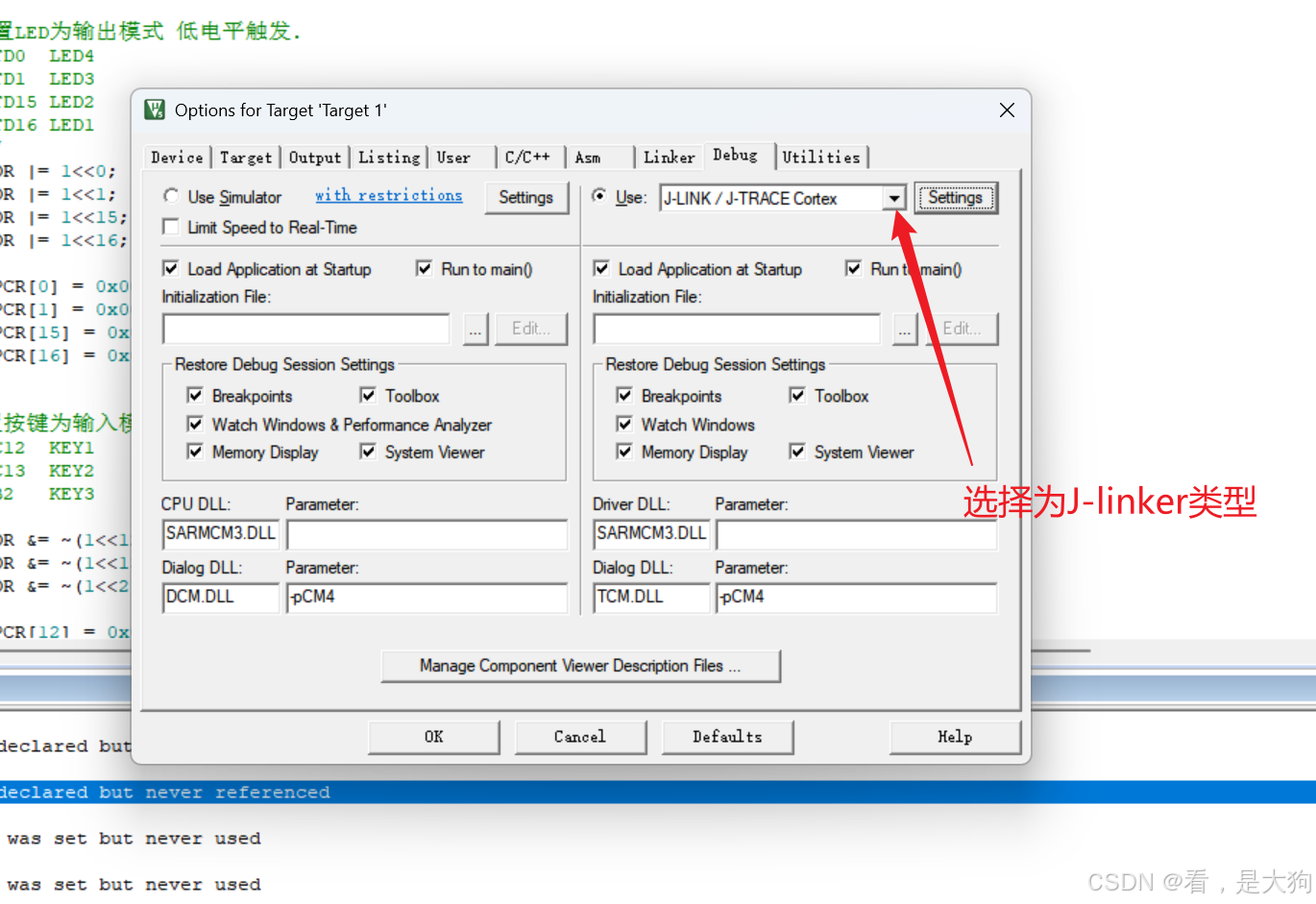
然后这里选择烧录器为J-linker类型
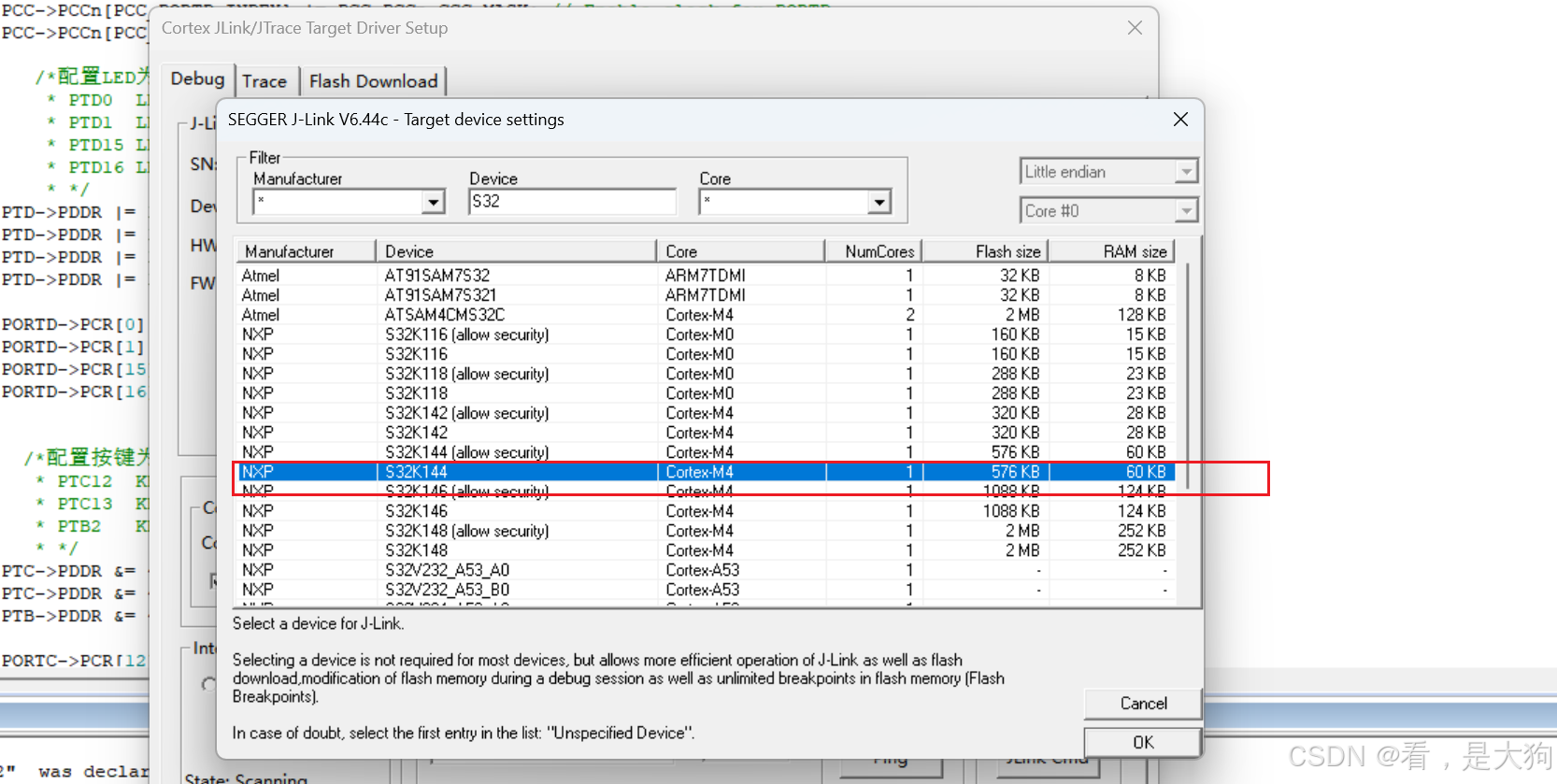
在跳出的弹窗中,选择S32K144类型,这里搜索选择这个型号。
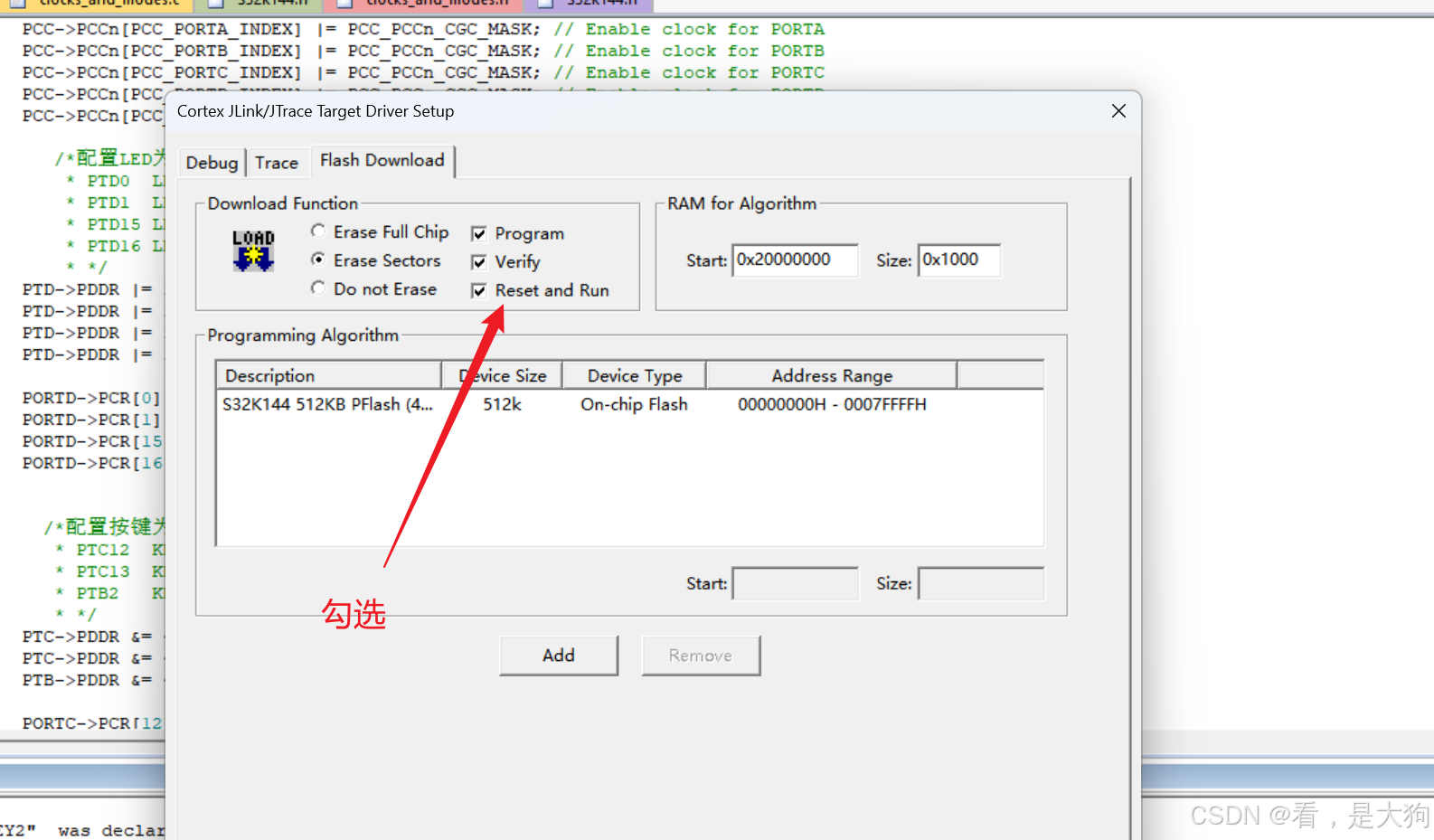
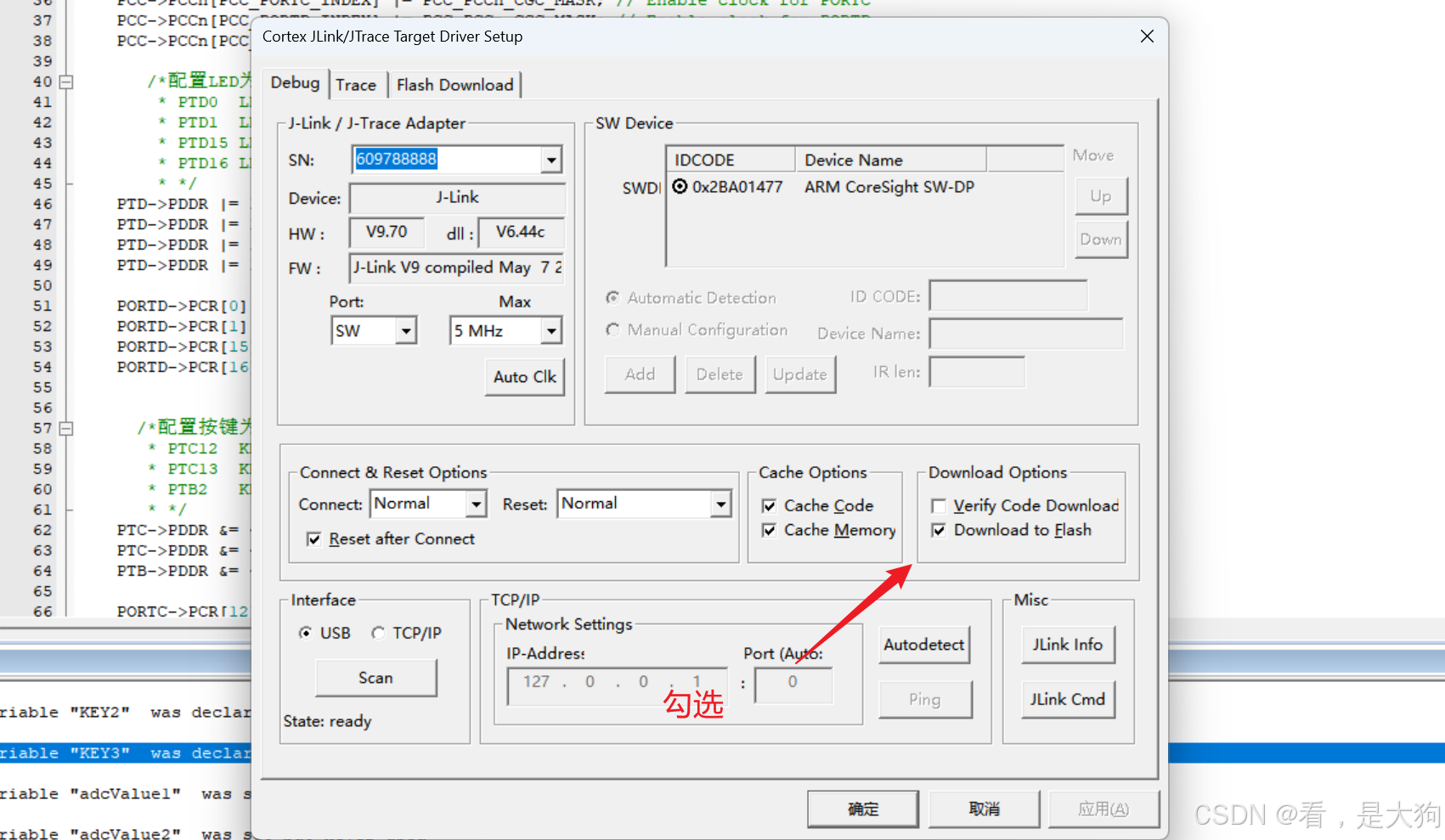
这里配置一下完成烧录自动复位选项。
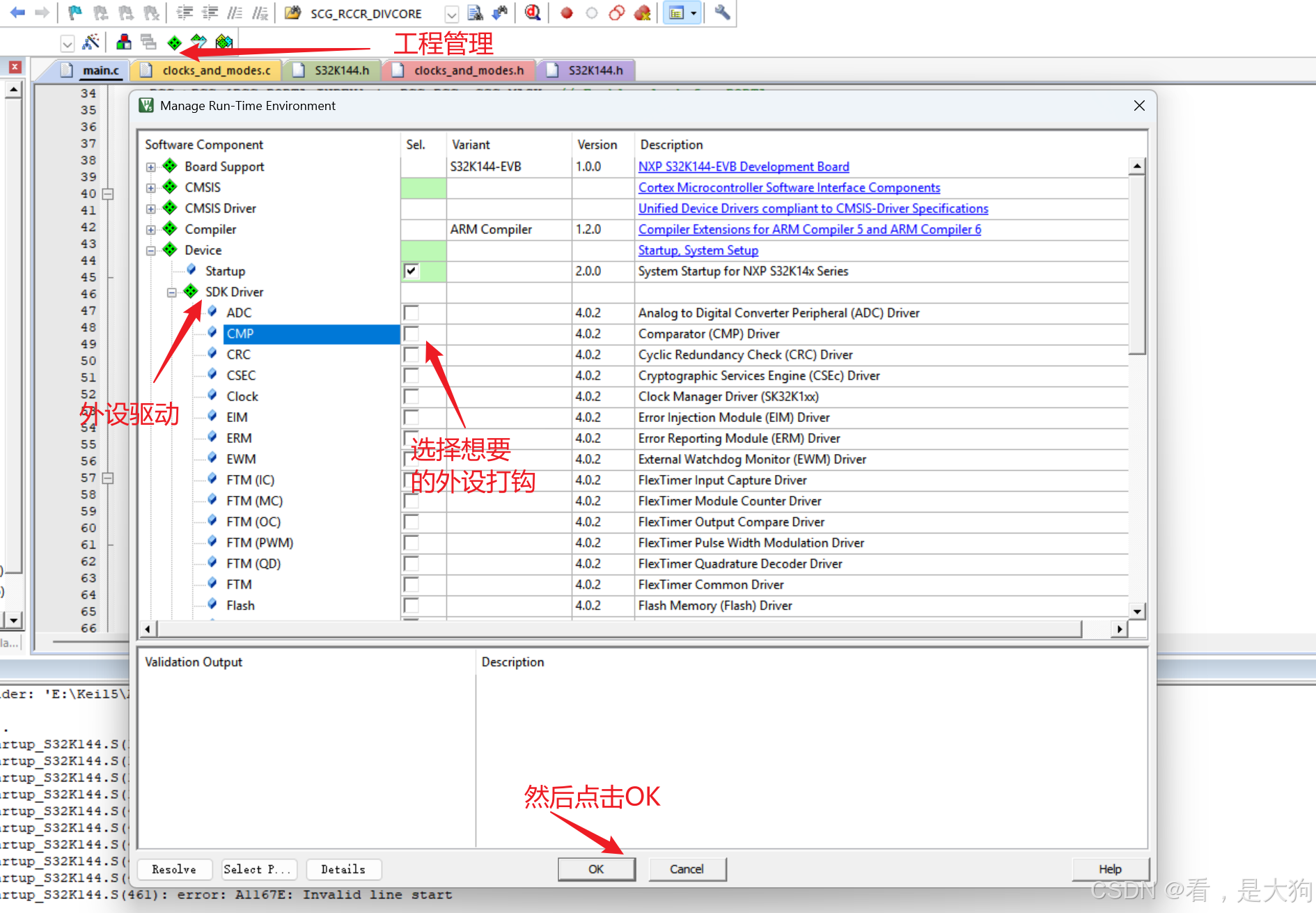
然后如果需要添加其他芯片外设驱动文件可以在CMSIS中勾选外设进行添加具体截图如下。
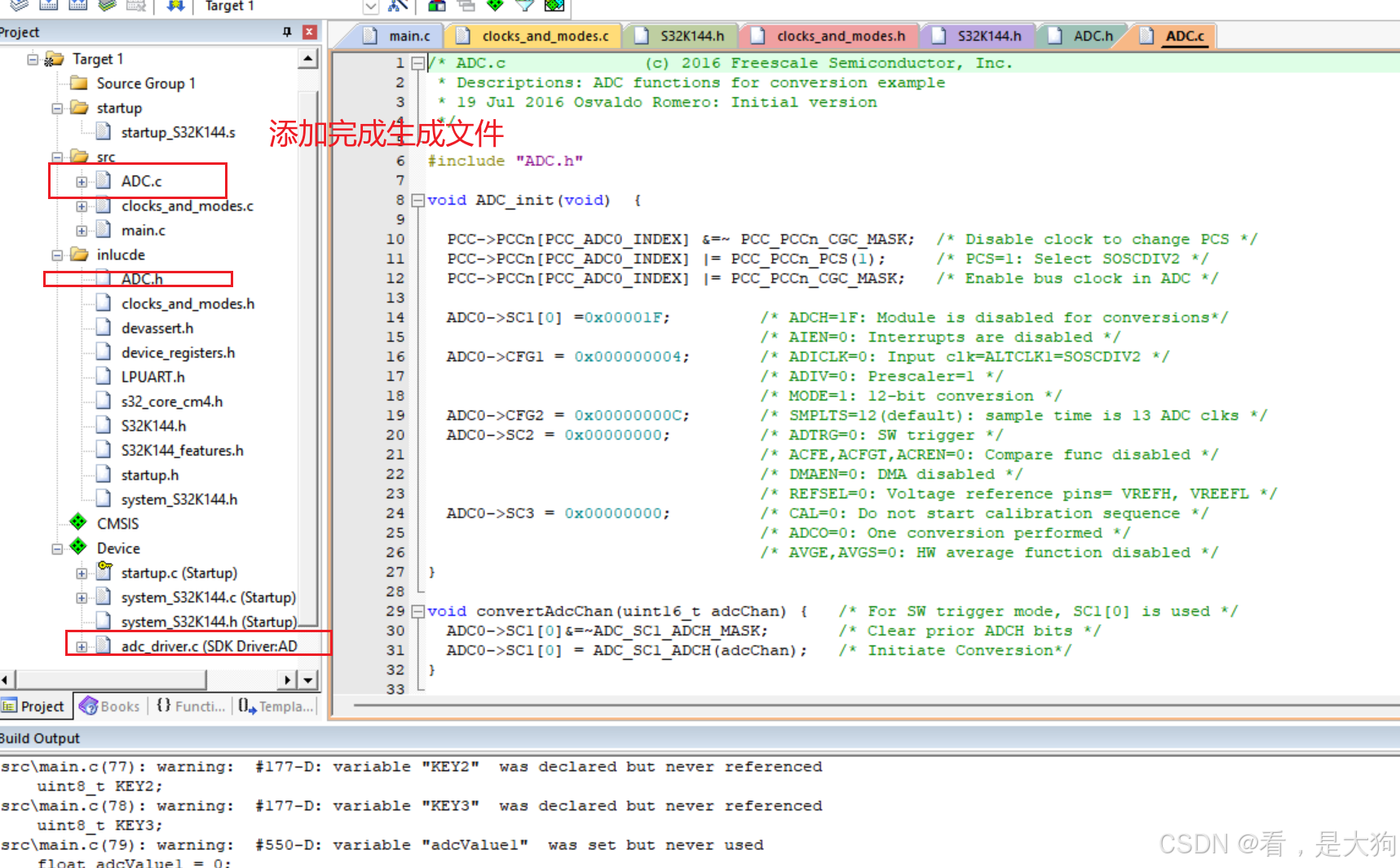
具体生成ADC文件
编写不易,请勿搬运,希望对你有所帮助!!!