1、局域网访问问题
- 设备:树莓派 4B
- 系统:Raspberry Pi OS(64-bit基于 Debian)
- OpenClaw 版本 :
2026.3.8 (3caab92)
在树莓派本机访问时没有问题,现在局域网另一台PC访问,出现如下界面:
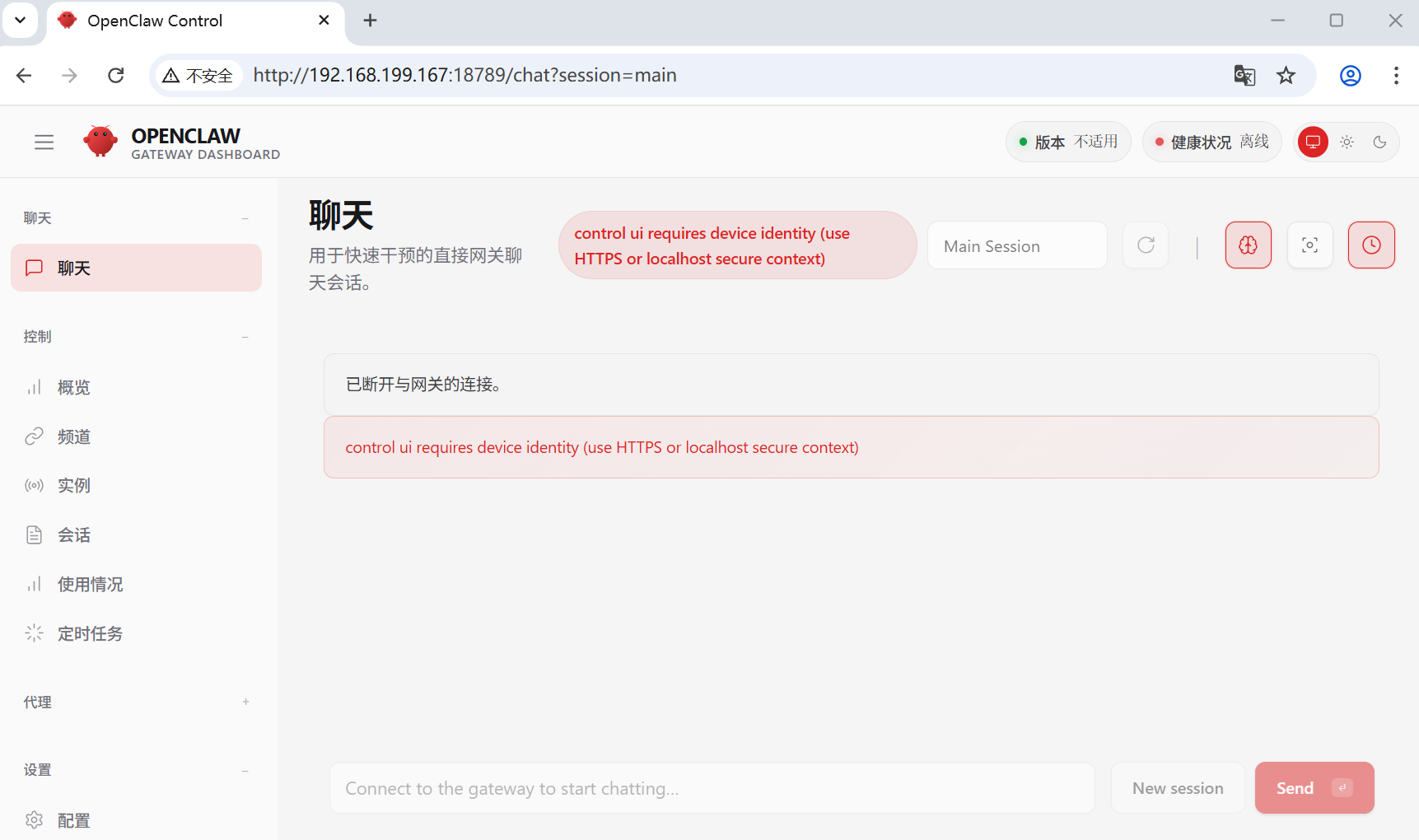
当从局域网其他设备(如手机、笔记本)访问 OpenClaw Web UI 时,出现:
control ui requires device identity (use HTTPS or localhost secure context)这是因为 OpenClaw 2026+ 版本强制要求 Control UI 必须在"安全上下文"中运行 ,而 http://192.168.x.x:18789 不属于安全上下文。
是 OpenClaw (或类似现代 Web 控制界面)出于安全策略强制要求:
只有在"安全上下文"(Secure Context)下才能访问 Control UI,以保护设备身份和认证凭据。
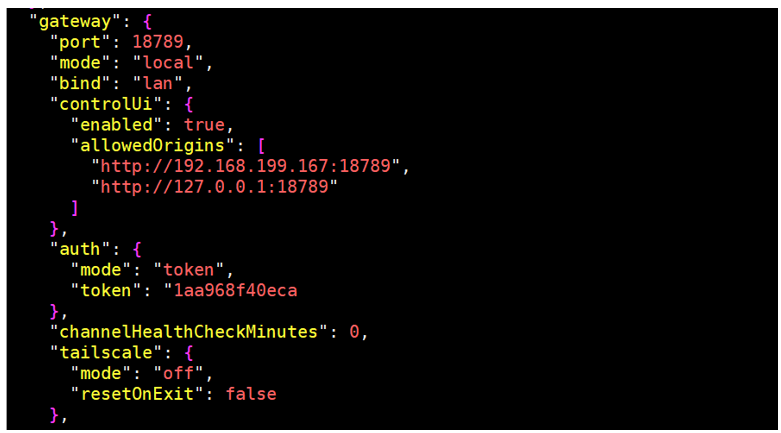
步骤(在你的电脑上操作):
-
打开终端(Windows 用 PowerShell / WSL,Mac/Linux 用 Terminal)
-
建立 SSH 隧道 (假设树莓派用户名是
pi,IP 是192.168.1.100):bash编辑ssh -L 18789:localhost:18789 pi@192.168.1.100
如果你改过用户名(如 raspberrypi),请替换 pi。
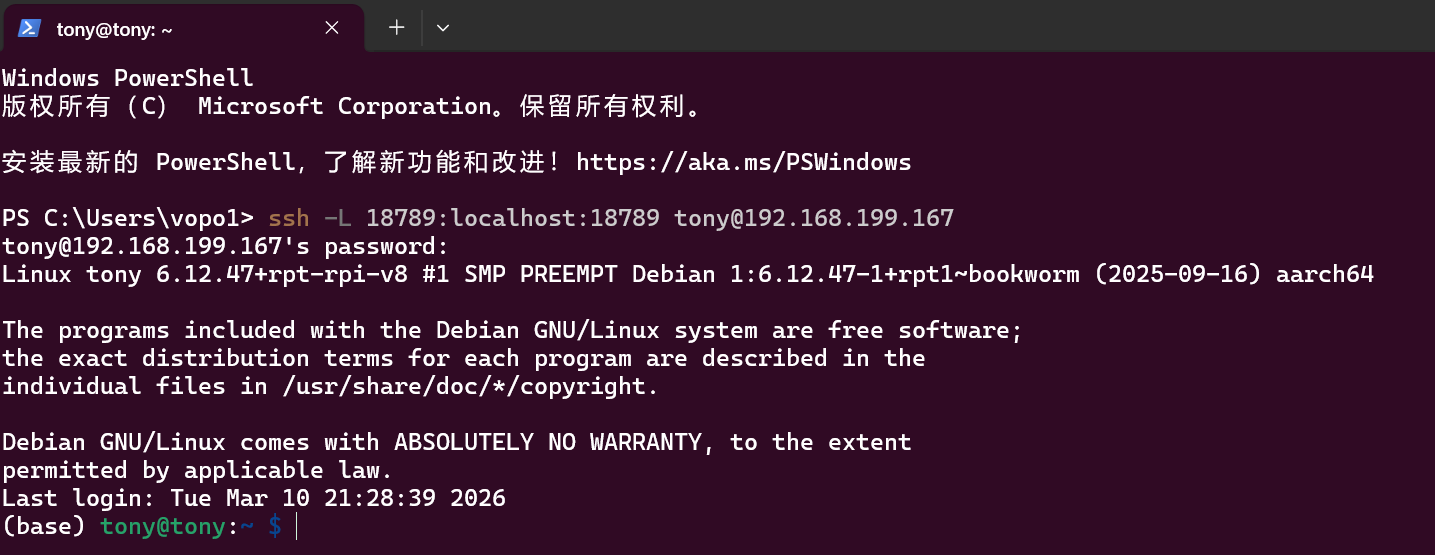
-
保持终端窗口开启(隧道会持续运行)
-
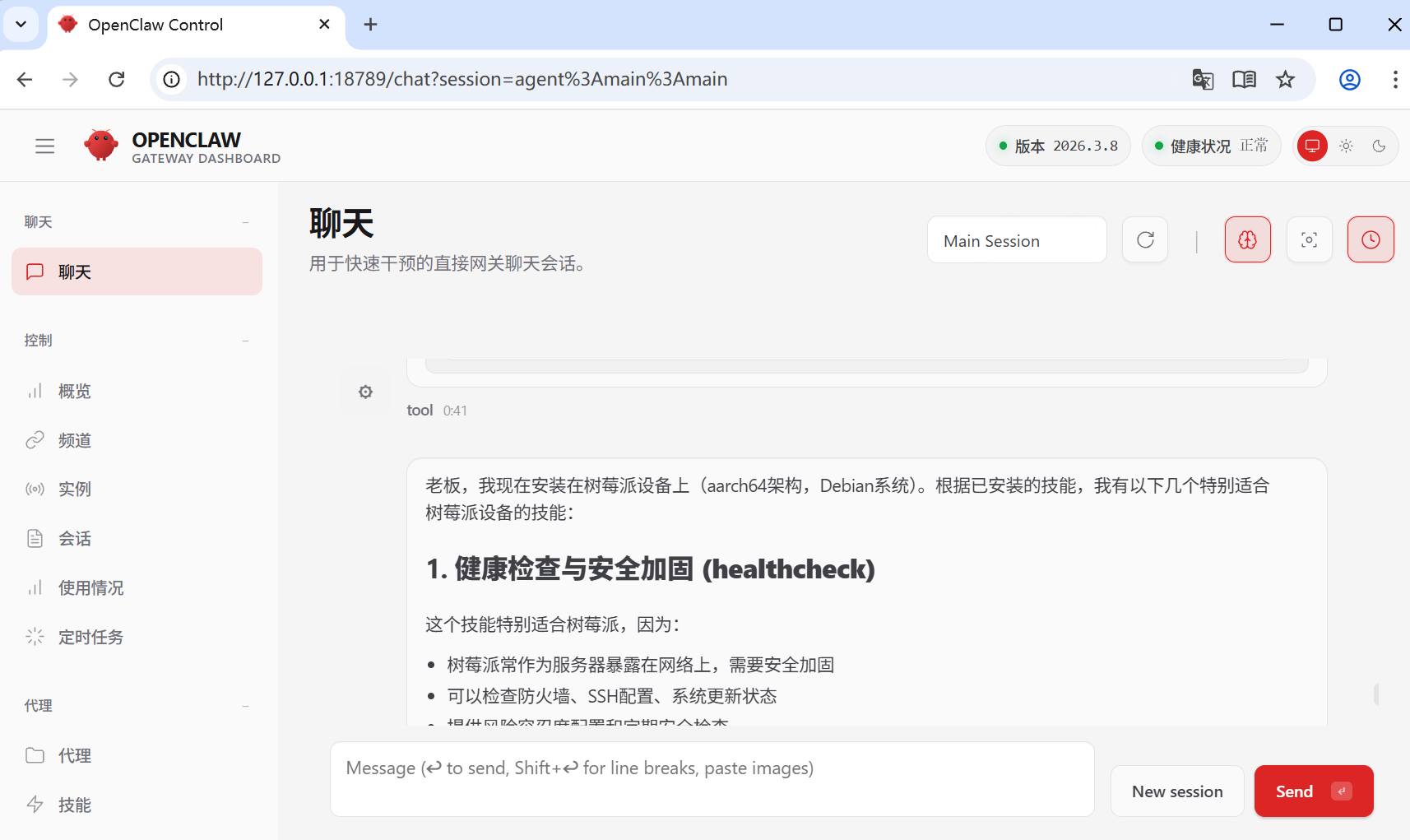
在本机浏览器打开 :文本编辑
此时浏览器认为你访问的是 localhost → 属于安全上下文 → Control UI 正常加载!
如何获取 token
在树莓派上运行:
openclaw config get auth.token
# 或
grep -oP '(?<="token": ")[^"]*' ~/.openclaw/openclaw.json
输出类似:
sk-oc-abc123def456ghi789所以完整 URL 是:(注意一定要使用本机地址127.0.0.1)
http://127.0.0.1:18789/?token=sk-oc-abc123def456ghi789即可安全使用 OpenClaw Web UI!
2、直接通过 IP 访问(如用手机)
那么必须启用 HTTPS。以下是具体步骤:
步骤 1:生成自签名证书(在树莓派上)
mkdir -p ~/.openclaw/ssl
cd ~/.openclaw/ssl

openssl req -x509 -nodes -days 365 -newkey rsa:2048 \
  -keyout key.pem -out cert.pem \
  -subj "/CN=raspberrypi.local"
你可以把 raspberrypi.local 换成你的树莓派 IP 或主机名。
步骤 2:修改 OpenClaw 配置
编辑配置文件:
nano ~/.openclaw/openclaw.json确保包含以下内容:
{
  "gateway": {
    "port": 18789,
    "bind": "lan",
    "tls": {
      "cert": "/home/pi/.openclaw/ssl/cert.pem",
      "key": "/home/pi/.openclaw/ssl/key.pem"
    },
    "controlUi": {
      "enabled": true,
      "allowedOrigins": ["https://192.168.1.100:18789"]
    }
  },
  "auth": {
    "token": "sk-oc-abc123def456ghi789"
  }
}
注意:
- 路径中的
/home/pi/要替换成你的实际用户家目录(如用ubuntu用户则是/home/ubuntu/) allowedOrigins必须是https://...
步骤 3:重启 OpenClaw
openclaw gateway restart步骤 4:在手机/电脑浏览器访问
https://192.168.1.100:18789/?token=sk-oc-abc123def456ghi789首次访问会提示"不安全连接",点击 高级 → 继续前往 即可。
之后即可正常使用,且满足安全上下文要求。
3、不推荐的方式
-
不要设置 allowInsecureContext: true
OpenClaw 2026.3.8 已移除该选项(出于安全强化),即使手动添加也无效。
-
不要尝试降级版本
旧版存在未修复漏洞,不建议。
总结(树莓派 4B + OpenClaw 2026+)
|-----------|-------------------------------|
| 需求 | 推荐方案 |
| 临时管理(电脑) | SSH 隧道 + localhost(最简单安全) |
| 手机/平板长期使用 | 启用 HTTPS + 自签名证书 |
| 公网访问 | 禁止!除非配合反向代理 + 有效证书 + 身份认证 |