++Situation: obsidian图片默认可视化操作下不能更改大小,每次想调节大小的时候都要去后台设置,那就太麻烦了,偶然发现一个插件,可以方便预览图片以及对它进行一个简单操作.++
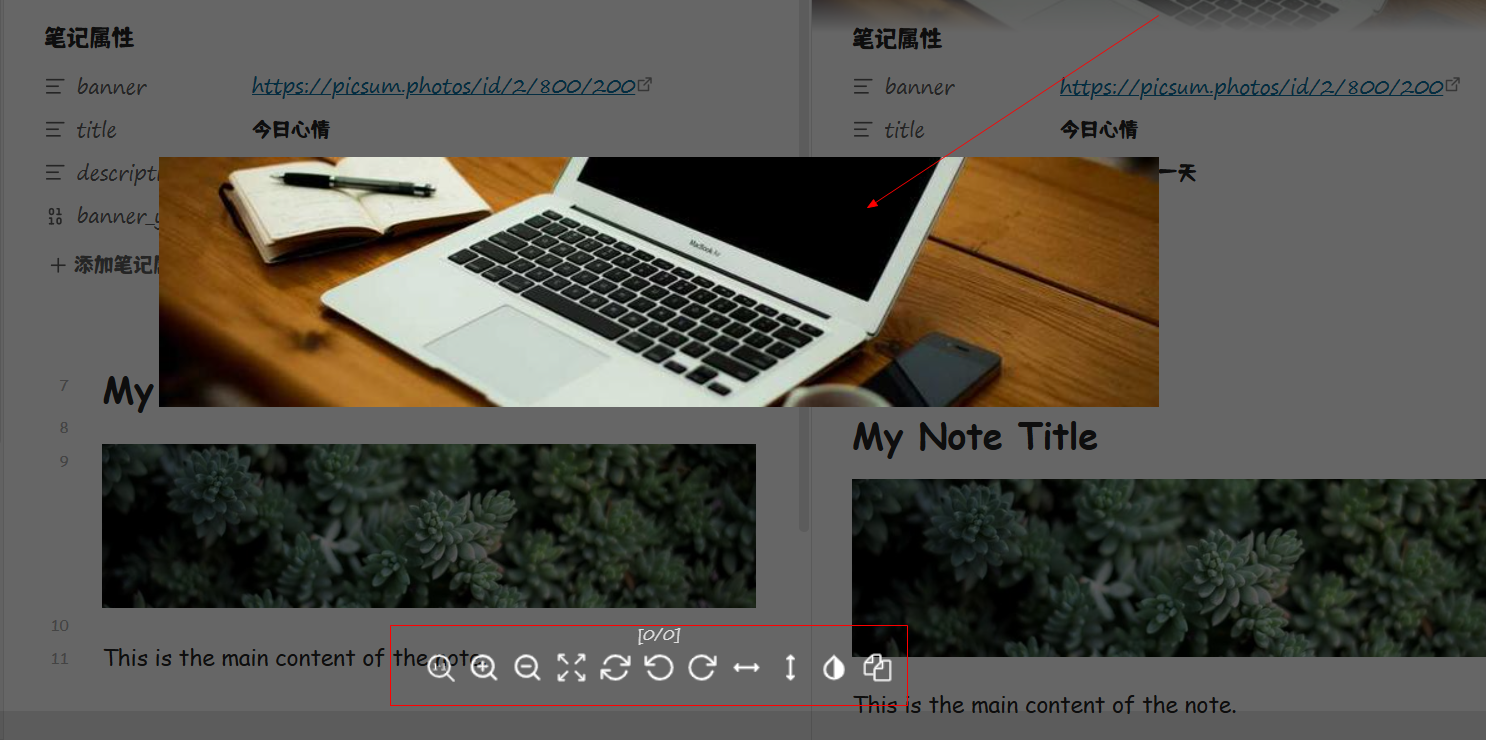
简单操作:在 Obsidian 中查看嵌入的图片时,希望支持放大、拖动、旋转、全屏等操作。
一、安装插件
- 打开 Obsidian → 设置 → 社区插件
- 关闭「安全模式」(若已开启)
- 点击「浏览」→ 搜索
Image Toolkit - 点击「安装」并启用

若插件市场无法加载,可手动从 GitHub Releases 下载,解压至
.obsidian/plugins/obsidian-image-toolkit/目录后重启 Obsidian 并启用。
二、基本用法
- 在任意模式下,鼠标悬浮在图片上面的时候变成加号,点击任意图片,图片会以弹窗形式放大显示。
- 默认行为:
- 背景半透明遮罩
- 仅可操作当前图片
- 按
Esc或点击遮罩区域退出
常用操作
| 操作 | 方式 |
|---|---|
| 缩放 | 鼠标滚轮(无需按 Ctrl) |
| 移动 | 鼠标拖拽图片,或使用方向键(需未启用修饰键) |
| 全屏 | 点击右下角「全屏」图标(按 Esc 退出全屏) |
| 旋转 / 翻转 / 反色 / 复制 | 点击底部工具栏对应按钮 |
三、关键设置说明(建议根据需求调整)
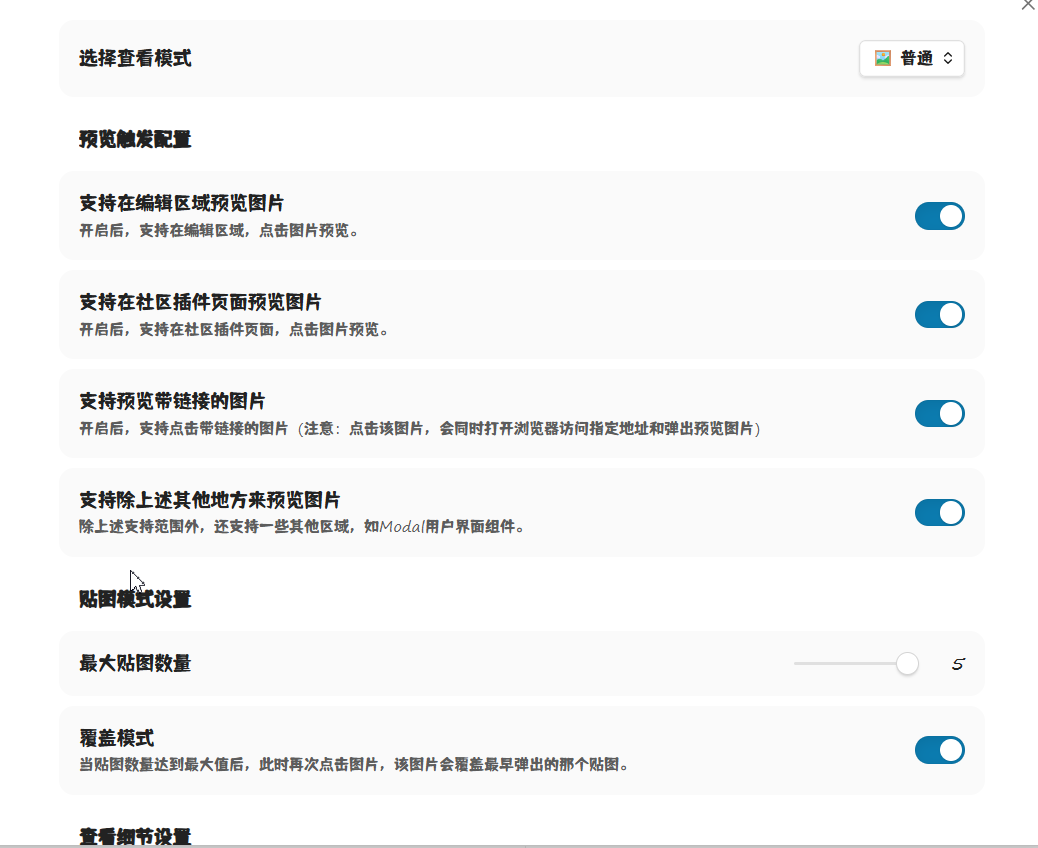
进入 设置 → 社区插件 → Image Toolkit → 设置,重点关注以下选项:
1. Pin an image(钉住图片)
- 关闭(默认):普通模式,一次只看一张图,有背景遮罩。
- 开启 :进入"钉住模式",图片以无遮罩悬浮窗显示,可同时打开多张图(最多 5 张),且能继续编辑笔记。
✅ 推荐开启此选项,如果你需要边看图边做笔记。
2. Display gallery navbar(显示画廊导航栏)
- 开启后,弹出图片时底部会显示当前笔记中所有图片的缩略图,方便快速切换。
- 适用于含多张图的笔记(如实验记录、截图集等)。
3. Move image with arrow keys(使用方向键移动图片)
- 默认启用,可通过方向键微调图片位置。
- 若与其他快捷键冲突,可关闭,仅用鼠标拖拽。
4. Modifier keys for moving image(移动图片的修饰键)
- 可设置为
Ctrl、Alt、Shift等,此时需同时按下修饰键 + 方向键才能移动。 - 一般用户建议保持为空(即直接按方向键即可移动)。
5. Customize colors(自定义颜色)
- 可调整画廊导航栏背景色、选中图片边框色等,按个人偏好设置即可。
部分设置:
四、注意事项
- 移动端(iOS/Android)支持基础预览和缩放,但部分交互(如方向键)不可用。
五、退出预览的方式
- 普通模式:按
Esc,或点击图片外的遮罩区域 - 钉住模式:按
Esc(关闭鼠标悬停的图片),或右键选择「Close」 - 全屏模式:先按
Esc退出全屏,再按一次Esc关闭预览