Flutter for OpenHarmony:构建一个 Flutter 天气卡片组件,深入解析动态 UI、响应式布局与语义化设计
发布时间 :2026年1月28日
技术栈 :Flutter 3.22+、Dart 3.4+、Material Design 3
适用读者:熟悉 Flutter 基础,希望掌握响应式设计、状态驱动 UI、图标-数据映射及高保真模拟界面开发的开发者
在移动应用中,天气信息展示 是最常见的 UI 场景之一。一个优秀的天气卡片不仅需要清晰传达温度、天气状况和辅助指标(如湿度、风速),还应通过色彩、图标与排版营造沉浸式的环境氛围------晴天温暖明媚,雨天清凉宁静,雪天清新冷冽。
今天,我们将深入剖析一个用 Flutter 实现的 交互式天气卡片组件 ,重点探讨其如何通过 多维数据映射 、动态背景渐变 、响应式卡片尺寸 以及 语义化控件组合 ,打造一个既美观又高度可配置的模拟天气展示界面。
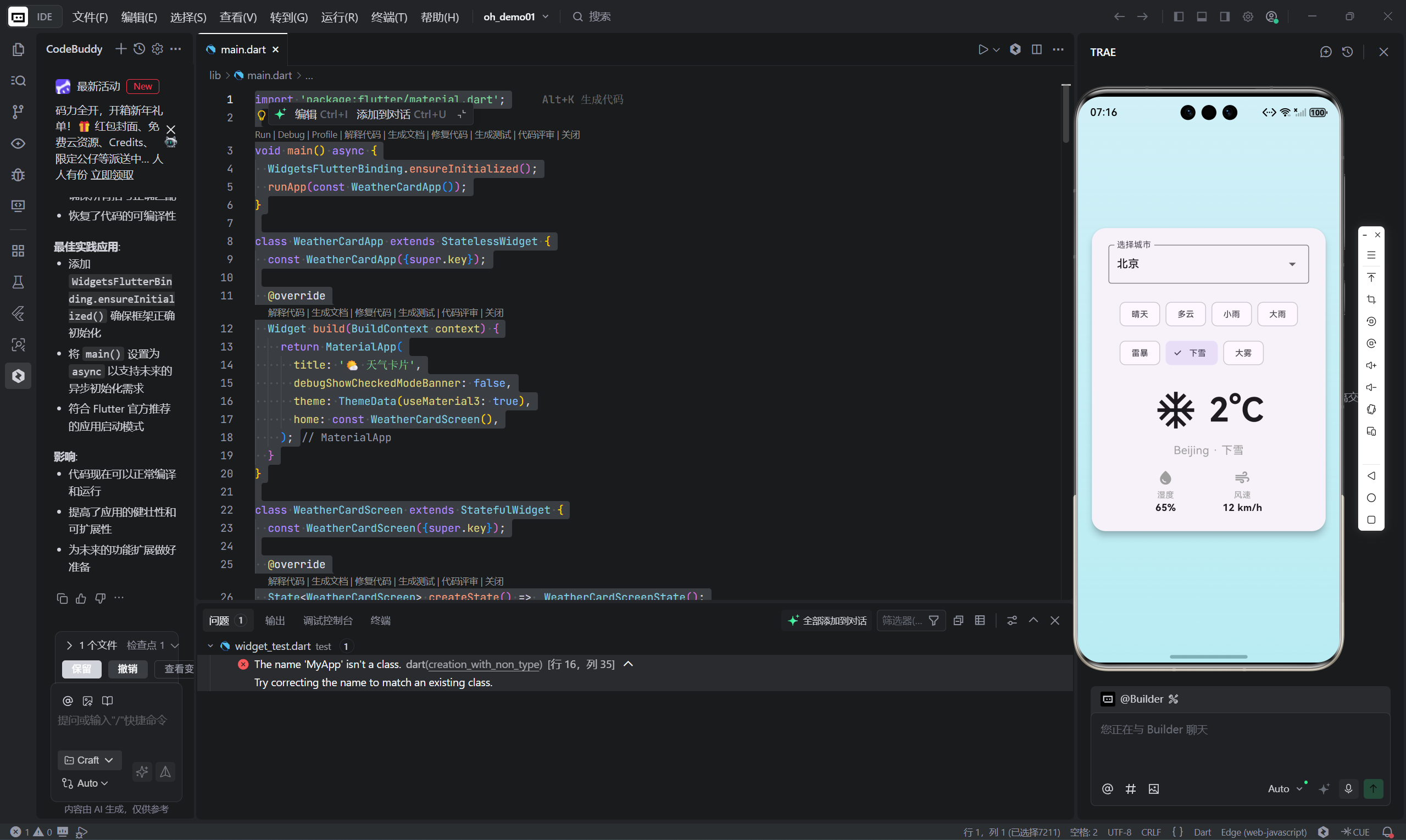
🌤️ 功能需求与核心挑战
我们的天气卡片需满足以下体验目标:
- 城市切换:下拉选择不同城市(中英双语显示)
- 天气类型切换 :通过
ChoiceChip快速切换7种天气 - 视觉反馈 :
- 每种天气对应专属背景色
- 使用语义化 Material Icons 表达天气状态
- 响应式布局 :
- 在手机上占满宽度(留边距)
- 在平板/桌面端居中并限制最大宽度
- 辅助信息展示:湿度、风速等指标以图标+文本呈现
这些需求背后隐藏着几个关键技术决策点:
- 如何高效管理天气类型到图标、颜色、标签的映射?
- 如何实现背景色随天气动态变化且带有柔和渐变?
- 如何让卡片在不同屏幕尺寸下都保持良好比例?
接下来,我们将逐层拆解。
🗺️ 数据建模:三重映射表驱动 UI
1. 城市映射(中 → 英)
dart
static const Map<String, String> _cities = {
  '北京': 'Beijing',
  '伦敦': 'London',
  // ...
};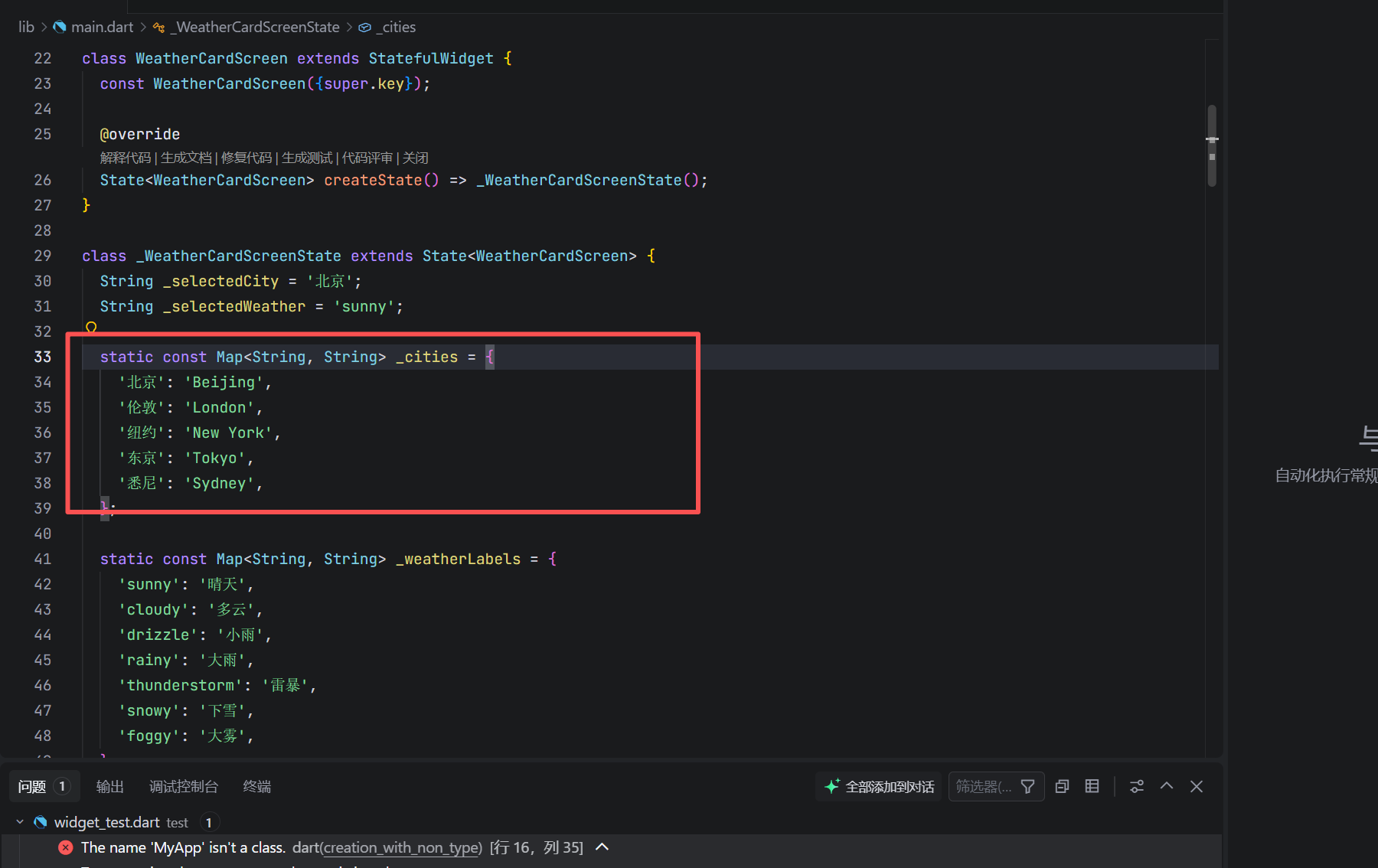
- 用途:中文用于 UI 选择,英文用于详情展示
- 优势:避免硬编码,便于国际化扩展
2. 天气标签映射(键 → 中文)
dart
static const Map<String, String> _weatherLabels = {
  'sunny': '晴天',
  'cloudy': '多云',
  // ...
};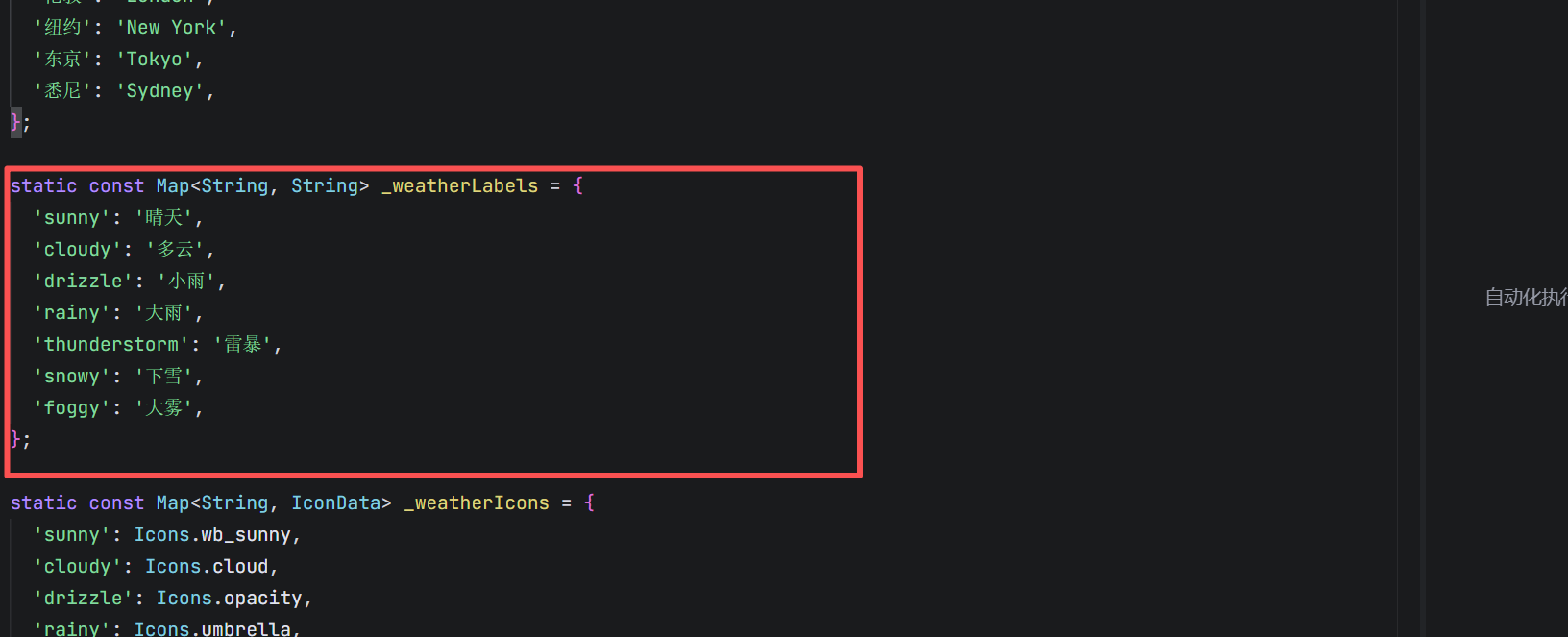
- 统一术语:确保 UI 一致性
- 解耦逻辑与展示 :业务逻辑使用
'sunny',用户看到"晴天"
3. 天气图标映射(键 → IconData)
dart
static const Map<String, IconData> _weatherIcons = {
  'sunny': Icons.wb_sunny,
  'cloudy': Icons.cloud,
  'rainy': Icons.umbrella, // 注意:非标准 rain icon,更具象
  // ...
};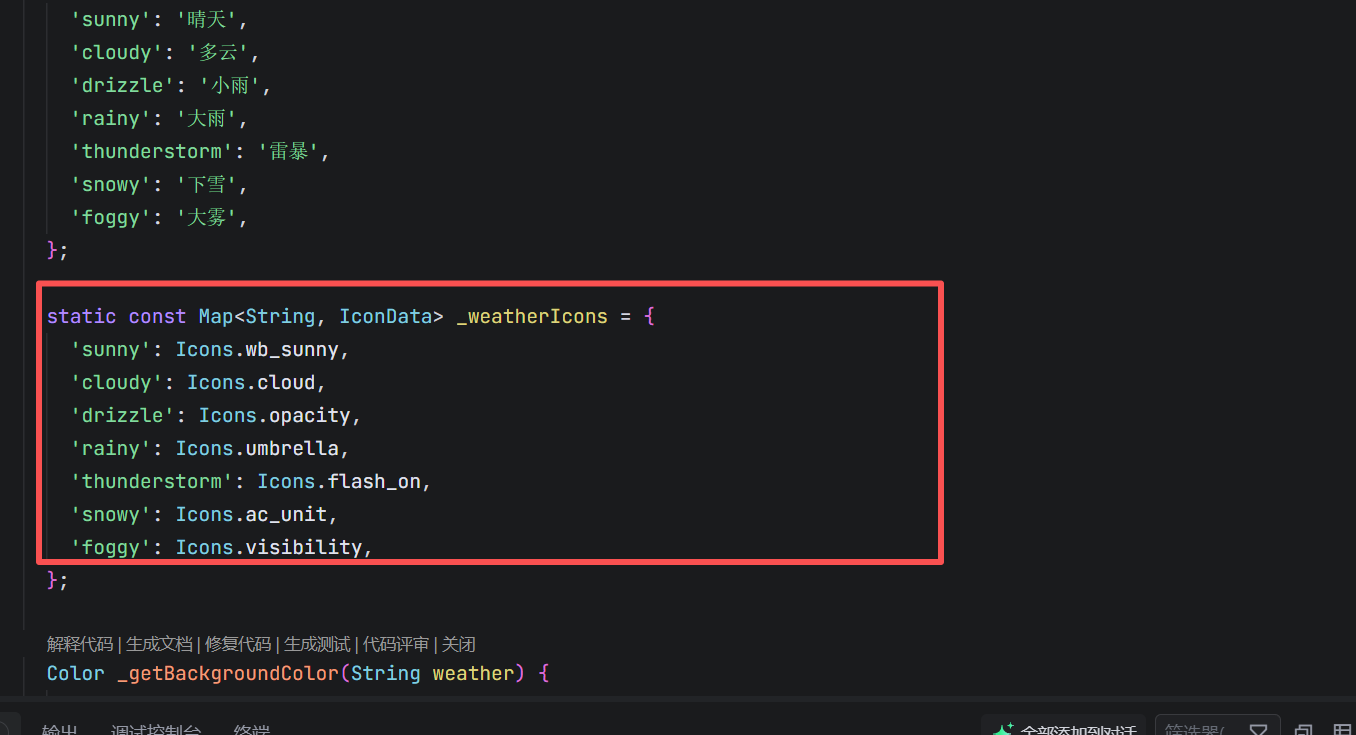
💡 设计巧思 :
使用
Icons.umbrella表示"大雨"而非Icons.wb_rainy,更具生活化联想;Icons.opacity表示小雨,暗示朦胧感。
4. 背景色映射(键 → Color)
dart
Color _getBackgroundColor(String weather) {
  switch (weather) {
    case 'sunny': return Colors.orange.shade100;
    case 'rainy': return Colors.blue.shade100;
    // ...
  }
}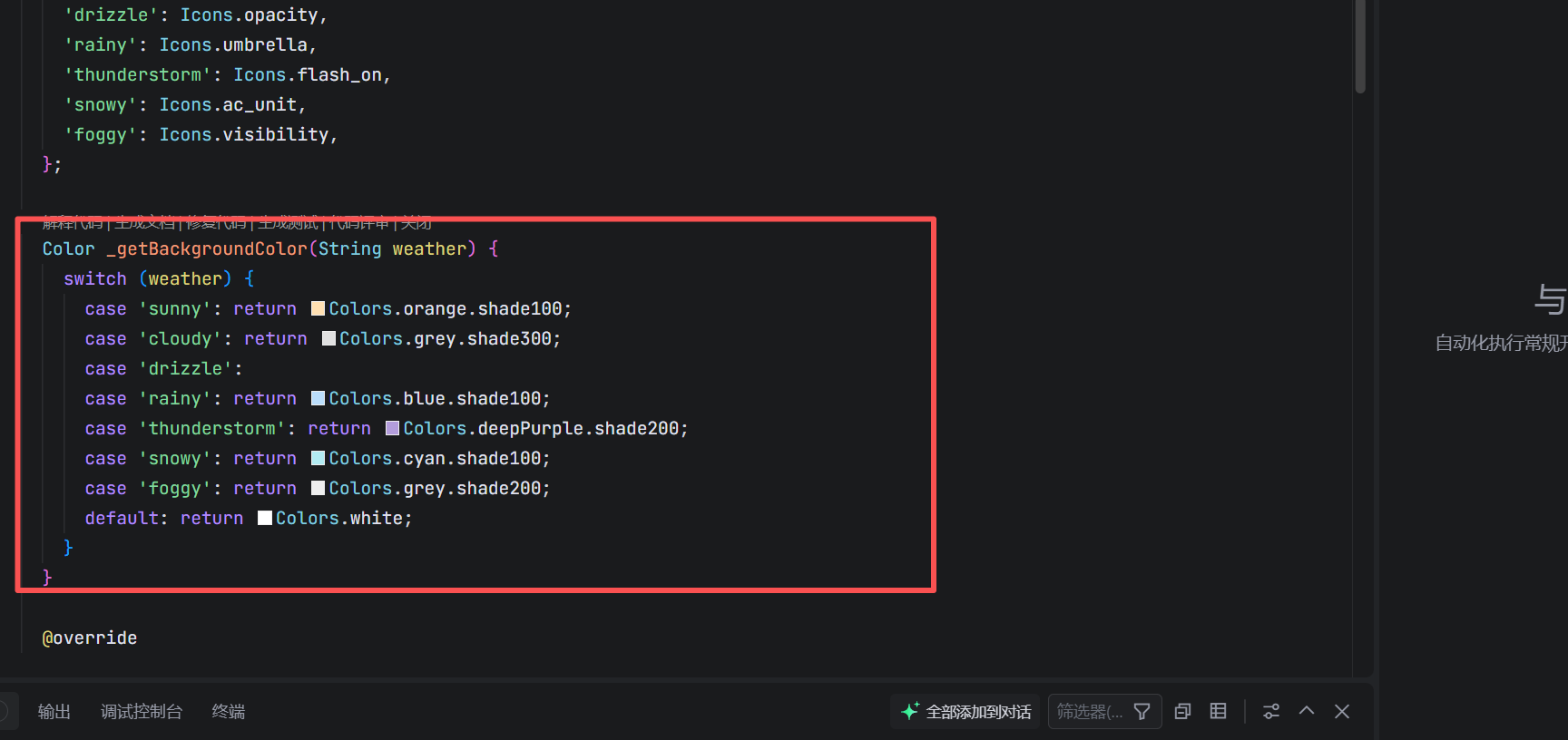
- 色彩心理学应用 :
- 晴天 → 橙色(温暖、活力)
- 雨天 → 蓝色(冷静、湿润)
- 雷暴 → 深紫(神秘、能量)
- 下雪 → 青色(清新、寒冷)
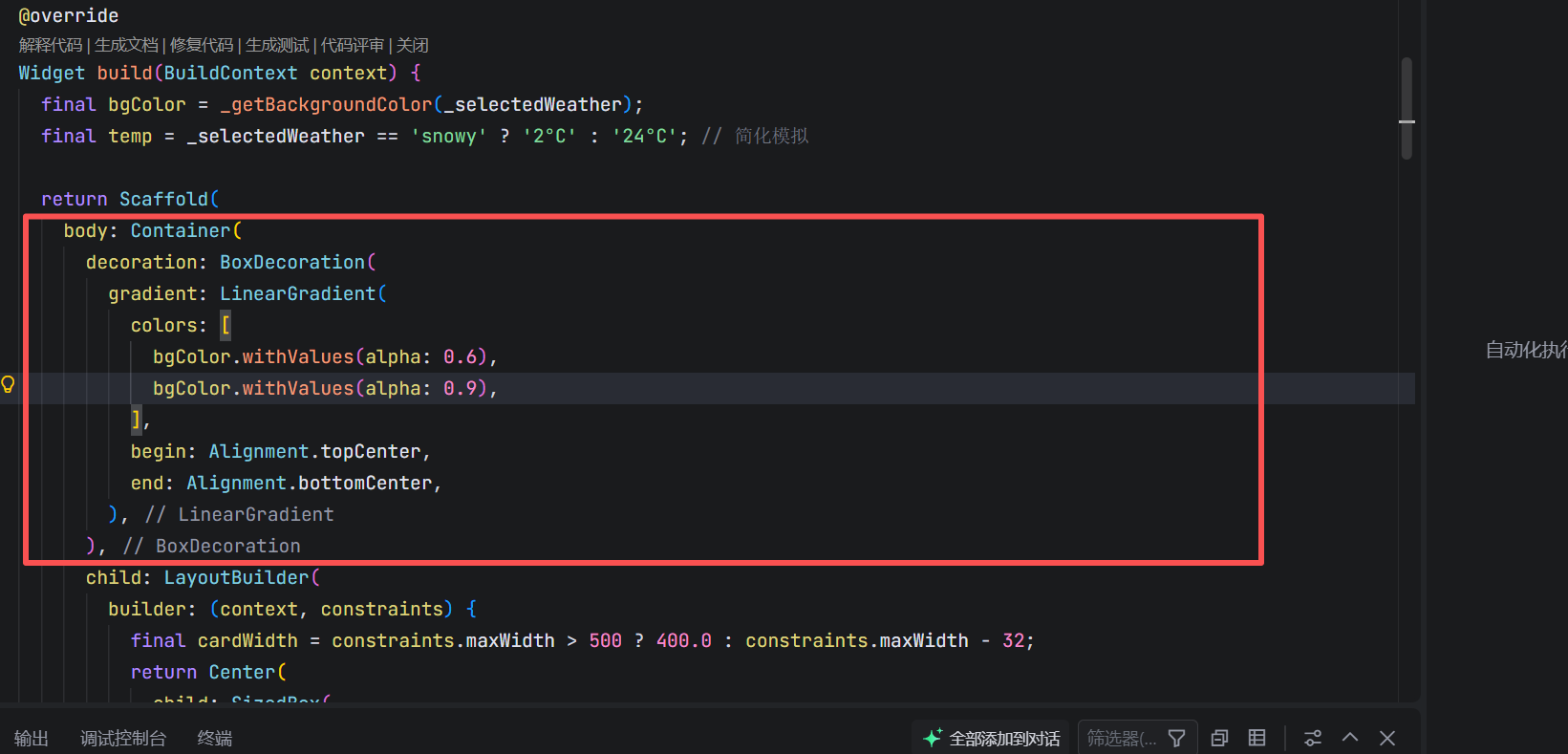
🎨 动态背景:渐变与透明度的艺术
背景实现
dart
Container(
  decoration: BoxDecoration(
    gradient: LinearGradient(
      colors: [
        bgColor.withValues(alpha: 0.6),
        bgColor.withValues(alpha: 0.9),
      ],
      begin: Alignment.topCenter,
      end: Alignment.bottomCenter,
    ),
  ),
  child: ...,
)
技术亮点
-
withValues(alpha: ...):Dart 3 新增的
Color.withValues方法,比withOpacity更精确控制透明度,且保持颜色一致性。 -
垂直渐变 :
顶部更透明(0.6)→ 底部更实(0.9),模拟天空到地面的自然过渡。
-
不干扰内容 :
背景作为底层容器,卡片本身为白色(
Card默认),确保文字可读性。
✅ 为何不用纯色?
渐变增加视觉深度,避免单调,同时通过透明度控制不让背景喧宾夺主。
📱 响应式布局:LayoutBuilder 与自适应卡片
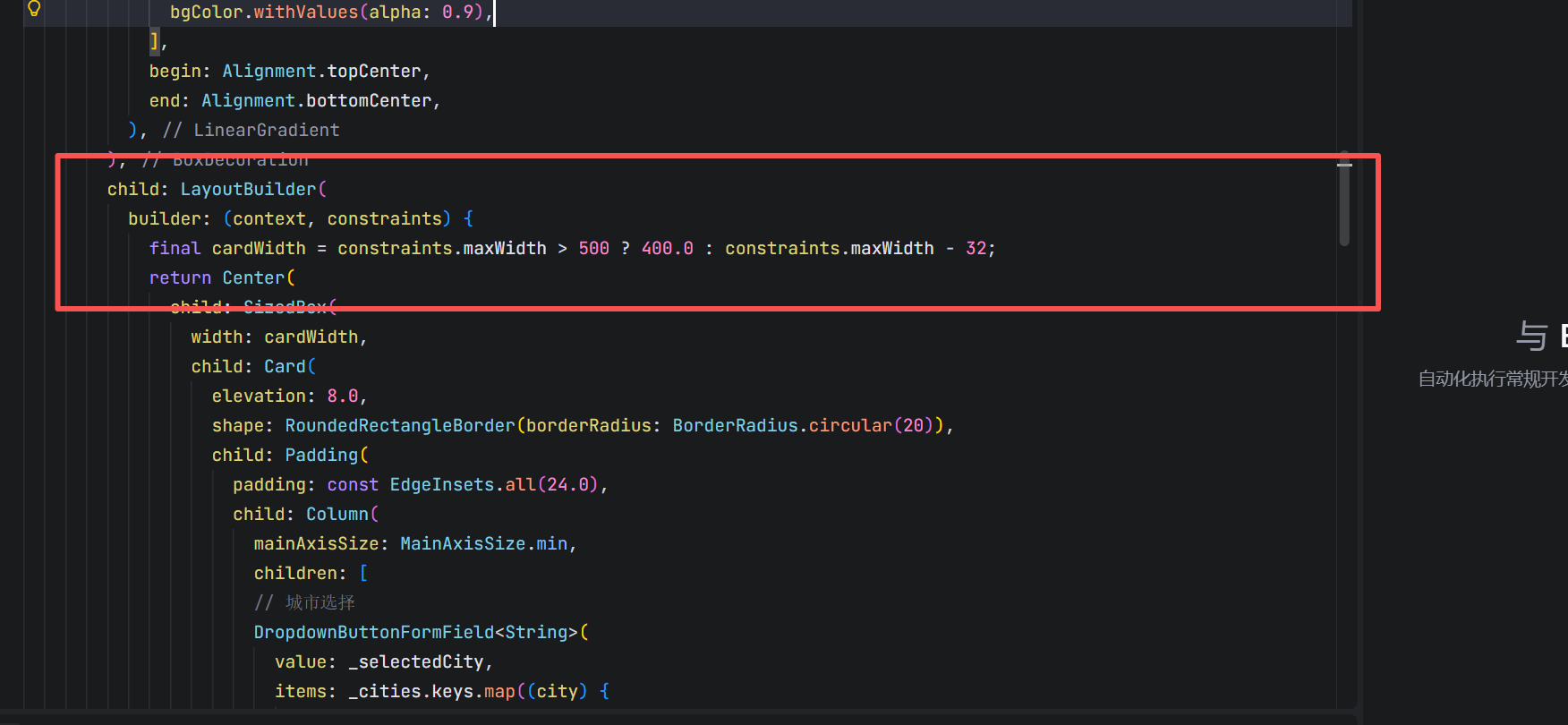
核心逻辑
dart
LayoutBuilder(
  builder: (context, constraints) {
    final cardWidth = constraints.maxWidth > 500
        ? 400.0
        : constraints.maxWidth - 32;
    return Center(
      child: SizedBox(width: cardWidth, child: Card(...)),
    );
  },
)
设计价值
| 屏幕宽度 | 卡片行为 |
|---|---|
| < 500px(手机) | 宽度 = 屏幕宽 - 32px(左右各16px边距) |
| ≥ 500px(平板/桌面) | 固定宽度 400px,居中显示 |
- 移动端:充分利用屏幕空间
- 大屏设备:避免卡片过宽导致文字行过长(影响阅读节奏)
Center+SizedBox:经典响应式组合
🧩 交互控件:语义化选择器组合
1. 城市选择:DropdownButtonFormField
dart
DropdownButtonFormField<String>(
  value: _selectedCity,
  items: _cities.keys.map((city) => DropdownMenuItem(value: city, child: Text(city))),
  onChanged: (value) => setState(() => _selectedCity = value!),
  decoration: InputDecoration(labelText: '选择城市'),
)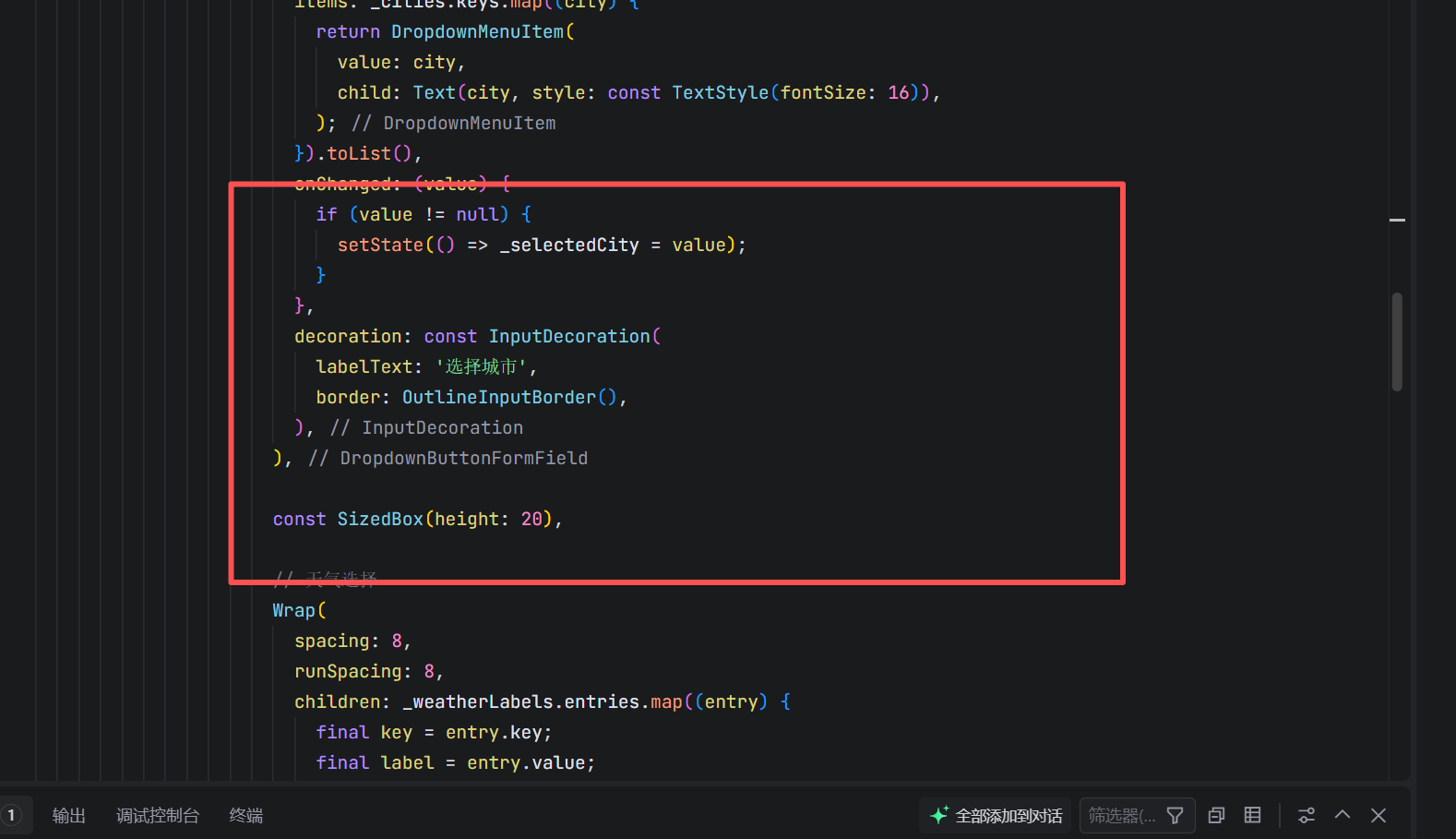
- 表单友好 :集成
InputDecoration,支持 label、border - 类型安全 :泛型
<String>确保值类型一致
2. 天气选择:Wrap + ChoiceChip
dart
Wrap(
  children: _weatherLabels.entries.map((entry) {
    return ChoiceChip(
      label: Text(entry.value),
      selected: _selectedWeather == entry.key,
      onSelected: (selected) => setState(() => _selectedWeather = entry.key),
    );
  }).toList(),
)- 自动换行 :
Wrap确保在小屏幕上 chip 不溢出 - 视觉反馈:选中项高亮(Material 默认样式)
- 紧凑布局 :
spacing/runSpacing控制间距
💡 为何不用 RadioListTile?
ChoiceChip更适合快速切换场景,视觉更轻量,符合卡片式 UI 的简洁美学。
🌡️ 内容展示:信息层级与视觉节奏
1. 主信息区(图标 + 温度)
dart
Row(
  children: [
    Icon(_weatherIcons[_selectedWeather]!, size: 64),
    Text(temp, style: TextStyle(fontSize: 48, fontWeight: bold)),
  ],
)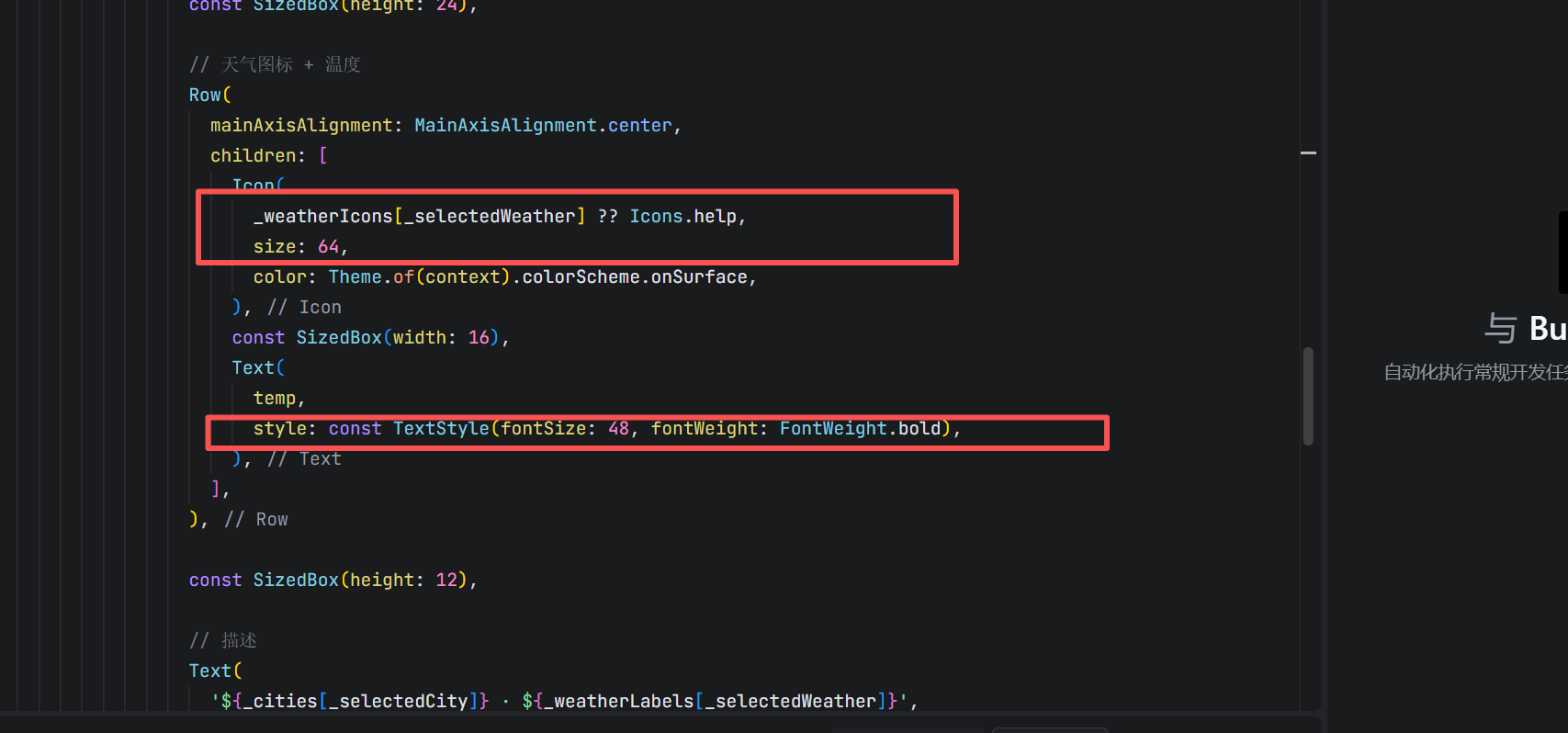
- 大字号温度(48pt):核心信息,远距离可读
- 图标辅助:强化天气类型识别
- 水平居中:平衡视觉重心
2. 描述文本
dart
Text('${_cities[_selectedCity]} · ${_weatherLabels[_selectedWeather]}')- 中英结合 :
Beijing · 晴天,专业且易懂 - 灰色弱化:次要信息,不抢主视觉
3. 辅助指标:自定义 _WeatherStat 组件
dart
class _WeatherStat extends StatelessWidget {
  @override
  Widget build(BuildContext context) {
    return Column(
      children: [
        Icon(icon, size: 24, color: Colors.grey),
        Text(label, style: TextStyle(fontSize: 12, color: Colors.grey)),
        Text(value, style: TextStyle(fontWeight: FontWeight.bold)),
      ],
    );
  }
}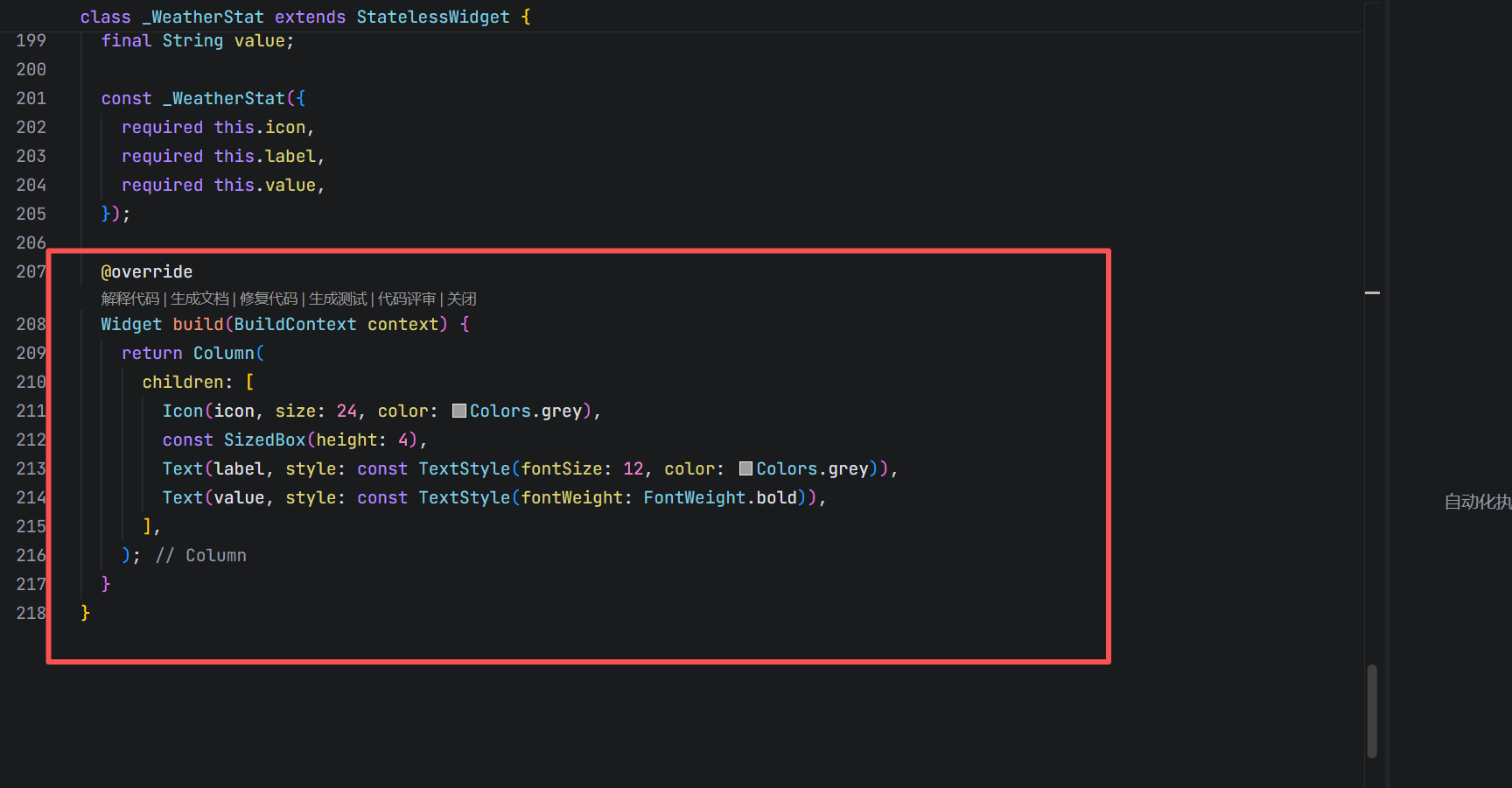
- 垂直堆叠:图标 → 标签 → 数值,符合阅读习惯
- 复用性强:可轻松扩展更多指标(如气压、能见度)
🧪 模拟数据策略
温度逻辑简化
dart
final temp = _selectedWeather == 'snowy' ? '2°C' : '24°C';- 雪天低温:提供基本合理性
- 其他统一24°C:聚焦 UI 而非真实 API 集成
🔜 真实项目扩展 :
可替换为
FutureBuilder调用 OpenWeatherMap API,但本例专注UI 架构与交互设计。
🚀 扩展方向:从静态卡片到动态天气平台
当前架构可轻松升级:
1. 真实天气集成
- 使用
http调用天气 API - 添加加载状态与错误处理
2. 多日预报
- 水平
ListView展示未来5天 - 每日卡片复用
_WeatherStat模式
3. 主题切换
- 支持深色模式(
Theme.of(context).brightness) - 动态调整背景色明暗
4. 动画增强
- 天气切换时淡入淡出图标
- 温度数字滚动动画(使用
AnimatedCounter)
5. 位置自动获取
- 集成
geolocator获取当前位置 - 默认显示本地天气
✅ 总结:小卡片,大设计
这个天气卡片应用约 120 行代码,却完整体现了 现代 UI 组件的核心设计原则:
| 技术点 | 实现方式 | 价值 |
|---|---|---|
| 数据驱动 UI | 三重 Map 映射 |
解耦逻辑与展示 |
| 动态视觉反馈 | 渐变背景 + 语义色 | 增强情境沉浸感 |
| 响应式布局 | LayoutBuilder + 条件宽度 |
适配全设备 |
| 语义化控件 | Dropdown + ChoiceChip |
符合 Material 规范 |
| 信息层级 | 主次分明的排版 | 提升可读性 |
它证明了:优秀的 UI 组件,不在数据来源,而在能否通过精心设计的视觉语言,将信息转化为情感共鸣。
Happy Coding with Flutter! 🐦
愿你的每一行代码,都能如晴空般明朗,如细雨般润物无声。
欢迎加入开源鸿蒙跨平台社区: https://openharmonycrossplatform.csdn.net