
目录
[一、CSS 是什么?------ 网页的 "化妆术" 有多神奇?](#一、CSS 是什么?—— 网页的 “化妆术” 有多神奇?)
[1.1 官方定义:层叠样式表(Cascading Style Sheets)](#1.1 官方定义:层叠样式表(Cascading Style Sheets))
[1.2 核心价值:样式与结构分离](#1.2 核心价值:样式与结构分离)
[1.3 生动类比:为什么说 CSS 是 "化妆术"?](#1.3 生动类比:为什么说 CSS 是 “化妆术”?)
[二、CSS 基本语法规范 ------ 写出 "合格" 的 CSS 代码](#二、CSS 基本语法规范 —— 写出 “合格” 的 CSS 代码)
[2.1 核心结构:选择器 + 声明块](#2.1 核心结构:选择器 + 声明块)
[2.2 实战代码样例](#2.2 实战代码样例)
[2.3 重要注意事项](#2.3 重要注意事项)
[三、CSS 引入方式 ------ 三种 "化妆" 方式,各有优劣](#三、CSS 引入方式 —— 三种 “化妆” 方式,各有优劣)
[3.1 内部样式表:嵌入式 "化妆"](#3.1 内部样式表:嵌入式 “化妆”)
[3.1.1 用法说明](#3.1.1 用法说明)
[3.1.2 代码样例](#3.1.2 代码样例)
[3.1.3 优缺点分析](#3.1.3 优缺点分析)
[3.1.4 适用场景](#3.1.4 适用场景)
[3.2 行内样式表:inline 式 "化妆"](#3.2 行内样式表:inline 式 “化妆”)
[3.2.1 用法说明](#3.2.1 用法说明)
[3.2.2 代码样例](#3.2.2 代码样例)
[3.2.3 优先级说明](#3.2.3 优先级说明)
[3.2.4 优缺点分析](#3.2.4 优缺点分析)
[3.2.5 适用场景](#3.2.5 适用场景)
[3.3 外部样式表:链接式 "化妆"(推荐)](#3.3 外部样式表:链接式 “化妆”(推荐))
[3.3.1 用法说明](#3.3.1 用法说明)
[3.3.2 实现步骤](#3.3.2 实现步骤)
[3.3.3 代码样例](#3.3.3 代码样例)
[3.3.4 路径说明](#3.3.4 路径说明)
[3.3.5 缓存问题及解决方法](#3.3.5 缓存问题及解决方法)
[3.3.6 优缺点分析](#3.3.6 优缺点分析)
[3.3.7 适用场景](#3.3.7 适用场景)
[3.4 三种引入方式对比总结](#3.4 三种引入方式对比总结)
[四、CSS 代码风格 ------ 写出 "优雅" 的 CSS 代码](#四、CSS 代码风格 —— 写出 “优雅” 的 CSS 代码)
[4.1 样式格式:紧凑风格 vs 展开风格](#4.1 样式格式:紧凑风格 vs 展开风格)
[4.1.1 紧凑风格](#4.1.1 紧凑风格)
[4.1.2 展开风格(推荐)](#4.1.2 展开风格(推荐))
[4.1.3 推荐理由](#4.1.3 推荐理由)
[4.2 样式大小写:统一使用小写](#4.2 样式大小写:统一使用小写)
[4.2.1 推荐写法](#4.2.1 推荐写法)
[4.2.2 不推荐写法](#4.2.2 不推荐写法)
[4.2.3 原因](#4.2.3 原因)
[4.3 空格规范:让代码更整洁](#4.3 空格规范:让代码更整洁)
[4.3.1 冒号后面带空格](#4.3.1 冒号后面带空格)
[4.3.2 选择器和大括号之间带空格](#4.3.2 选择器和大括号之间带空格)
[4.3.3 逗号后面带空格(多个值时)](#4.3.3 逗号后面带空格(多个值时))
[4.3.4 运算符前后带空格(计算值时)](#4.3.4 运算符前后带空格(计算值时))
[4.4 选择器命名规范:语义化命名](#4.4 选择器命名规范:语义化命名)
[4.4.1 推荐命名](#4.4.1 推荐命名)
[4.4.2 不推荐命名](#4.4.2 不推荐命名)
[4.4.3 命名规则](#4.4.3 命名规则)
[4.5 注释规范:必要时添加注释](#4.5 注释规范:必要时添加注释)
[4.5.1 文件头部注释](#4.5.1 文件头部注释)
[4.5.2 区块注释](#4.5.2 区块注释)
[4.5.3 单行注释](#4.5.3 单行注释)
[4.5.4 注释注意事项](#4.5.4 注释注意事项)
[4.6 其他风格规范](#4.6 其他风格规范)
[4.6.1 属性顺序](#4.6.1 属性顺序)
[4.6.2 避免冗余代码](#4.6.2 避免冗余代码)
[4.6.3 统一单位](#4.6.3 统一单位)
作为前端开发的核心技术之一,CSS 就像网页的 "化妆术",能让原本单调的 HTML 结构焕发出绚丽的光彩。如果你刚踏入前端领域,对 CSS 充满好奇又有些迷茫,这篇文章将带你从零开始,全面解锁 CSS 的基础核心知识,从 "是什么" 到 "怎么用",用通俗易懂的语言 + 实战代码样例,让你快速入门 CSS 世界!下面就让我们正式开始吧!
一、CSS 是什么?------ 网页的 "化妆术" 有多神奇?
1.1 官方定义:层叠样式表(Cascading Style Sheets)
CSS 的全称是 Cascading Style Sheets,中文译为 "层叠样式表"。它是一种专门用于描述 HTML 文档呈现样式的语言,能够对网页中元素的位置、颜色、大小、字体等进行像素级的精确控制,最终实现美化页面的效果。
1.2 核心价值:样式与结构分离
在没有 CSS 的年代,网页的样式只能通过 HTML 标签的属性来设置,比如用**** 标签设置字体颜色和大小,用
- 结构与样式混杂,HTML 代码臃肿不堪,维护难度极大;
- 样式修改繁琐,一旦需要调整页面风格,就得逐个修改所有相关标签;
- 代码复用性差,相同的样式需要在多个地方重复编写。
而 CSS 的出现彻底解决了这些问题,它实现了页面结构(HTML)与样式(CSS)的完全分离:
- HTML 只负责搭建页面的 "骨架",描述元素的语义和结构;
- CSS 专门负责装饰 "骨架",定义元素的外观和布局;
- 只需修改 CSS 代码,就能快速改变整个网页的风格,无需改动 HTML 结构。
1.3 生动类比:为什么说 CSS 是 "化妆术"?
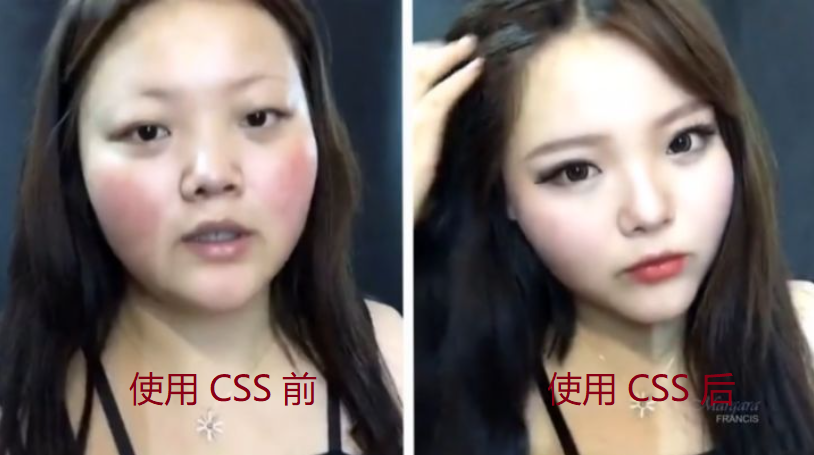
如果把 HTML 比作一个人的 "素颜",那么 CSS 就是全套的 "化妆工具" 和 "化妆技巧":
- 没有 CSS 的 HTML 就像没化妆的人,虽然五官齐全,但缺乏亮点和个性;
- 给 HTML 加上 CSS,就像给素颜的人化妆 ------ 调整 "肤色"(背景色)、"眉形"(边框样式)、"眼妆"(字体样式)、"穿搭"(布局排列),让整体形象更加精致、有吸引力;
- 不同的 CSS 样式就像不同的妆容风格,同一套 HTML 结构,换上不同的 CSS,就能呈现出简约、华丽、可爱、商务等多种风格的网页。
二、CSS 基本语法规范 ------ 写出 "合格" 的 CSS 代码
想要用好 CSS,首先得掌握它的基本语法规则。就像写字要遵循笔画顺序一样,CSS 代码也有固定的书写规范,只有按照规则编写,浏览器才能正确解析。
2.1 核心结构:选择器 + 声明块
CSS 的基本语法由两部分组成:选择器 和声明块,格式如下:
css
选择器 {
声明1;
声明2;
...
}
- 选择器 :相当于 "化妆对象",用于指定要修改样式的 HTML 元素(比如段落
<p>、div 容器等),告诉浏览器 "要给谁化妆";- 声明块 :用大括号 **{}**包裹,包含一条或多条样式声明,每条声明都是 "键值对" 形式,用于定义具体的样式规则,告诉浏览器 "要化什么妆";
- 声明格式 :每条声明由**"属性名"** 和 "属性值" 组成,中间用冒号**:分隔,每条声明末尾必须用分号;**结束(最后一条声明的分号可省略,但建议加上,避免后续添加声明时出错)。
2.2 实战代码样例
html
<!DOCTYPE html>
<html lang="zh-CN">
<head>
<meta charset="UTF-8">
<meta name="viewport" content="width=device-width, initial-scale=1.0">
<title>CSS 基本语法示例</title>
<style>
/* 选择器:p 标签(所有段落) */
p {
/* 声明1:设置字体颜色为红色 */
color: red;
/* 声明2:设置字体大小为 30px */
font-size: 30px;
/* 声明3:设置字体加粗 */
font-weight: bold;
}
</style>
</head>
<body>
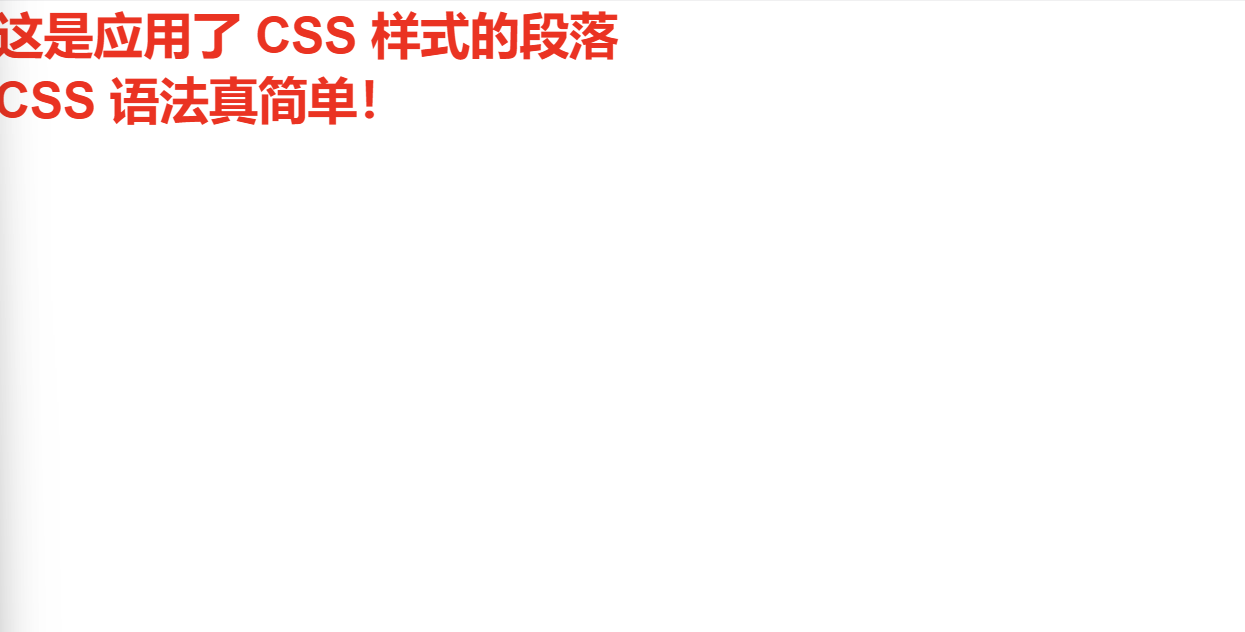
<p>这是应用了 CSS 样式的段落</p>
<p>CSS 语法真简单!</p>
</body>
</html>
在这个例子中:
- 选择器是
p,表示要选中页面中所有的<p>标签;- 声明块包含 3 条声明,分别设置了字体颜色、字体大小和字体加粗效果;
- 浏览器解析后,所有
<p>标签的文字都会变成红色、30px 大小且加粗显示。
运行效果如下:
2.3 重要注意事项
-
注释规则 :CSS 中的注释用**/* 注释内容 /* 表示,注释内容不会被浏览器解析,仅用于开发者备注。快捷键 **
Ctrl + /**可快速添加 / 取消注释,建议在关键样式处添加注释,方便后续维护。css/* 页面标题样式:红色、24px、居中 */ h1 { color: red; font-size: 24px; text-align: center; } -
style 标签位置 :CSS 代码通常写在**<style>标签中,
<style>标签可以放在 HTML 文档的任意位置,但建议放在<head>标签内**。这样浏览器在加载页面内容前,会先加载 CSS 样式,避免页面出现 "先显示素颜,再加载妆容" 的闪烁现象。 -
属性值的合法性 :每个 CSS 属性都有对应的合法值,比如
color属性可以取预定义颜色名(red、blue)、十六进制值(#ff0000)、RGB 值(rgb (255,0,0))等,若取值不合法,浏览器会忽略该声明。
三、CSS 引入方式 ------ 三种 "化妆" 方式,各有优劣
CSS 有三种常见的引入方式,分别是内部样式表 、行内样式表 和外部样式表。不同的引入方式适用于不同的场景,掌握它们的用法和区别,能让你更灵活地运用 CSS。
3.1 内部样式表:嵌入式 "化妆"
3.1.1 用法说明
内部样式表是将 CSS 代码写在 HTML 文档的**<style>标签内,<style>** 标签通常位于 <head> 标签中。这种方式将 CSS 与 HTML 放在同一个文件中,实现了样式与结构的初步分离。
3.1.2 代码样例
html
<!DOCTYPE html>
<html lang="zh-CN">
<head>
<meta charset="UTF-8">
<meta name="viewport" content="width=device-width, initial-scale=1.0">
<title>内部样式表示例</title>
<style>
/* 内部样式表:所有 div 标签样式 */
div {
color: green;
font-size: 20px;
background-color: #f5f5f5;
padding: 10px;
border-radius: 5px;
}
/* 所有 p 标签样式 */
p {
color: #333;
line-height: 1.5;
}
</style>
</head>
<body>
<div>这是一个 div 容器,应用了内部样式表</div>
<p>这是一个段落,也应用了内部样式表</p>
<div>内部样式表适合单个页面的样式定义</div>
</body>
</html>
3.1.3 优缺点分析
- 优点 :
- 样式与结构在同一个文件中,便于快速开发和调试;
- 无需额外请求外部文件,页面加载速度较快;
- 实现了样式与结构的初步分离,代码比直接在 HTML 标签中写样式更整洁。
- 缺点 :
- 样式只能作用于当前 HTML 文件,无法复用在多个页面中;
- 当 CSS 代码较多时,会导致 HTML 文件体积过大,维护难度增加;
- 不利于样式的统一管理,多个页面需要修改样式时,需逐个修改。
3.1.4 适用场景
- 单个页面的样式定义,且样式代码较少;
- 快速原型开发,无需考虑样式复用;
- 简单的静态页面,无需复杂的样式管理。
3.2 行内样式表:inline 式 "化妆"
3.2.1 用法说明
行内样式表是通过 HTML 标签的 **style**属性直接定义元素的样式,样式仅作用于当前标签。这种方式将 CSS 样式直接写在元素上,是最直接的样式设置方式。
3.2.2 代码样例
css
<!DOCTYPE html>
<html lang="zh-CN">
<head>
<meta charset="UTF-8">
<meta name="viewport" content="width=device-width, initial-scale=1.0">
<title>行内样式表示例</title>
</head>
<body>
<!-- 行内样式:直接通过 style 属性设置样式 -->
<div style="color: green; font-size: 20px; background-color: #f5f5f5; padding: 10px; border-radius: 5px;">
想要生活过的去,头上总得带点绿
</div>
<p style="color: red; font-size: 18px; font-weight: bold;">这是应用了行内样式的段落</p>
<span style="color: blue; text-decoration: underline;">行内样式仅作用于当前标签</span>
</body>
</html>
运行效果如下:

3.2.3 优先级说明
行内样式表的优先级最高,会覆盖内部样式表和外部样式表中对同一元素的相同样式声明。
例如:
html
<!DOCTYPE html>
<html lang="zh-CN">
<head>
<meta charset="UTF-8">
<meta name="viewport" content="width=device-width, initial-scale=1.0">
<title>行内样式优先级示例</title>
<style>
/* 内部样式表:div 标签颜色为红色 */
div {
color: red;
font-size: 20px;
}
</style>
</head>
<body>
<!-- 行内样式:颜色为绿色,会覆盖内部样式的红色 -->
<div style="color: green;">想要生活过的去,头上总得带点绿</div>
</body>
</html>
运行结果:div 标签的文字颜色为绿色,而非内部样式表中设置的红色。

3.2.4 优缺点分析
- 优点 :
- 样式直接作用于元素,优先级最高,可快速覆盖其他样式;
- 书写简单,无需额外的
<style>标签或外部文件; - 适合为单个元素设置特殊样式,快速调整元素外观。
- 缺点 :
- 样式与结构完全混杂,违背了 "样式与结构分离" 的核心思想;
- 无法复用样式,多个元素需要相同样式时,需重复编写;
- 不能编写复杂样式,仅适合简单的样式设置(如颜色、字体大小等);
- 代码维护性极差,修改样式时需逐个查找元素的
style属性。
3.2.5 适用场景
- 为单个元素设置特殊样式,需要覆盖其他样式;
- 临时调整元素外观,无需长期维护;
- 简单的测试场景,快速验证样式效果。
3.3 外部样式表:链接式 "化妆"(推荐)
3.3.1 用法说明
外部样式表是将 CSS 代码单独写在一个 .css 后缀的文件中,然后通过 HTML 中的 <link> 标签将 CSS 文件引入到 HTML 文档中。这种方式实现了样式与结构的完全分离,是实际开发中最常用的 CSS 引入方式。
3.3.2 实现步骤
- 创建 CSS 文件 :新建一个文本文件,将文件后缀改为
.css(如style.css),在文件中编写 CSS 代码;- 引入 CSS 文件 :在 HTML 文档的**<head>** 标签中,使用 <link> 标签引入 CSS 文件,**
href**属性指定 CSS 文件的路径。
3.3.3 代码样例
- 第一步:创建
style.css文件(CSS 外部文件)
css
/* style.css:外部样式表文件 */
div {
color: red;
font-size: 22px;
background-color: #f0f0f0;
padding: 15px;
margin: 10px 0;
border-radius: 8px;
}
p {
color: #666;
font-size: 16px;
line-height: 1.8;
text-indent: 2em;
}
h1 {
color: #333;
text-align: center;
margin-bottom: 30px;
}
- 第二步:创建
demo.html文件(HTML 文件)
html
<!DOCTYPE html>
<html lang="zh-CN">
<head>
<meta charset="UTF-8">
<meta name="viewport" content="width=device-width, initial-scale=1.0">
<title>外部样式表示例</title>
<!-- 引入外部 CSS 文件 -->
<link rel="stylesheet" href="style.css">
</head>
<body>
<h1>外部样式表演示</h1>
<div>上帝为你关上一扇门,然后就去睡觉了</div>
<p>外部样式表是实际开发中最常用的方式,它实现了样式与结构的完全分离。多个 HTML 页面可以共享同一个 CSS 文件,便于样式的统一管理和维护。</p>
<div>使用外部样式表,修改样式时只需修改 CSS 文件,所有引入该文件的 HTML 页面都会同步更新样式,极大地提高了开发效率。</div>
</body>
</html>
3.3.4 路径说明
<link> 标签的 **href**属性用于指定 CSS 文件的路径,路径分为两种:
- 相对路径 :以当前 HTML 文件所在位置为基准,查找 CSS 文件。例如:
- href="style.css":CSS 文件与 HTML 文件在同一目录下;
- href="css/style.css":CSS 文件在 HTML 文件同级的
css文件夹中; - href="../style.css":CSS 文件在 HTML 文件上一级目录中。
- 绝对路径 :完整的文件路径,通常用于引入外部服务器上的 CSS 文件。例如:
3.3.5 缓存问题及解决方法
外部样式表会受到浏览器缓存的影响。浏览器为了提高页面加载速度,会将频繁访问的外部资源(如 CSS、JS、图片等)缓存到本地磁盘中,下次访问时直接从本地读取,无需重新从服务器获取。这可能导致修改 CSS 文件后,页面样式没有立即更新(浏览器仍在使用缓存的旧版本 CSS 文件)。
解决方法:
- 强制刷新页面 :按下
Ctrl + F5(Windows)或**Cmd + Shift + R**(Mac),强制浏览器重新获取 CSS 文件;- 修改 CSS 文件名 :如将
style.css改为style_v2.css,并更新 HTML 中<link>标签的href属性;- 在 CSS 文件路径后添加版本号 :如 href="style.css?v=2",每次修改 CSS 后更新版本号,浏览器会视为新文件并重新加载。
3.3.6 优缺点分析
- 优点 :
- 样式与结构完全分离,代码整洁,便于维护;
- 样式可复用,多个 HTML 页面可引入同一个 CSS 文件,实现样式统一;
- 便于样式的批量修改,修改 CSS 文件后,所有引入该文件的页面都会同步更新;
- 减少 HTML 文件体积,提高页面加载速度(CSS 文件可被浏览器缓存);
- 支持团队协作,前端开发者可专门负责 CSS 样式编写,后端开发者负责 HTML 结构搭建。
- 缺点 :
- 需要额外请求外部 CSS 文件,若网络较差,可能导致页面 "先显示素颜,再加载妆容";
- 依赖文件路径的正确性,路径错误会导致样式无法加载;
- 受浏览器缓存影响,修改后可能需要强制刷新才能看到效果。
3.3.7 适用场景
- 多页面网站开发,需要统一页面样式;
- 复杂项目开发,需要样式与结构分离,便于维护和协作;
- 追求代码复用性和可维护性的开发场景(实际开发中首选)。
3.4 三种引入方式对比总结
| 引入方式 | 优点 | 缺点 | 适用场景 | 优先级 |
|---|---|---|---|---|
| 内部样式表 | 无需额外请求,加载快;开发调试方便 | 样式无法复用;CSS 过多导致 HTML 臃肿 | 单个页面、简单样式、原型开发 | 中等 |
| 行内样式表 | 优先级最高,快速覆盖样式;书写简单 | 样式与结构混杂;无法复用;维护困难 | 单个元素特殊样式、临时调整 | 最高 |
| 外部样式表 | 样式复用性强;维护方便;代码整洁 | 需额外请求文件;可能受缓存影响 | 多页面网站、复杂项目、团队协作 | 最低 |
总结 :实际开发中,优先使用外部样式表 ;若仅需为单个页面设置简单样式,可使用内部样式表 ;仅在需要为单个元素设置特殊样式时,偶尔使用行内样式表(尽量避免滥用)。
四、CSS 代码风格 ------ 写出 "优雅" 的 CSS 代码
好的代码风格不仅能让代码更易读、易维护,还能提高开发效率,减少错误。CSS 虽然语法简单,但也有一套约定俗成的代码风格规范,遵循这些规范,能让你的 CSS 代码更加优雅、专业。
4.1 样式格式:紧凑风格 vs 展开风格
CSS 样式有两种常见的格式:紧凑风格 和展开风格。
4.1.1 紧凑风格
将所有声明写在同一行,适合样式较少的情况。
css
/* 紧凑风格 */
p { color: red; font-size: 30px; font-weight: bold; }
div { background-color: #f5f5f5; padding: 10px; margin: 5px; }
4.1.2 展开风格(推荐)
每条声明单独一行,大括号单独成行,缩进对齐。这种风格更易读、易维护,是实际开发中推荐使用的格式。
css
/* 展开风格(推荐) */
p {
color: red;
font-size: 30px;
font-weight: bold;
}
div {
background-color: #f5f5f5;
padding: 10px;
margin: 5px;
}
4.1.3 推荐理由
- 展开风格中,每条声明单独一行,便于查找和修改某个样式属性;
- 缩进对齐后,代码结构清晰,层次分明,易读性更强;
- 新增或删除声明时,操作更方便,不易出错;
- 团队协作时,统一的展开风格能让所有人都快速理解代码。
4.2 样式大小写:统一使用小写
CSS 对大小写不敏感,color: Red 和 color: red 效果相同,font-size 和FONT-SIZE 也等效。但为了代码的一致性和规范性,推荐统一使用小写字母。
4.2.1 推荐写法
css
/* 推荐:所有属性名和属性值使用小写 */
h1 {
color: blue;
font-size: 24px;
background-color: #f0f0f0;
}
4.2.2 不推荐写法
css
/* 不推荐:大小写混用 */
h1 {
Color: Blue;
FONT-SIZE: 24PX;
Background-Color: #F0F0F0;
}
4.2.3 原因
- 小写字母更易书写,无需切换大小写;
- 代码风格统一,视觉上更整洁;
- 避免因大小写不一致导致的误读或错误(虽然 CSS 不敏感,但部分工具或框架可能对大小写有要求)。
4.3 空格规范:让代码更整洁
适当的空格能让 CSS 代码更易读,避免因代码拥挤导致的误读。以下是必须遵守的空格规范:
4.3.1 冒号后面带空格
属性名和属性值之间的冒号 : 后面必须加一个空格,冒号前面不加空格。
css
/* 推荐 */
p {
color: red;
font-size: 18px;
}
/* 不推荐 */
p {
color:red; /* 冒号后无空格 */
font-size : 18px; /* 冒号前有空格 */
}
4.3.2 选择器和大括号之间带空格
选择器和后面的左大括号 { 之间必须加一个空格。
css
/* 推荐 */
div {
padding: 10px;
}
/* 不推荐 */
div{ /* 选择器和大括号之间无空格 */
padding: 10px;
}
4.3.3 逗号后面带空格(多个值时)
当属性值包含多个值(如 margin: 10px 20px 30px 40px)时,逗号后面加一个空格。
css
/* 推荐 */
.box {
background: linear-gradient(red, blue, green);
font-family: "Microsoft YaHei", sans-serif;
}
/* 不推荐 */
.box {
background: linear-gradient(red,blue,green); /* 逗号后无空格 */
font-family: "Microsoft YaHei",sans-serif; /* 逗号后无空格 */
}
4.3.4 运算符前后带空格(计算值时)
当属性值需要计算(如 width: calc(100% - 20px))时,运算符前后加一个空格。
css
/* 推荐 */
.container {
width: calc(100% - 20px);
height: calc(50vh + 100px);
}
/* 不推荐 */
.container {
width: calc(100%-20px); /* 运算符前后无空格 */
height: calc(50vh+100px); /* 运算符前后无空格 */
}
4.4 选择器命名规范:语义化命名
选择器的命名直接影响代码的可读性和维护性,推荐使用语义化命名,即根据元素的功能或用途命名,而非根据样式命名。
4.4.1 推荐命名
css
/* 推荐:语义化命名 */
.header { /* 头部区域 */
height: 80px;
background-color: #fff;
}
.nav { /* 导航栏 */
display: flex;
justify-content: space-around;
}
.footer { /* 底部区域 */
padding: 20px;
text-align: center;
}
.btn-primary { /* 主要按钮 */
background-color: #007bff;
color: #fff;
}
4.4.2 不推荐命名
css
/* 不推荐:根据样式命名 */
.red-text { /* 红色文字 */
color: red;
}
.big-box { /* 大盒子 */
width: 500px;
height: 300px;
}
.margin-10 { /* 外边距10px */
margin: 10px;
}
4.4.3 命名规则
- 使用英文单词或拼音(推荐英文,避免拼音歧义);
- 多个单词组成时,使用连字符
-连接(如btn-primary、header-nav),避免使用下划线_或驼峰命名(如btnPrimary);- 避免使用纯数字、中文、特殊字符(如
#、!)作为选择器名称;- 避免使用 HTML 标签名(如
div、p)作为类名或 ID 名(除非是标签选择器);- 命名简洁明了,避免过长(如
user-info比user-personal-information更简洁)。
4.5 注释规范:必要时添加注释
注释是代码的 "说明书",能帮助自己和他人理解代码的用途。CSS 中使用**/* 注释内容 /* 表示注释,以下是注释的规范:
4.5.1 文件头部注释
在 CSS 文件开头,添加文件说明注释,包括文件名、作者、创建日期、文件用途等。
css
/*
* 文件名:style.css
* 作者:前端小菜鸟
* 创建日期:2024-05-20
* 文件用途:网站首页样式表,包含头部、导航、内容区、底部等样式
* 版本:v1.0
*/
4.5.2 区块注释
对 CSS 中的主要区块(如头部、导航、内容区、底部)添加注释,说明该区块的作用。
css
/* 头部区域样式 */
.header {
height: 80px;
background-color: #fff;
box-shadow: 0 2px 10px rgba(0,0,0,0.1);
}
/* 导航栏样式 */
.nav {
display: flex;
justify-content: space-around;
align-items: center;
height: 100%;
}
4.5.3 单行注释
对关键样式或复杂样式添加单行注释,说明该样式的用途或注意事项。
css
.btn-primary {
background-color: #007bff;
color: #fff;
padding: 8px 16px;
border-radius: 4px;
border: none;
cursor: pointer;
transition: background-color 0.3s; /* hover 过渡效果,时长0.3秒 */
}
.btn-primary:hover {
background-color: #0056b3; /* hover 时颜色加深 */
}
4.5.4 注释注意事项
- 注释要简洁明了,避免冗余(如 "设置颜色为红色" 这种显而易见的注释无需添加);
- 注释要与代码同步更新,避免代码修改后注释未更新导致误解;
- 避免过多注释,代码本身能表达清楚的,无需添加注释;
- 注释格式统一,单行注释可写在代码上方或右侧,区块注释单独成行,缩进对齐。
4.6 其他风格规范
4.6.1 属性顺序
为了提高代码的可读性,建议按照一定的顺序排列 CSS 属性。常用的排列顺序:
- 布局相关属性(
display、position、float、clear、visibility等);- 盒模型相关属性(
width、height、margin、padding、border等);- 背景相关属性(
background-color、background-image、background-position等);- 字体和文本相关属性(
color、font-size、font-weight、text-align、line-height等);- 其他属性(
cursor、transition、opacity等)。
css
/* 推荐:按属性顺序排列 */
.card {
/* 布局属性 */
display: flex;
position: relative;
/* 盒模型属性 */
width: 300px;
height: 400px;
margin: 10px;
padding: 20px;
border: 1px solid #eee;
border-radius: 8px;
/* 背景属性 */
background-color: #fff;
/* 字体文本属性 */
color: #333;
font-size: 16px;
line-height: 1.5;
text-align: left;
/* 其他属性 */
cursor: pointer;
transition: transform 0.3s;
}
.card:hover {
transform: translateY(-5px);
}
4.6.2 避免冗余代码
- 合并重复样式:多个选择器有相同样式时,使用并集选择器合并;
- 简化属性值 :如
margin: 10px 10px 10px 10px可简化为margin: 10px,#ff0000可简化为red或#f00;- 避免无效样式 :如为
display: none的元素设置color、font-size等样式(浏览器不会渲染)。
css
/* 推荐:合并重复样式,简化属性值 */
h1, h2, h3 {
color: #333;
font-weight: bold;
margin-bottom: 15px;
}
.box {
margin: 10px; /* 简化前:margin: 10px 10px 10px 10px */
color: #f00; /* 简化前:color: #ff0000 */
}
4.6.3 统一单位
CSS 中常用的单位有 **px(像素)、em(相对当前字体大小)、rem(相对根元素字体大小)、%(百分比)**等。建议在项目中统一使用一种或两种单位,避免单位混用导致的混乱。
例如:
- 固定尺寸(如边框、内边距)使用
px;- 响应式尺寸(如宽度、字体大小)使用
em、rem或%;- 避免在同一个属性中混用不同单位(如
width: 200px + 50%,这种写法无效)。
总结
CSS 是一门 "实践出真知" 的技术,仅仅掌握理论知识是不够的。建议你结合本文中的代码样例,亲自在编辑器中编写、运行、修改,感受 CSS 带来的页面变化。后续我们还会学习 CSS 选择器的进阶用法、常用属性详解、布局技巧等内容,逐步解锁 CSS 的更多高级功能。
如果在学习过程中遇到问题,不妨多查阅官方文档(如 W3School、MDN),或通过浏览器的开发者工具(F12)调试样式。相信只要坚持练习,你一定能熟练运用 CSS,打造出美观、精致的网页!
