Photoshop应用------将图片变为油画效果
前提背景
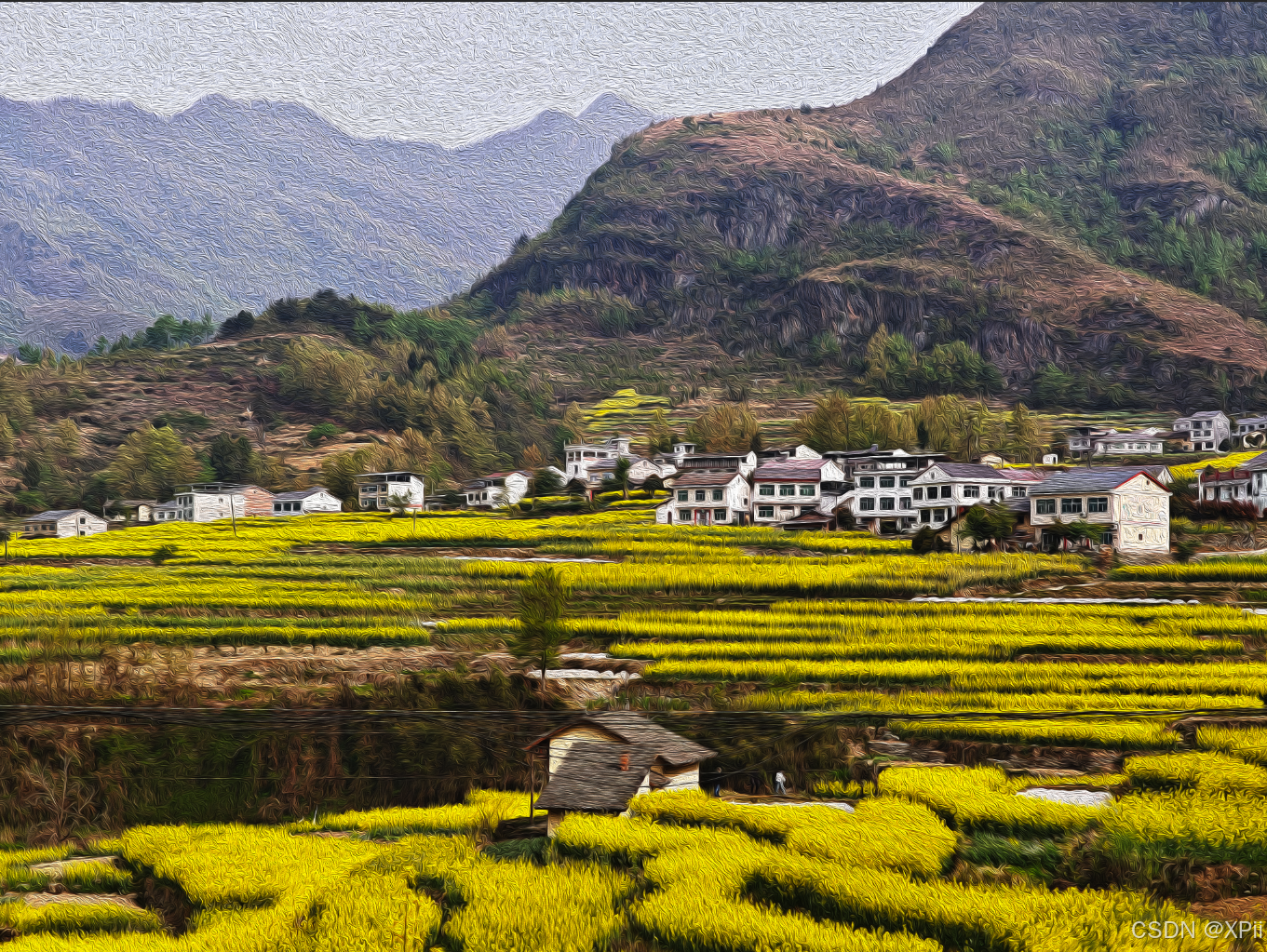
有时候需要得到油画效果的图像,采用Photoshop可以很方便实现该功能,如下图所示:
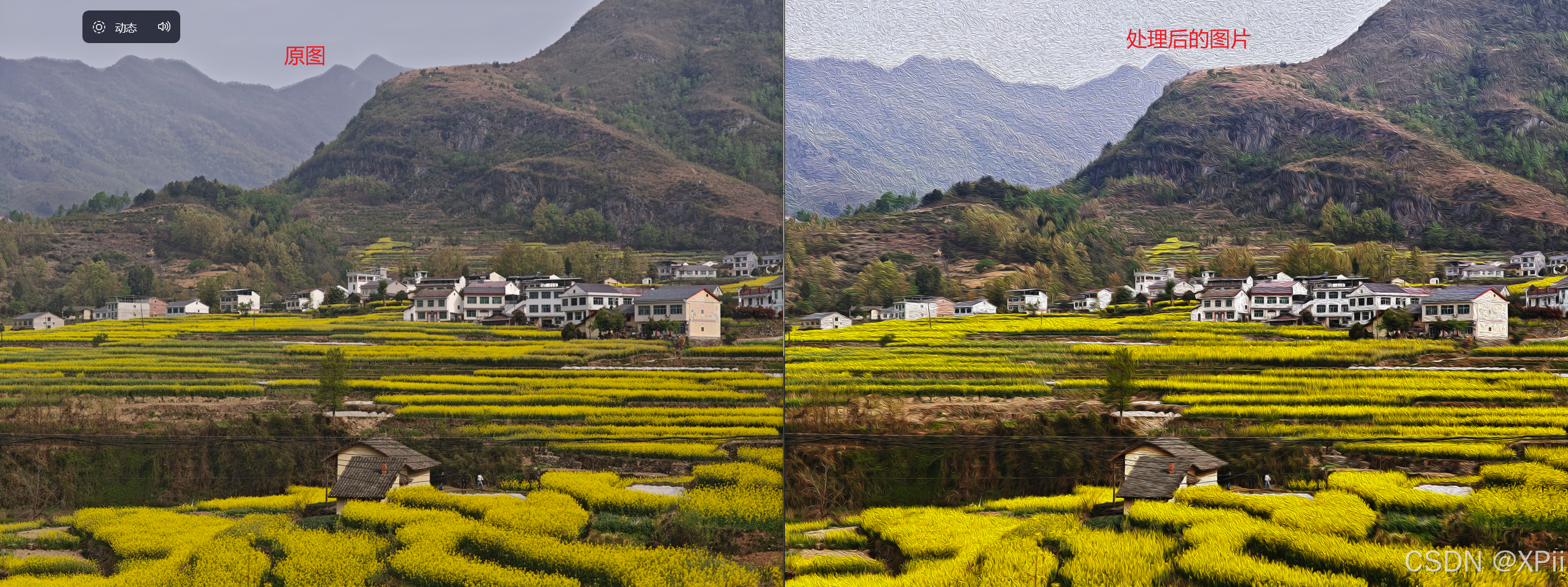
Photoshop------将图片变为油画效果的操作步骤
调整色阶
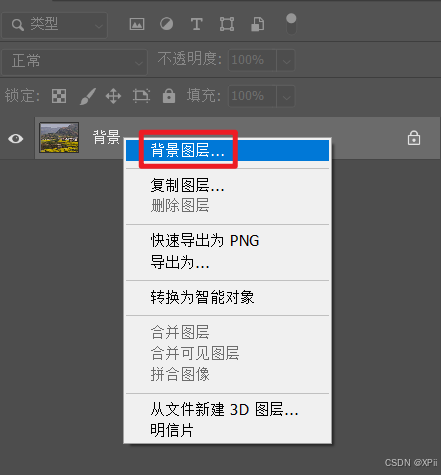
- 调整色阶(1):打开要调整的照片,复制背景图层;
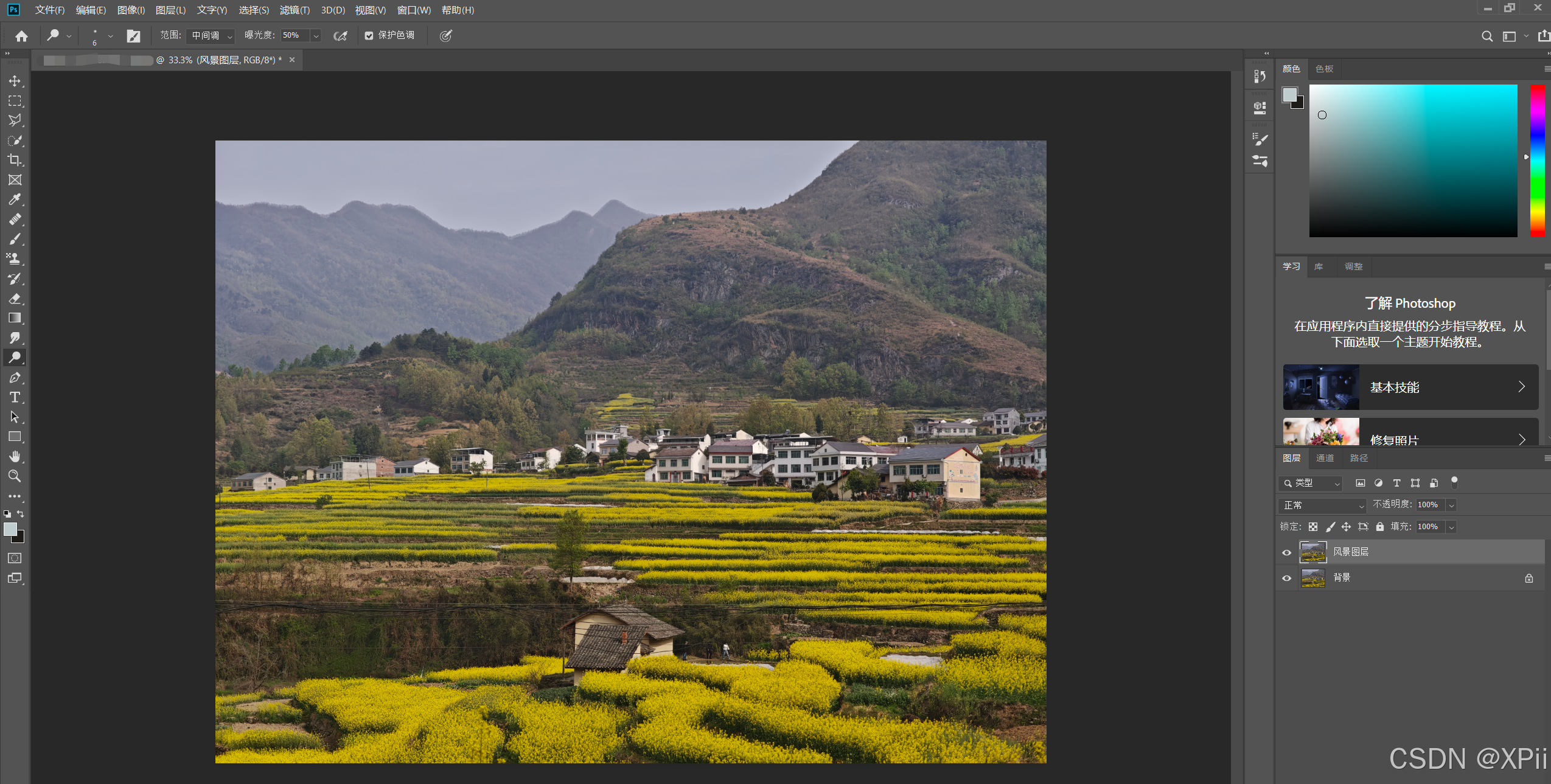
- 调整色阶(2):将复制的背景图层重命名为"风景图层";
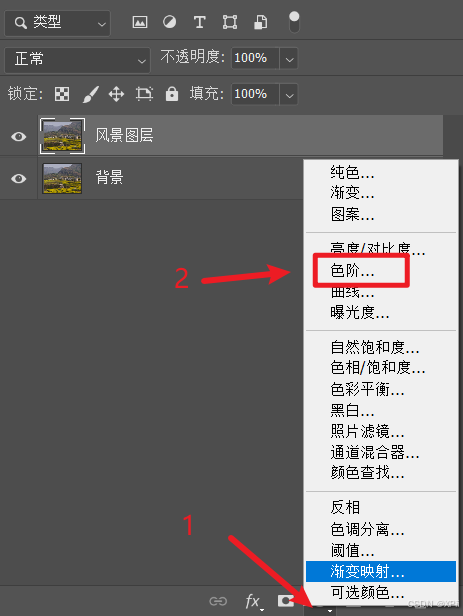
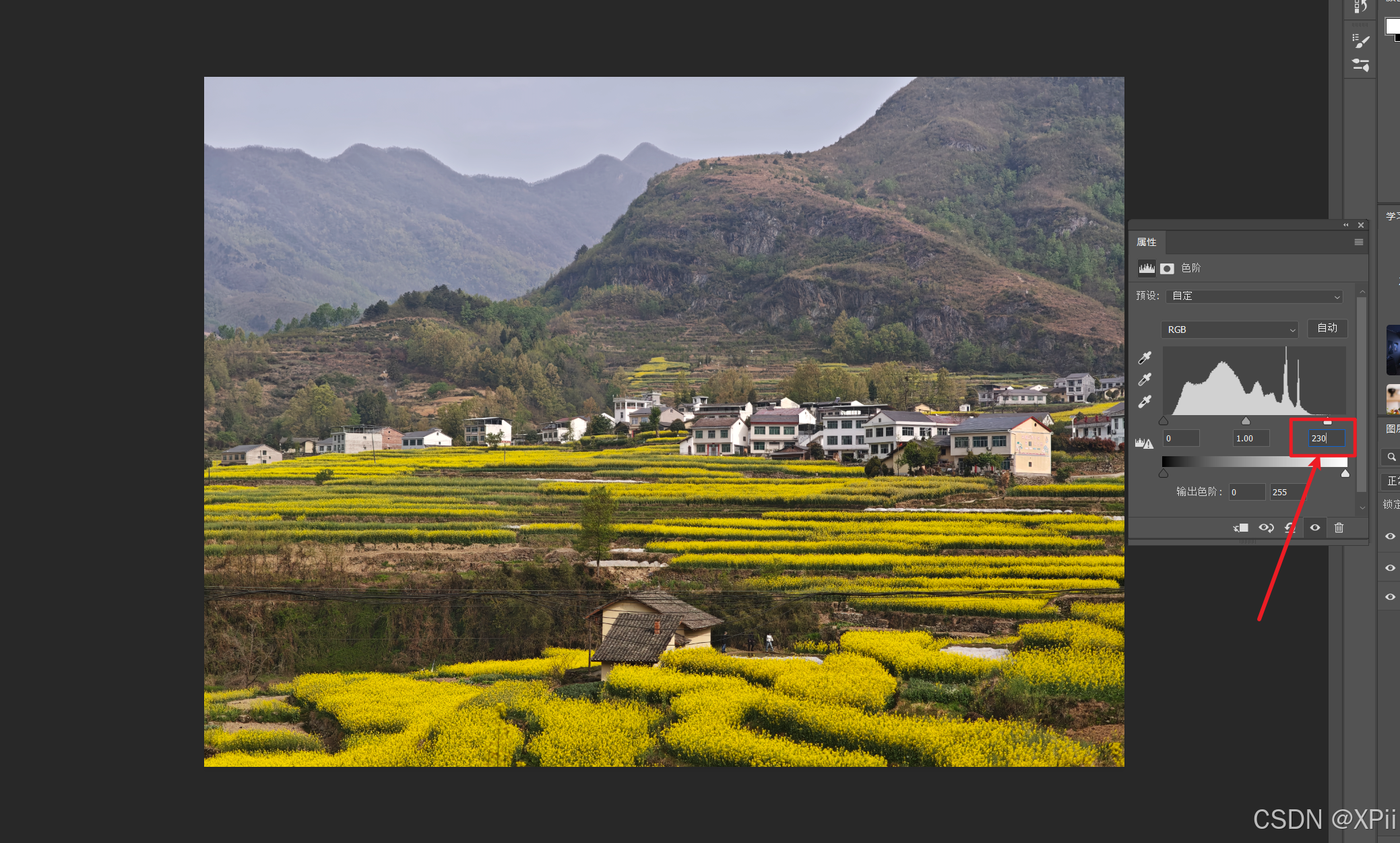
- 调整色阶(3) :单击图层面板最下面的第4个快捷按钮"
创建新的填充或调整图层",添加色阶调整图层;
- 调整色阶(4) :在弹出的面板中将右滑块拖到
230;
提升对比度
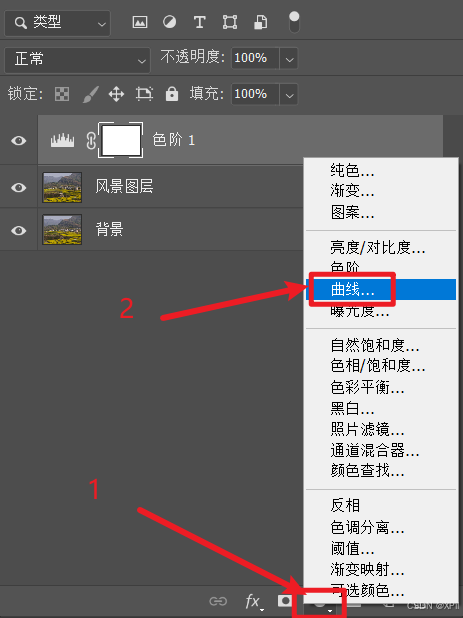
- 提升对比度(1) :单击图层面板最下面的第4个快捷按钮"
创建新的填充或调整图层",添加曲线调整图层;
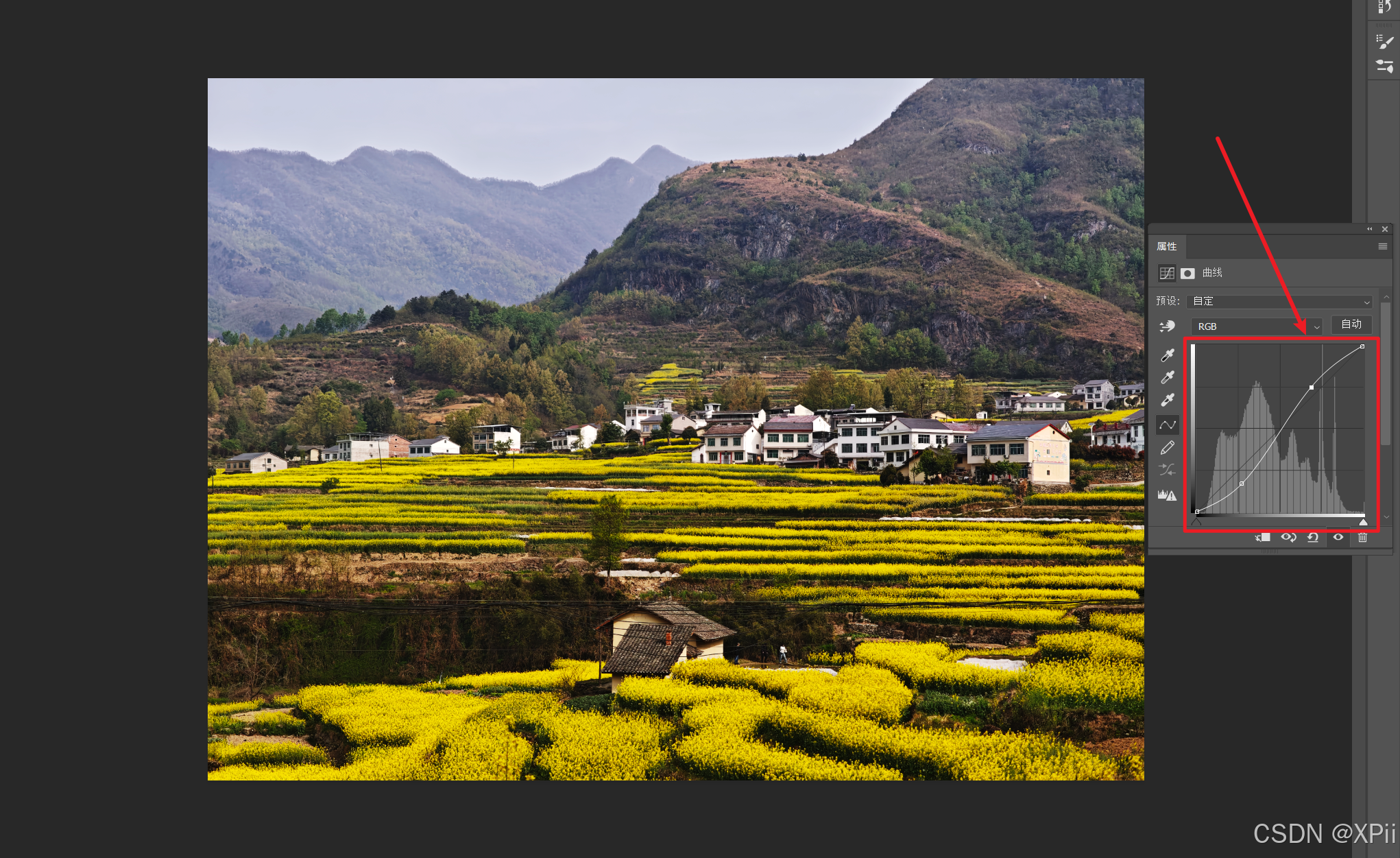
- 提升对比度(2):在弹出的对话框中将曲线拉成一个S形,从而提高图像的对比度;
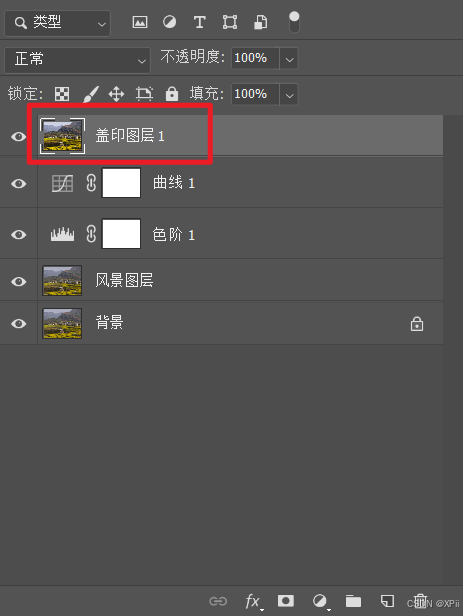
- 提升对比度(3) :按下
Ctrl+Shift+Alt+E,对图层进行盖印,并将其重命名为盖印图层1;
高反差处理
- 高反差处理(1) :复制上述
盖印图层1并重命名为高反差;
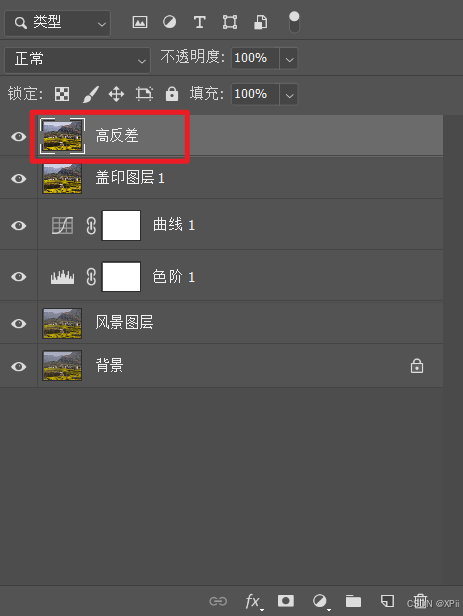
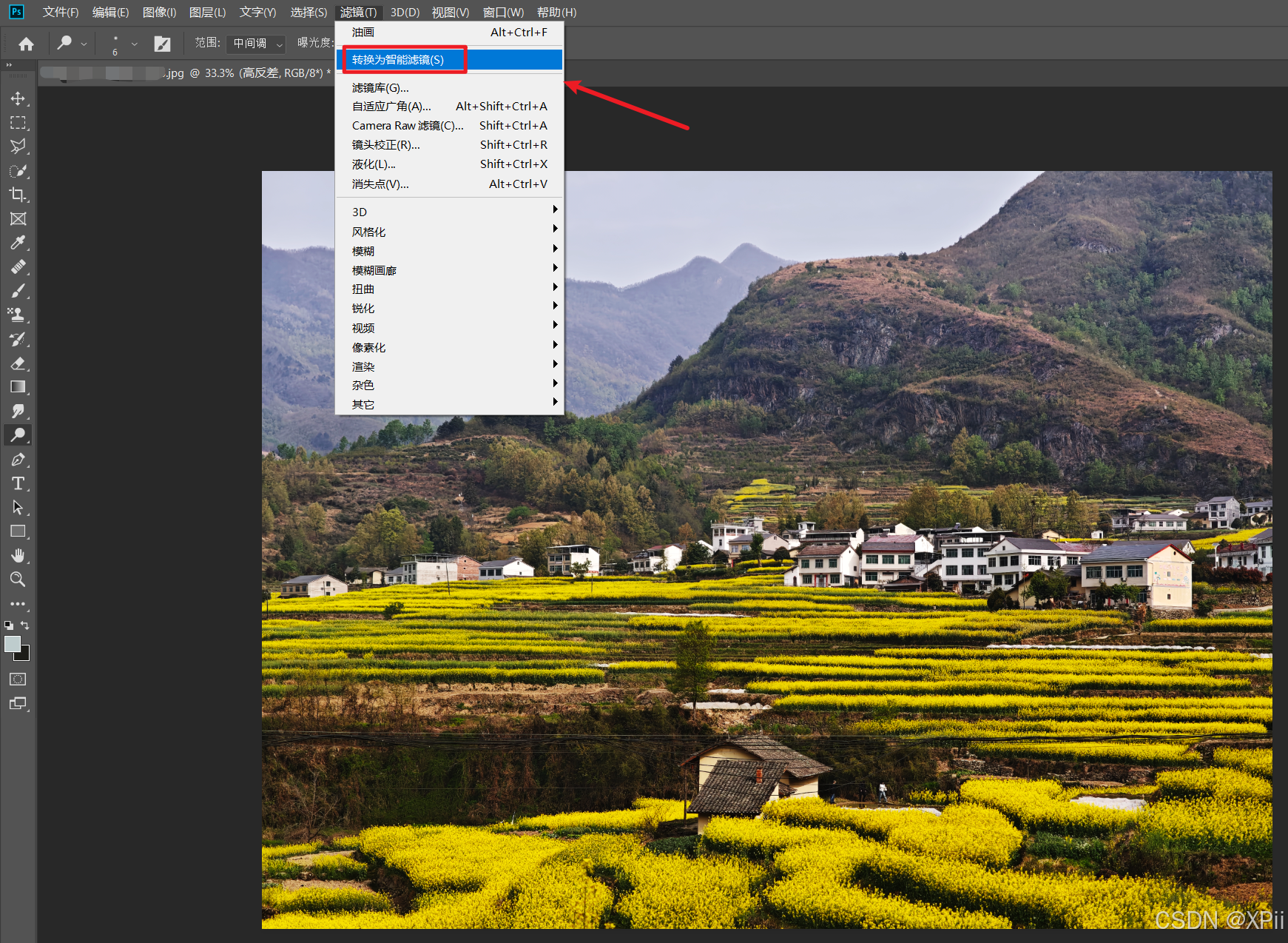
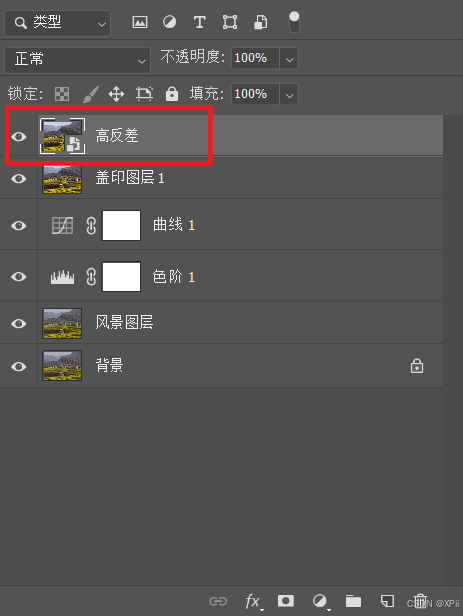
- 高反差处理(2) :对
高反差图层执行滤镜->转换为智能滤镜命令,将图层转换为智能对象,即转换为矢量图层,保证缩放后也不失真;
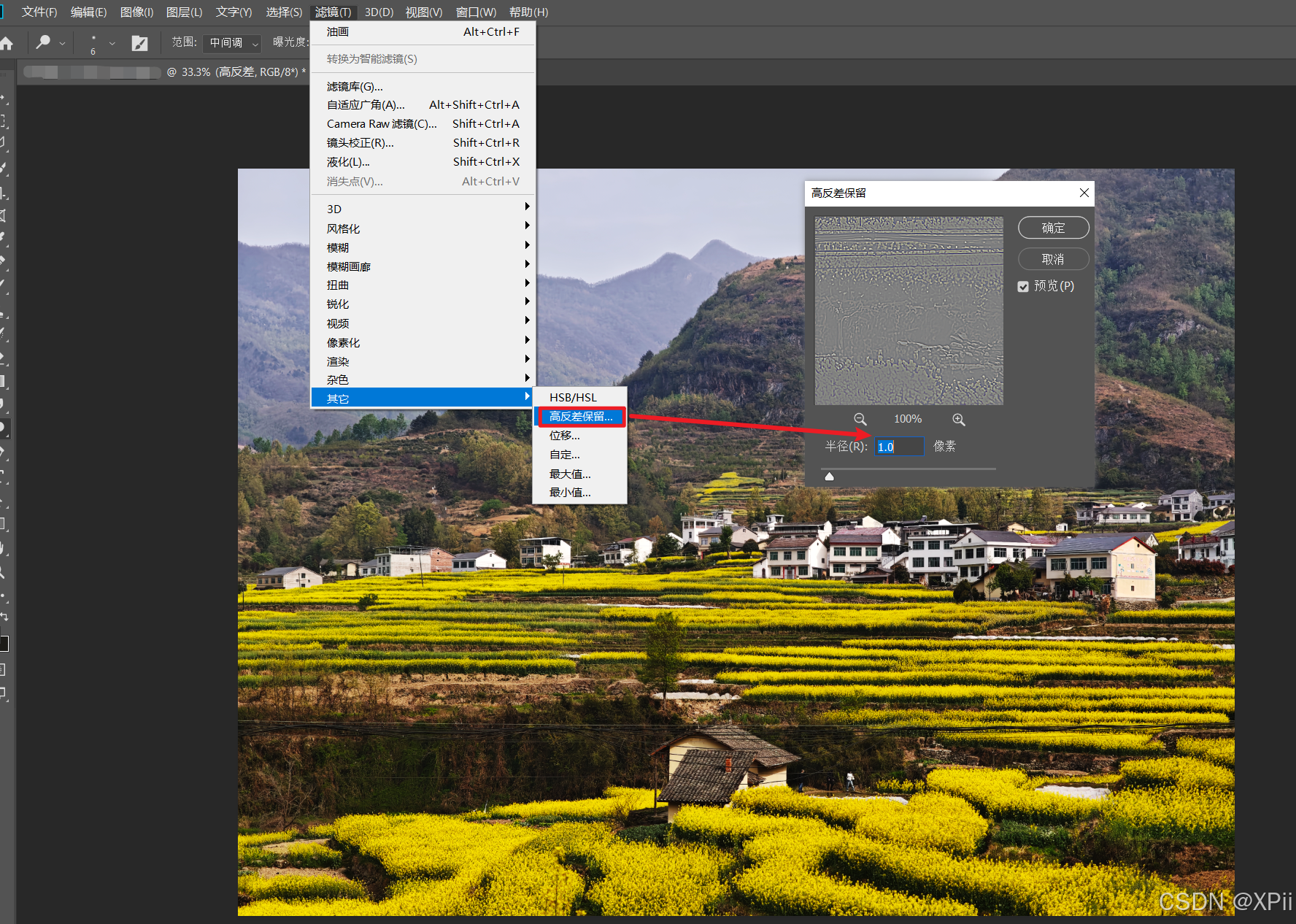
- 高反差处理(3) :对
高反差图层执行滤镜->其他->高反差保留命令,将半径设为1像素;
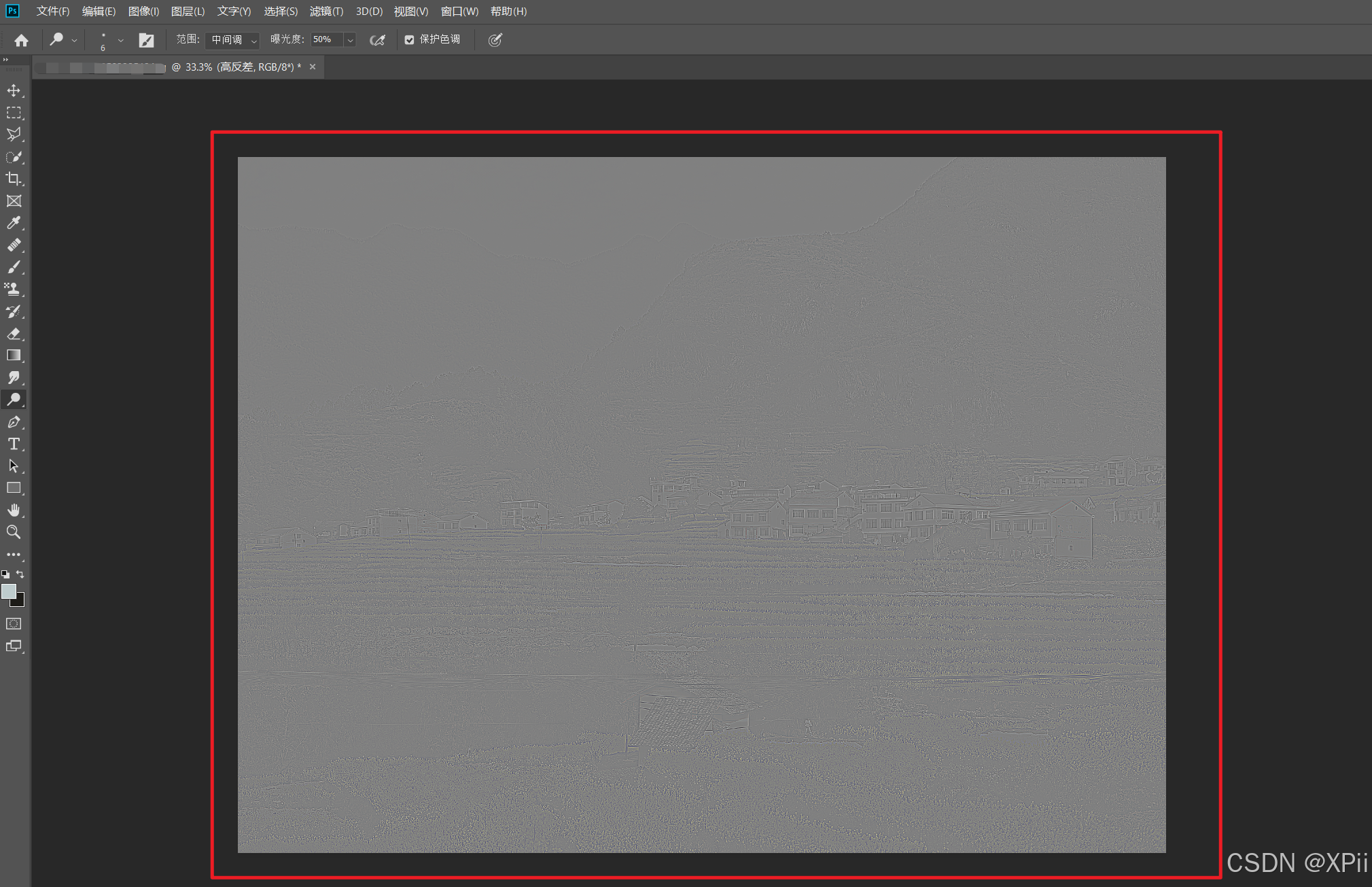
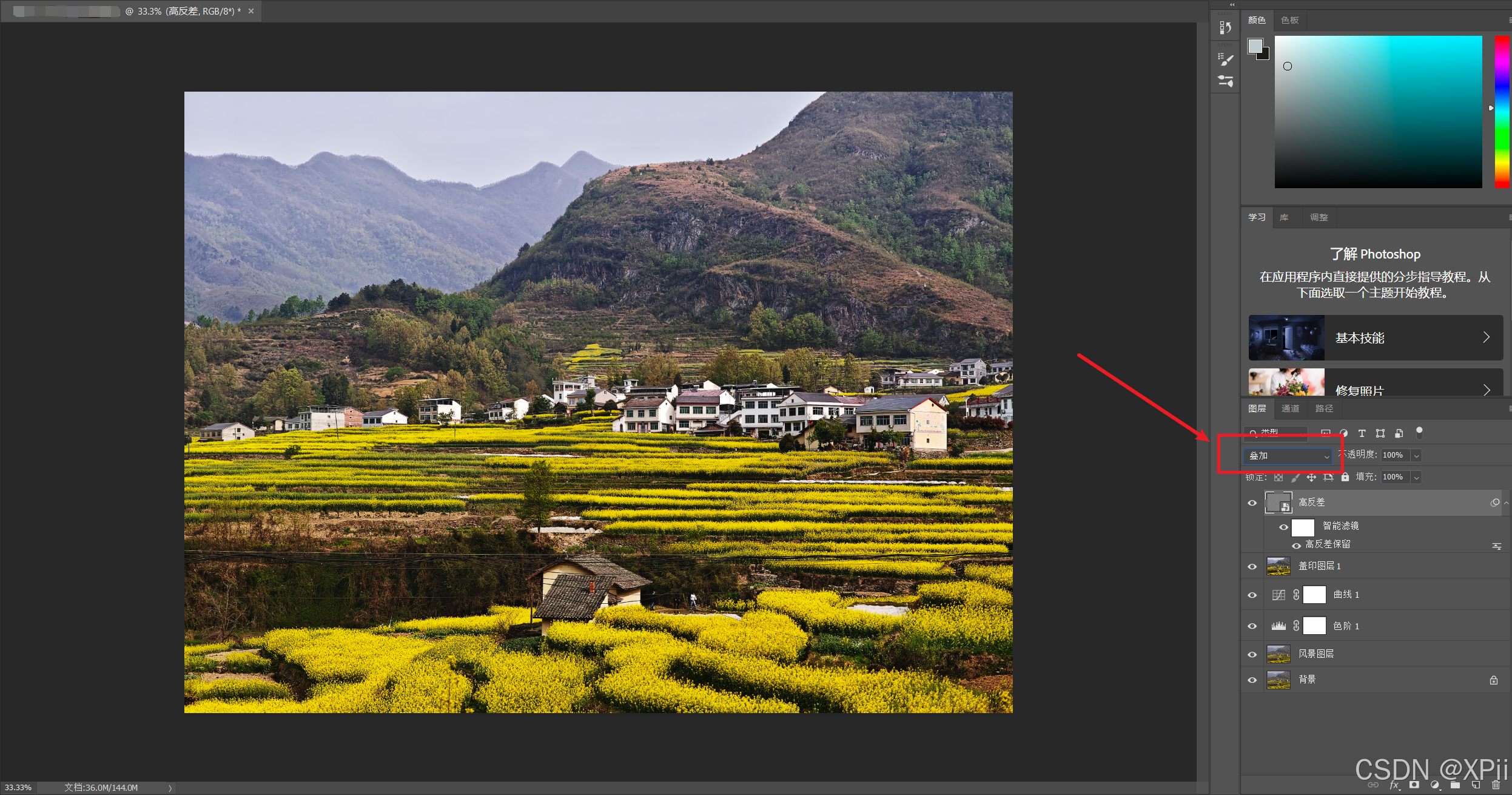
- 高反差处理(4) :对
高反差图层的混合模式改为叠加;
油画处理
- 执行油画处理(1) :按下
Ctrl+Shift+Alt+E,对图层进行盖印,并将其重命名为油画图层;
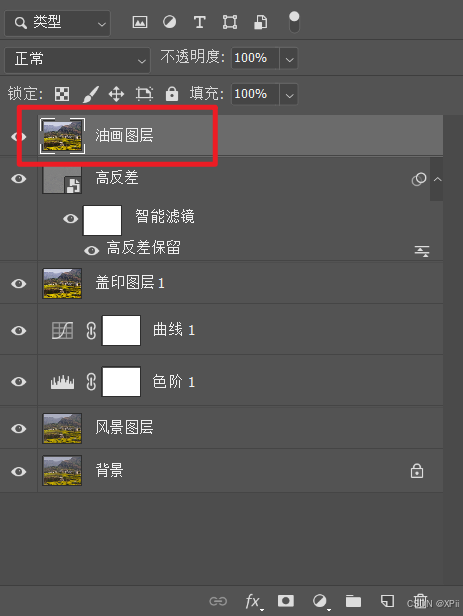
- 执行油画处理(2) :对
油画图层执行滤镜->转换为智能滤镜命令,将图层转换为智能对象;
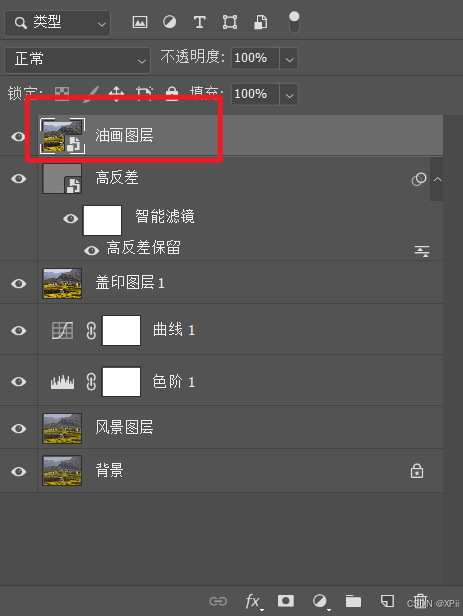
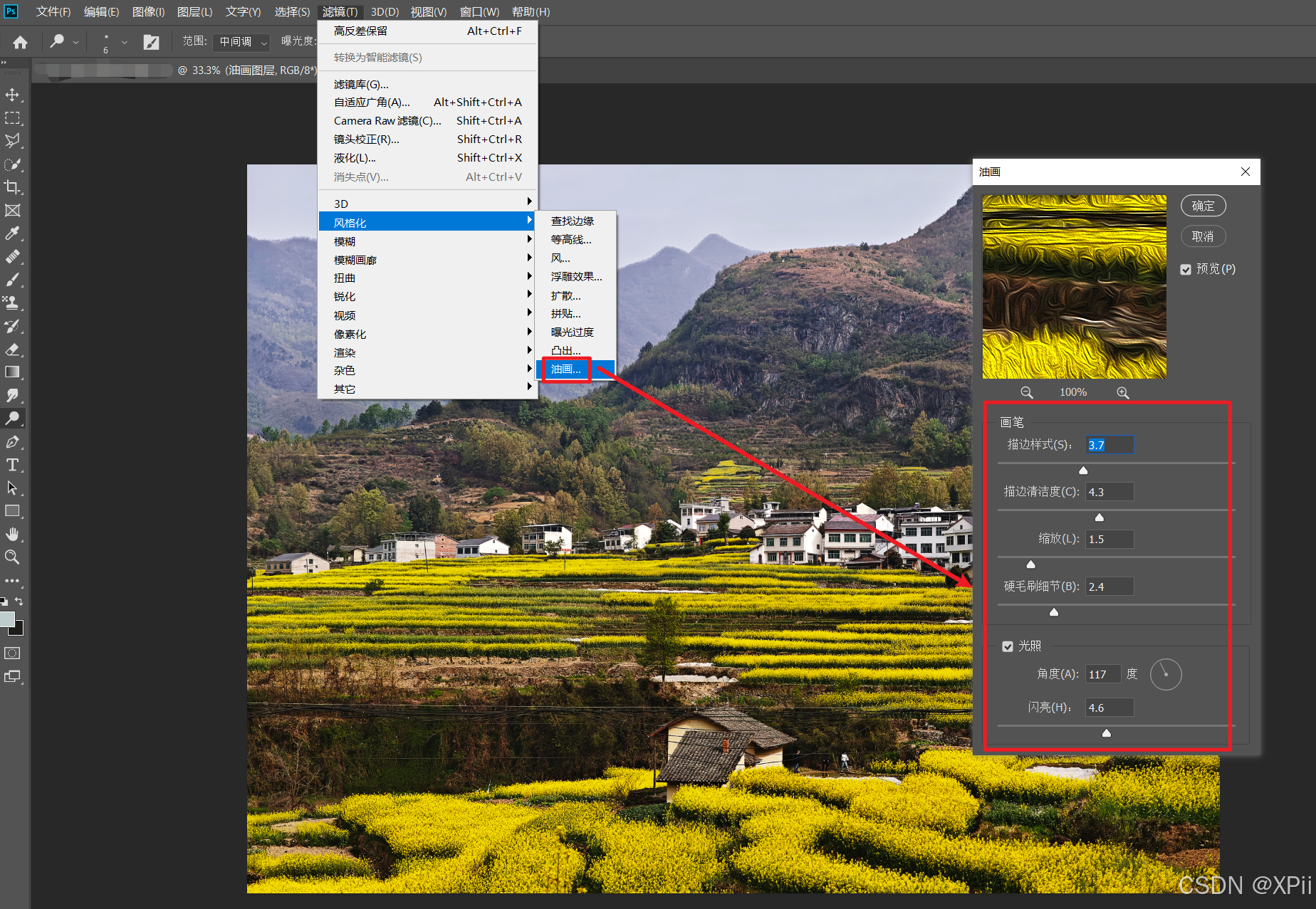
- 执行油画处理 :执行"
滤镜->风格->油画"命令,在弹出的对话框中设置描边样式为3.7,描边清洁度为4.3,缩放为1.5,硬毛刷细节为2.4,角度为117,闪亮为4.6;
Photoshop处理后的油画效果图片
💓 💖 💓 💖 🍉 🌈 🍓 🕔 ~ 本节完结 ~ 🕔 🍓 🌈 🍉 💖 💓 💖 💓