Qt 核心界面开发:深入解析布局管理器体系
在图形用户界面(GUI)应用程序的开发历程中,控件的排列与布局始终是决定用户体验的关键因素。早期的界面开发往往依赖于手动调整坐标和尺寸,这种方式存在诸多弊端:代码逻辑复杂、精确度难以保证,且最致命的是无法适应窗口大小的动态变化。当用户拉伸窗口或更改分辨率时,界面元素往往会错位或无法充分利用空间。
Qt 框架提供了一套强大且灵活的布局管理器(Layout Managers)机制,彻底解决了上述问题。布局管理器能够自动调整子部件(Widgets)的位置和大小,确保其在不同平台、不同屏幕尺寸以及窗口大小改变时,始终保持合理的几何分布。Qt 的布局体系主要涵盖四大核心类:垂直布局(QVBoxLayout)、水平布局(QHBoxLayout)、网格布局(QGridLayout)以及表单布局(QFormLayout)。此外,弹簧项(QSpacerItem)作为布局辅助工具,也在界面美化中扮演着重要角色。
本文将基于实际代码实现与设计器操作,全面剖析 Qt 布局管理器的使用策略与底层逻辑。
一、 垂直布局管理器(QVBoxLayout)
垂直布局管理器(QVBoxLayout)的核心逻辑是将所有添加的控件按照从上到下的顺序依次排列。这种布局方式常用于侧边栏菜单、选项列表或任何需要纵向堆叠的界面区域。
值得注意的是,QLayout 及其子类本身并非可视化的控件,而是用于管理几何图形的算法对象,因此它们不具备信号与槽机制,仅负责计算和分配空间。
1. 代码实现与机制解析
在 C++ 代码层面,构建垂直布局通常遵循"创建控件 -> 创建布局 -> 添加控件至布局 -> 应用布局至窗口"的流程。
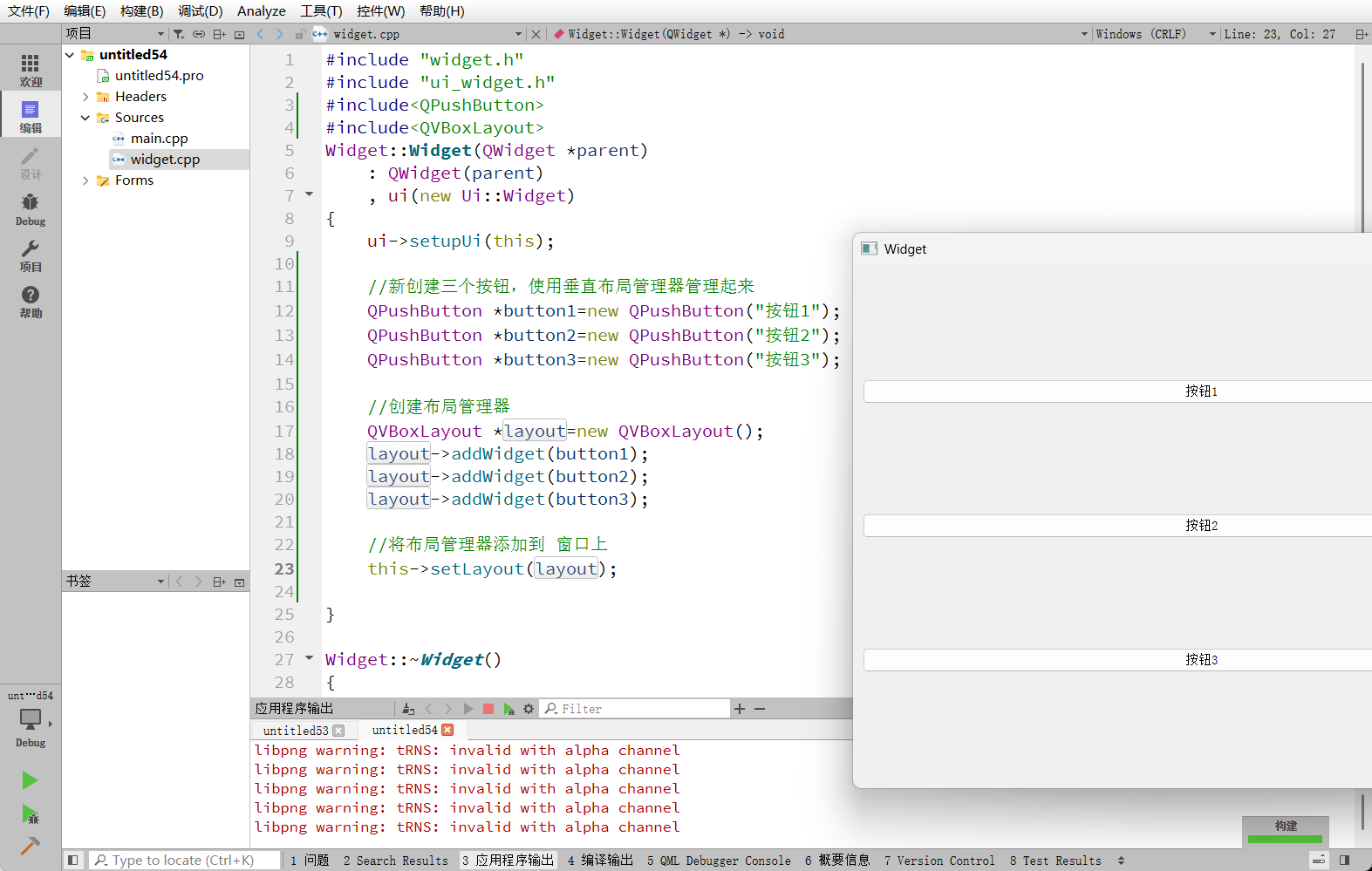
以下代码展示了如何通过 QVBoxLayout 管理三个按钮:
cpp
{
    ui->setupUi(this);

    // 新创建三个按钮,使用垂直布局管理器管理起来
    QPushButton *button1 = new QPushButton("按钮1");
    QPushButton *button2 = new QPushButton("按钮2");
    QPushButton *button3 = new QPushButton("按钮3");

    // 创建布局管理器
    QVBoxLayout *layout = new QVBoxLayout();

    // 将按钮依次加入布局
    layout->addWidget(button1);
    layout->addWidget(button2);
    layout->addWidget(button3);

    // 将布局管理器添加到窗口上
    this->setLayout(layout);
}在上述代码中,addWidget 方法负责将 QPushButton 实例加入到布局管理器的内部列表中。当调用 this->setLayout(layout) 时,窗口部件(Widget)的所有权被移交给布局管理器,且布局管理器会根据窗口的当前尺寸计算每个按钮的几何位置。
运行效果如下图所示,三个按钮在窗口内部垂直排列,且宽度自动适应窗口宽度:
2. 设计原则与限制
在 Qt 的对象树模型中,一个 Widget(作为容器)只能设置一个顶级布局管理器。如果尝试在一个已经拥有布局的 Widget 上再次调用 setLayout,原本的布局将被替换或导致警告。
虽然代码方式灵活,但在复杂的界面设计中,使用 Qt Designer(UI 设计器)往往更为直观。在设计器中,可以通过拖拽的方式创建多个布局,并利用对象查看器清晰地观察层级结构。
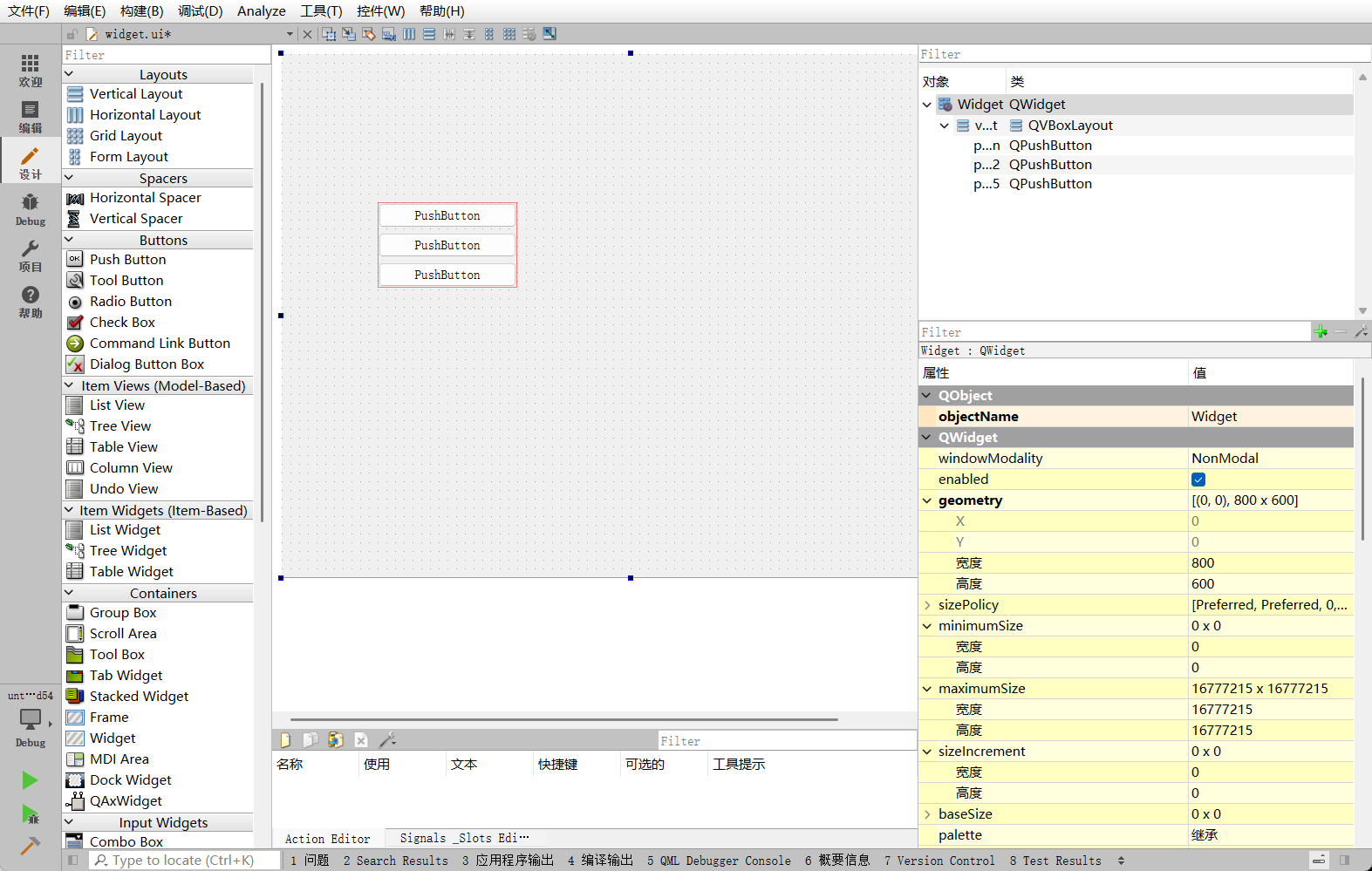
上图展示了垂直布局在设计器中的形态,红色的边框线指示了布局的边界,内部包含了按顺序排列的子控件。
二、 水平布局管理器(QHBoxLayout)
与垂直布局相对应,水平布局管理器(QHBoxLayout)负责将控件按照从左到右的方向进行排列。其应用场景包括工具栏、底部操作按钮组等。
1. 代码构建与自适应特性
水平布局的构建过程与垂直布局高度一致,仅需实例化 QHBoxLayout 类。
cpp
{
    ui->setupUi(this);

    QPushButton *button1 = new QPushButton("按钮 1");
    QPushButton *button2 = new QPushButton("按钮 2");
    QPushButton *button3 = new QPushButton("按钮 3");

    // 创建水平方向的布局管理器
    QHBoxLayout *layout = new QHBoxLayout();

    // 依次添加控件
    layout->addWidget(button1);
    layout->addWidget(button2);
    layout->addWidget(button3);

    // 将这个布局管理器设置到this中
    this->setLayout(layout);
}
代码运行后的效果显示,三个按钮并在水平线上,且均分了窗口的水平空间:
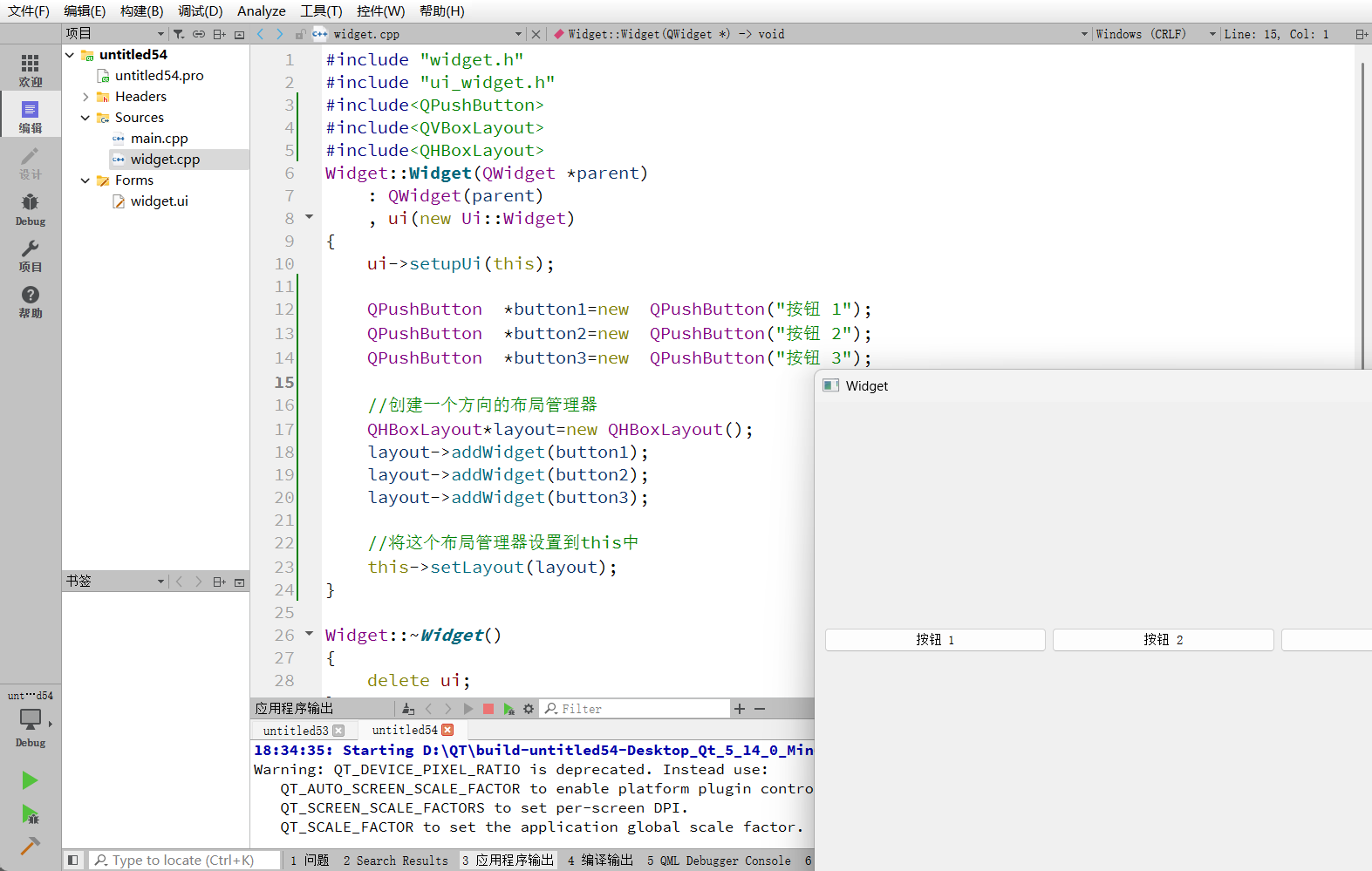
此处体现了布局管理器的核心优势:自适应性 。当用户拖动改变窗口大小时,QHBoxLayout 会实时捕获窗口的 resize 事件,并重新计算内部按钮的宽度和位置,确保它们始终填满可用空间且保持相对比例,这是手动绝对定位无法实现的。
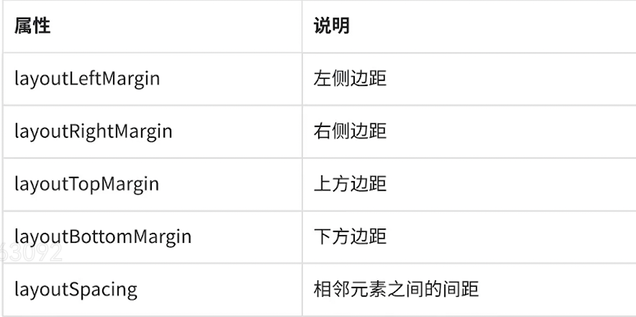
在设计器视图中,水平布局通常表现为下图所示的结构,控件紧密相邻排列:
三、 布局管理器的嵌套应用
单一维度的布局(仅垂直或仅水平)很难满足复杂界面的需求。Qt 允许布局管理器之间进行嵌套,即一个布局管理器可以作为子项被添加到另一个布局管理器中。这种组合模式构成了构建复杂 UI 的基础。
1. 嵌套逻辑分析
设想一个场景:我们需要在窗口顶部垂直放置两个按钮,而在窗口底部水平放置另外两个按钮。这需要一个主垂直布局(QVBoxLayout)来管理整体结构,以及一个内部的水平布局(QHBoxLayout)来管理底部的按钮组。
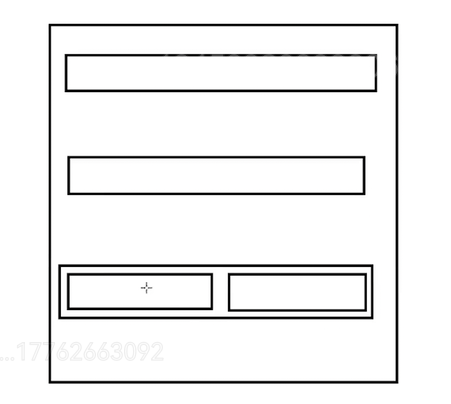
上图展示了这种嵌套结构的逻辑示意。外部的大框代表垂直布局,内部包含两个独立的按钮和一个水平布局对象。
2. 嵌套代码实现
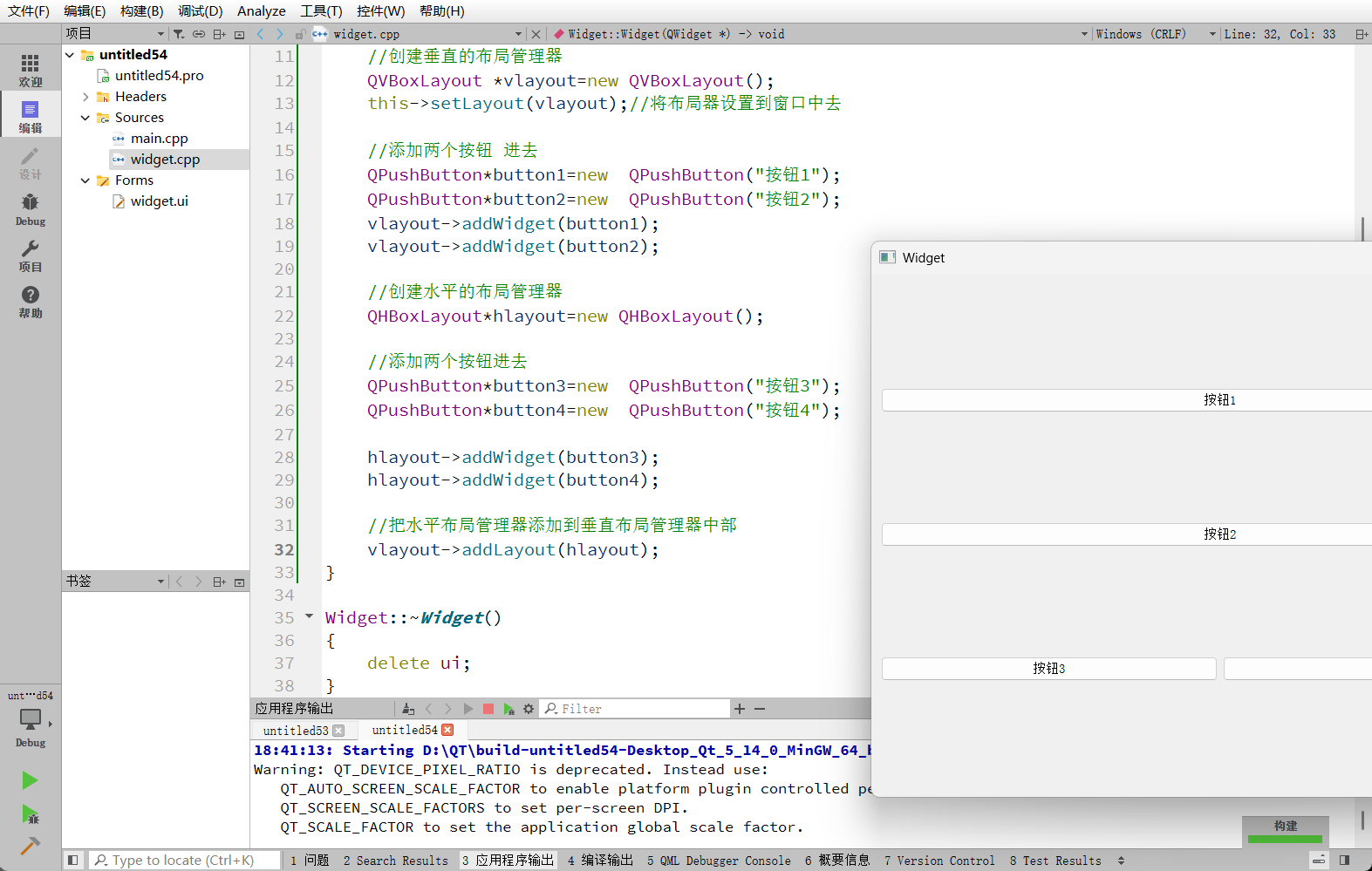
在实现嵌套时,关键区别在于使用 addWidget() 添加普通控件,使用 addLayout() 添加子布局。
cpp
    ui->setupUi(this);

    // 创建主垂直布局管理器
    QVBoxLayout *vlayout = new QVBoxLayout();
    this->setLayout(vlayout); // 将布局器设置到窗口中去

    // 添加两个按钮进去(作为第一层级元素)
    QPushButton *button1 = new QPushButton("按钮1");
    QPushButton *button2 = new QPushButton("按钮2");
    vlayout->addWidget(button1);
    vlayout->addWidget(button2);

    // 创建子水平布局管理器
    QHBoxLayout *hlayout = new QHBoxLayout();

    // 向子布局中添加两个按钮
    QPushButton *button3 = new QPushButton("按钮3");
    QPushButton *button4 = new QPushButton("按钮4");

    hlayout->addWidget(button3);
    hlayout->addWidget(button4);

    // 关键步骤:把水平布局管理器添加到垂直布局管理器中
    vlayout->addLayout(hlayout);
执行上述代码后,界面呈现出混合布局的效果:上方按钮垂直堆叠,下方按钮水平并排,且整体结构受主垂直布局控制。
四、 网格布局管理器(QGridLayout)
当界面元素呈现出矩阵或表格状分布时,使用多层嵌套的 Box Layout 会显得繁琐且性能不佳。此时,网格布局(QGridLayout)是最佳选择。它将可用空间划分为行和列,通过坐标系统(Row, Column)来定位控件。
1. 二维坐标布局
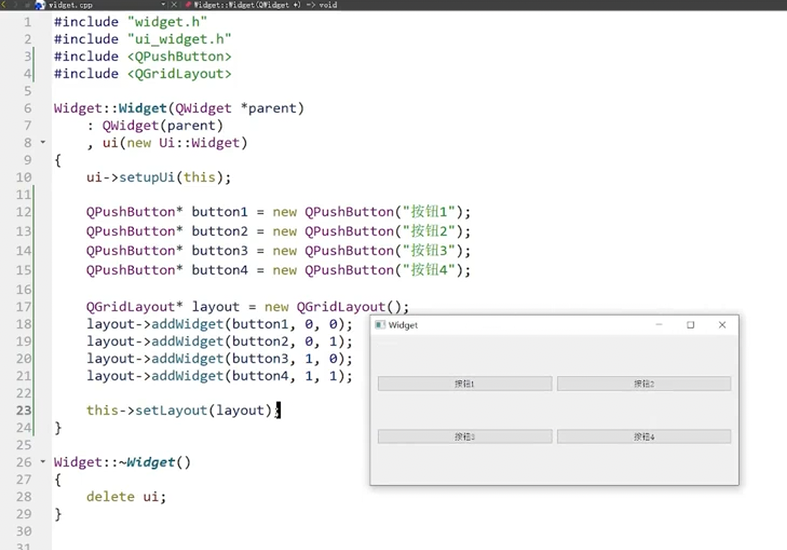
QGridLayout 允许开发者指定控件所在的行号和列号。这种方式非常适合计算器键盘、相册展示等场景。
在设计器中,网格布局的表现形式十分直观,控件被限定在特定的单元格内。例如,通过将四个按钮分别放置在 (0,0), (0,1), (1,0), (1,1) 位置,即可形成 2x2 的矩阵:
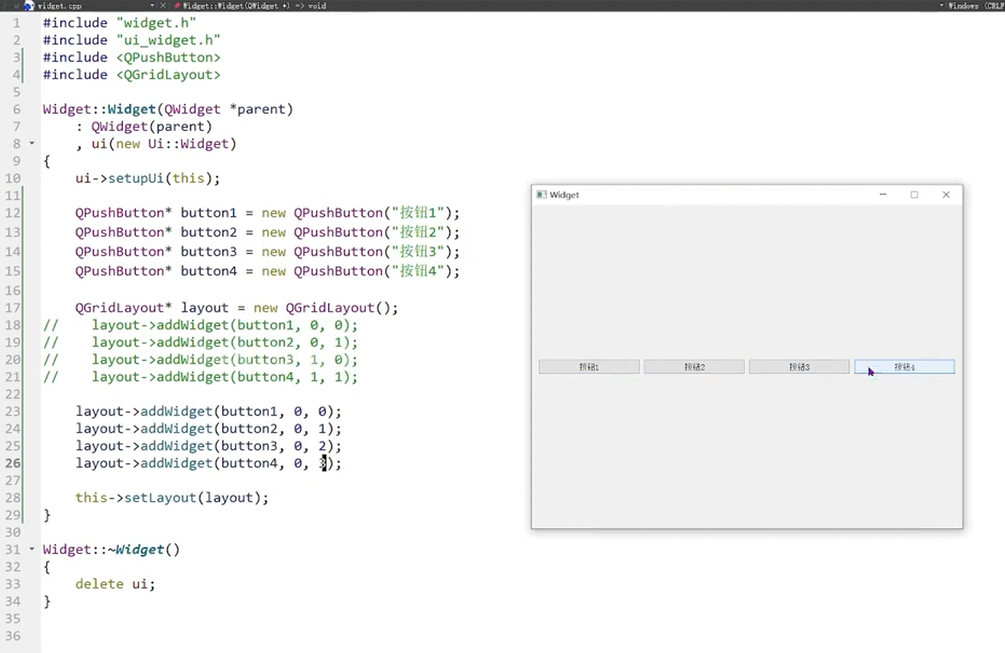
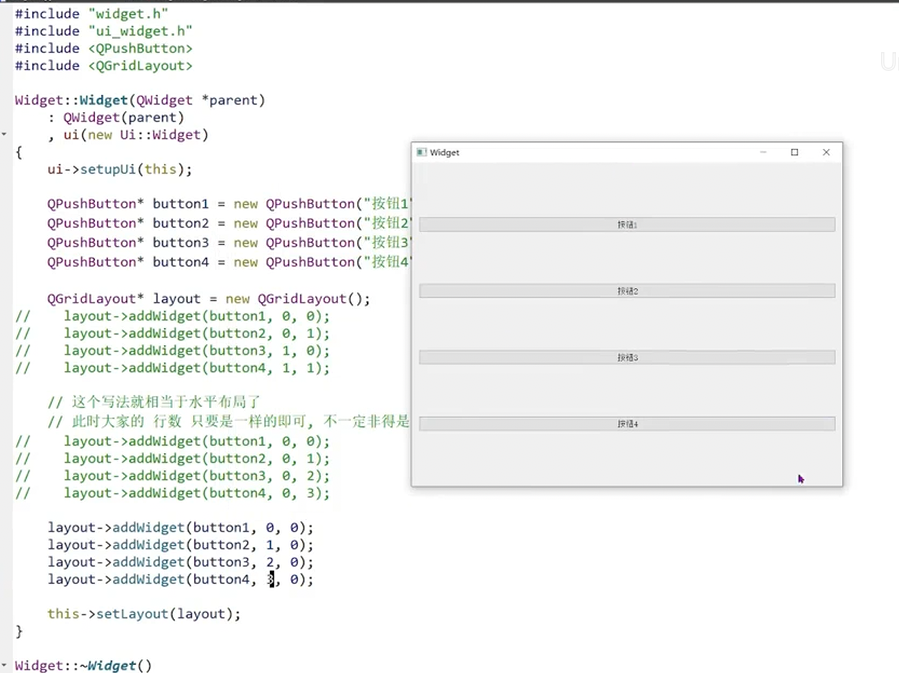
如果仅利用一行多列,网格布局的效果等同于水平布局:
同理,若利用多行一列,其效果则等同于垂直布局:
2. 比例控制与拉伸策略(Stretch Factor)
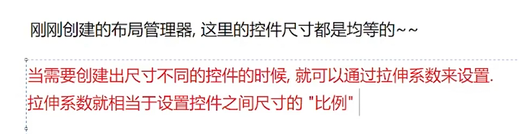
网格布局的一个强大功能是能够精确控制行列的比例。默认情况下,控件会均分空间或根据自身大小调整。但在某些设计中,我们希望某一列或某一行占据更大的比例。
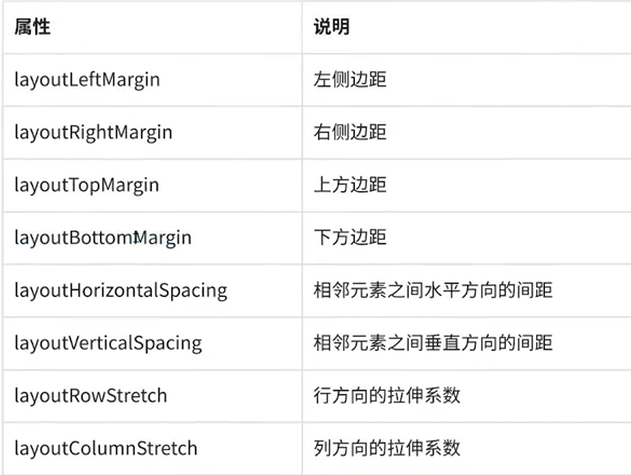
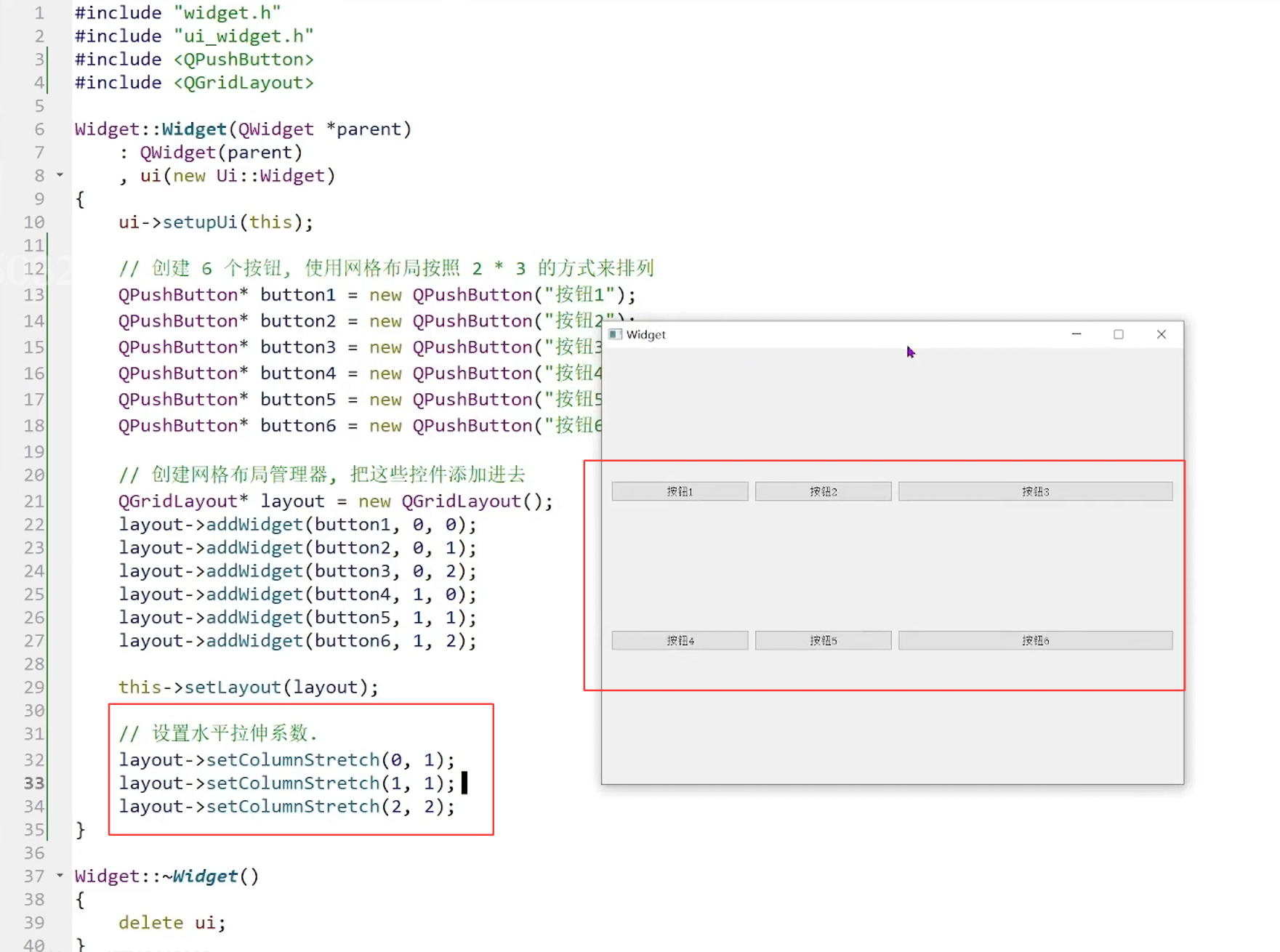
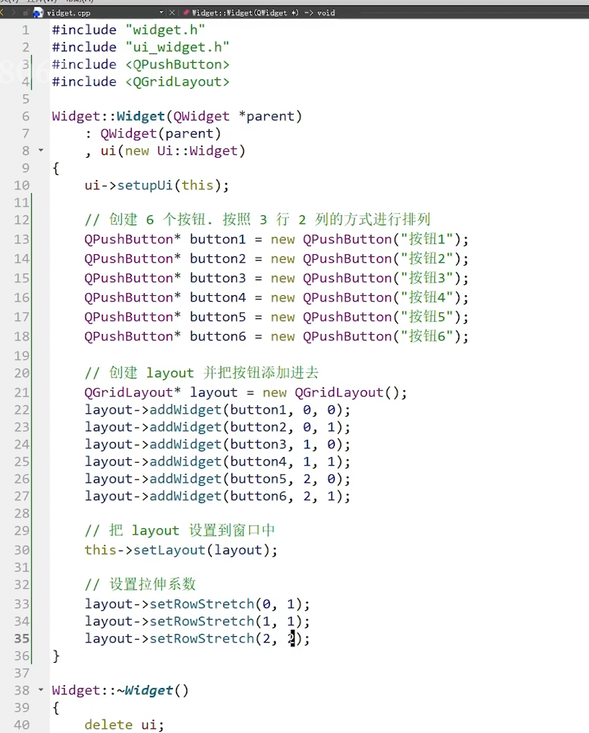
通过设置 layoutRowStretch(行拉伸)或 layoutColumnStretch(列拉伸)属性,可以定义不同行列之间的尺寸比例。
如下图所示,在属性编辑器中可以看到布局的详细参数:
例如,若设置第一列的拉伸因子为 1,第二列为 2,则第二列的宽度将是第一列的两倍。在下图中,可以看到这种非均分的效果:
如果拉伸参数设置为 0,则表示该行或列不参与额外的空间分配,保持其默认或最小尺寸。
3. SizePolicy 的影响
在实际操作中,开发者可能会发现即使设置了 Stretch Factor,控件的大小变化仍不符合预期。这通常是因为控件自身的 SizePolicy(尺寸策略)起到了主导作用。
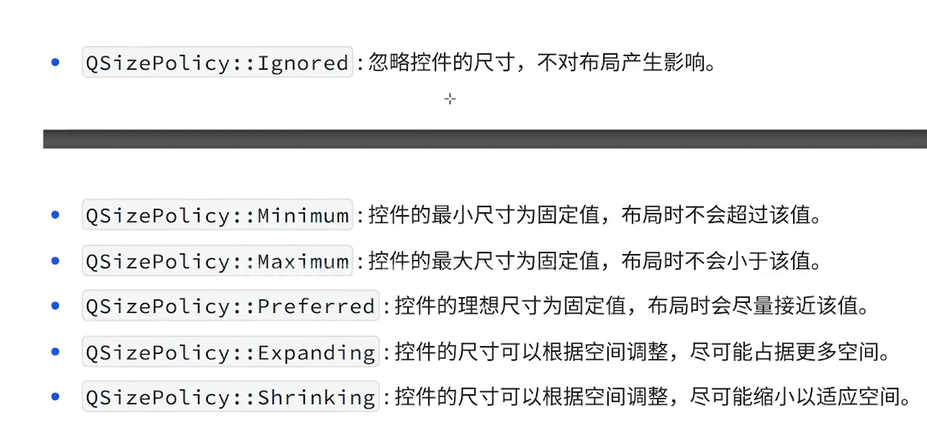
QSizePolicy 定义了控件在布局中如何处理水平和垂直方向的缩放。常见的策略包括:
- Fixed: 尺寸固定,不可拉伸。
- Minimum: 建议最小尺寸,可以拉伸。
- Preferred: 拥有偏好尺寸,可以伸缩。
- Expanding: 尽可能占据更多空间。
- Ignored: 忽略建议尺寸,完全服从布局管理。
如果控件的策略设置为默认值(通常是 Preferred),它可能不会积极响应拉伸因子的变化。

如上图所示,当控件的尺寸策略限制了其扩展能力时,单纯修改拉伸因子可能无法触发预期的视觉效果。
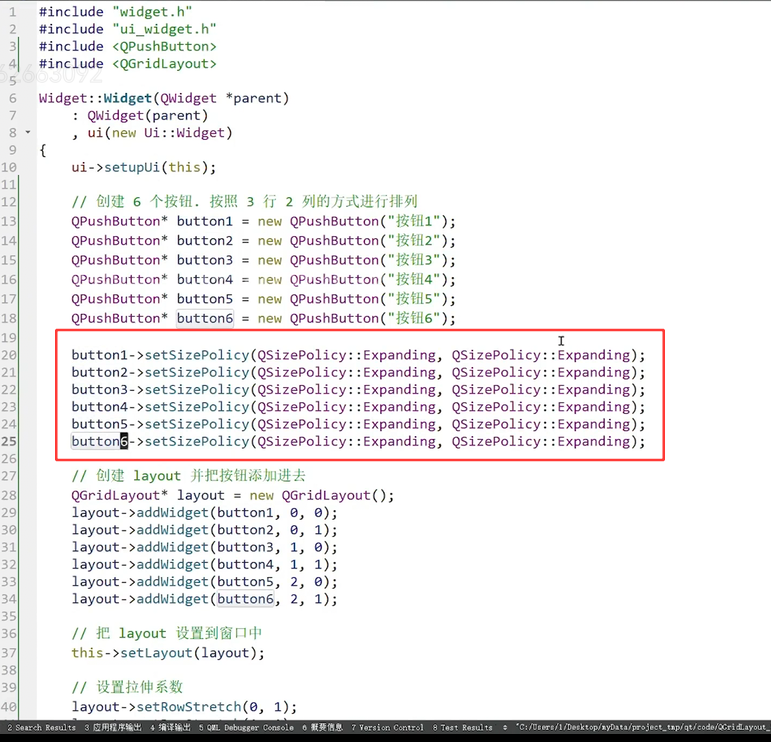
为了强制实现拉伸效果,通常需要将控件的水平和垂直策略都修改为 Expanding 或 Ignored。
在属性编辑器中,将 Horizonal Policy 和 Vertical Policy 进行调整后,控件便会响应网格布局的拉伸指令。
当所有按钮的策略均调整完毕,并配合行、列拉伸因子后,界面将呈现出严格按照比例分配的网格结构,如下图所示:
五、 表单布局管理器(QFormLayout)
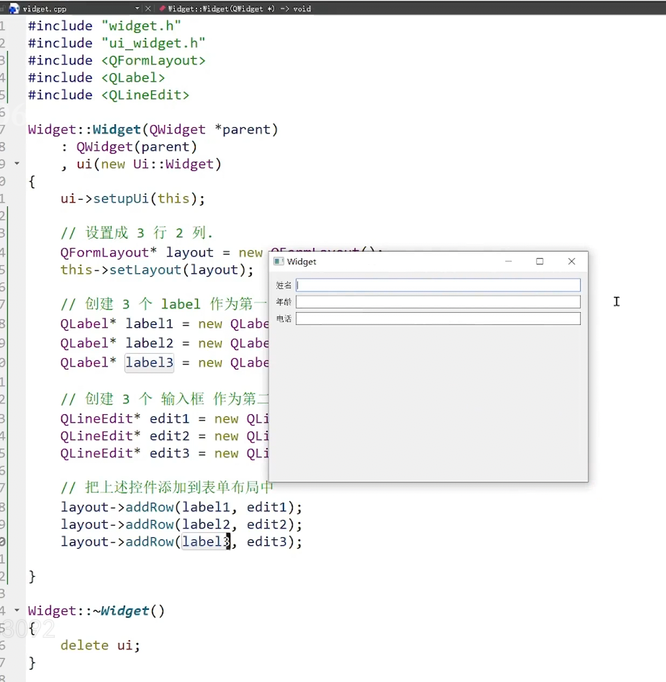
在开发登录界面、设置面板或数据录入窗口时,最常见的模式是"标签(Label)+ 输入框(Input Widget)"的成对出现。虽然使用网格布局可以实现这一效果,但 Qt 提供了更为语义化且便捷的 QFormLayout。
1. 典型的表单结构
表单布局默认采用两列式结构:左侧为标签列,右侧为控件列。它针对不同平台的界面规范进行了优化,能自动处理标签与控件之间的间距和对齐方式。
下图展示了一个基础的表单布局,包含了账号、密码等输入项:
2. 扩展与混合使用
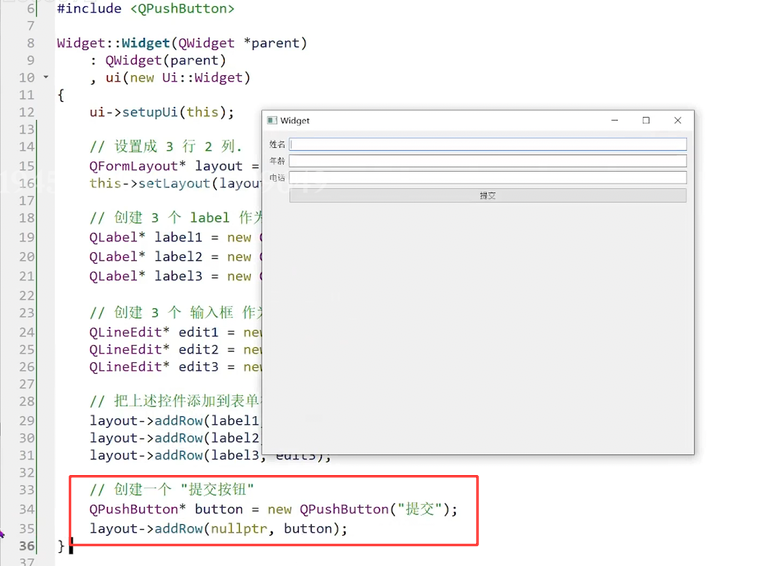
QFormLayout 并非只能包含简单的两列数据。它同样支持跨列放置控件,例如在表单底部添加一个占据整行的提交按钮。这种设计保持了表单的整体性,同时满足了功能需求。
下图演示了在表单下方添加提交按钮后的效果,按钮位于布局底部,与上方的输入框形成一个整体的功能单元:
六、 布局辅助工具:弹簧项(QSpacerItem)
在布局管理器的使用过程中,有时需要在控件之间添加一段空白区域,或者需要将某些控件"顶"到界面的某一侧。Qt 提供了 QSpacerItem(在设计器中通常称为 Spacer),形象地被称为"弹簧"。
1. 弹簧的作用机制
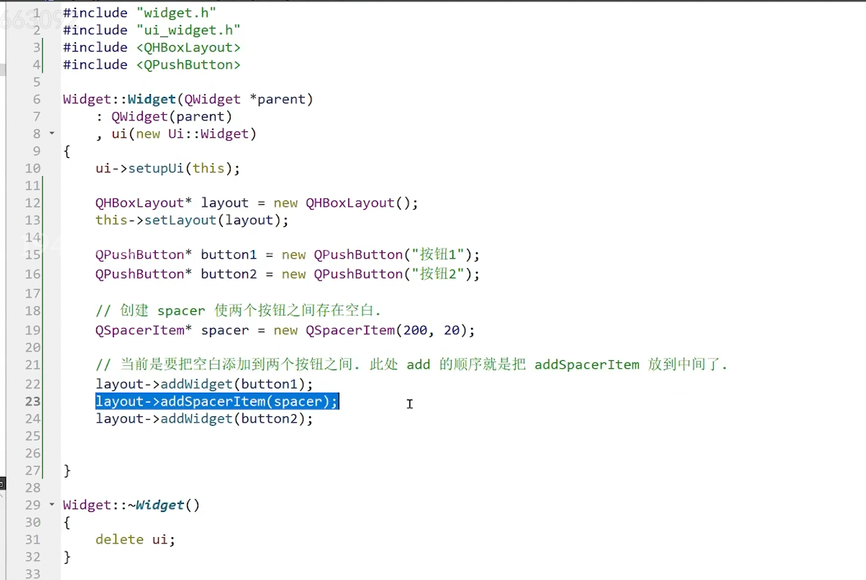
QSpacerItem 是一个不可见的布局项,它具有尺寸策略(通常是 Expanding)。在水平布局中,添加一个水平弹簧会将左右两侧的控件推向两端;在垂直布局中,垂直弹簧可以将控件推向顶部或底部。
下图展示了在 UI 设计器中拖入 Spacer 的操作,蓝色的弹簧图标形象地表示了其可伸缩的特性:
2. 视觉调整效果
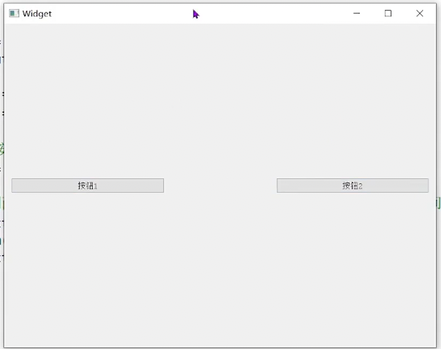
通过合理放置 Spacer,可以极大地优化界面的视觉平衡。例如,在两个按钮之间放置一个 Spacer,可以防止它们挤在一起,形成清晰的功能分区。
下图展示了应用 Spacer 后的实际运行效果。可以看到,控件之间出现了明显的空白区域,这段区域的大小会随着窗口的拉伸而动态调整,始终占据剩余的可用空间,从而保证实体控件的位置符合设计预期:
七、 总结
Qt 的布局管理器体系提供了一种科学、高效且跨平台的界面构建方案。通过 QVBoxLayout 和 QHBoxLayout 确定基本的流向,利用 QGridLayout 处理复杂的二维分布,使用 QFormLayout 快速构建数据录入界面,并辅以 QSpacerItem 进行微调,开发者可以构建出既美观又具有高度适应性的用户界面。掌握这些布局管理器的特性及其与 QSizePolicy 的交互逻辑,是精通 Qt 界面开发的基础。