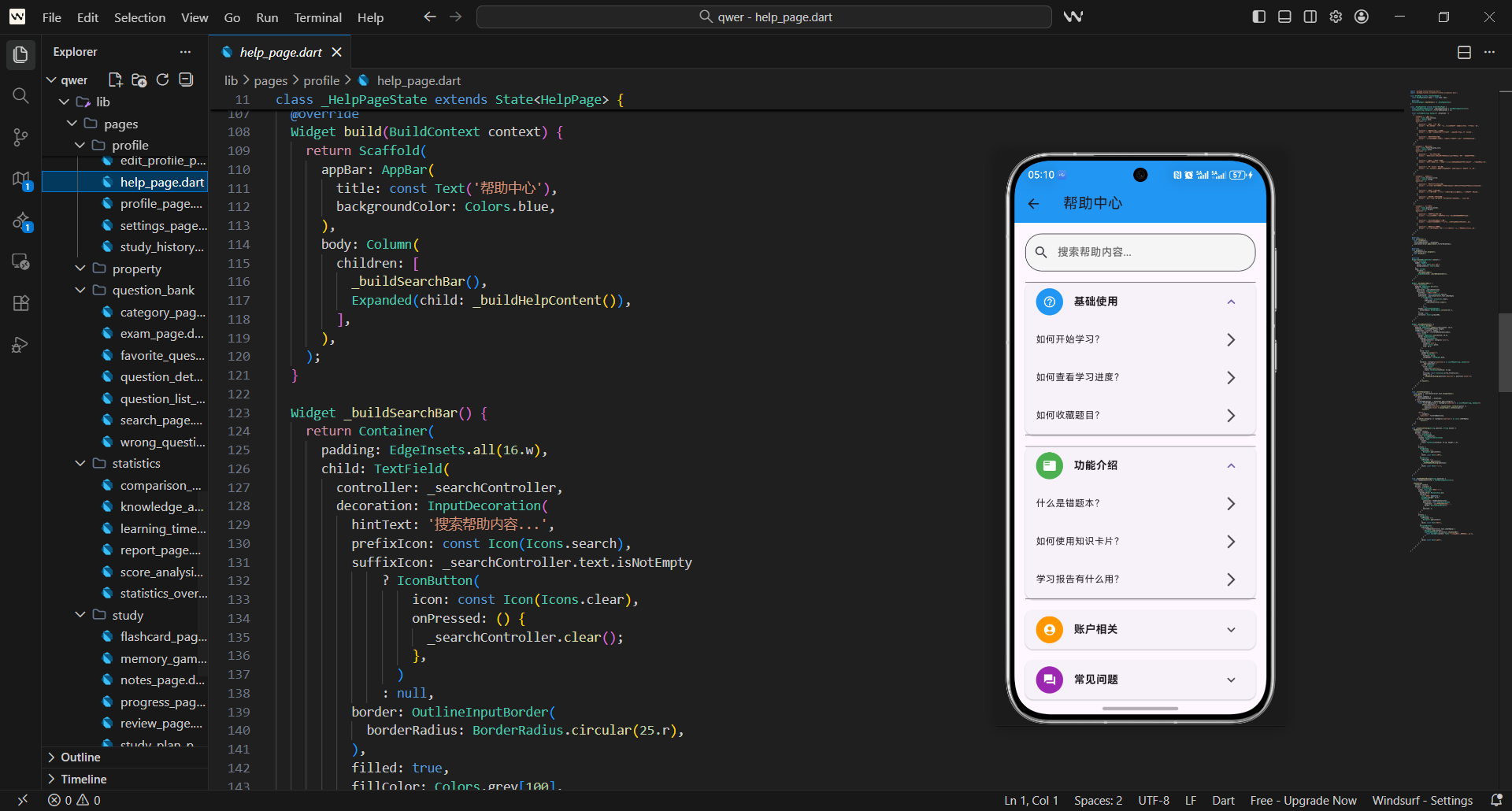
帮助中心是艺考学习应用中的核心支持模块,承担着用户使用指导、问题解答、功能引导等关键作用。一个设计精良的帮助中心能显著降低用户学习成本,提升产品使用体验。本文将从架构设计、交互逻辑、视觉呈现等维度,详细拆解帮助中心页面的实现思路,包含帮助分类、智能搜索、常见问题、意见反馈等全流程功能落地方案。
帮助中心架构
帮助中心页面核心诉求是动态管理多类状态(搜索状态、筛选状态、内容加载状态等),因此采用StatefulWidget作为基础架构,确保状态变更能实时驱动UI更新。核心设计要点:
- 状态管理:分离搜索控制器、原始帮助数据、筛选后数据,保证数据流向清晰
- 生命周期:在
initState中完成数据初始化和监听器绑定,避免重复操作 - 性能考量:初始化时直接赋值初始筛选数据,减少首次渲染耗时
dart
class HelpPage extends StatefulWidget {
  const HelpPage({Key? key}) : super(key: key);

  @override
  State<HelpPage> createState() => _HelpPageState();
}

class _HelpPageState extends State<HelpPage> {
  final TextEditingController _searchController = TextEditingController();
  List<Map<String, dynamic>> _filteredHelpItems = [];
  List<Map<String, dynamic>> _helpItems = [];

  @override
  void initState() {
    super.initState();
    _loadHelpItems();
    _filteredHelpItems = _helpItems;
    _searchController.addListener(_filterHelpItems);
  }
}
页面整体布局采用经典的「AppBar+主体内容」结构,核心设计逻辑:
- 顶部固定AppBar:保证导航一致性,突出「帮助中心」核心标题
- 主体内容区:拆分搜索栏和内容展示区,符合用户从上到下的操作习惯
- 配色规范:AppBar使用蓝色主色调,强化品牌视觉识别度
dart
@override
Widget build(BuildContext context) {
  return Scaffold(
    appBar: AppBar(
      title: const Text('帮助中心'),
      backgroundColor: Colors.blue,
    ),
    body: Column(
      children: [
        _buildSearchBar(),
        Expanded(child: _buildHelpContent()),
      ],
    ),
  );
}
搜索栏设计
搜索栏是帮助中心的核心交互入口,设计需兼顾功能性与易用性,核心优化点:
- 布局结构:采用「输入框+筛选按钮」横向布局,空间利用率更高
- 交互细节:输入框内置清除按钮,输入内容时自动显示,清空时隐藏
- 视觉设计:圆角边框+浅灰色背景,降低视觉压迫感,提升输入体验
dart
Widget _buildSearchBar() {
  return Container(
    padding: EdgeInsets.all(16.w),
    child: Row(
      children: [
        Expanded(
          child: TextField(
            controller: _searchController,
            decoration: InputDecoration(
              hintText: '搜索帮助内容...',
              prefixIcon: const Icon(Icons.search),
              suffixIcon: _searchController.text.isNotEmpty
                  ? IconButton(
                      icon: const Icon(Icons.clear),
                      onPressed: () {
                        _searchController.clear();
                      },
                    )
                  : null,
搜索栏交互逻辑补充设计:
- 实时搜索:输入内容时触发
onChanged,即时更新搜索结果 - 提交处理:回车提交时自动记录搜索历史,强化用户操作记忆
- 筛选入口:右侧筛选按钮采用圆形蓝色背景,与主色调呼应,易识别
dart
              border: OutlineInputBorder(
                borderRadius: BorderRadius.circular(25.r),
              ),
              filled: true,
              fillColor: Colors.grey[100],
            ),
            onChanged: (value) {
              if (value.isNotEmpty) _performSearch(value);
              else setState(() => _filteredHelpItems = _helpItems);
            },
            onSubmitted: (value) {
              if (value.isNotEmpty) {
                _addToHistory(value);
                _performSearch(value);
              }
            },
          ),
        ),
        SizedBox(width: 8.w),
        Container(
          decoration: BoxDecoration(
            color: Colors.blue,
            borderRadius: BorderRadius.circular(25.r),
          ),
          child: IconButton(
            icon: const Icon(Icons.filter_list, color: Colors.white),
            onPressed: _showFilterDialog,
          ),
        ),
      ],
    ),
  );
}
帮助内容展示
帮助内容展示采用「场景化切换」逻辑,核心设计思路:
- 状态判断:基于搜索框文本是否为空,切换不同展示内容
- 用户引导:无搜索内容时展示辅助信息,降低用户搜索门槛
- 结果聚焦:有搜索内容时仅展示结果,减少无关信息干扰
dart
Widget _buildHelpContent() {
  if (_searchController.text.isNotEmpty) {
    return _buildSearchResults();
  } else {
    return _buildHelpSuggestions();
  }
}
帮助建议页面
无搜索内容时展示的帮助建议页面,核心价值是「主动引导用户」,设计要点:
- 内容分层:按「搜索历史→热门搜索→搜索技巧」逻辑排序,符合用户认知
- 滚动适配:使用
SingleChildScrollView包裹,适配小屏设备完整展示 - 间距控制:各模块间预留合理间距,避免视觉拥挤
dart
Widget _buildHelpSuggestions() {
  return SingleChildScrollView(
    padding: EdgeInsets.all(16.w),
    child: Column(
      crossAxisAlignment: CrossAxisAlignment.start,
      children: [
        if (_searchHistory.isNotEmpty) ...[
          _buildSectionTitle('搜索历史'),
          SizedBox(height: 8.h),
          _buildSearchHistory(),
          SizedBox(height: 24.h),
        ],
        _buildSectionTitle('热门搜索'),
        SizedBox(height: 8.h),
        _buildQuickSearches(),
        SizedBox(height: 24.h),
        _buildSectionTitle('搜索技巧'),
        SizedBox(height: 8.h),
        _buildSearchTips(),
      ],
    ),
  );
}
章节标题实现
统一的章节标题是视觉分层的关键,设计规范:
- 字体样式:粗体+18sp字号,突出标题层级
- 视觉一致性:所有章节标题复用同一组件,保证风格统一
- 扩展性:单独封装组件,后续修改样式只需调整一处
dart
Widget _buildSectionTitle(String title) {
  return Text(
    title,
    style: TextStyle(
      fontSize: 18.sp,
      fontWeight: FontWeight.bold,
    ),
  );
}
搜索历史实现
搜索历史模块核心是「提升用户重复搜索效率」,设计细节:
- 布局选择:
Wrap流式布局,自动适配不同数量的历史标签 - 交互设计:点击标签自动填充搜索框并触发搜索,减少输入操作
- 视觉区分:历史标签使用灰色背景+历史图标,强化记忆关联
dart
Widget _buildSearchHistory() {
  return Wrap(
    spacing: 8.w,
    runSpacing: 8.h,
    children: _searchHistory.map((term) {
      return GestureDetector(
        onTap: () {
          _searchController.text = term;
          _performSearch(term);
        },
        child: Container(
          padding: EdgeInsets.symmetric(horizontal: 12.w, vertical: 8.h),
          decoration: BoxDecoration(
            color: Colors.grey[100],
            borderRadius: BorderRadius.circular(16.r),
          ),
搜索历史标签视觉优化:
- 图标搭配:左侧小型历史图标,增强视觉识别性
- 文字样式:14sp灰色文字,与背景形成柔和对比
- 尺寸控制:最小宽度适配,保证文字完整展示
dart
          child: Row(
            mainAxisSize: MainAxisSize.min,
            children: [
              Icon(
                Icons.history,
                size: 16.w,
                color: Colors.grey[600],
              ),
              SizedBox(width: 4.w),
              Text(
                term,
                style: TextStyle(
                  fontSize: 14.sp,
                  color: Colors.grey[700],
                ),
              ),
            ],
          ),
        ),
      );
    }).toList(),
  );
}
热门搜索实现
热门搜索模块承担「引导用户发现高频问题」的作用,设计差异点:
- 配色区分:使用蓝色系背景+边框,与搜索历史形成视觉区分
- 内容选择:精选艺考高频关键词,贴合目标用户需求
- 交互同步:点击后自动记录到搜索历史,保持数据一致性
dart
Widget _buildQuickSearches() {
  final quickSearches = [
    '色彩理论',
    '素描基础',
    '乐理知识',
    '舞蹈基本功',
    '普通话练习',
  ];

  return Wrap(
    spacing: 8.w,
    runSpacing: 8.h,
    children: quickSearches.map((term) {
      return GestureDetector(
        onTap: () {
          _searchController.text = term;
          _addToHistory(term);
          _performSearch(term);
        },
热门搜索标签视觉设计:
- 边框强化:浅蓝色边框+浅蓝背景,层次感更强
- 文字配色:深蓝色文字,保证可读性的同时呼应主色调
- 圆角设计:16r圆角,与搜索栏风格统一,视觉更协调
dart
        child: Container(
          padding: EdgeInsets.symmetric(horizontal: 12.w, vertical: 8.h),
          decoration: BoxDecoration(
            color: Colors.blue[50],
            borderRadius: BorderRadius.circular(16.r),
            border: Border.all(color: Colors.blue[200]!),
          ),
          child: Text(
            term,
            style: TextStyle(
              fontSize: 14.sp,
              color: Colors.blue[700],
            ),
          ),
        ),
      );
    }).toList(),
  );
}
搜索技巧提示
搜索技巧模块核心是「降低用户搜索学习成本」,设计思路:
- 容器设计:带边框的圆角容器,突出模块独立性
- 内容组织:标题+列表形式,结构清晰易读
- 视觉引导:使用emoji符号强化标题,提升趣味性
dart
Widget _buildSearchTips() {
  return Container(
    padding: EdgeInsets.all(16.w),
    decoration: BoxDecoration(
      color: Colors.blue[50],
      borderRadius: BorderRadius.circular(12.r),
      border: Border.all(color: Colors.blue[200]!),
    ),
    child: Column(
      crossAxisAlignment: CrossAxisAlignment.start,
      children: [
        Text(
          '💡 搜索技巧',
          style: TextStyle(
            fontSize: 16.sp,
            fontWeight: FontWeight.bold,
            color: Colors.blue[700],
          ),
        ),
        SizedBox(height: 8.h),
        _buildTipItem('使用关键词如"色彩"、"素描"等'),
搜索技巧项细化设计:
- 列表样式:项目符号+文字组合,符合用户阅读习惯
- 行高控制:顶部留白,保证每行技巧独立清晰
- 文字配色:蓝色文字,与模块主题色呼应,强化视觉统一
dart
        _buildTipItem('搜索题目类型如"单选"、"多选"'),
        _buildTipItem('按分类搜索如"美术"、"音乐"'),
        _buildTipItem('按难度搜索如"简单"、"困难"'),
      ],
    ),
  );
}
搜索技巧子项组件封装:
- 布局结构:横向布局,项目符号固定宽度,文字自适应
- 溢出处理:文字部分使用
Expanded,避免超长内容溢出 - 配色规范:项目符号与文字同色,保证视觉协调
dart
Widget _buildTipItem(String tip) {
  return Padding(
    padding: EdgeInsets.only(top: 4.h),
    child: Row(
      crossAxisAlignment: CrossAxisAlignment.start,
      children: [
        Text(
          '• ',
          style: TextStyle(
            fontSize: 14.sp,
            color: Colors.blue[600],
          ),
        ),
        Expanded(
          child: Text(
            tip,
            style: TextStyle(
              fontSize: 14.sp,
              color: Color(0xFF1976D2),
            ),
          ),
        ),
      ],
    ),
  );
}
搜索结果展示
搜索结果页面核心是「精准反馈+友好兜底」,设计逻辑:
- 空状态处理:无结果时展示图标+提示文字,降低用户失落感
- 结果展示:卡片式布局,信息层级清晰,易点击
- 适配性:列表项使用
Card组件,自带阴影效果,提升层次感
dart
Widget _buildSearchResults() {
  if (_filteredHelpItems.isEmpty) {
    return Center(
      child: Column(
        mainAxisAlignment: MainAxisAlignment.center,
        children: [
          Icon(
            Icons.search_off,
            size: 80.w,
            color: Colors.grey[400],
          ),
          SizedBox(height: 16.h),
          Text(
            '未找到相关内容',
            style: TextStyle(
              fontSize: 18.sp,
              color: Colors.grey[600],
            ),
          ),
空状态提示补充设计:
- 二级提示:补充引导性文字,给出具体解决方案
- 间距控制:提示文字间预留合理间距,提升可读性
- 配色选择:浅灰色文字,降低视觉权重,避免过度强调
dart
          SizedBox(height: 8.h),
          Text(
            '尝试使用其他关键词搜索',
            style: TextStyle(
              fontSize: 14.sp,
              color: Colors.grey[500],
            ),
          ),
        ],
      ),
    );
  }

  return ListView.builder(
    itemCount: _filteredHelpItems.length,
    itemBuilder: (context, index) {
      final item = _filteredHelpItems[index];
      return Card(
        margin: EdgeInsets.symmetric(horizontal: 16.w, vertical: 8.h),
        child: ListTile(
          title: Text(
            item['title'],
            style: TextStyle(fontSize: 16.sp),
          ),
搜索结果项信息分层:
- 主信息:标题突出显示,字号16sp,保证可读性
- 副信息:描述+标签组合,补充关键属性
- 交互提示:右侧箭头图标,提示可点击查看详情
dart
          subtitle: Column(
            crossAxisAlignment: CrossAxisAlignment.start,
            children: [
              Text(item['description']),
              Row(
                children: [
                  _buildTypeChip(item['type']),
                  SizedBox(width: 8.w),
                  _buildDifficultyChip(item['difficulty']),
                ],
              ),
            ],
          ),
          trailing: const Icon(Icons.arrow_forward_ios),
          onTap: () => _showHelpDetail(item),
        ),
      );
    },
  );
}
类型和难度标签
标签组件核心是「快速识别+视觉区分」,类型标签设计:
- 配色:纯蓝色背景+白色文字,高对比度,易识别
- 尺寸:12sp小号文字,保证标签紧凑不占空间
- 形状:默认Chip圆角,符合Material Design规范
dart
Widget _buildTypeChip(String type) {
  return Chip(
    label: Text(
      type,
      style: TextStyle(fontSize: 12.sp, color: Colors.white),
    ),
    backgroundColor: Colors.blue,
  );
}
难度标签差异化设计:
- 配色逻辑:按难度等级区分(简单-绿/中等-橙/困难-红)
- 视觉处理:浅色背景+对应色文字,降低视觉冲击
- 容错设计:默认灰色,避免未定义难度导致的样式异常
dart
Widget _buildDifficultyChip(String difficulty) {
  Color color;
  switch (difficulty) {
    case '简单': color = Colors.green; break;
    case '中等': color = Colors.orange; break;
    case '困难': color = Color(0xFFE57373); break;
    default: color = Colors.grey;
  }
  return Chip(
    label: Text(
      difficulty,
      style: TextStyle(fontSize: 12.sp, color: color),
    ),
    backgroundColor: color.withOpacity(0.2),
  );
}
帮助内容数据
帮助内容数据采用「分类嵌套」结构,设计优势:
- 层级清晰:按业务维度(基础使用/功能介绍)分类,符合用户认知
- 信息完整:每个问题包含多维度属性,支撑搜索和筛选
- 扩展性强:分类结构便于后续新增/修改内容
dart
void _loadHelpItems() {
  _helpItems = [
    {
      'category': '基础使用',
      'icon': Icons.help_outline,
      'color': Colors.blue,
      'questions': [
        {
          'question': '如何开始学习?',
          'answer': '点击首页的"开始学习"按钮,选择您要学习的科目,然后开始答题练习。',
          'type': '指南',
          'difficulty': '简单',
        },
基础使用类问题补充:
- 场景覆盖:覆盖学习流程核心节点(开始学习/查看进度/收藏题目)
- 描述精准:答案简洁明了,给出具体操作路径
- 难度统一:基础操作均标注为「简单」,符合用户认知
dart
        {
          'question': '如何查看学习进度?',
          'answer': '在"统计"页面可以查看详细的学习进度、成绩分析和学习报告。',
          'type': '指南',
          'difficulty': '简单',
        },
        {
          'question': '如何收藏题目?',
          'answer': '在答题页面点击收藏按钮,可以在"收藏夹"中查看所有收藏的题目。',
          'type': '指南',
          'difficulty': '简单',
        },
      ],
    },
功能介绍类数据设计:
- 功能聚焦:围绕核心功能(错题本/知识卡片/学习报告)展开
- 难度区分:知识卡片和学习报告标注为「中等」,体现操作复杂度
- 图标匹配:使用功能类图标,强化分类视觉识别
dart
    {
      'category': '功能介绍',
      'icon': Icons.featured_play_list,
      'color': Colors.green,
      'questions': [
        {
          'question': '什么是错题本?',
          'answer': '错题本会自动记录您答错的题目,方便您针对性地复习薄弱知识点。',
          'type': '功能',
          'difficulty': '简单',
        },
        {
          'question': '如何使用知识卡片?',
          'answer': '知识卡片采用翻转卡片的形式,帮助您记忆重要知识点,支持学习和测试两种模式。',
          'type': '功能',
          'difficulty': '中等',
        },
账户相关类数据设计:
- 场景覆盖:个人信息/数据备份/VIP开通,覆盖账户核心操作
- 视觉区分:橙色系配色,与其他分类形成视觉差异
- 操作明确:答案给出具体操作路径,降低用户理解成本
dart
      ],
    },
    {
      'category': '账户相关',
      'icon': Icons.account_circle,
      'color': Colors.orange,
      'questions': [
        {
          'question': '如何修改个人信息?',
          'answer': '在"个人中心"页面点击"编辑个人信息",可以修改姓名、学校、专业等信息。',
          'type': '账户',
          'difficulty': '简单',
        },
        {
          'question': '如何备份数据?',
          'answer': '在"设置"页面开启"自动备份数据"功能,系统会定期备份您的学习记录。',
          'type': '账户',
          'difficulty': '简单',
        },
常见问题类数据设计:
- 高频问题:聚焦密码找回/题目反馈/客服联系,解决用户核心痛点
- 视觉标识:紫色系配色+问答图标,强化问题属性
- 难度统一:均标注为「简单」,保证操作指引的易用性
dart
      ],
    },
    {
      'category': '常见问题',
      'icon': Icons.question_answer,
      'color': Colors.purple,
      'questions': [
        {
          'question': '忘记密码怎么办?',
          'answer': '在登录页面点击"忘记密码",通过手机号或邮箱重置密码。',
          'type': '问题',
          'difficulty': '简单',
        },
        {
          'question': '题目有错误如何反馈?',
          'answer': '在题目详情页面点击"反馈"按钮,可以提交题目错误或建议。',
          'type': '问题',
          'difficulty': '简单',
        },
      ],
    },
  ];
}
搜索逻辑实现
搜索逻辑核心是「模糊匹配+多维度检索」,设计要点:
- 匹配范围:覆盖问题和答案文本,提升搜索命中率
- 大小写兼容:统一转为小写后匹配,避免大小写导致的漏查
- 状态更新:搜索时标记加载状态,提升交互体验
dart
void _performSearch(String query) {
  setState(() {
    isSearching = true;
    _filteredHelpItems = _helpItems.where((item) {
      final questions = item['questions'] as List<Map<String, dynamic>>;
      return questions.any((question) =>
          question['question'].toLowerCase().contains(query.toLowerCase()) ||
          question['answer'].toLowerCase().contains(query.toLowerCase()));
    }).toList();
  });
}
搜索历史管理
搜索历史核心是「持久化+有序展示」,加载逻辑设计:
- 模拟数据:示例数据贴合艺考场景,提升真实感
- 存储策略:实际项目中建议使用SharedPreferences持久化
- 数量控制:限制最多10条记录,避免历史过多导致的视觉拥挤
dart
void _loadSearchHistory() {
  // 模拟加载搜索历史,实际项目中从本地存储读取
  _searchHistory = ['色彩理论', '素描', '乐理'];
}

void _addToHistory(String term) {
  setState(() {
    _searchHistory.remove(term); // 去重
    _searchHistory.insert(0, term); // 最新的放在最前面
    if (_searchHistory.length > 10) {
      _searchHistory.removeLast(); // 限制最大数量
    }
  });
}
帮助详情弹窗
帮助详情弹窗核心是「完整展示+交互延伸」,设计逻辑:
- 内容展示:使用
SingleChildScrollView包裹答案,适配长文本 - 交互按钮:提供「关闭」和「反馈」两个操作,满足用户需求
- 样式规范:遵循Material Design对话框规范,保证交互一致性
dart
void _showHelpDetail(Map<String, dynamic> item) {
  showDialog(
    context: context,
    builder: (context) {
      return AlertDialog(
        title: Text(item['title'] as String),
        content: SingleChildScrollView(
          child: Text(
            item['answer'] as String,
            style: TextStyle(fontSize: 14.sp, height: 1.5),
          ),
        ),
        actions: [
          TextButton(
            onPressed: () => Navigator.pop(context),
            child: const Text('关闭'),
          ),
          TextButton(
            onPressed: () {
              Navigator.pop(context);
              _showFeedbackDialog(item['title'] as String);
            },
            child: const Text('反馈'),
          ),
        ],
      );
    },
  );
}
反馈功能
意见反馈模块核心是「收集用户诉求+及时反馈」,设计要点:
- 内容结构:问题标题+输入框,明确反馈对象
- 输入限制:多行输入框,支持详细描述问题
- 提交校验:非空校验,避免空反馈提交
dart
void _showFeedbackDialog(String question) {
  final feedbackController = TextEditingController();

  showDialog(
    context: context,
    builder: (context) {
      return AlertDialog(
        title: const Text('问题反馈'),
        content: Column(
          mainAxisSize: MainAxisSize.min,
          children: [
            Text('问题: $question'),
            SizedBox(height: 16.h),
            TextField(
              controller: feedbackController,
              decoration: const InputDecoration(
                labelText: '请描述您的问题或建议',
                border: OutlineInputBorder(),
              ),
              maxLines: 3,
            ),
          ],
        ),
反馈提交交互设计:
- 按钮区分:取消(文字按钮)+提交(高亮按钮),强化操作引导
- 提交反馈:提交后关闭弹窗并显示SnackBar,给予用户明确反馈
- 样式统一:提交按钮使用蓝色主色调,与整体风格保持一致
dart
        actions: [
          TextButton(
            onPressed: () => Navigator.pop(context),
            child: const Text('取消'),
          ),
          ElevatedButton(
            onPressed: () {
              if (feedbackController.text.isNotEmpty) {
                Navigator.pop(context);
                ScaffoldMessenger.of(context).showSnackBar(
                  const SnackBar(content: Text('反馈已提交,感谢您的建议!')),
                );
              }
            },
            style: ElevatedButton.styleFrom(
              backgroundColor: Colors.blue,
            ),
            child: const Text('提交'),
          ),
        ],
      );
    },
  );
}
高级筛选功能
高级筛选是搜索功能的重要补充,核心设计思路:
- 筛选维度:支持按类型(指南/功能/账户/问题)、难度(简单/中等/困难)、分类(基础使用/功能介绍等)多维度筛选
- 交互方式:使用对话框展示筛选选项,支持多选,确认后即时更新结果
- 状态记忆:保留用户筛选条件,返回页面时无需重新选择
搜索优化
提升搜索精准度和效率的进阶方案:
- 自动完成:输入时实时推荐相关关键词,减少输入成本
- 拼写纠错:对常见拼写错误进行自动纠正,提升搜索命中率
- 权重排序:按访问量、匹配度等维度对搜索结果排序,优先展示优质内容
通过以上实现,我们创建了一个功能完善、用户友好的帮助中心页面。这个页面不仅能够为用户提供全面的使用指导,还提供了强大的搜索和反馈功能,为用户的学习应用提供了完善的支持服务。
欢迎加入开源鸿蒙跨平台社区:https://openharmonycrossplatform.csdn.net