Visual Studio 2019/2022 离线安装完整教程
遇到离线安装闪退的,请按照 三、关键处理操作(离线环境) 进行操作。
已在Visual Studio 2019/2022离线安装过程均得到验证有效解决
一、下载离线安装包(联网机器操作)
1. 下载安装引导程序
-
下载地址:VS 2022 Community
进入该网站后拉到页面最下面,有个旧版下载

然后就能找到Visual Studio提供的历史版本下载
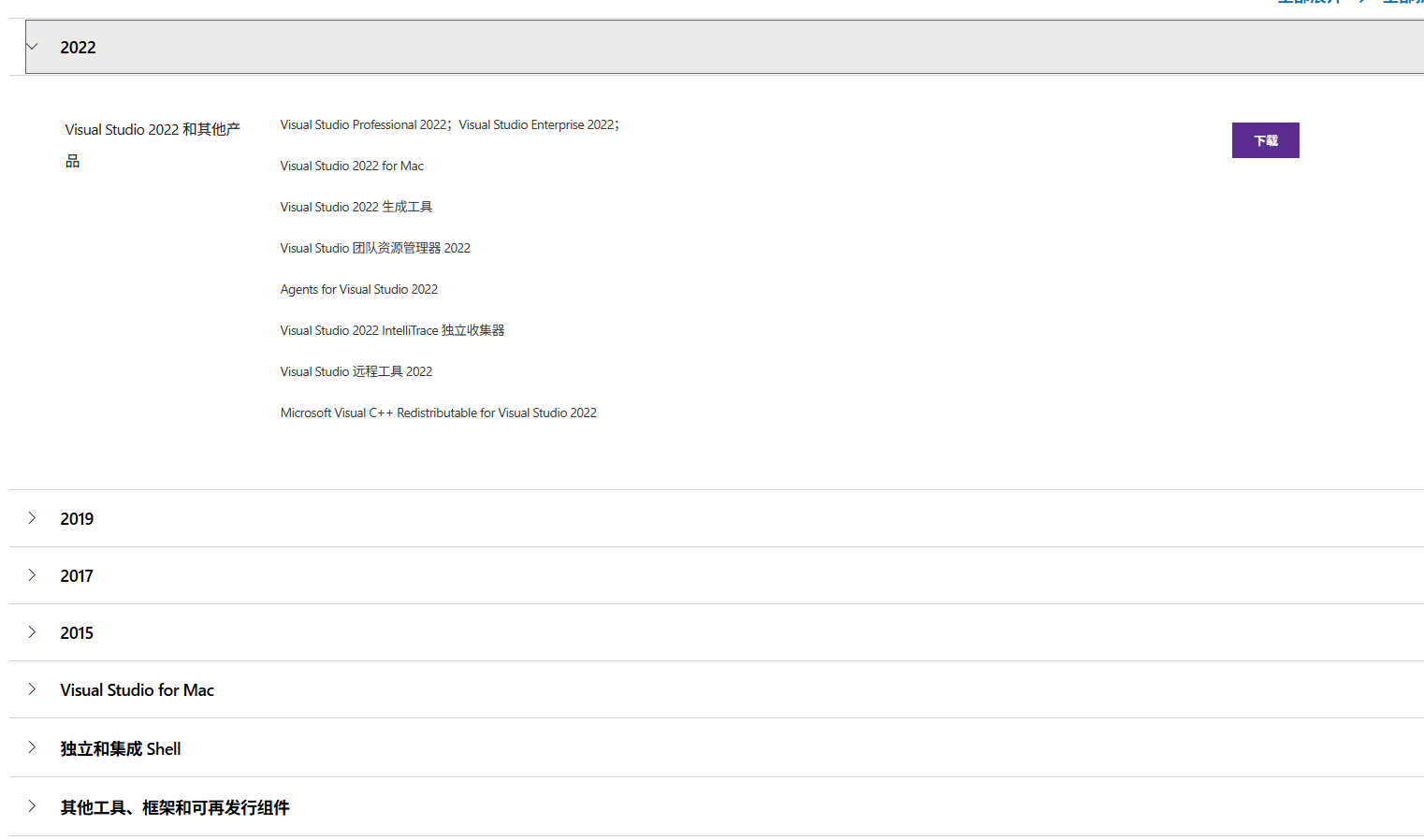
点击下载,页面跳转,需要登陆Microsoft账号,登陆以后进入下载页面,选择Visual Studio Community下载
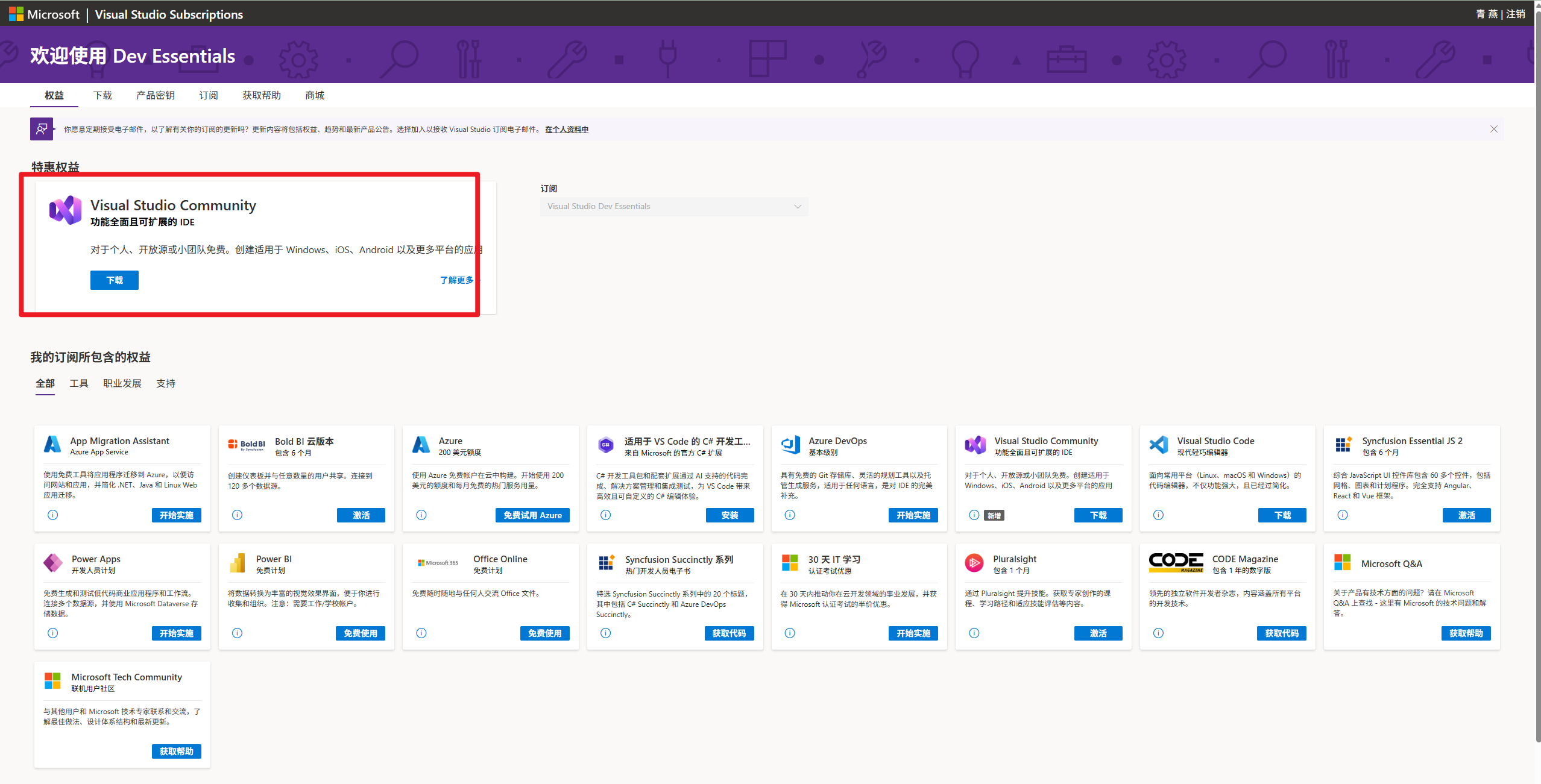
-
建议保存路径:
D:\(示例使用D:\VisualStudioSetup.exe)
2. 运行下载命令
在 管理员权限的CMD/PowerShell 中执行:
powershell
D:\VisualStudioSetup.exe --layout "D:\VS2022_Offline" `
--lang zh-CN `
--add Microsoft.VisualStudio.Workload.ManagedDesktop `
--add Microsoft.VisualStudio.Workload.NetWeb `
--add Microsoft.VisualStudio.Workload.NativeDesktop `
--add Microsoft.VisualStudio.Workload.Universal `
--includeOptional --includeRecommended参数说明:
--layout:离线包存储路径(示例为D:\VS2022_Offline)--lang zh-CN:下载中文语言包--add:选择工作负载(按需调整)--includeOptional:包含可选组件
3. 等待下载完成
-
下载大小约 40-60GB(取决于工作负载)
-
完成后目录结构大致为:
textD:\VS2022_Offline ├── certificates # 证书文件(必须保留) ├── vs_installer.opc # 关键安装文件 └── vs_setup.exe # 安装程序
二、复制离线包到目标机器
- 将整个
D:\VS2022_Offline文件夹复制到离线环境的相同路径(如硬盘)
三、关键处理操作(离线环境)遇到闪退请从这个步骤开始操作!!
1. 修改 vs_installer.opc 文件
-
1.1 进入离线包目录
powershellcd D:\VS2022_Offline -
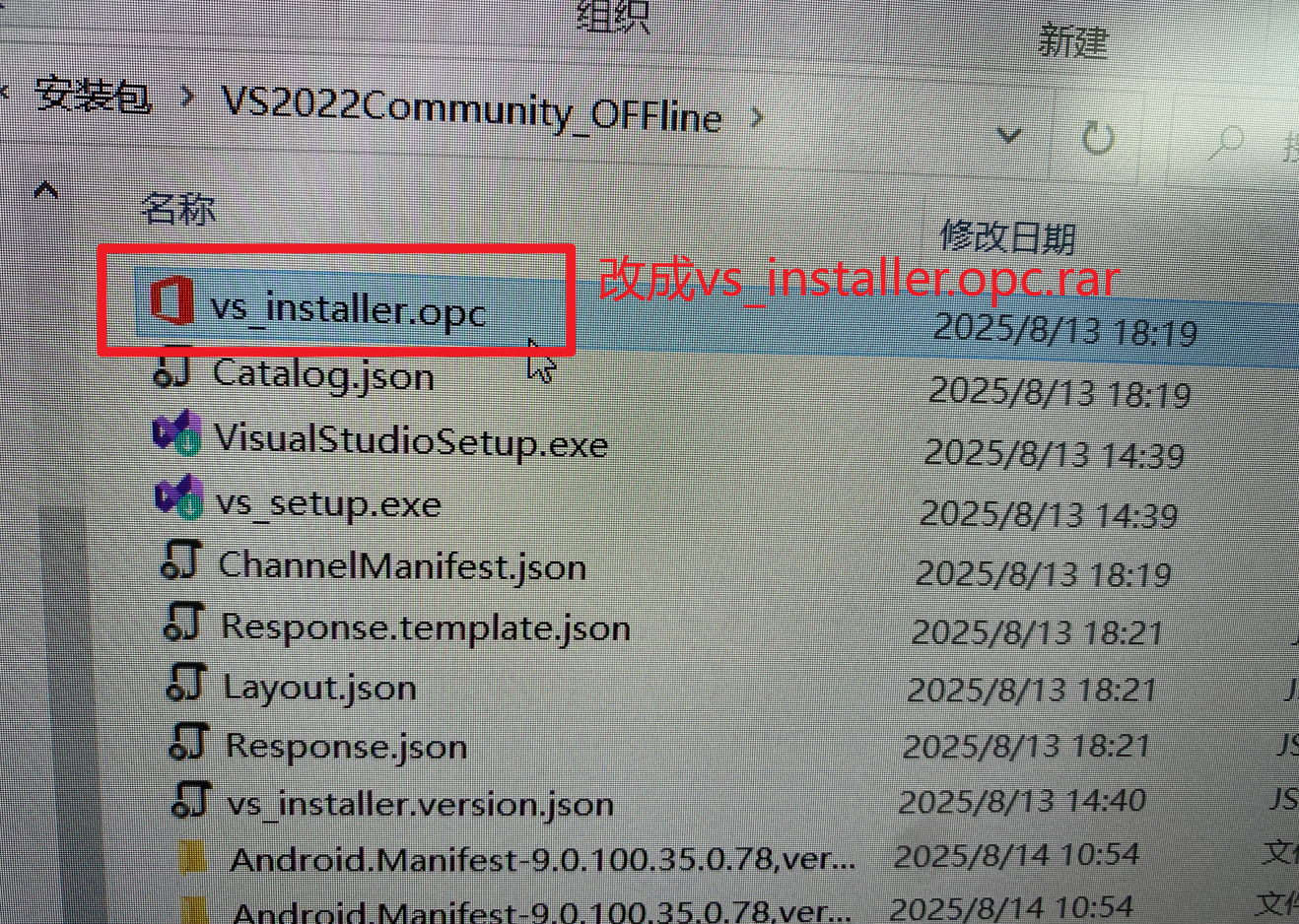
1.2 将
vs_installer.opc文件重命名为vs_installer.opc.rar -
直接右键文件夹重命名,或者使用powershell的命令(重命名):
powershellren vs_installer.opc vs_installer.opc.rar -
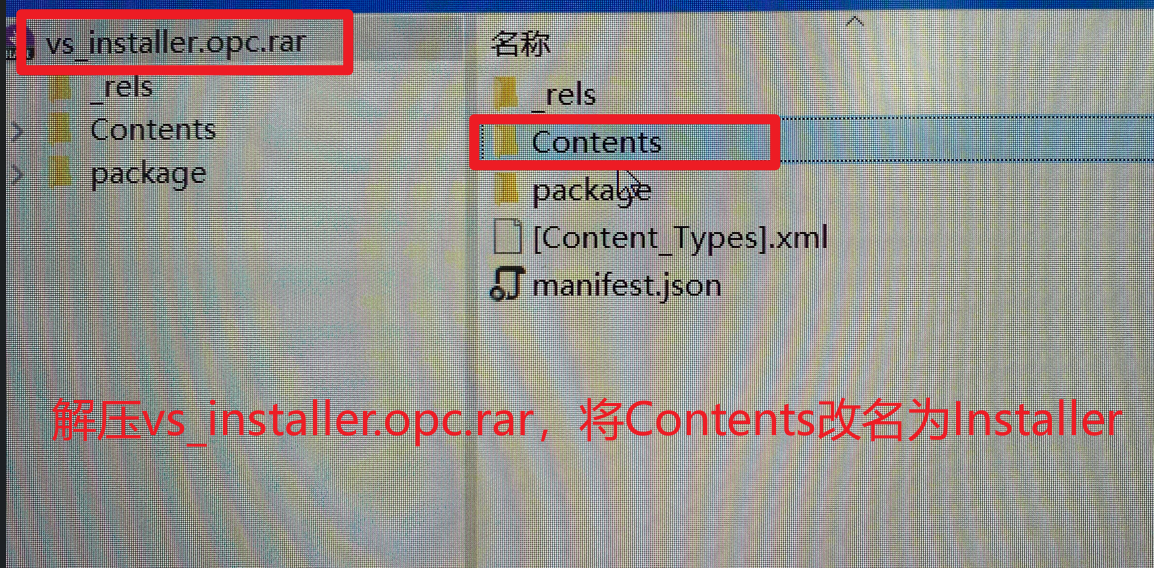
1.3 然后使用WinRAR/7-Zip解压,得到
vs_installer.opc文件夹
2. 替换安装程序目录
-
解压后进入
vs_installer.opc文件夹,将Contents重命名为Installer
-
接着把改名后的
Installer复制到以下路径(覆盖原有内容):textC:\Program Files (x86)\Microsoft Visual Studio\
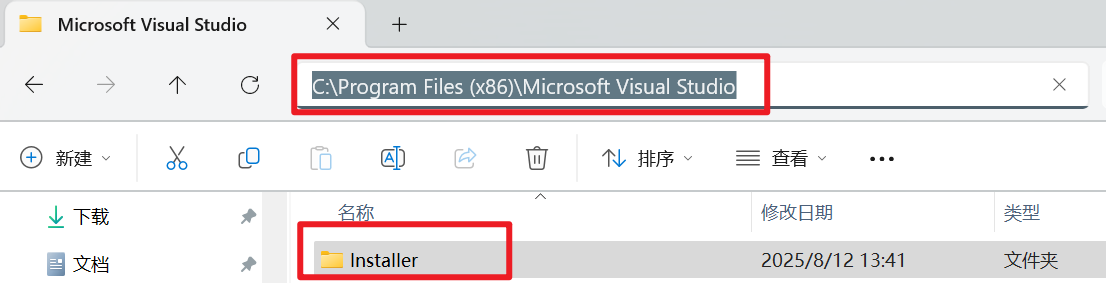
3. 清理并还原文件
-
3.1 删除解压后的
vs_installer.opc文件夹 -
3.2 将
vs_installer.opc.rar改回原名vs_installer.opc -
直接右键文件夹修改文件名,或者使用poewershell命令为:
powershellren vs_installer.opc.rar vs_installer.opc
四、离线安装
运行安装程序
-
双击
D:\VS2022_Offline\vs_setup.exe启动安装 -
或使用命令行(静默安装):
powershellD:\VS2022_Offline\vs_setup.exe --noweb --installPath "D:\Program Files\Microsoft Visual Studio\2022\Community"