win11 vscode 本地 latex 编译
-
- 准备
- [1. 安装步骤](#1. 安装步骤)
- [2. 应用举例(Elsevier)](#2. 应用举例(Elsevier))
准备
| 名称 | 版本 |
|---|---|
| 操作系统 | win11(win10也可以的) |
| texlive | 2025 |
| vscode | NaN |
1. 安装步骤
- 安装Tex Live
下载连接:https://tug.org/texlive/windows.html
点击安装(耗时会蛮久的,我等了1个小时)
安装完成后测试下(正常的话会如下图):
bash
tex -v
latex -v
pdflatex -v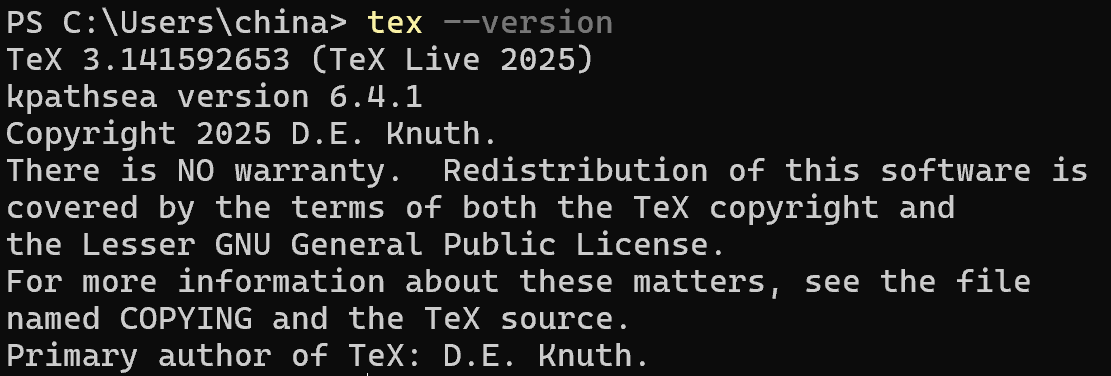
- VSCode安装必要的插件
LaTeX和LaTeX Workshop
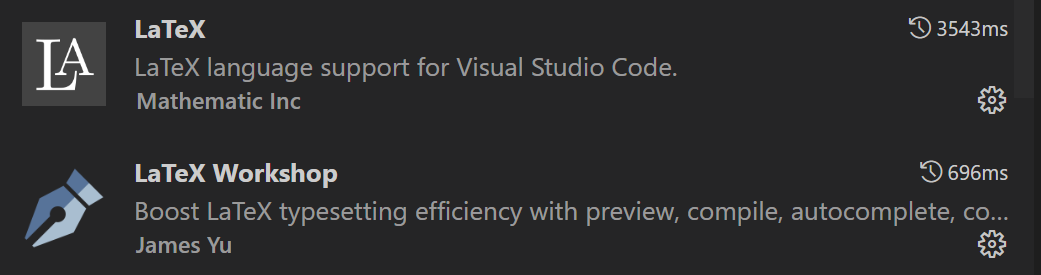
可以先编译下试试,如果不能 直接编译成pdf,可在所在的文件夹在新建setting.json,内容可以参考下面:
json
{
    "latex-workshop.latex.recipes": [
      {
        "name": "xelatex -> biber -> xelatex*2",
        "tools": [
            "xelatex",
            "biber",
            "xelatex",
            "xelatex"
        ]
      },
      {
        "name": "latexmk (biber)",
        "tools": [
          "pdflatex",
          "biber",
          "pdflatex",
          "pdflatex"
        ]
      }
    ],
    "latex-workshop.latex.tools": [
      {
        "name": "pdflatex",
        "command": "pdflatex",
        "args": [
          "-synctex=1",
          "-interaction=nonstopmode",
          "-file-line-error",
          "-output-directory=build",
          "%DOC%"
        ]
      },
      {
        "name": "biber",
        "command": "biber",
        "args": [
          "--output-directory=build",
          "%DOCFILE%"
        ]
      }
    ],
    "latex-workshop.latex.outDir": "./build",
    "latex-workshop.view.pdf.viewer": "tab"
  }
elsevier的模板似乎不需要写这个 setting.json 就可以编译。
2. 应用举例(Elsevier)
解压 elsevier 的 latex zip压缩包解压后可以看到:
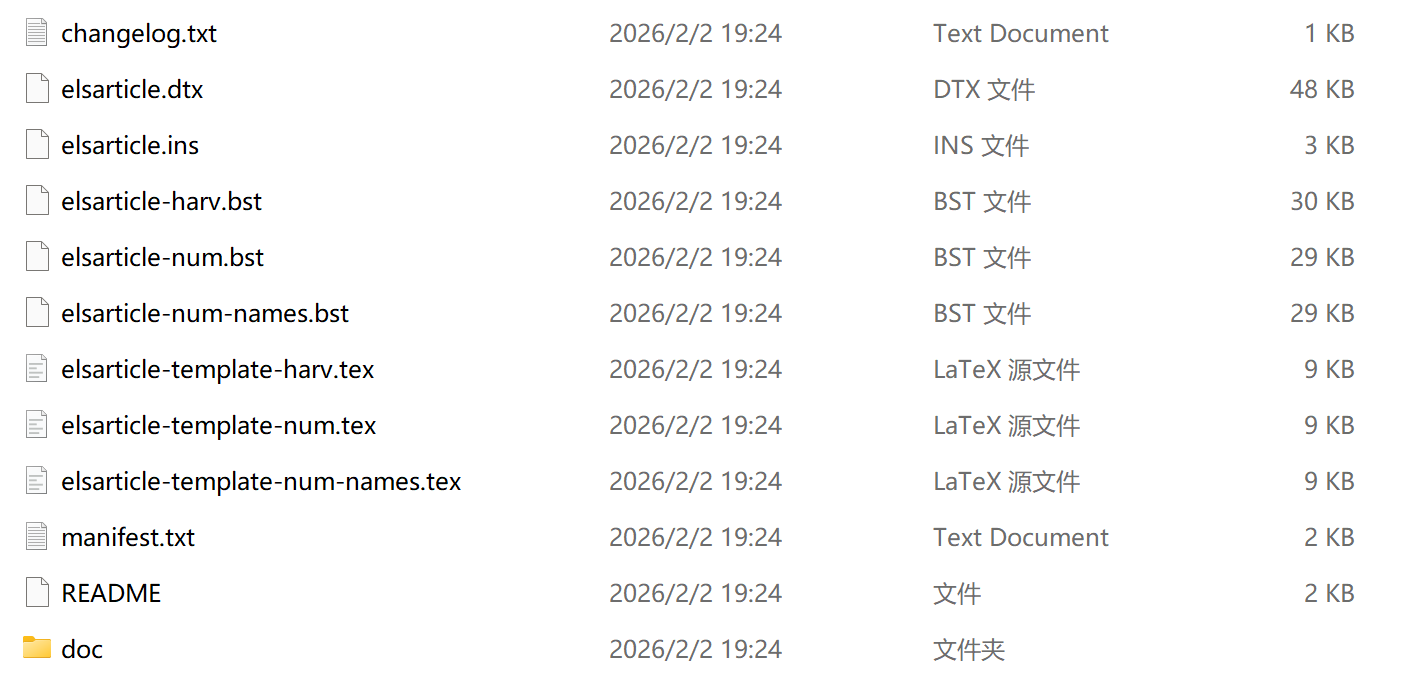
能编译的只有 .tex 文件,
elsarticle-template-harv.tex
elsarticle-template-num.tex
elsarticle-template-num-names.tex
尾缀就是不同的reference格式。
例如使用 elsarticle-template-harv.tex ,注意 \cite{} 和 \citep{} 的区别。
This is a citation test \cite{lamport94}. |
This is a citation test \citep{lamport94}. |
|---|---|
| This is a citation test Lamport (1994). | This is a citation test (Lamport, 1994). |