前言
许多用户在使用WPS办公软件时,经常会遇到一个令人烦恼的问题:每次打开文件时,WPS都会自动弹出登录界面窗口。这不仅打断了工作流程,还降低了使用体验。本文将详细介绍如何通过修改注册表来关闭这一烦人的功能,让您的WPS使用更加顺畅。
问题描述
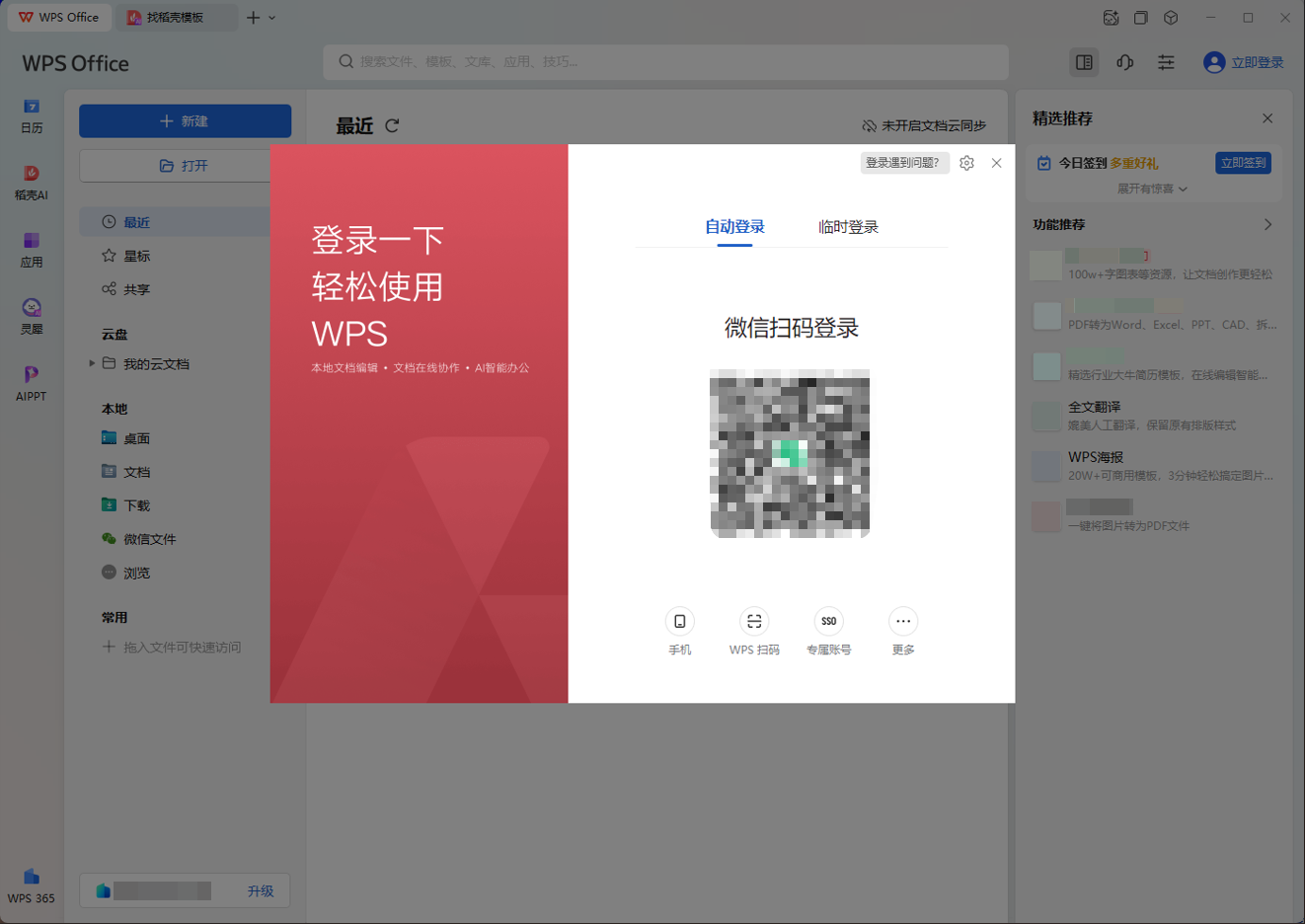
当您使用WPS打开任何文件时,如果系统未登录WPS账号,便会自动弹出一个登录窗口,要求您输入账号信息进行登录。这一行为对于只是偶尔使用WPS或者不需要使用WPS云服务的用户来说,无疑是一种干扰。
解决方案
1. 打开注册表编辑器
首先,我们需要打开Windows系统的注册表编辑器。注册表是Windows系统中一个重要的数据库,用于存储系统和应用程序的设置信息。
- 步骤 :
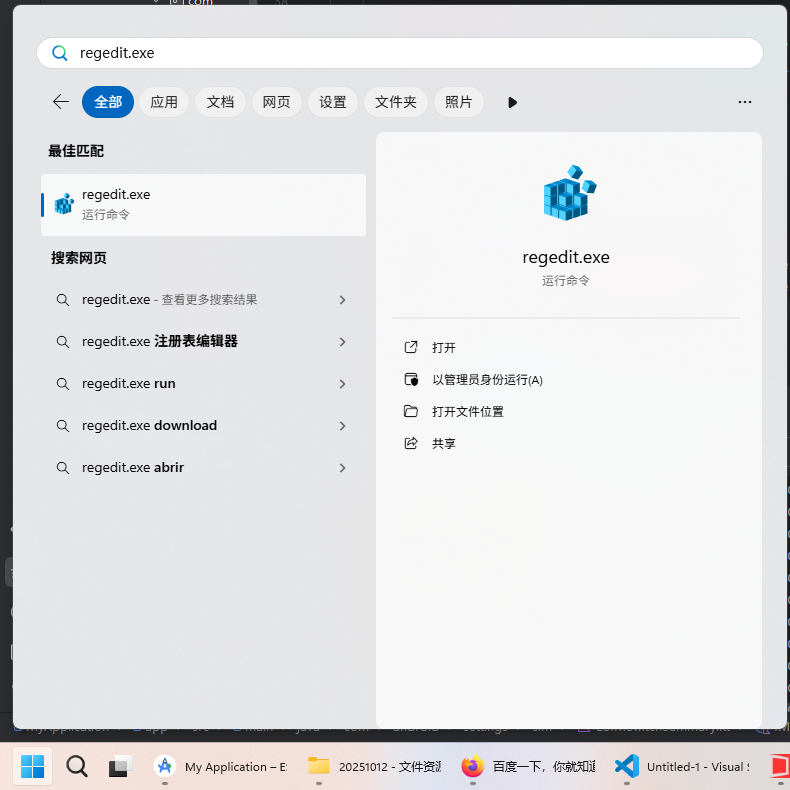
- 点击屏幕左下角的"开始"按钮。
- 在搜索框中键入
regedit.exe。 - 按Enter键,系统可能会要求您输入管理员密码或进行确认,请按照提示操作。
2. 修改注册表项
接下来,我们需要找到并修改WPS相关的注册表项,以关闭自动弹出登录窗口的功能。
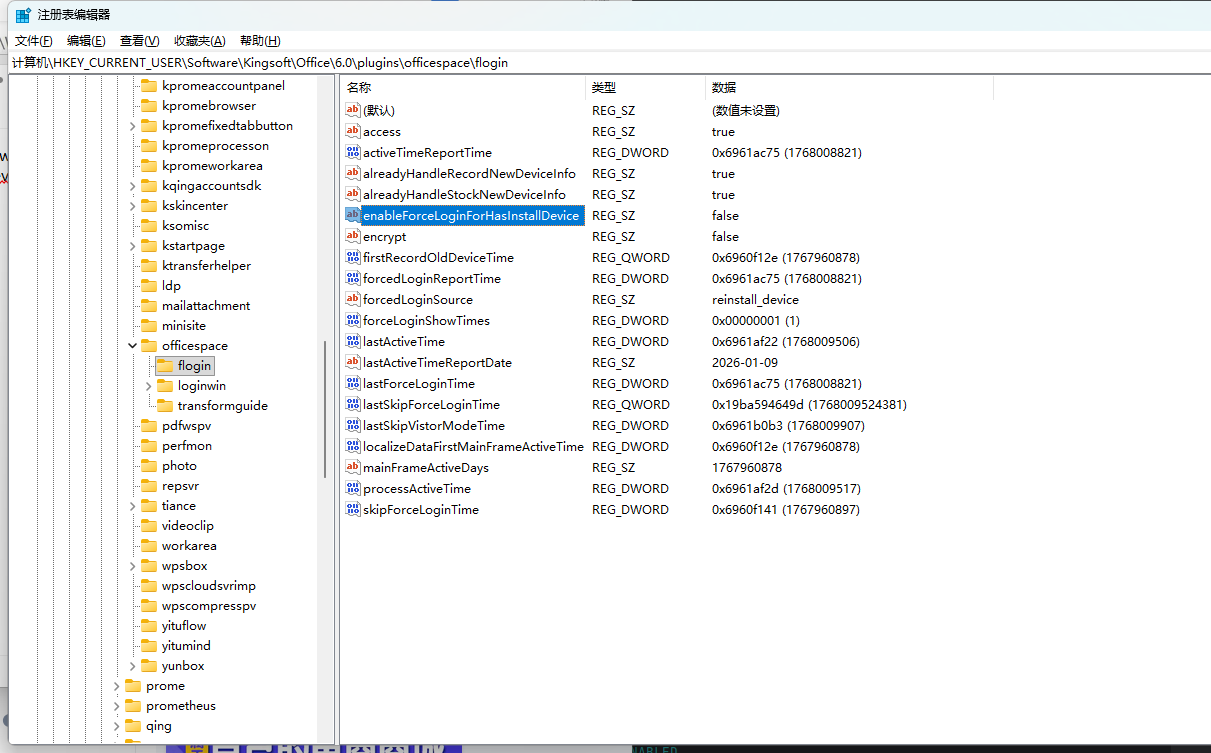
- 路径 :
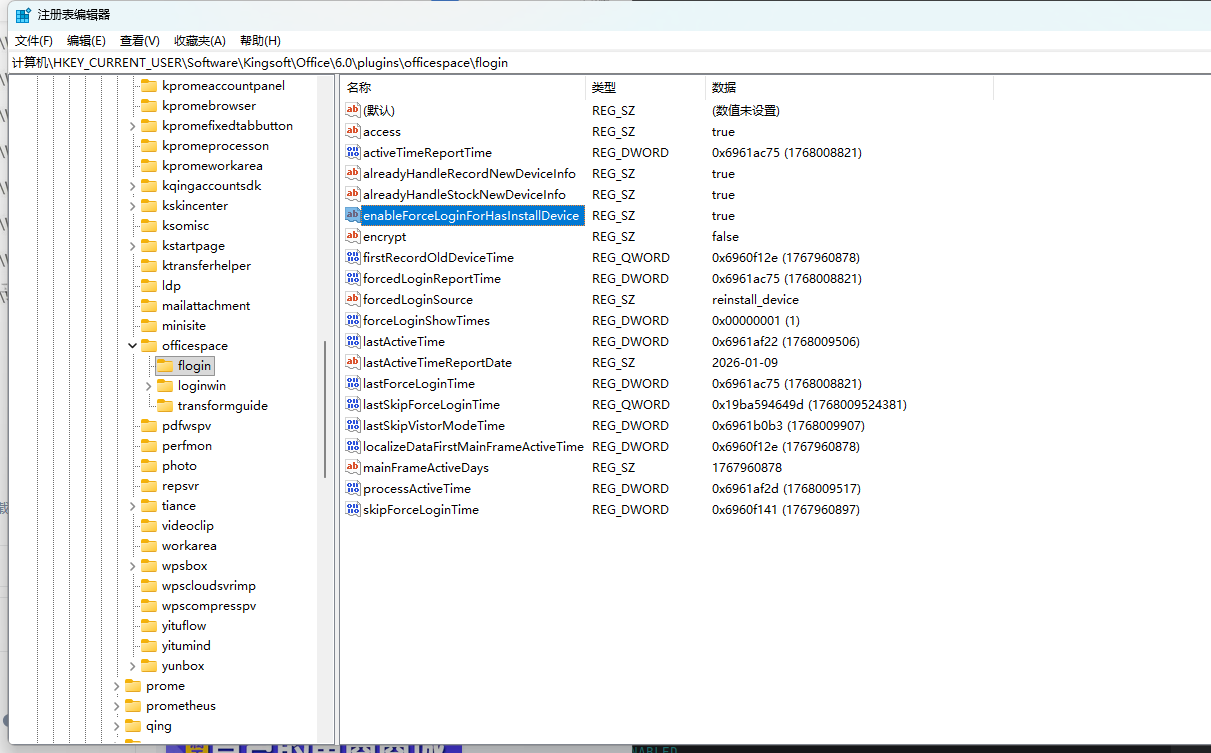
计算机\HKEY_CURRENT_USER\Software\Kingsoft\Office\6.0\plugins\officespace\flogin
- 步骤 :
- 在注册表编辑器中,按照上述路径逐级展开。
- 找到名为
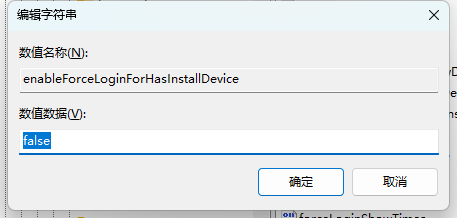
enableForceLoginForHasInstallDevice的字符串值。 - 双击该值,将其数值数据修改为
false。
3. 验证修改结果
完成注册表项的修改后,我们需要验证修改是否成功,以确保WPS不再自动弹出登录窗口。
- 步骤 :
- 关闭注册表编辑器。
- 重新启动WPS软件,并尝试打开一个文件。
- 观察是否还会自动弹出登录窗口。
注意事项
-
备份注册表:在进行任何注册表修改之前,强烈建议备份整个注册表或至少备份要修改的注册表项。这样,在出现问题时,您可以恢复注册表到修改前的状态。
-
谨慎操作:注册表是Windows系统的核心部分,错误的修改可能导致系统不稳定或无法启动。因此,在进行修改时,请务必小心谨慎,并确保您了解所做修改的含义。
-
适用范围:本文提供的解决方案适用于WPS Office的特定版本(12.1)。如果您使用的是其他版本的WPS,注册表路径可能有所不同。在这种情况下,您可能需要查找相应的注册表项进行修改。
结论
通过修改注册表中的特定项,我们可以有效地关闭WPS自动弹出登录窗口的功能,从而提升使用体验。希望本文提供的解决方案能够帮助到您,让您的WPS使用更加顺畅无阻。