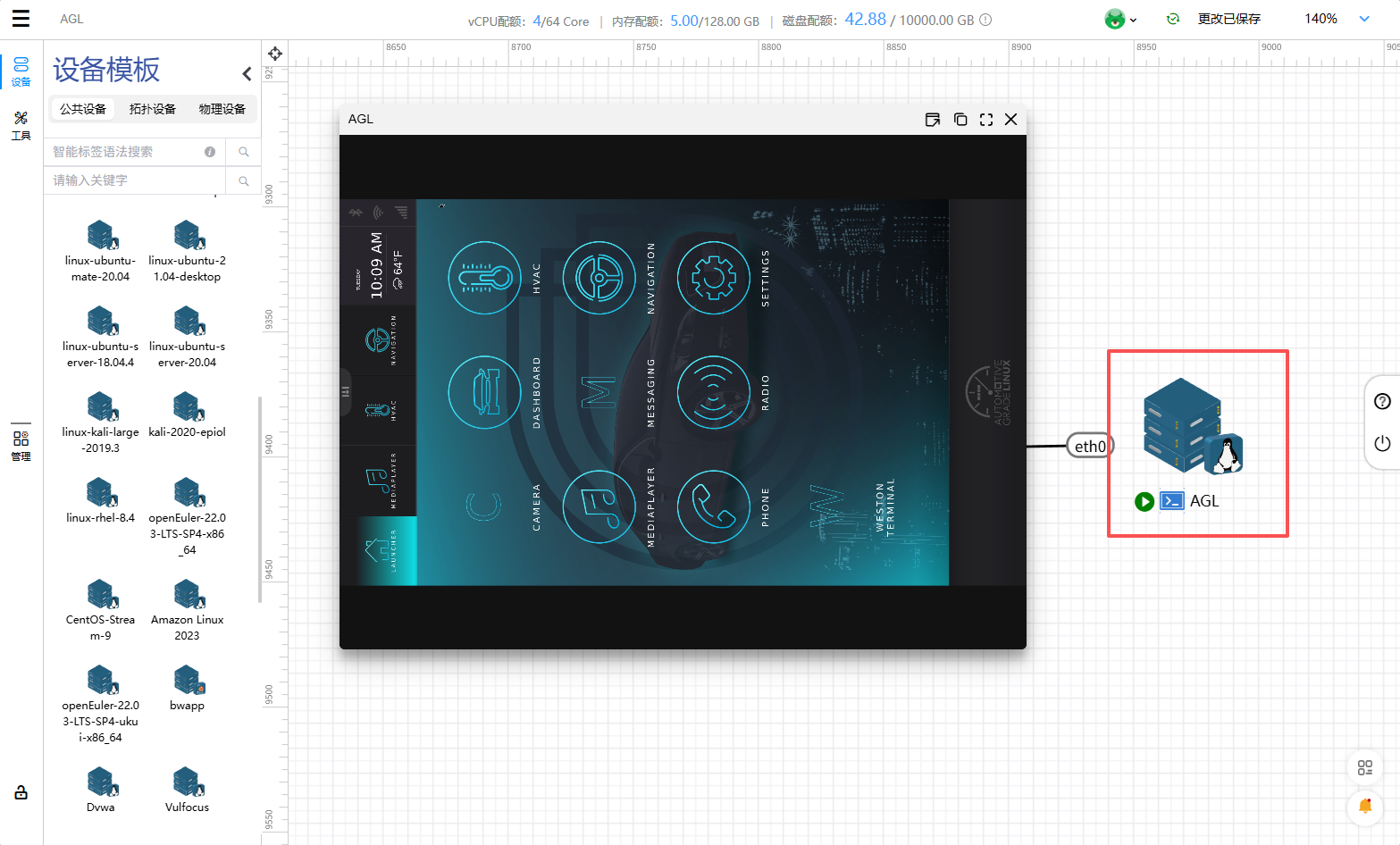
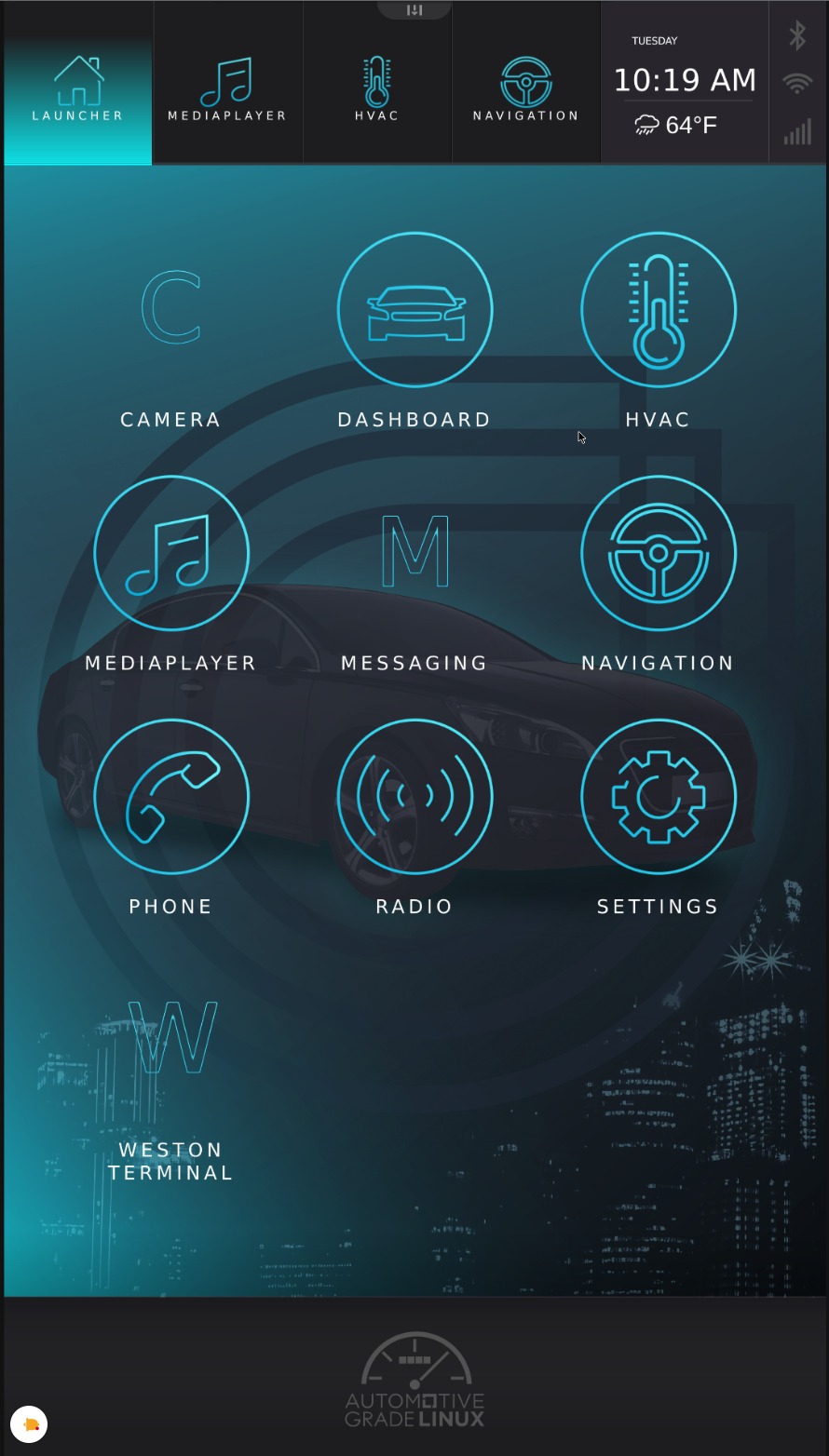
AGL 是面向汽车场景的开源嵌入式操作系统,基于 openEuler 环境部署 AGL 可借助 QEMU-KVM 虚拟化实现快速验证。以下是结合文档内容优化后的部署流程,包含环境准备、资源下载、镜像处理。
一、部署前提
系统环境:openEuler 20.03/LTS
实验平台:天枢一体化虚拟仿真平台
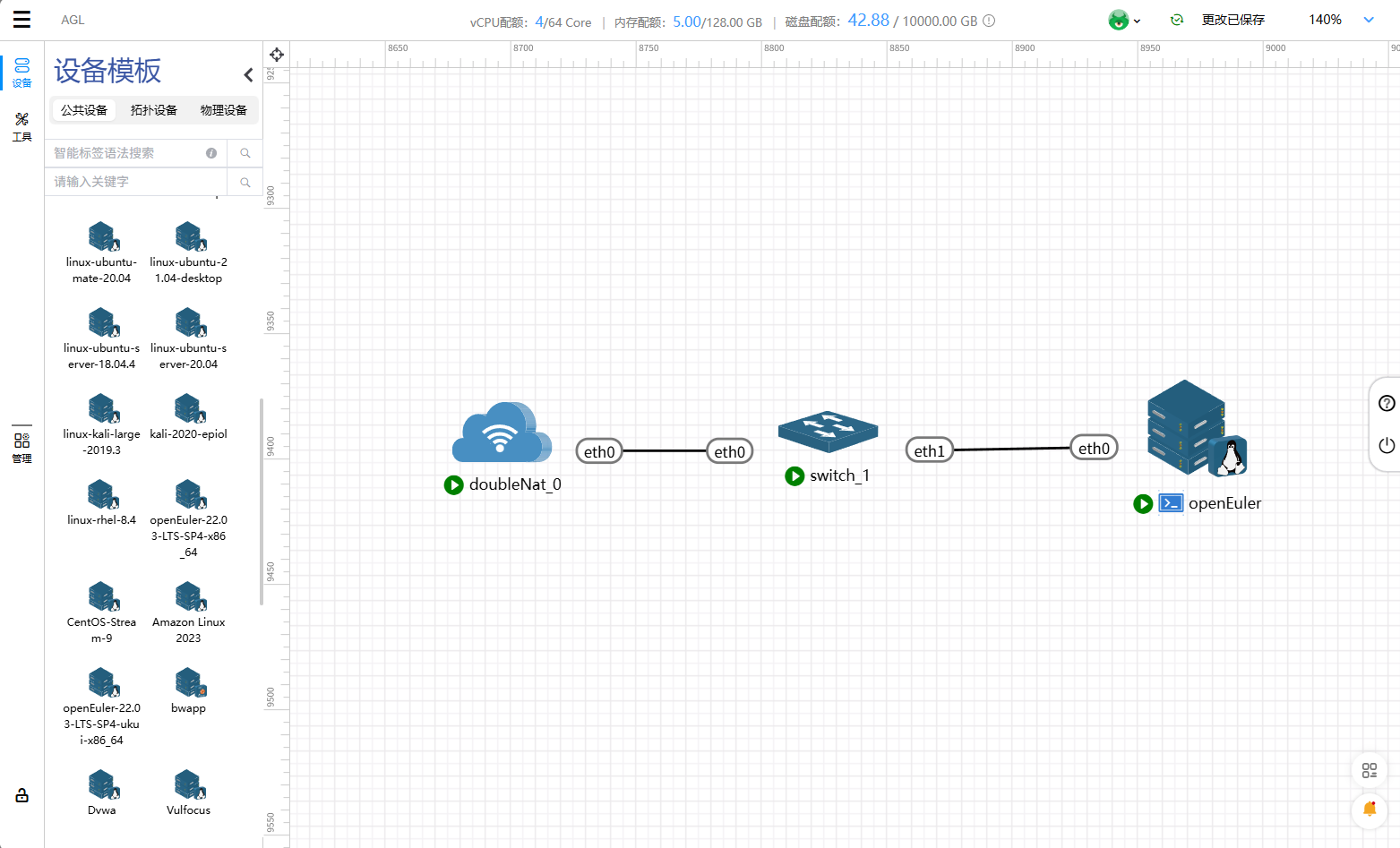
二、详细部署步骤
(一)安装依赖工具
首先更新系统软件源并安装 KVM 虚拟化、远程管理、多线程下载等必需工具:
|-----------------------------------------------------------------------------------------------------------------------------------|
| # 更新 apt 软件源 sudo apt update # 安装 QEMU-KVM 虚拟化核心组件 dnf install qemu-kvm # 安装 Axel(多线程下载工具,加速 AGL 镜像文件下载) sudo apt install axel -y |
(二)下载 AGL 镜像及内核文件
使用 Axel 多线程下载 AGL 最新快照版本(qemux86-64 架构,含图形化演示镜像和内核文件):
|------------------------------------------------------------------------------------------------------------------------------------------------------------------------------------------------------------------------------------------------------------------------------------------------------------------------------------------------------------------------------|
| # 下载 AGL 根文件系统镜像(ext4 格式,压缩包),10 线程加速,支持断点续传 axel -n 10 -a -c "https://download.automotivelinux.org/AGL/snapshots/master/latest/qemux86-64/deploy/images/qemux86-64/agl-ivi-demo-qt-qemux86-64.ext4.xz" # 下载 AGL 内核文件(bzImage,适用于 x86-64 架构) axel -n 10 -a -c "https://download.automotivelinux.org/AGL/snapshots/master/latest/qemux86-64/deploy/images/qemux86-64/bzImage" |
- 下载说明:-n 10 表示启用 10 个下载线程,-a 显示详细进度,-c 支持断点续传(若下载中断可重新执行命令继续)。
- 下载路径:默认保存至当前用户的 Downloads 目录(~/Downloads/)。
(三)创建工作目录并整理文件
创建独立的 AGL 工作目录,统一管理镜像和内核文件,避免文件混乱:
|------------------------------------------------------------------------------------------------------------------------------------------------------------------------------------------------------------------------------------------------------------------------------------------------------------|
| # 创建 AGL 演示环境工作目录 mkdir ~/agl-demo/ # 将下载的镜像文件和内核文件复制到工作目录 cp ~/Downloads/agl-ivi-demo-qt-qemux86-64.ext4.xz ~/agl-demo/ cp ~/Downloads/bzImage ~/agl-demo/ # 进入工作目录 cd ~/agl-demo # 同步文件(确保复制操作完成,避免文件损坏) sync # 解压 AGL 根文件系统镜像(-v 显示解压进度,-d 解压 xz 压缩包) xz -v -d agl-ivi-demo-qt-qemux86-64.ext4.xz |
解压完成后,工作目录下会生成 agl-ivi-demo-qt-qemux86-64.ext4 文件(未压缩的根文件系统镜像)。
(四)配置并启动 AGL 虚拟机
通过 QEMU-KVM 命令配置虚拟机参数,启动 AGL 系统:
|--------------------------------------------------------------------------------------------------------------------------------------------------------------------------------------------------------------------------------------------------------------------------------------------------------------------------------------------------------------------------------------------------------------------------------------------------------------------------------------------------------------------------------------------------------------------------|
| qemu-kvm \ -machine q35,accel=kvm \ # 使用 q35 主板芯片组,启用 KVM 硬件加速(提升性能) -cpu host \ # 映射物理 CPU 架构及特性到虚拟机 -m 2048 \ # 分配 2GB 内存给虚拟机(推荐≥2GB,否则图形界面可能卡顿) -drive file=~/agl-demo/agl-ivi-demo-qt-qemux86-64.ext4,if=virtio,format=raw \ # 挂载根文件系统镜像,virtio 接口(高性能) -vga virtio \ # 使用 virtio 显卡(支持图形界面硬件加速) -vnc :0 \ # 启用 VNC 服务,端口号 0(对应 VNC 地址:localhost:0) -usbdevice tablet \ # 模拟 USB 平板设备(优化鼠标操作体验) -kernel ~/agl-demo/bzImage \ # 指定 AGL 内核文件路径 -append "root=/dev/vda rw ip=dhcp console=ttyS0,115200" # 内核启动参数:根分区为 /dev/vda,可读写,DHCP 自动获取 IP,串口波特率 115200 |
- 参数说明:
- accel=kvm:依赖 KVM 硬件加速。
- file=~/agl-demo/agl-ivi-demo-qt-qemux86-64.ext4:需与实际解压后的镜像文件名一致,若路径变更需同步修改。
- vnc :0:VNC 服务端口为 5900(默认规则::0 对应 5900,:1 对应 5901)。
后续通过对部分参数调整后实现部署,如大家感兴趣也可以联系我们大家一起探讨。
(五)连接 AGL 图形界面
双击配置好的AGL可以看到如下界面