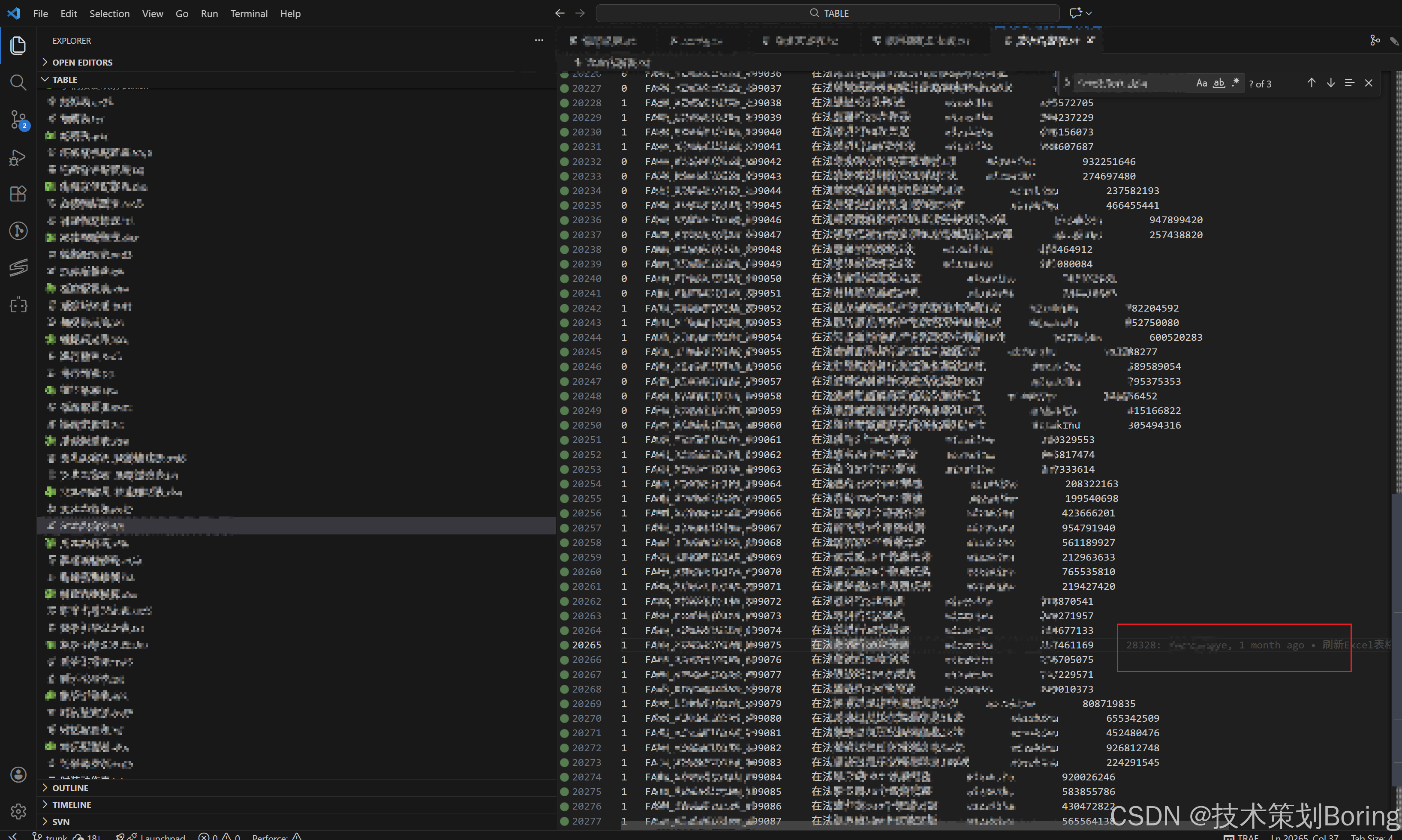
在多人协作的开发环境中,当你看到一个配置表格或文档被改得"面目全非",或者某个数值突然变得很奇怪时,SVN Blame(直译为"责怪",专业术语常称为"追溯"或"注释")就是你的"时光后视镜"。
一、 什么是 SVN Blame?
SVN Blame 是一种查看文件历史的特殊方式。它不仅让你看到文件现在的样子,还能在文件的每一行开头,标注出是谁、在哪个版本、什么时候最后修改了这一行。
别称: 在某些软件里,它也叫 Praise (赞扬)或 Annotate (注释)。虽然名字叫"责怪",但它的本质是还原真相,而不是为了开启"甩锅"大战。
二、 它有什么用?(策划必备场景)
-
定位责任人(主要用途):
- 发现某个怪物的数值被改超标了?Blame 一下,直接找到最后改动这行数值的策划,当面沟通改动意图,避免改动冲突。
-
理解设计意图:
- 看到一行奇怪的备注或逻辑配置,不确定能不能删?通过 Blame 找到修改者,并查看那个版本的提交日志(Log),了解当时为什么要这么改。
-
解决"覆盖"事故:
- 如果你发现自己昨天写的文档不见了,Blame 可以帮你确认是不是被哪位同事在不知情的情况下用旧版本覆盖了。
三、 如何使用 SVN Blame?
对于大部分使用 Windows 系统的策划,我们通过 TortoiseSVN(小乌龟) 进行操作:
1. 基础操作步奏:
-
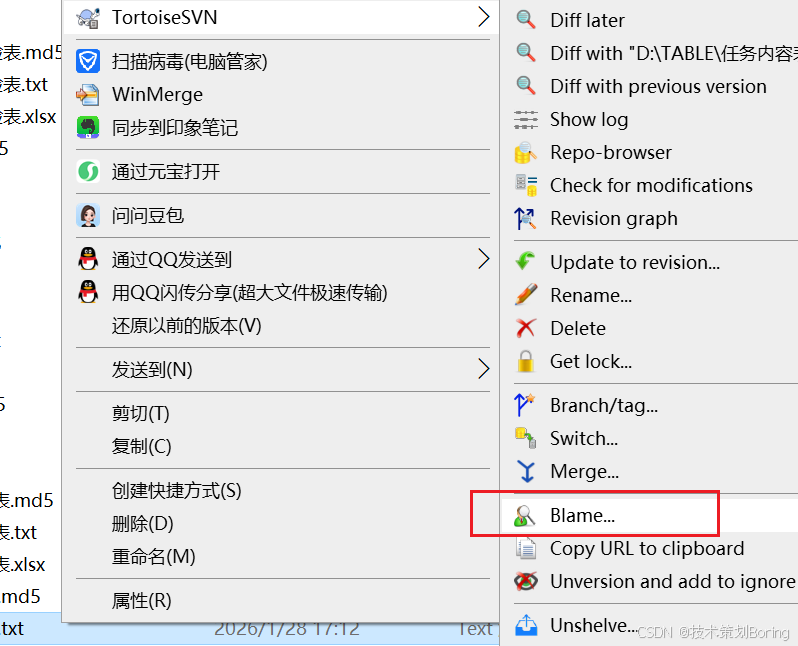
在目标文件(如
.xlsx或.lua)上点击鼠标右键。 -
选择 TortoiseSVN -追溯 (Blame...)。
-
-
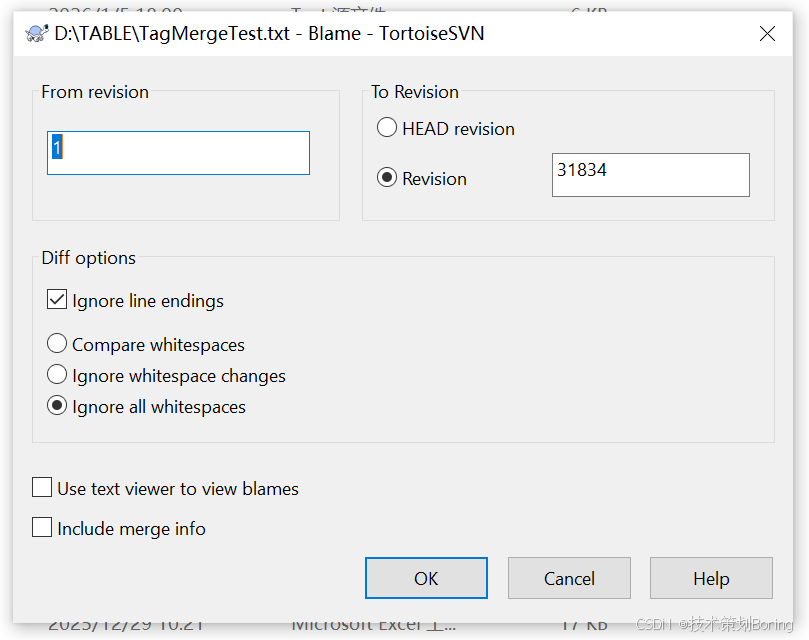
在弹出的对话框中,直接点击 OK(默认查看最新版本到最初版本的全量历史)。
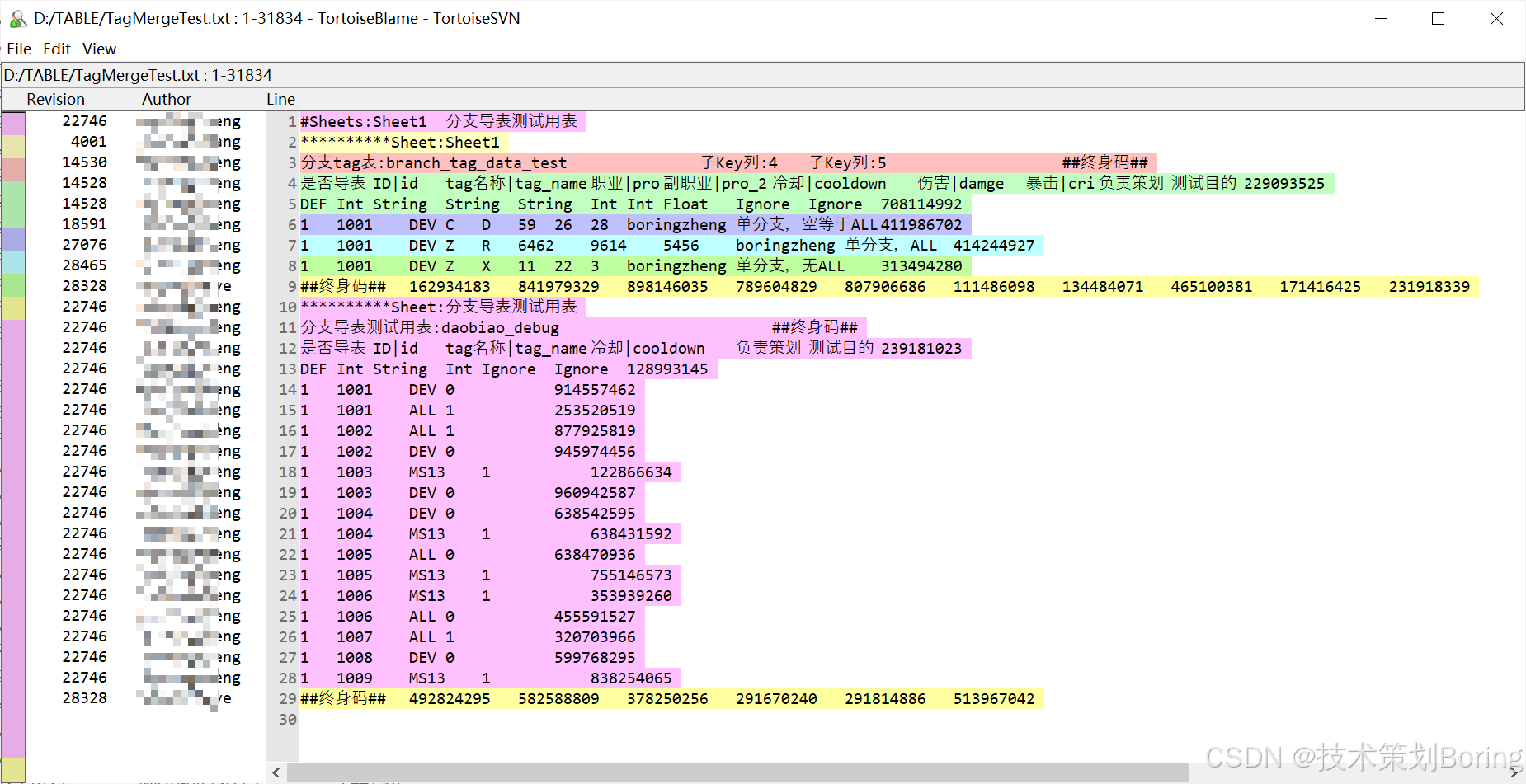
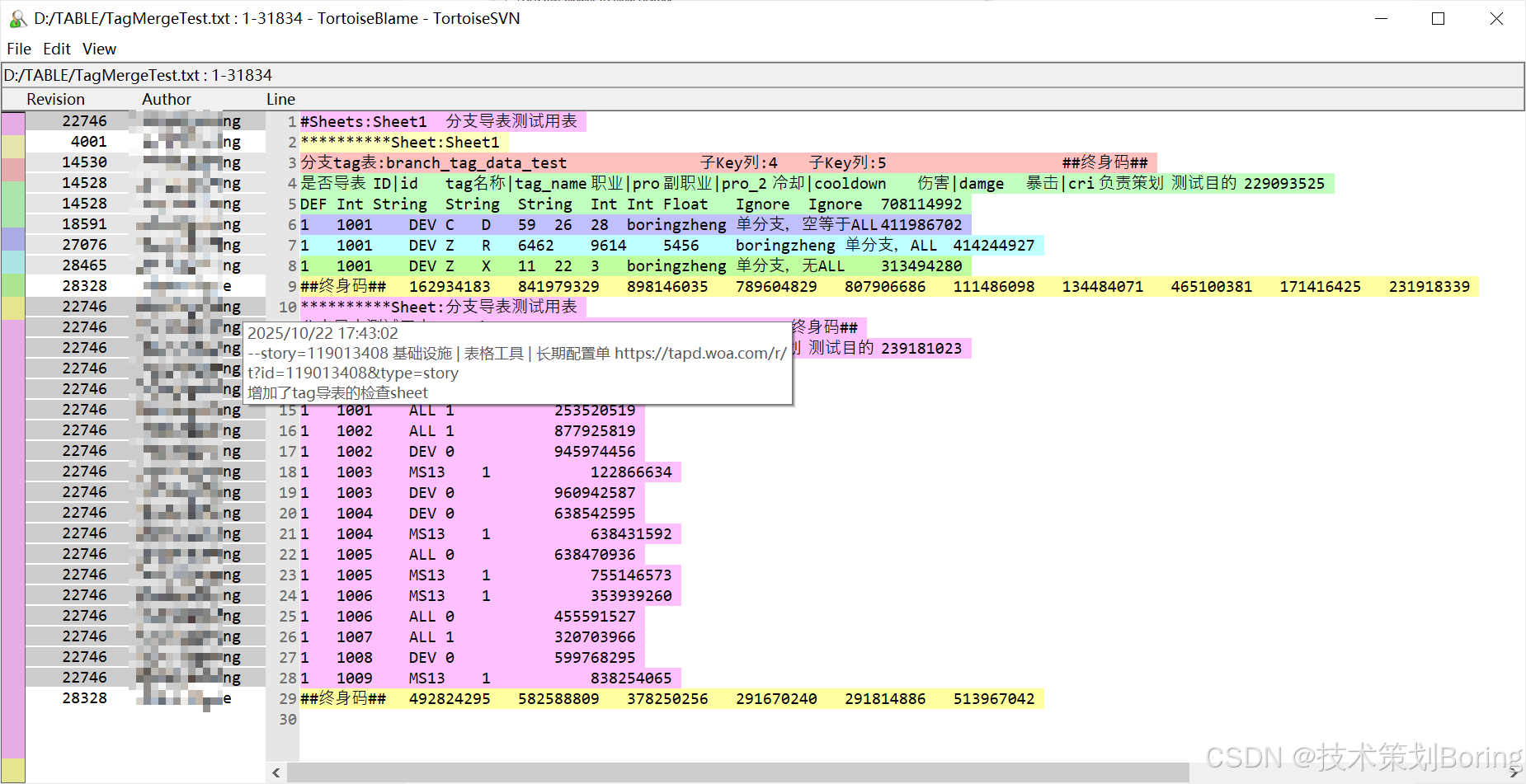
- 随后会弹出一个文本窗口(TortoiseBlame),左侧显示版本号和作者,右侧显示具体内容。
2. 进阶技巧:
-
查看详细信息 :将鼠标悬停在左侧的作者名字上,会浮现该次提交的完整日期、时间和填写的 Log 信息。
-
-
追溯特定版本 :如果你只想看最近一周谁动过,可以在对话框的
Start revision里选择特定的日期或版本号。 -
颜色区分:不同的颜色代表不同的修改者或不同的修改时间,颜色越深通常代表改动越新。
-
搜索:数据太多时可以按ctrl+F搜索,左边和右边是不同的搜索区。
四、 给新手策划的建议(避坑指南)
-
不要只看名字,要看 Log:找到人之后,先看他提交时写的日志。如果日志写着"根据主策需求调整",那你可能需要直接找主策确认。
-
空格和格式也会被记录 :有时候 Blame 显示某人改了这一行,但他可能只是顺手加了个空格或改了个缩进,并没有动核心数值。这时候需要配合 Compare(比较) 功能查看具体改了什么。
-
心态要稳 :Blame 的目的是为了同步信息。在去询问同事之前,先确保自己看懂了改动的上下文,沟通比指责更有效。
五、 高阶blame私房技巧
安装一个vscode
安装SVN Blamer插件
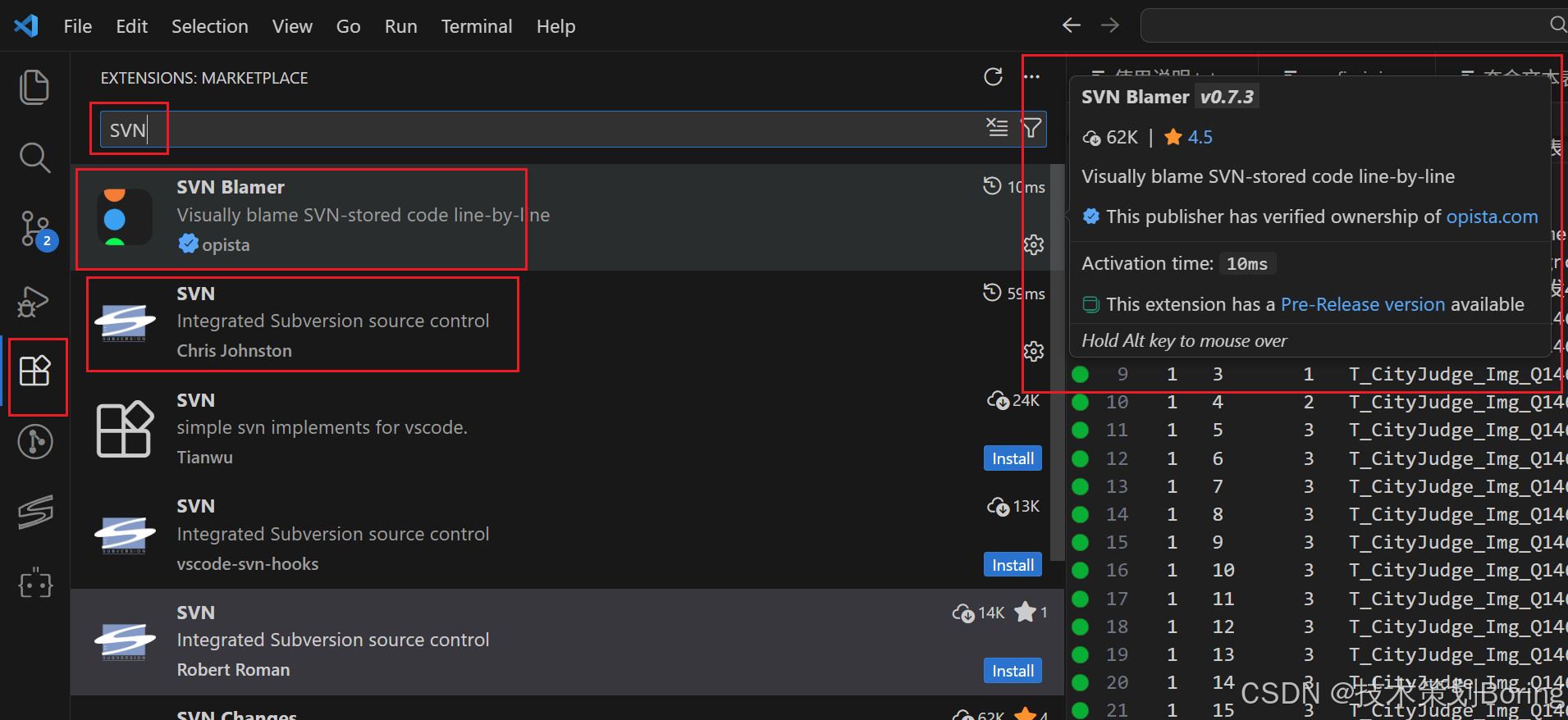
打开想要blame的txt