1.引言
在以往的分享中,我们主要的经历大多放在认识数据结构上,少有的一点经历则放在了算法的应用、数据图像处理等地方。但是博主毕业后很遗憾的进入了小公司,变成了什么都得多少干点的状态。在实际项目中,除了计算得到正确的结果,还有一个非常重要的功能,就是怎样把这个结果展示给客户,最头疼的是能让不懂代码的人也可以操作。其实直观一点理解,我们在操作电脑时,大部分时间无论用的是网页或是app,看到的页面也都不是底层的代码,而实际上做出这样app的一个典型代表就是本章节的主角------QT。QT最为人熟知的就是它写界面的能力,就以我们熟知的腾讯会议,在他的安装目录里就不乏QT的影子: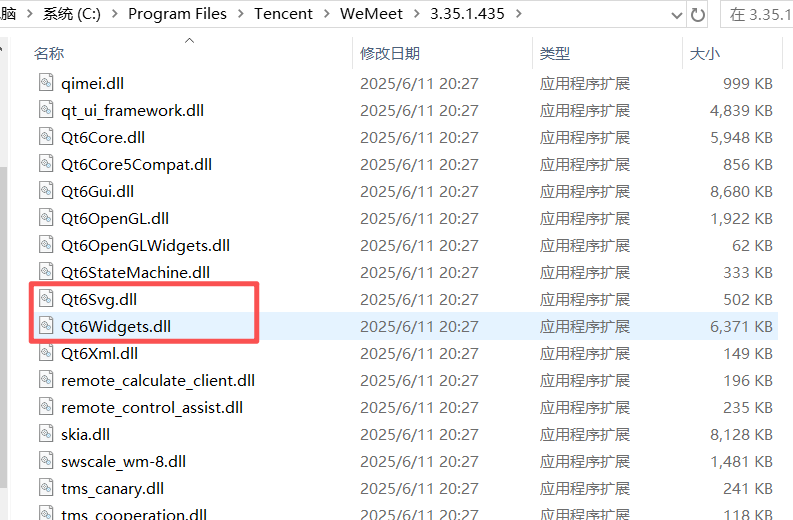
实际上,QT有很多好用的机制,除了前端界面,用来做后端、开发等也是非常实用的,充分理解这些机制是可以让我们的编程能力有质的飞跃的。以上就是本章开始前的碎碎念了。这个章节我会结合着git、ros2去讲,这样安排的原因也很简单,这些都是博主工作中常用且自认已经有一点理解的工具了。
2.安装QT
安装QT之前,一定要先了解一下QT有一个比较烦人的点,就是不同版本的QT之间的兼容性,是比你想象的要差很多的......QT4.x版本和QT5.x版本的机制会有多到抽象的差别,即便你都是5.x版本,不同的小版本号也可能意味着相同的代码,一个版本编的过,一个版本编不过。所以在这里建议大家,安装QT之前一定要确认好版本号,随便装一个万一版本不对,QT是有一万种方法让你原地爆炸的。
QT的安装方法主要有两种,一种是在线安装,另一种是离线安装。离线安装几乎适合所有版本,但是在线安装就只适用于5.15之后的版本了。小伙伴么可以根据需要选择不同的安装方法
1)在线安装
首先我们先来到 QT在线安装程序的官网,这个在线安装包并没有很严格的版本要求,进去之后我们选择一个不算太新的版本4.8: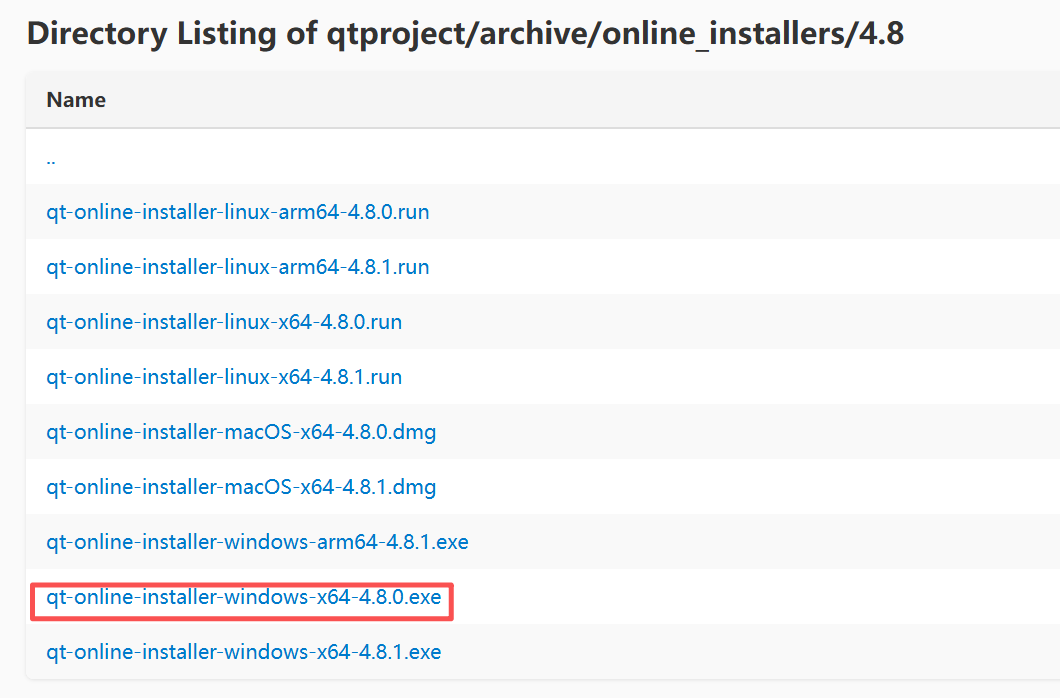
下载好之后,使用win+r输入cmd进入到命令行窗口,然后使用cd进入到qt-online-installer的下载路径,然后输入这段代码,启动安装程序的同时切换到国内的镜像源:
bash
online-installer-windows-x64-4.8.0.exe --mirror http://mirrors.ustc.edu.cn/qtproject/其中,online-installer-windows-x64-4.8.0.exe是安装包的全称,mirror跟着的参数是清华大学镜像源。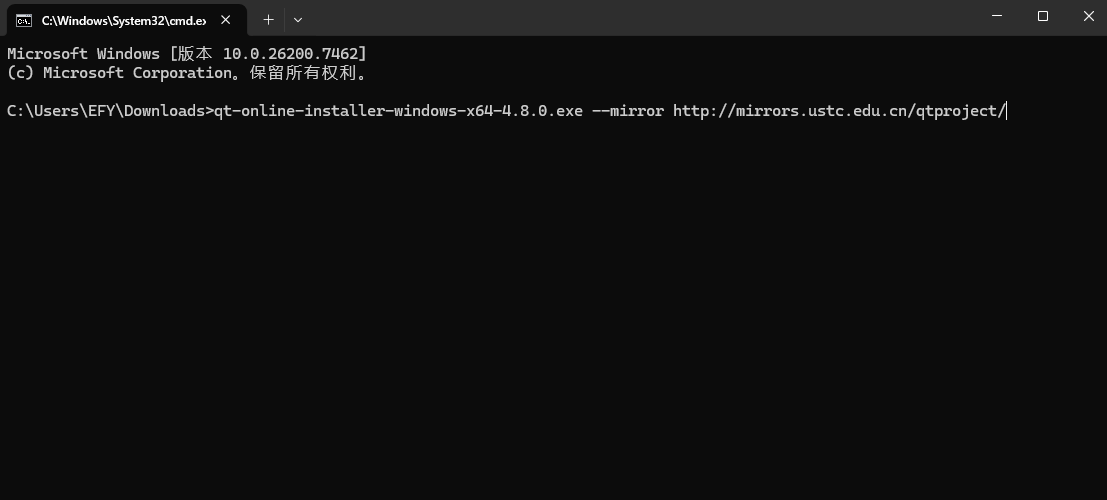
按回车启动在线安装,这里需要我们先登录账号,没有账号
的小伙伴记得申请一下。登陆之后勾选必要的选项一路下一步就好了:
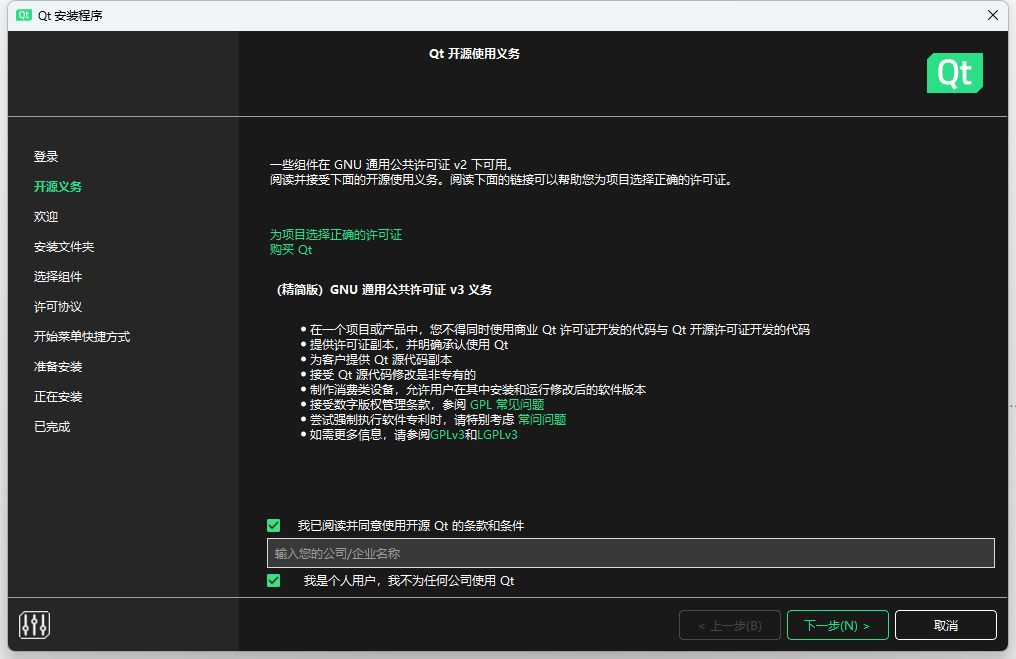
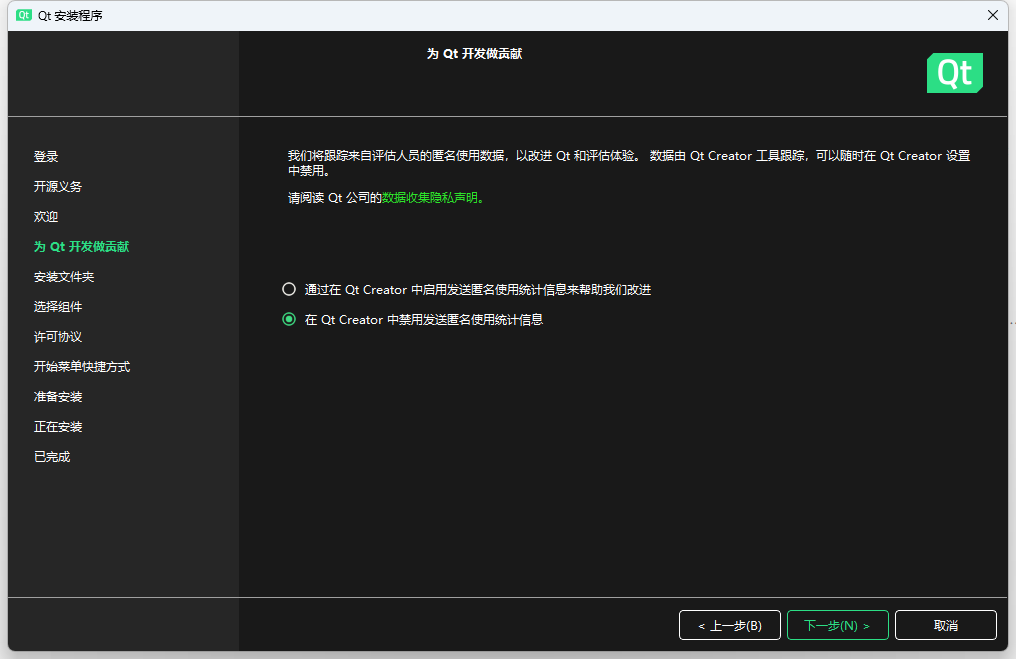
这里可以选择安装位置,然后选择自定义安装
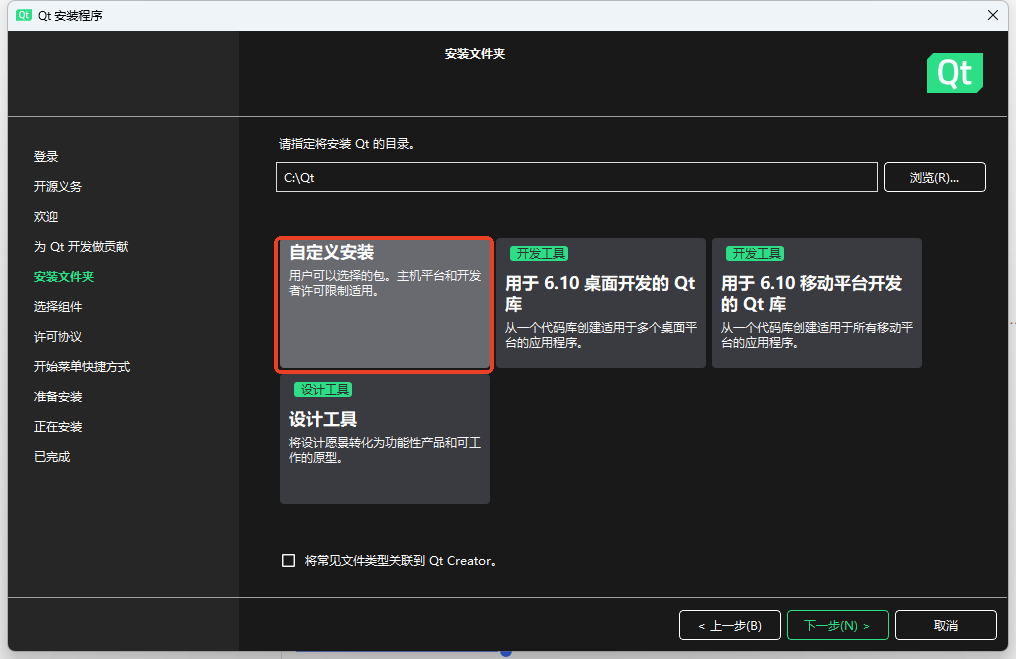
点击下一步,然后按照图片提示进行筛选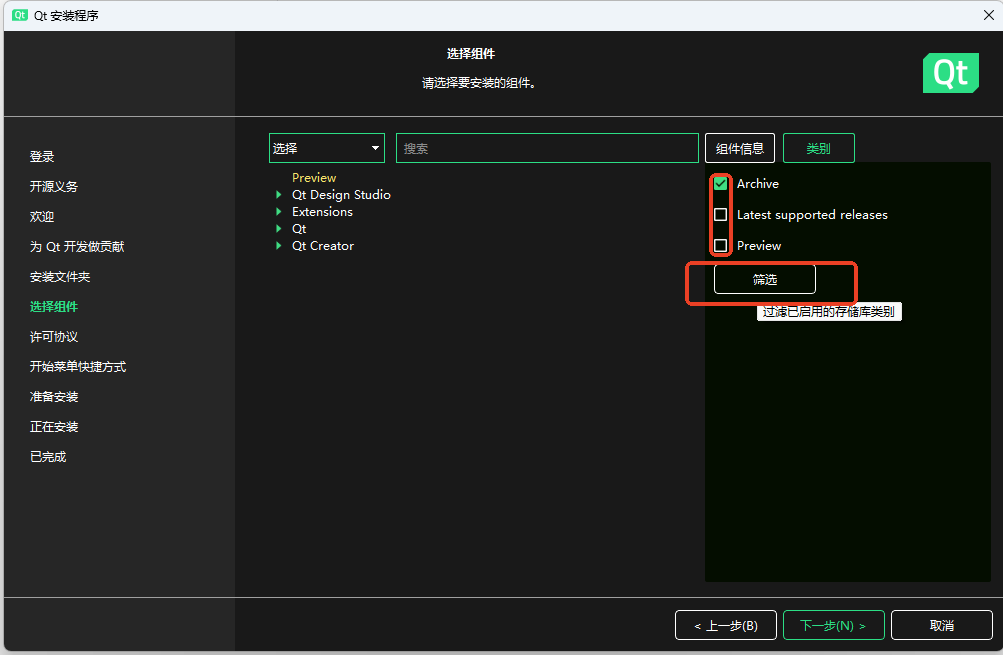
这里可以选择不同的版本以及安装位置、编译器等,根据需要选择即可。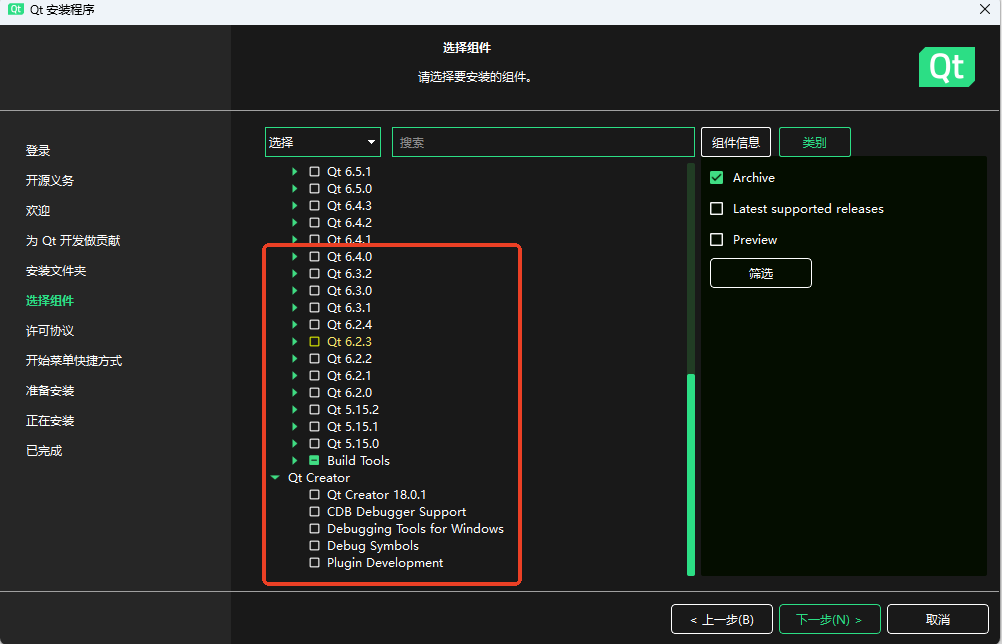
我们可以选择QT5.15.2,也是一个比较经典的版本,QTCreater就只有一个可选的版本(18.0.1),选好之后一路下一步,剩下的交给时间~
2)离线安装
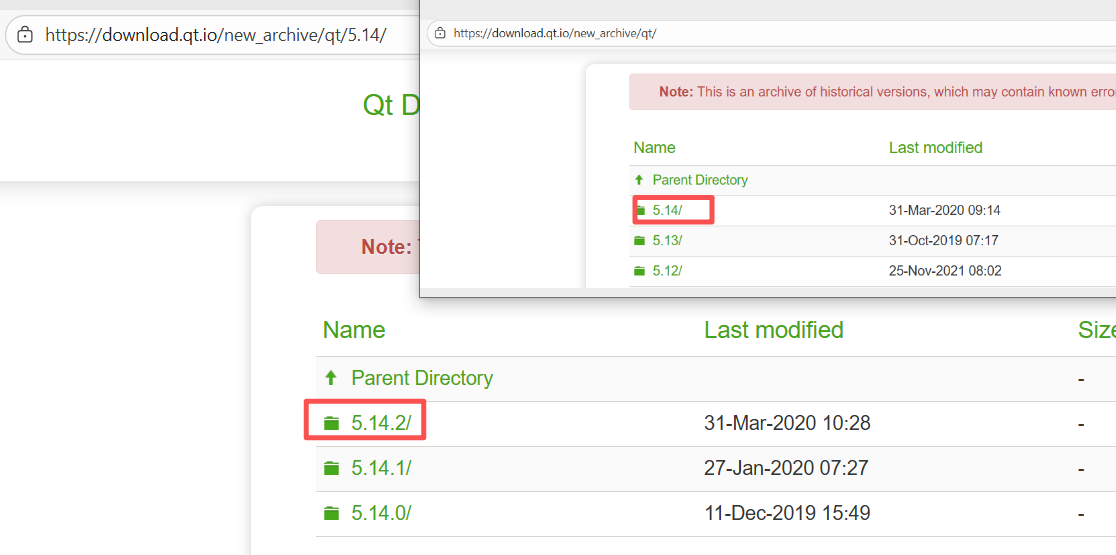
通过在线安装的方式我们也可以发现,支持的最早版本也就只到5.15,再早的版本是没有的,也就是说如果我想安装5.14或者更早的版本,就只能选离线安装了。离线安装适用于所有老版本QT,但是想要找到下载通道可不是个容易的事,很多版本在国内的镜像源是根本没有的。大家可以去清华源、阿里源等验证一下。这里直接给大家提供一个最全的QT离线安装包下载地址,有些内容点进去会显示网页不存在等提示,那是因为国内的IP无法访问,需要科学上网才行。依然以5.15.2为例,在这个网页选择5.15版本,进入后继续选择5.14.2:
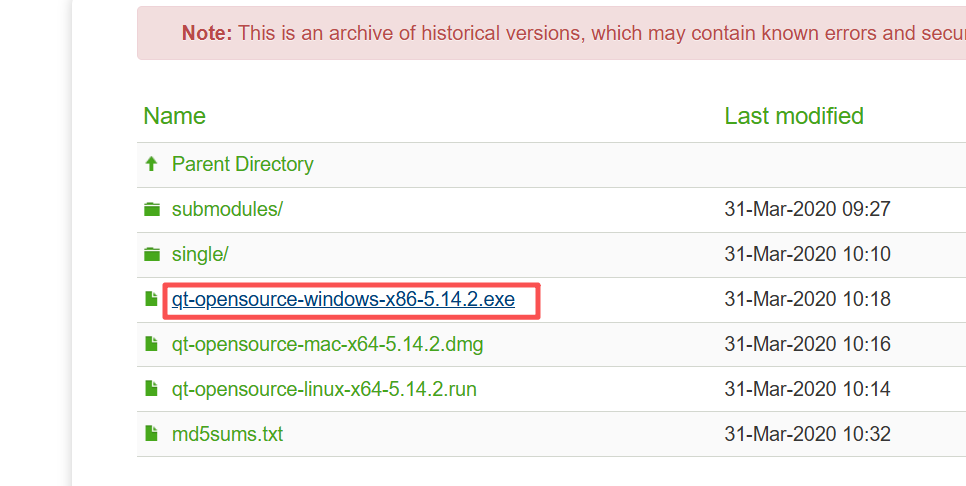
下载这个exe文件,下载好之后双击按提示安装就好了。需要注意的是这种安装方式也需要我们注册账号,根据安装提示去做就好了~
3.总结
以上两种方式就是windows安装QT的方法了,如果是linux系统,可以在网页内根据提示选择不同的安装包进行下载即可,下载完成后配合命令行打开和安装就好了。关于编译器的选择我没有细说,大家可以根据自己需求进行勾选就好,如果电脑空间充足,也可以全部安装。本专题用到的编译器是mingw,供大家参考一下。