在 Mac 上查看手机信息,可按设备类型选择合适工具,iPhone/iOS 优先用系统自带或官方工具,安卓则可通过 ADB 命令行或可视化工具操作。同时,Android 官方的 platform-tools 是安卓设备调试与信息查看的核心工具,下面详细介绍各类工具及 platform-tools 的完整使用流程,包含下载地址、优缺点与实操步骤。
一、Mac 查看手机信息工具推荐(含下载、优缺点)
(一)iPhone/iOS 设备
| 工具 | 核心功能 | 优缺点 | 下载地址 | 适用场景 |
|---|---|---|---|---|
| Finder(系统自带) | 查看型号、iOS 版本、容量、序列号,备份恢复 | 优点:免安装、操作简单;缺点:信息不够深入,仅支持 macOS Catalina+ | 系统内置,无需额外下载 | 日常快速查看设备基础信息 |
| Apple Configurator 2 | 显示 OS 版本、序列号、硬件 ID、系统日志,支持批量管理 | 优点:官方专业、信息全面、批量管理强;缺点:界面偏技术,普通用户用不到全部功能 | Mac App Store 免费下载 | IT 人员、开发者,批量设备配置与信息查询 |
| iMazing | 深度查看系统、电池、备份信息,Wi‑Fi 连接,数据提取与迁移 | 优点:功能全面、操作直观、无线连接;缺点:高级功能付费,免费版有功能限制 | 官网(https://imazing.com/)、Mac App Store | 需要备份、数据迁移及详细设备信息的普通用户与专业人士 |
| 爱思助手(Mac 版) | 查看激活状态、越狱状态、电池状态,验机报告生成 | 优点:验机功能实用,界面友好;缺点:部分高级功能需付费,非官方工具 | 官网(https://www.i4.cn/) | 需要全面验机、管理 iOS 设备文件的用户 |
(二)安卓设备
| 工具 | 核心功能 | 优缺点 | 下载地址 | 适用场景 |
|---|---|---|---|---|
| ADB 命令行(platform-tools) | 查看 Android 版本、内核、构建号,执行 shell 命令,支持应用管理、文件操作、设备控制等 | 优点:轻量无广告、自定义强、功能覆盖广;缺点:命令行操作,新手有学习成本 | Android 官网(https://developer.android.com/tools/releases/platform-tools?hl=zh-cn)、Google 官方直连(https://dl.google.com/android/repository/platform-tools-latest-darwin.zip) | 开发者、高级用户,批量查看、脚本化操作及设备深度管理 |
| Coolmuster Android Assistant | 可视化查看系统、硬件、电池信息,文件管理与数据备份 | 优点:界面直观、功能多样;缺点:高级功能付费,免费版功能受限 | 官网(https://www.coolmuster.com/)、Mac App Store | 普通用户,需要图形化界面管理安卓设备 |
| ADB Studio | 无线调试、截图、端口转发,集成 ADB 常用功能 | 优点:macOS 原生界面,集成 ADB 核心操作;缺点:需先安装 platform-tools,功能相对单一 | GitHub(https://github.com/ashishb/adb-studio)下载 DMG | 开发者,需要图形化 ADB 操作 |
二、platform-tools.zip 在 Mac 上的完整使用教程
(一)工具简介
platform-tools 是 Android 官方提供的工具集,核心包含 ADB(Android Debug Bridge)和 Fastboot,无需安装 Android Studio,解压即可使用,可实现安卓设备调试、信息查看、文件传输、应用管理、设备控制等多种操作,是安卓开发与高级使用的必备工具。
(二)前期准备
- 下载 platform-tools.zip:优先通过 Android 官方页面(https://developer.android.com/tools/releases/platform-tools?hl=zh-cn)下载,也可直接使用 Google 官方直连(https://dl.google.com/android/repository/platform-tools-latest-darwin.zip),确保获取最新版本。
- 安卓设备设置:打开手机 "设置"→"关于手机",连续点击 "版本号" 7 次开启开发者选项;返回设置,进入 "开发者选项",开启 "USB 调试",部分机型需同时开启 "USB 调试(安全设置)"。
(三)解压与基础使用步骤
- 解压文件:找到下载的 platform-tools.zip,双击解压得到 platform-tools 文件夹,建议移动到易访问位置(如
~/platform-tools,即用户目录下),方便后续操作。 - 终端进入工具目录:打开 Mac 终端,输入
cd(空格不可少),将 platform-tools 文件夹拖入终端,回车进入该目录,示例路径:cd ~/platform-tools。 - 连接设备并验证:用 USB 线连接手机与 Mac,手机弹窗选择 "允许 USB 调试" 并勾选 "始终允许"。终端输入以下命令验证连接:
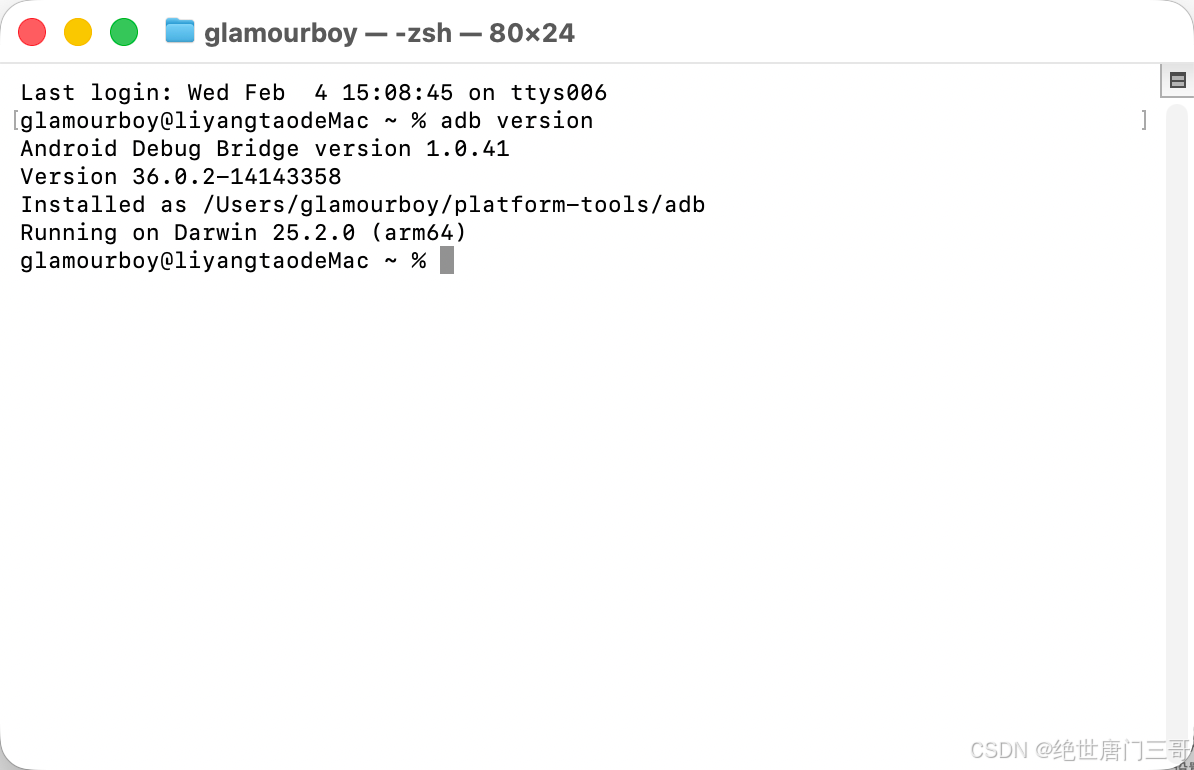
- 查看 ADB 版本:
./adb version(或./adb --version),可显示版本号等信息,确认工具可用; - 列出已连接设备:
./adb devices,若显示设备序列号及 "device",则连接成功;若显示 "unauthorized",需重新插拔数据线并授权。
- 查看 ADB 版本:
- 核心信息查看命令:
- 查看 Android 版本:
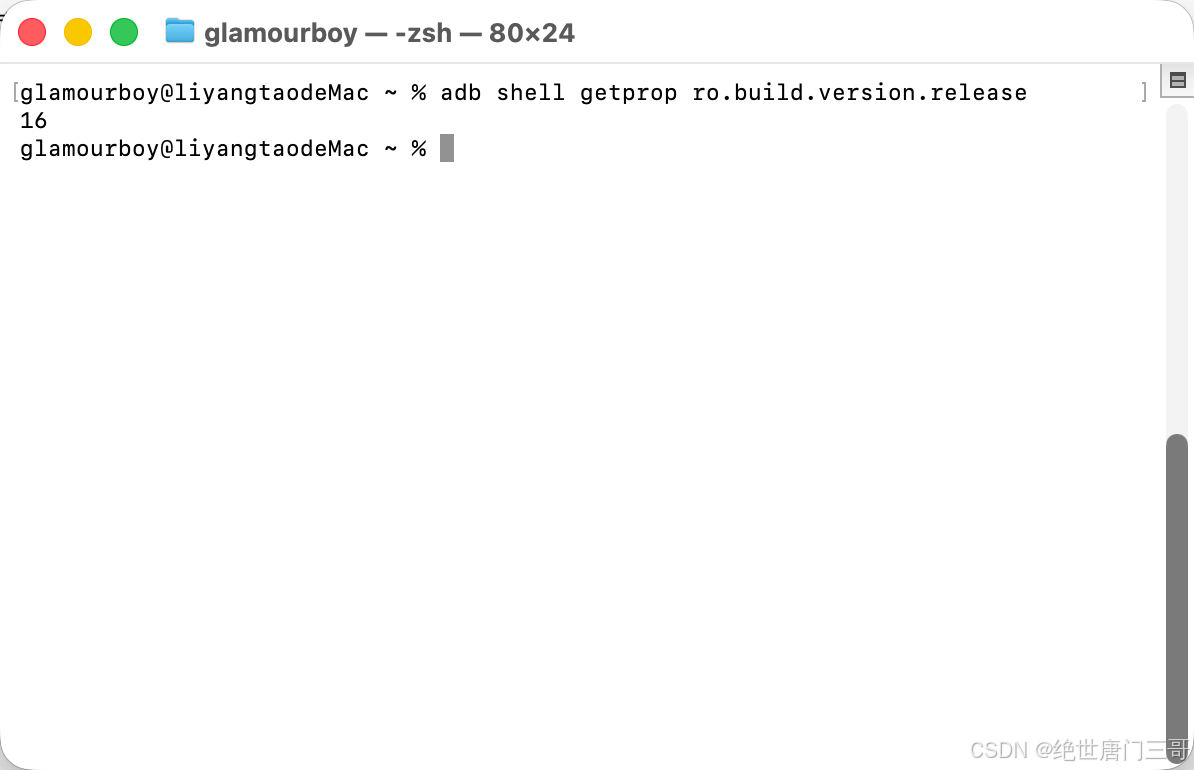
./adb shell getprop ro.build.version.release - 查看 API 级别:
./adb shell getprop ro.build.version.sdk - 查看设备型号:
./adb shell getprop ro.product.model - 查看完整系统信息:
./adb shell cat /system/build.prop
- 查看 Android 版本:
- 再次说明:./的形式是需要进入到platform-tools的根目录中!
(四)进阶配置与拓展功能
1. 配置环境变量(全局调用 ADB,无需每次进入工具目录)
-
终端输入配置文件编辑命令(根据所使用的 Shell 类型选择):
- Bash 用户:
open ~/.bashrc - Zsh 用户(Mac 默认):
open ~/.zshrc
- Bash 用户:
-
在打开的配置文件中添加路径,保存并关闭:
export PATH=$PATH:$HOME/platform-tools -
使配置生效:终端输入对应命令(与编辑文件一致):
- Bash 用户:
source ~/.bashrc - Zsh 用户:
source ~/.zshrc
- Bash 用户:
-
验证:关闭终端重新打开,直接输入
adb devices,若能正常显示设备,则环境变量配置成功,后续可在任意目录执行 ADB 命令。 -
输入命令可验证
javascript// 连接好设备(记得在手机里打开 开发者选项 → USB调试),执行: adb version adb devices
2. 常用 ADB 命令大全(覆盖多场景使用)
| 命令分类 | 命令 | 说明 | ||
|---|---|---|---|---|
| 基本命令 | adb version/adb --version |
查看 ADB 版本 | ||
adb devices |
列出已连接的设备 | |||
adb kill-server |
停止 ADB 服务 | |||
adb start-server |
启动 ADB 服务 | |||
adb start-server -P 5555 |
指定端口(5555)启动 ADB 服务 | |||
adb reconnect |
重新连接所有设备 | |||
| 设备连接相关 | adb connect <ip>:<port> |
通过 TCP/IP 连接设备(示例:adb connect 192.168.1.100:5555) |
||
adb disconnect <ip>:<port> |
断开指定网络设备连接 | |||
adb disconnect |
断开所有设备连接 | |||
adb -s <serial> |
多设备时,指定设备序列号执行命令 | |||
| 应用管理 | adb install app.apk |
安装 APK 文件 | ||
adb install -r app.apk |
重新安装 APK,保留应用数据 | |||
adb install -d app.apk |
允许降级安装 APK | |||
adb install -g app.apk |
安装 APK 并自动授予所有权限 | |||
adb uninstall <包名> |
卸载应用(需输入应用包名) | |||
adb uninstall -k <包名> |
卸载应用但保留数据和缓存 | |||
adb shell pm list packages |
列出设备上所有安装的应用包名 | |||
adb shell pm clear <包名> |
清除指定应用的缓存和数据 | |||
| 文件操作 | adb push <本地文件> <设备路径> |
将本地文件复制到设备(示例:adb push config.json /sdcard/) |
||
adb pull <设备文件> <本地路径> |
从设备复制文件到本地 | |||
adb shell ls <设备路径> |
列出设备指定目录下的文件(示例:adb shell ls /sdcard/) |
|||
| 调试与 Shell | adb shell |
进入设备 Shell 环境,可执行更多系统命令 | ||
adb shell <命令> |
直接执行单条设备 Shell 命令(无需进入 Shell) | |||
adb logcat |
查看设备系统日志 | |||
adb logcat -s <tag> |
查看指定标签(tag)的系统日志 | |||
| `adb logcat | grep <关键词>` | 过滤日志,仅显示包含指定关键词的内容(示例:`adb logcat | grep Activity`) | |
adb bugreport |
导出完整的系统调试报告 | |||
| 设备控制 | adb reboot |
重启设备 | ||
adb reboot bootloader |
重启设备并进入 bootloader 模式 | |||
adb reboot recovery |
重启设备并进入 recovery 模式 | |||
adb root |
以 root 权限重启 ADB(需设备支持 root) | |||
adb remount |
重新挂载系统分区为可写(需 root 权限) | |||
adb tcpip 5555 |
开启设备 ADB TCP/IP 连接模式,默认端口 5555 | |||
| 端口转发与应用启动 | adb forward tcp:<本地端口> tcp:<设备端口> |
将本地端口转发到设备端口 | ||
adb reverse tcp:<设备端口> tcp:<本地端口> |
将设备端口转发到本地端口 | |||
adb shell am start -n <包名>/<Activity> |
启动指定应用(需知道应用包名和 Activity 名称) |
3. 常用组合命令示例
-
ADB 服务管理:
adb start-server # 启动ADB服务 adb -P 5555 start-server # 指定端口启动ADB服务 adb kill-server # 停止ADB服务 -
设备无线连接:
adb tcpip 5555 # 开启设备无线调试模式 adb connect 192.168.1.100:5555 # 连接同一网络下的设备(替换为实际IP) adb disconnect 192.168.1.100:5555 # 断开指定无线设备连接 adb disconnect # 断开所有设备连接 -
应用安装与管理:
adb install -r app.apk # 安装或更新APK(保留数据) adb uninstall -k com.example.app # 卸载应用但保留数据(替换为实际包名) adb shell pm clear com.example.app # 清除应用数据(替换为实际包名) -
文件传输与日志查看:
adb push config.json /sdcard/  # 本地文件复制到设备SD卡
adb pull /sdcard/photo.jpg ~/Desktop/  # 设备文件复制到本地桌面
adb logcat -s MainActivity  # 查看指定标签的应用日志
(五)常见问题解决
- "adb: command not found":未进入 platform-tools 目录且环境变量配置错误,检查路径是否正确(如
$HOME/platform-tools是否对应实际文件夹位置),重新配置环境变量并执行生效命令。 - 设备显示 "offline":数据线接触不良、手机未解锁或 USB 调试未开启,建议更换原装数据线、解锁手机屏幕,重新插拔并确认授权。
- 无法验证开发者:右键 platform-tools 文件夹中的
adb文件→"打开",确认一次后即可正常使用,解决 Mac 的安全验证限制。 - 多设备连接冲突:使用
adb devices查看所有设备序列号,通过adb -s <设备序列号> <命令>指定设备执行操作(示例:adb -s 123456 device)。
三、工具选择建议
- 普通用户:iPhone 用 Finder 或 iMazing 免费版,满足基础信息查看与备份;安卓用 Coolmuster Android Assistant,图形化界面操作简单,无需专业技能(个人看需要购买)。
- 开发者 / IT 人员:iPhone 用 Apple Configurator 2,支持批量管理与深度信息查询;安卓用 ADB 命令行(platform-tools),功能全面且支持自定义操作,搭配常用命令可实现设备深度管理;若偏好图形化 ADB 操作,可选择 ADB Studio。
- 有验机需求的 iOS 用户:优先选择爱思助手 Mac 版,验机功能实用且界面友好,能快速查看设备激活状态、电池健康等关键信息。
推荐mac用户,看andriod信息的话使用platform-tools,个人按照步骤实践ok!
四、效果图附上
以下图例均在配置全局命令后运行
个人使用命令如下,其他仅作汇总分享使用~
javascript
查看 Android 版本:adb shell getprop ro.build.version.release
查看 API 级别:adb shell getprop ro.build.version.sdk
查看设备型号:adb shell getprop ro.product.model
1. 查看当前设备的andriod版本
2. 查看当前工具版本号