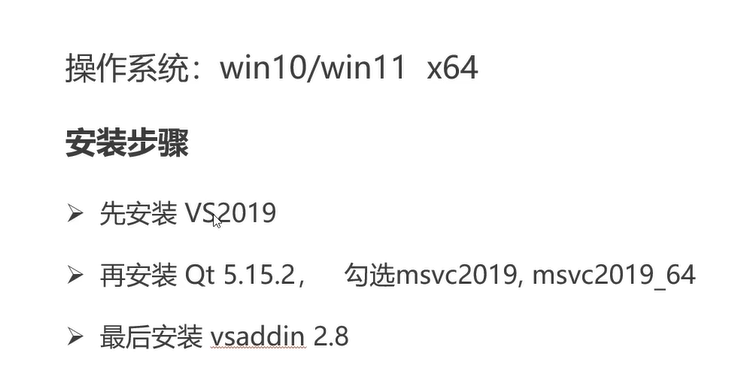
安装步骤主要为如上三步
安装VS2019
下载VS2019
进入VS官网下载https://visualstudio.microsoft.com/
下载VS2019 Community社区版即可
安装VS2019
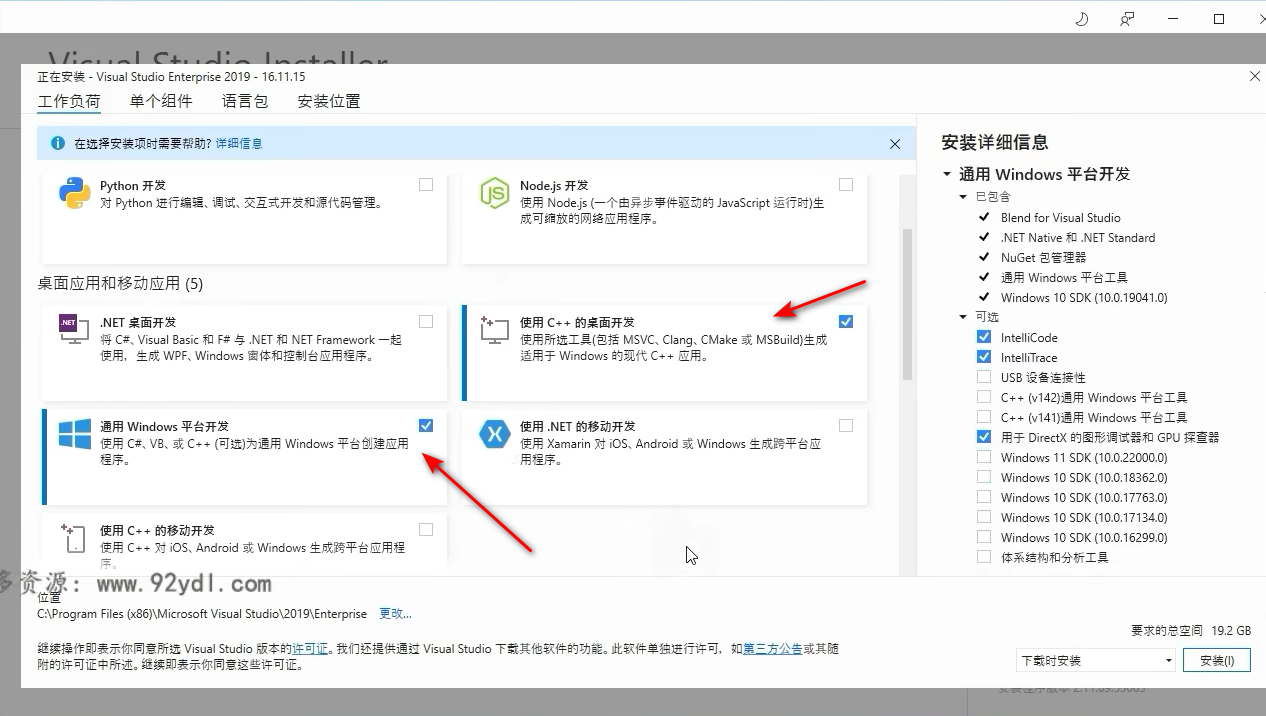
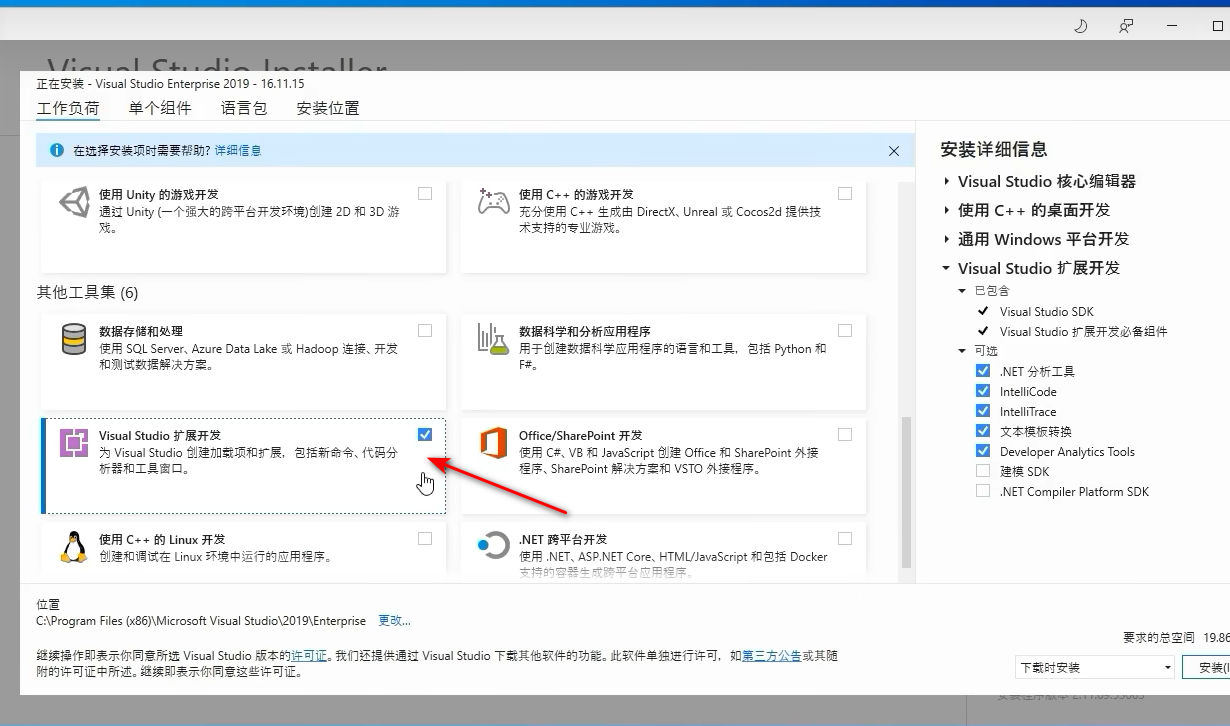
记住勾选如上配置以支持vs2019下qt开发,其他步骤省略
安装QT
下载qt在线安装器
背景:因为QT在QT5.15版本之后不支持离线安装包进行安装,只能通过qt在线安装器进行安装
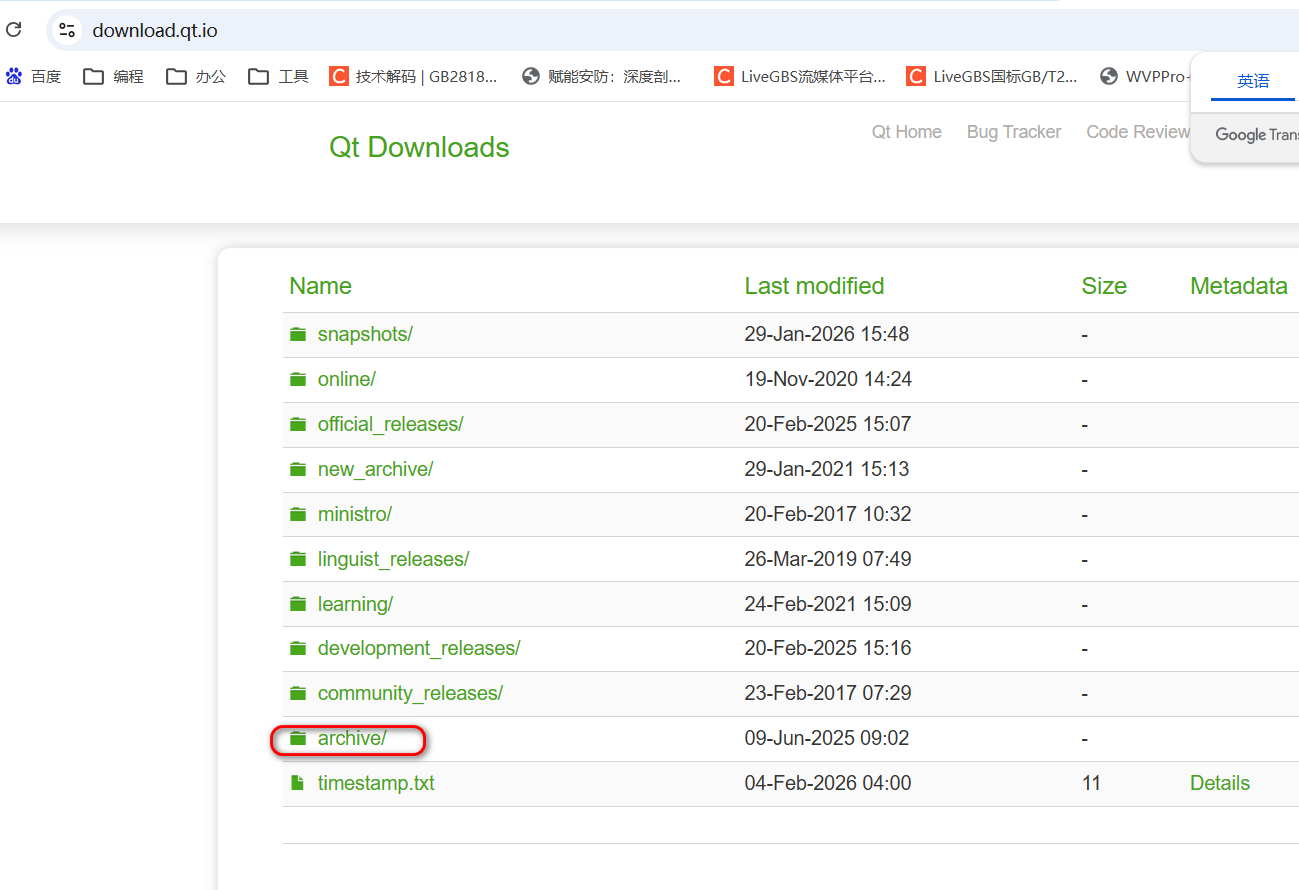
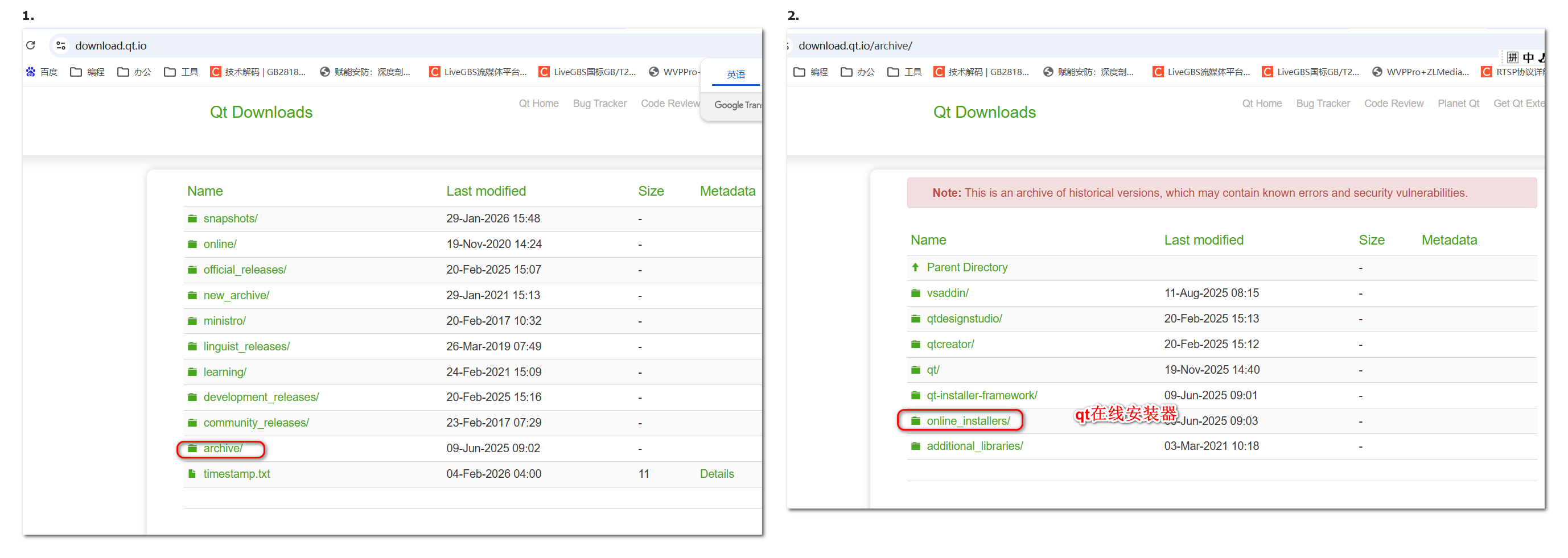
浏览器输入archive进入index of标记的qt官网
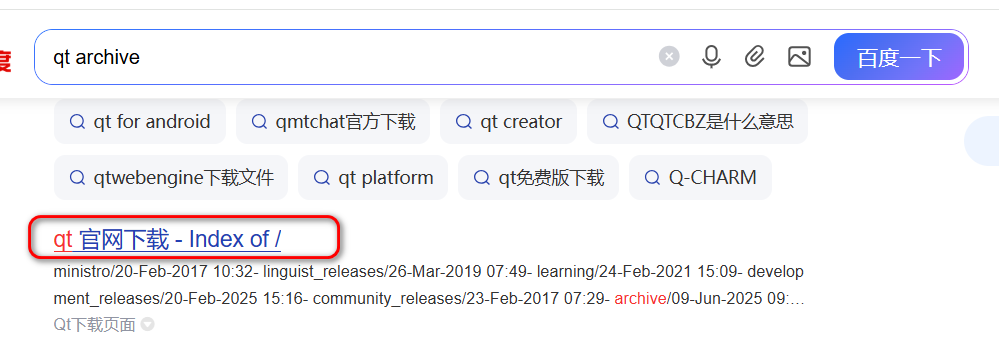
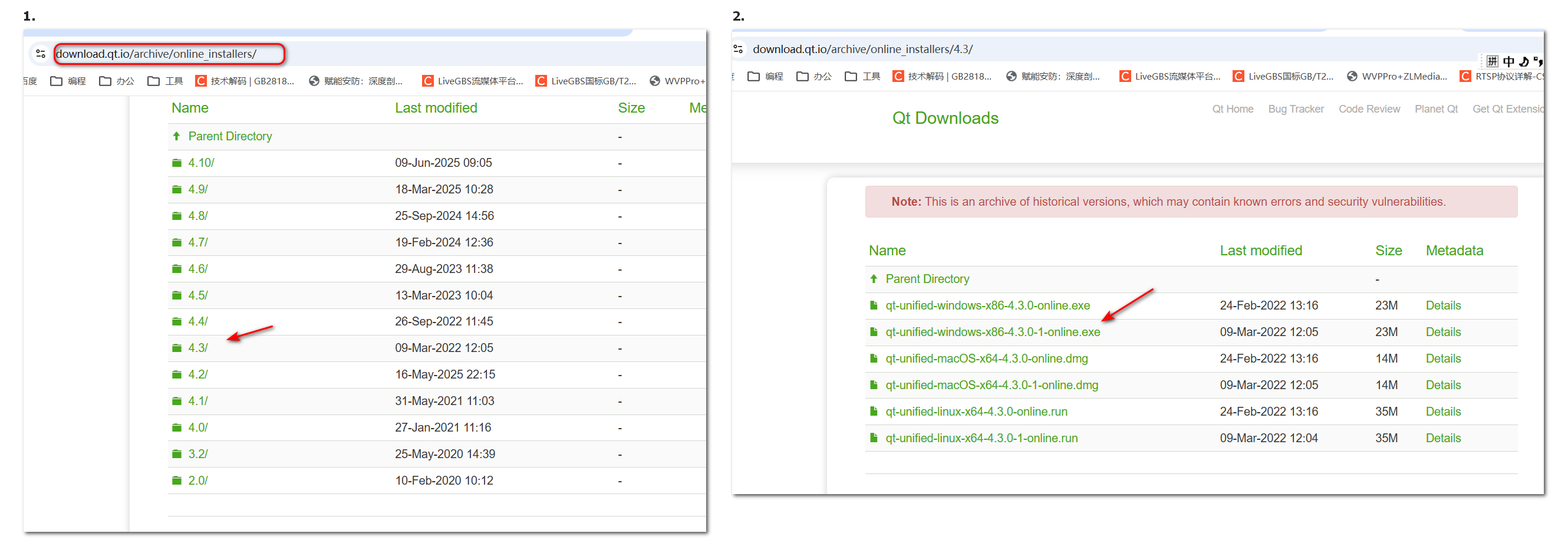
进入https://download.qt.io/archive/online_installers进入在线安装器目录
qt在线安装器支持版本如下,这里选择使用qt在线安装器版本为4.3.0.1
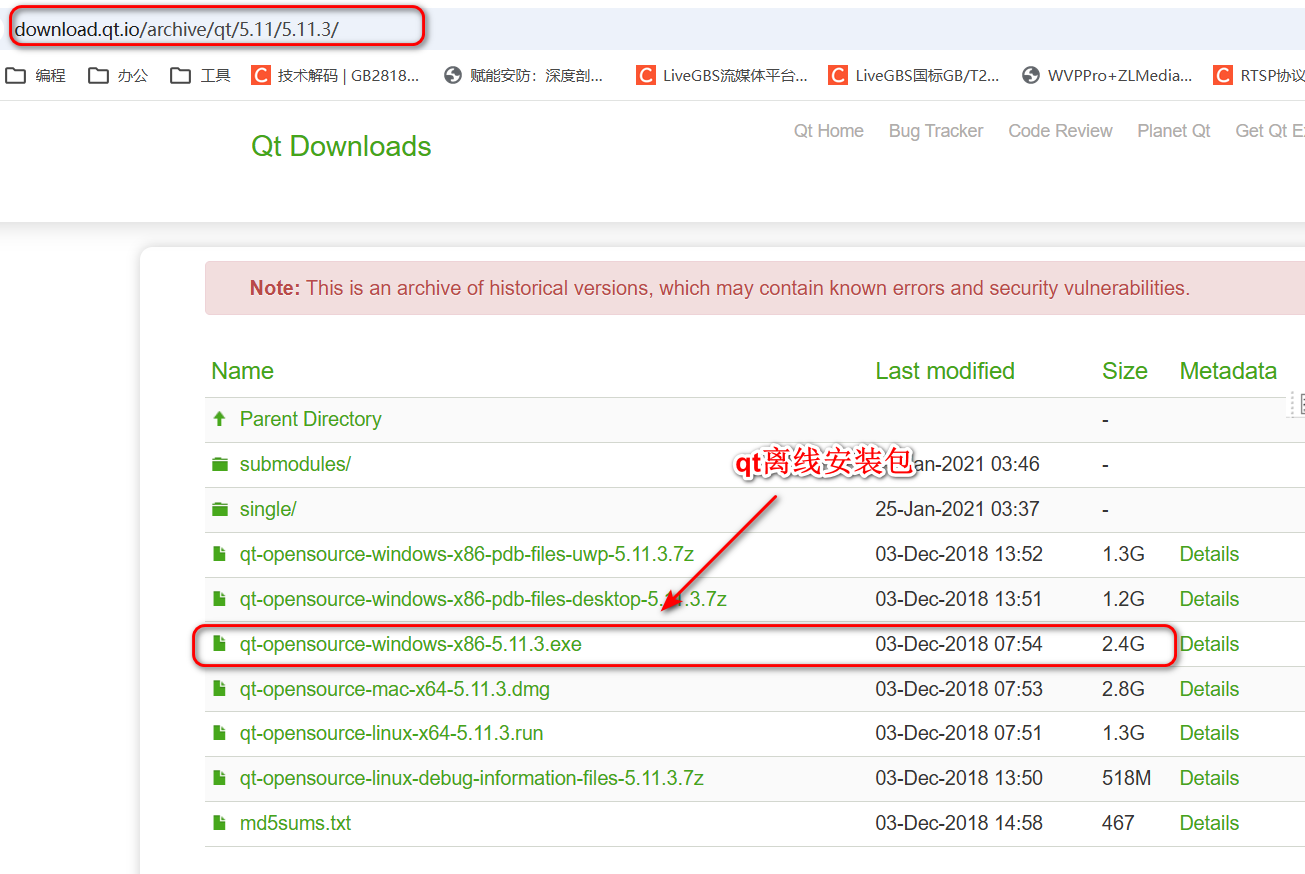
补充:例如想通过离线安装包安装QT5.11版本,当然QT5.15版本之后官网不提供离线安装包
安装qt
点击下载的离线安装器exe
注意这里选择安装qt版本和组件
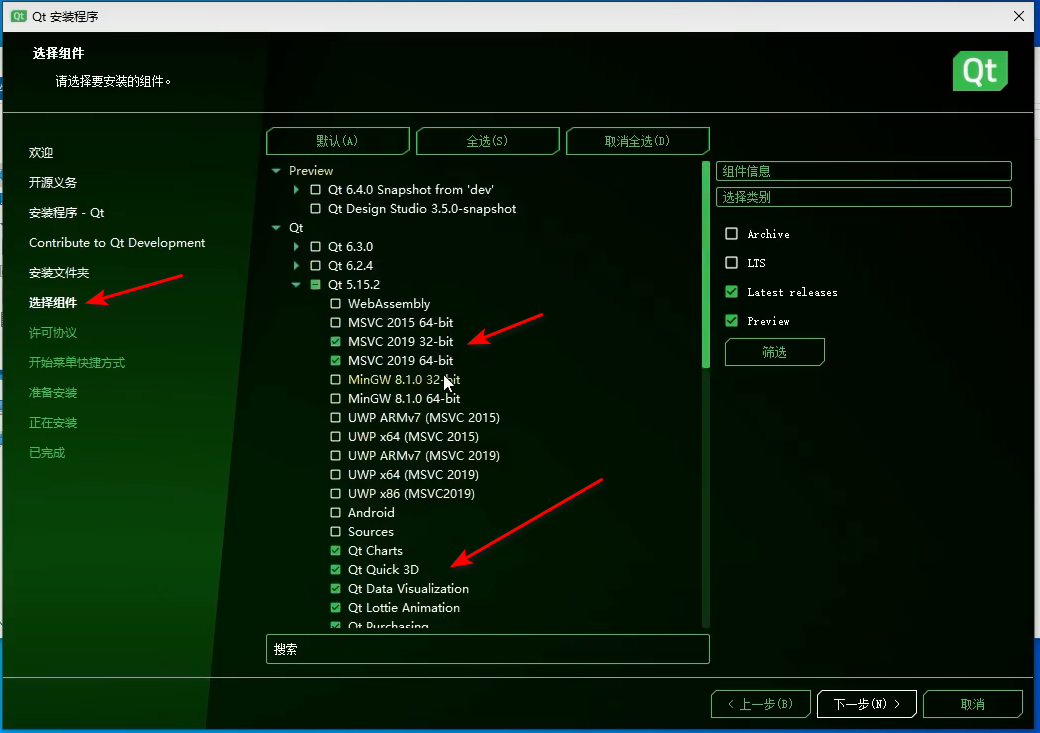
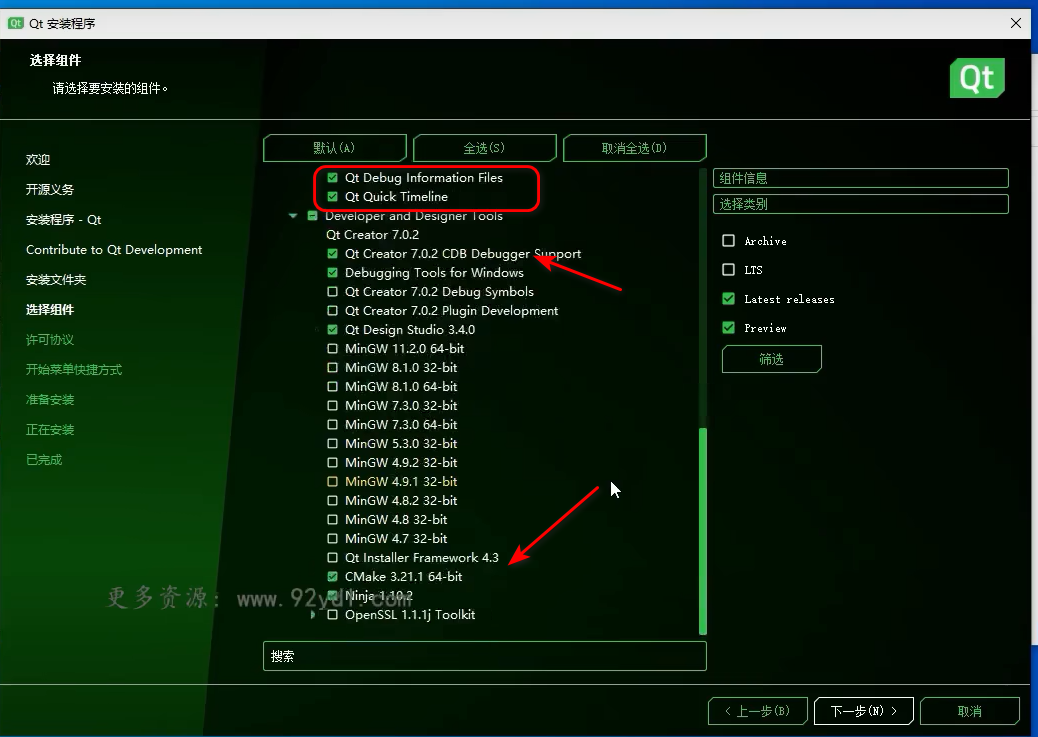
其他步骤省略
下载/安装vsaddin插件支持vs下qt开发
下载vsaddin
这里下载vsaddin版本为2.8.1
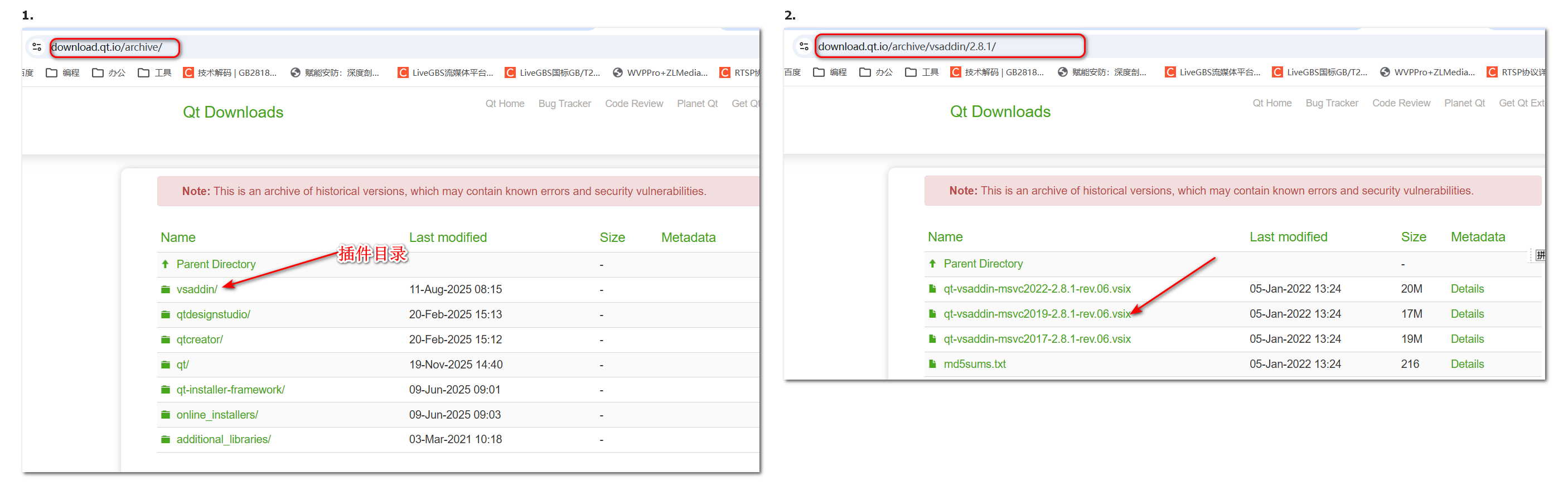
安装vsaddin
点击插件进行安装,安装成功即可在vs中进行qt开发,实测VS2019可选择2.8.1版本
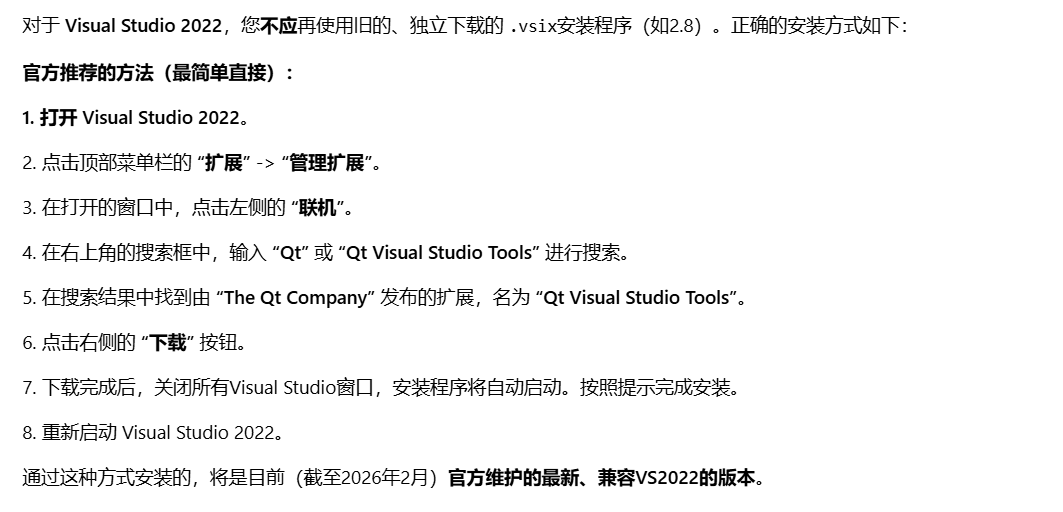
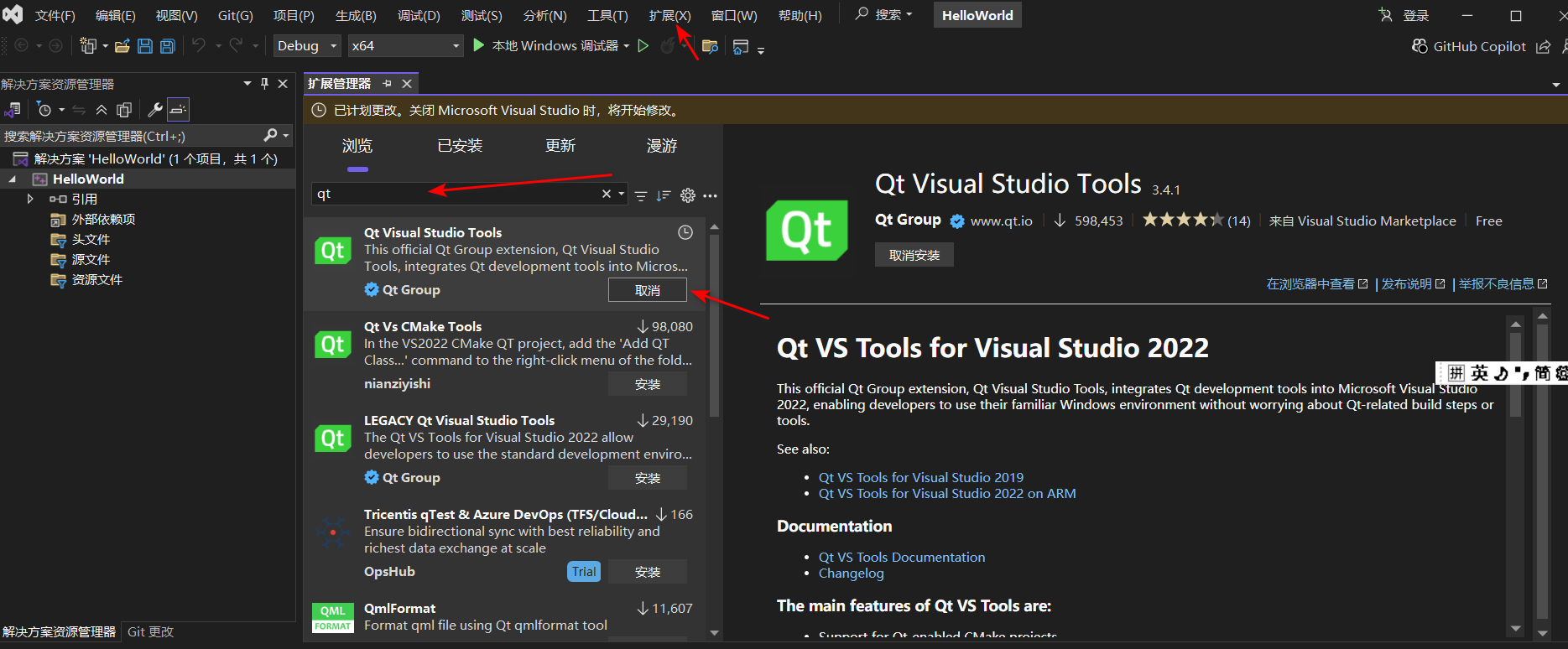
(VS2022选择3.4.1版本,当前也可以通过界面安装,详细步骤见如下)
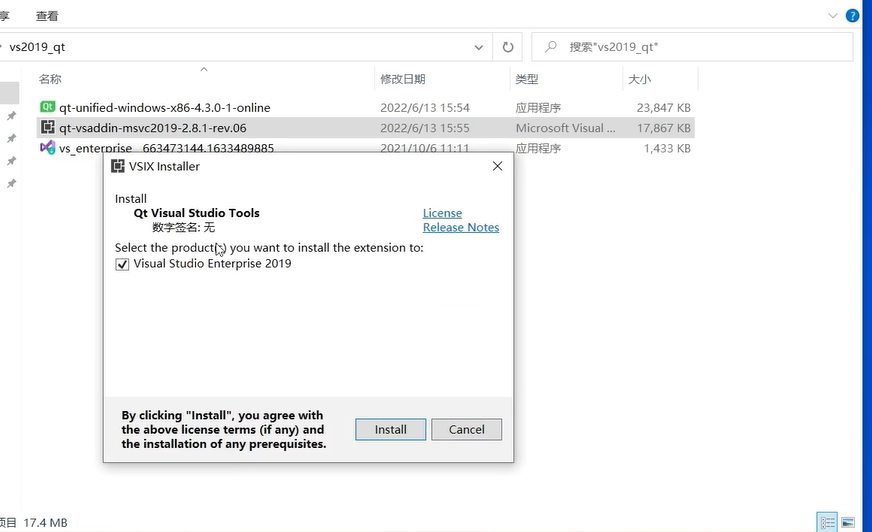
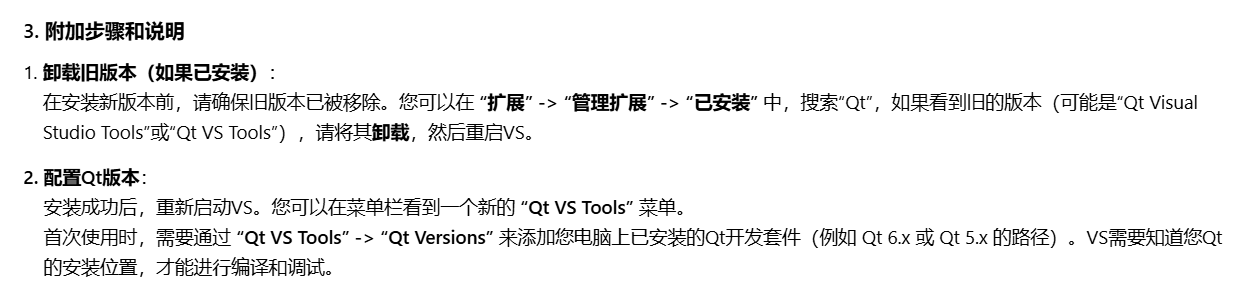
vs2022下怎么安装支持vsaddin?
VS2019配置
选择"扩展-Qt VS Tools-Qt Versions"
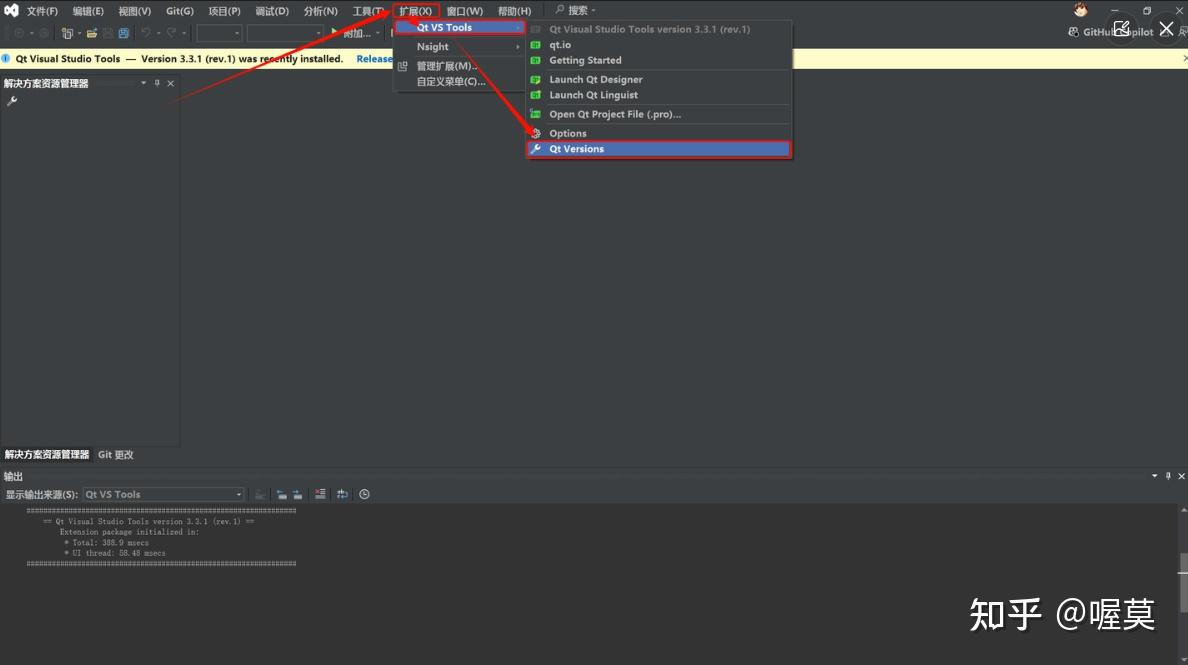
点击Add,选择Location,选择
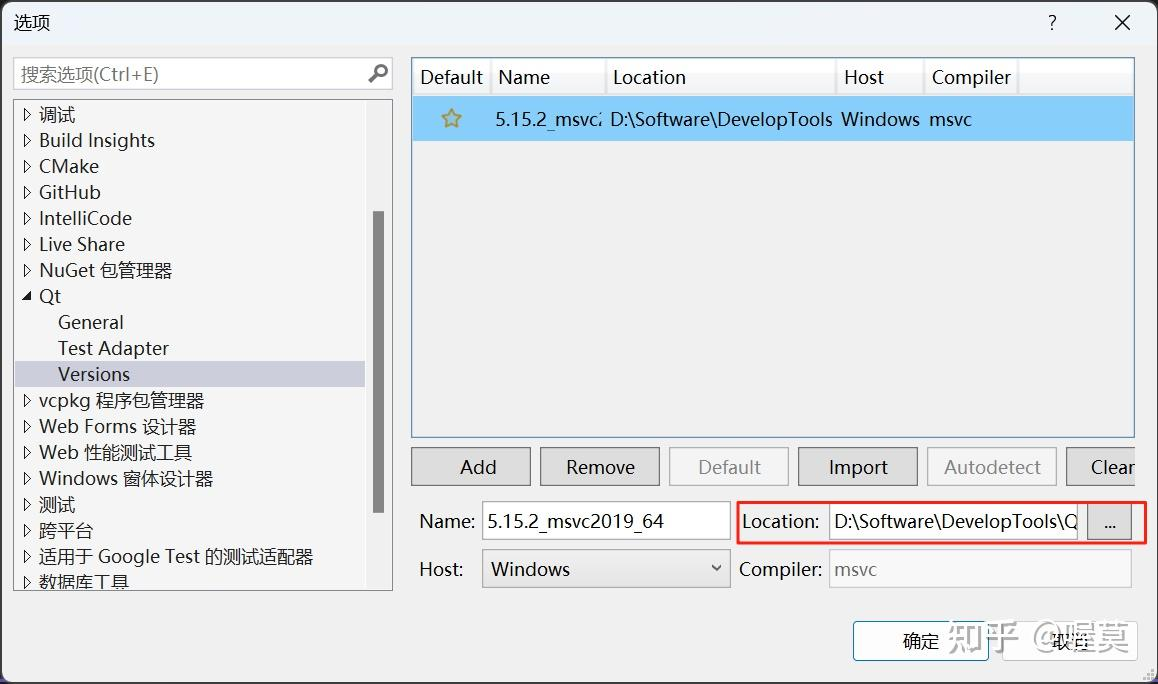
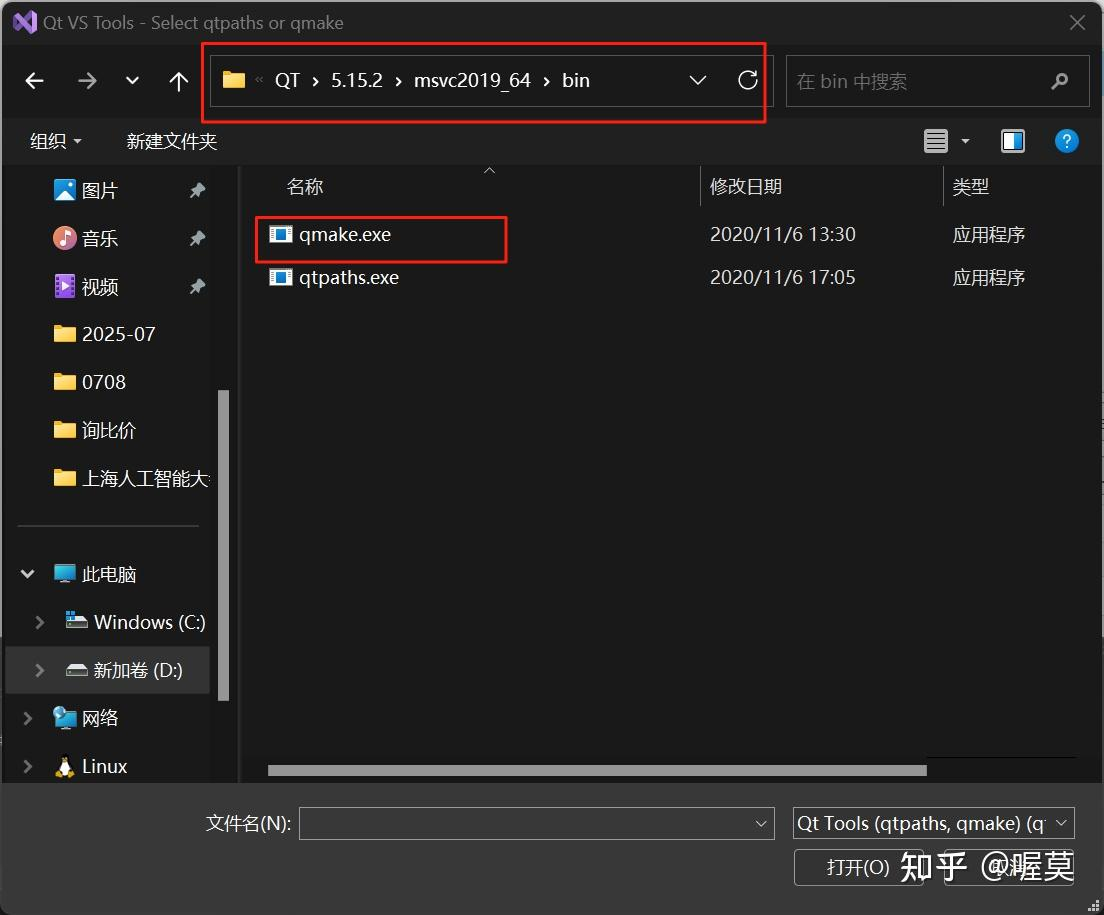
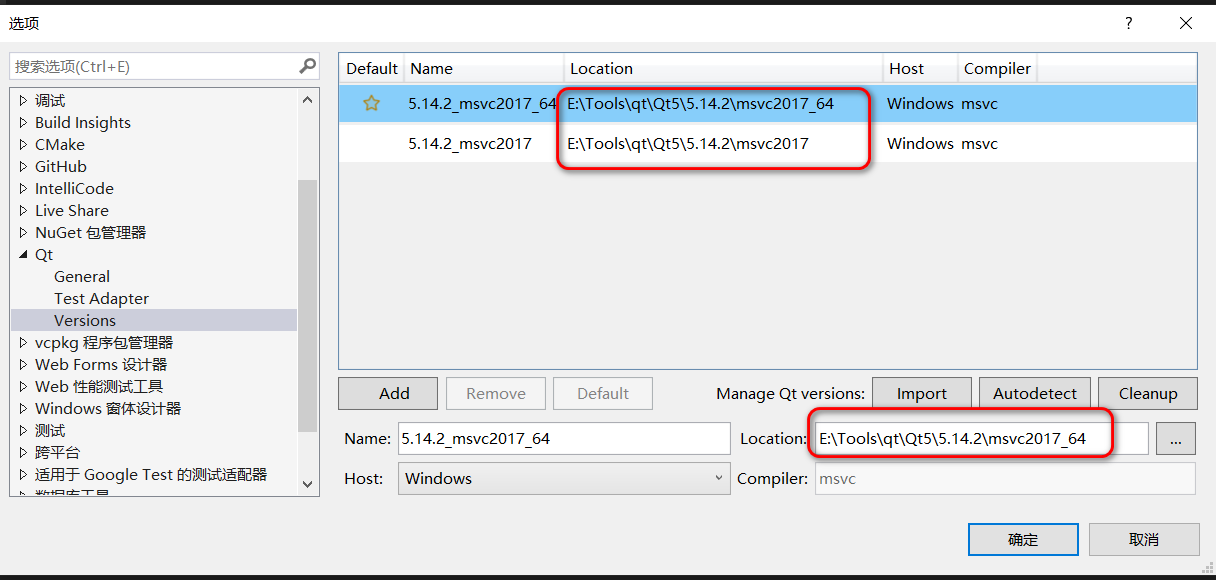
(注意这里虽然手动选择的是qmake.exe目录,但实际目录并非qmake的绝对路径。而是qt目录下的msvc目录即可,如下图所示)
测试vs2019 qt开发
mscv编译器为VS2019配置一节中手动add添加的qt环境对应msvc编译器
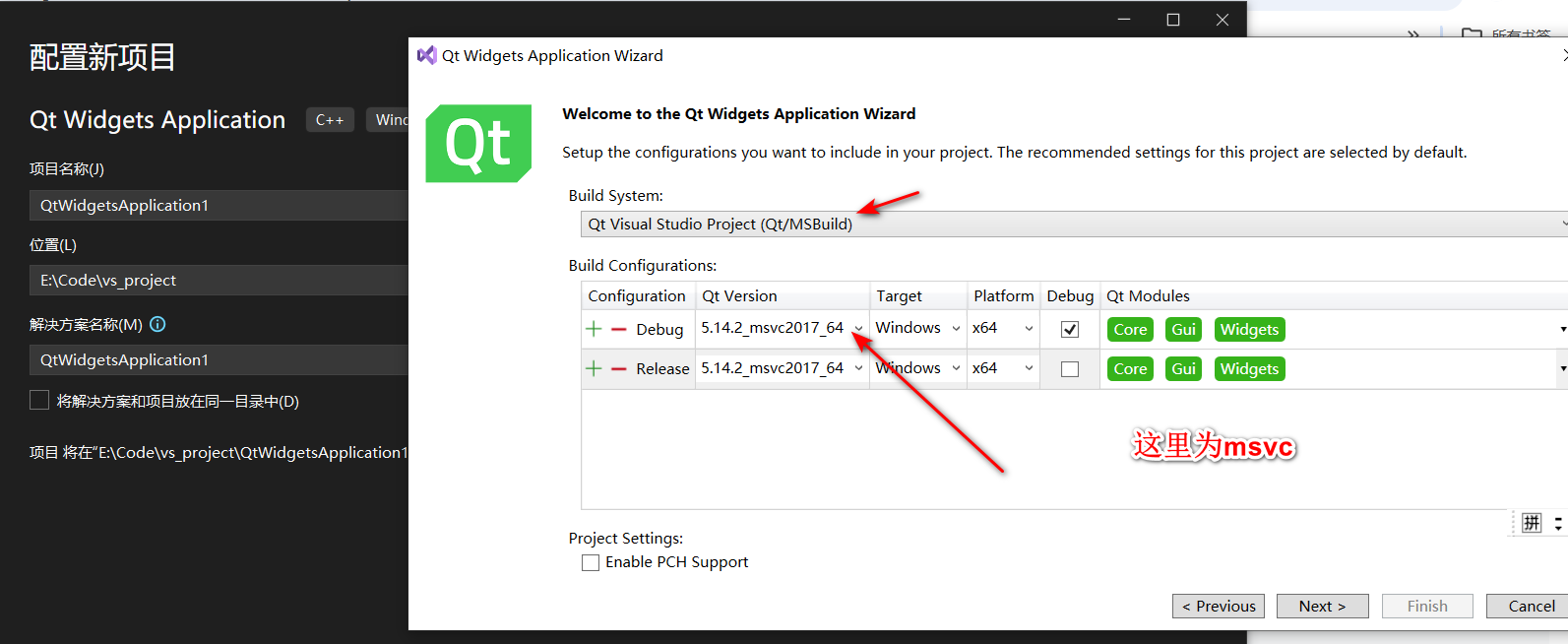
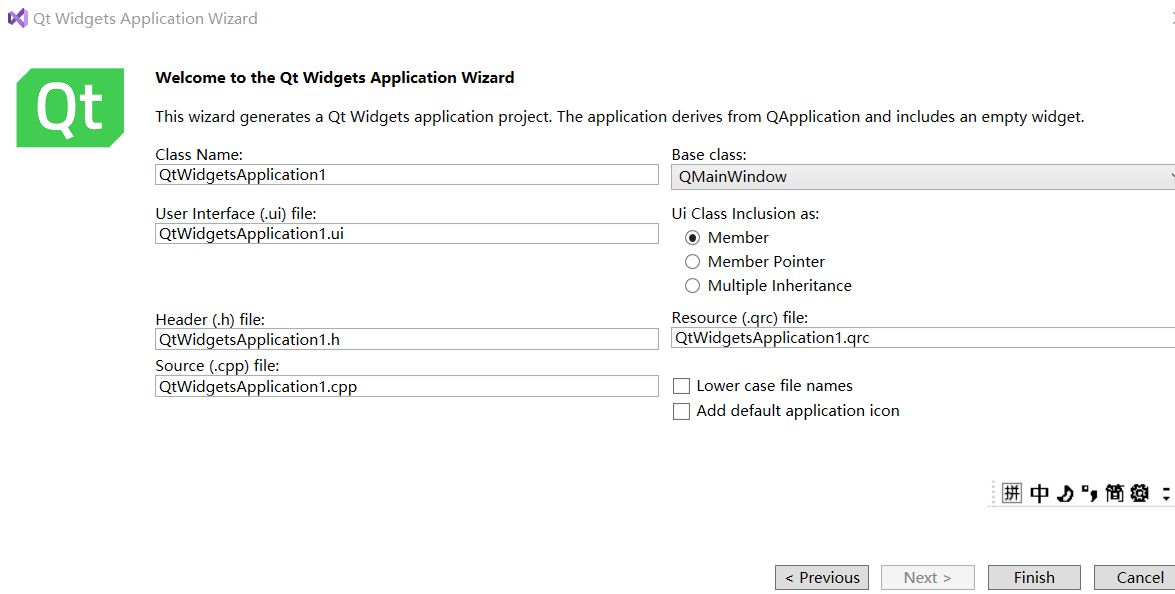
vs项目点击项目中xxx.ui文件,不能直接打开。
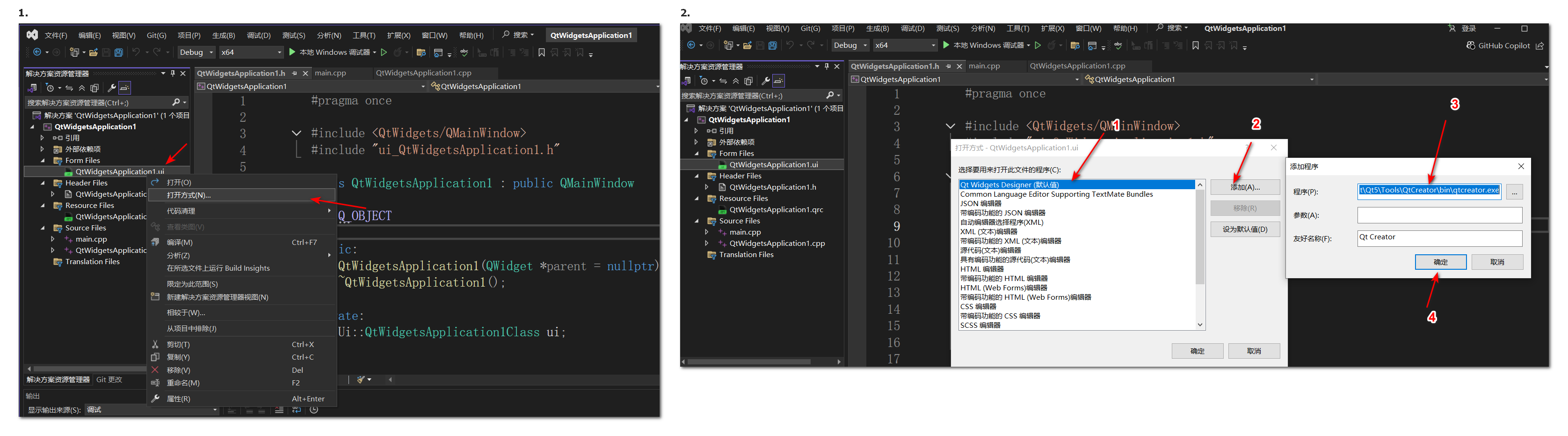
通过如下配置qt creator目录使得可通过qt creator打开项目ui文件,
其中qt creator工具目录:E:\Tools\qt\Qt5\Tools\QtCreator\bin\qtcreator.exe
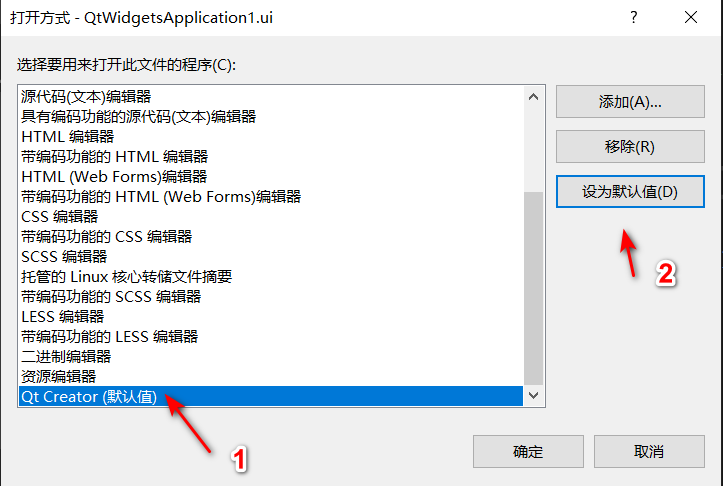
创建项目成功编译运行通过表明配置完成!!!